
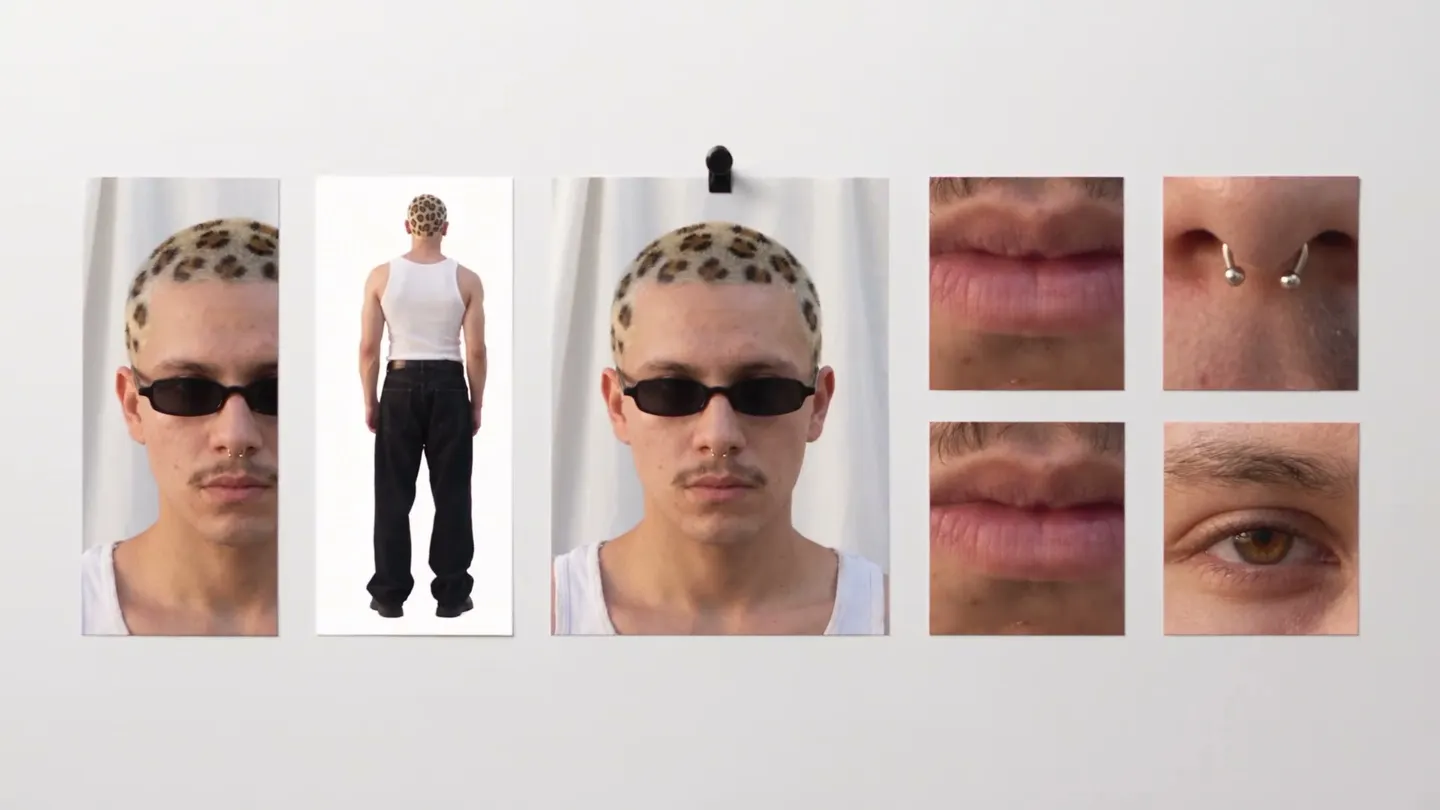
برگهٔ شخصیت · مرجع شخصیت
یک تصویر، شیت کامل
یک تصویر از شخصیتت اضافه کن و شیت مرجعی با چهره، چهار نمای تمامقد و جزئیات نزدیک دریافت کن.
عکس خودت را اضافه کن یا از یک نمونه شروع کن. قیمت به Gem پیش از ساخت نمایش داده میشود.
قبل و بعد
ببین برگهٔ شخصیت چه کارهایی میکند
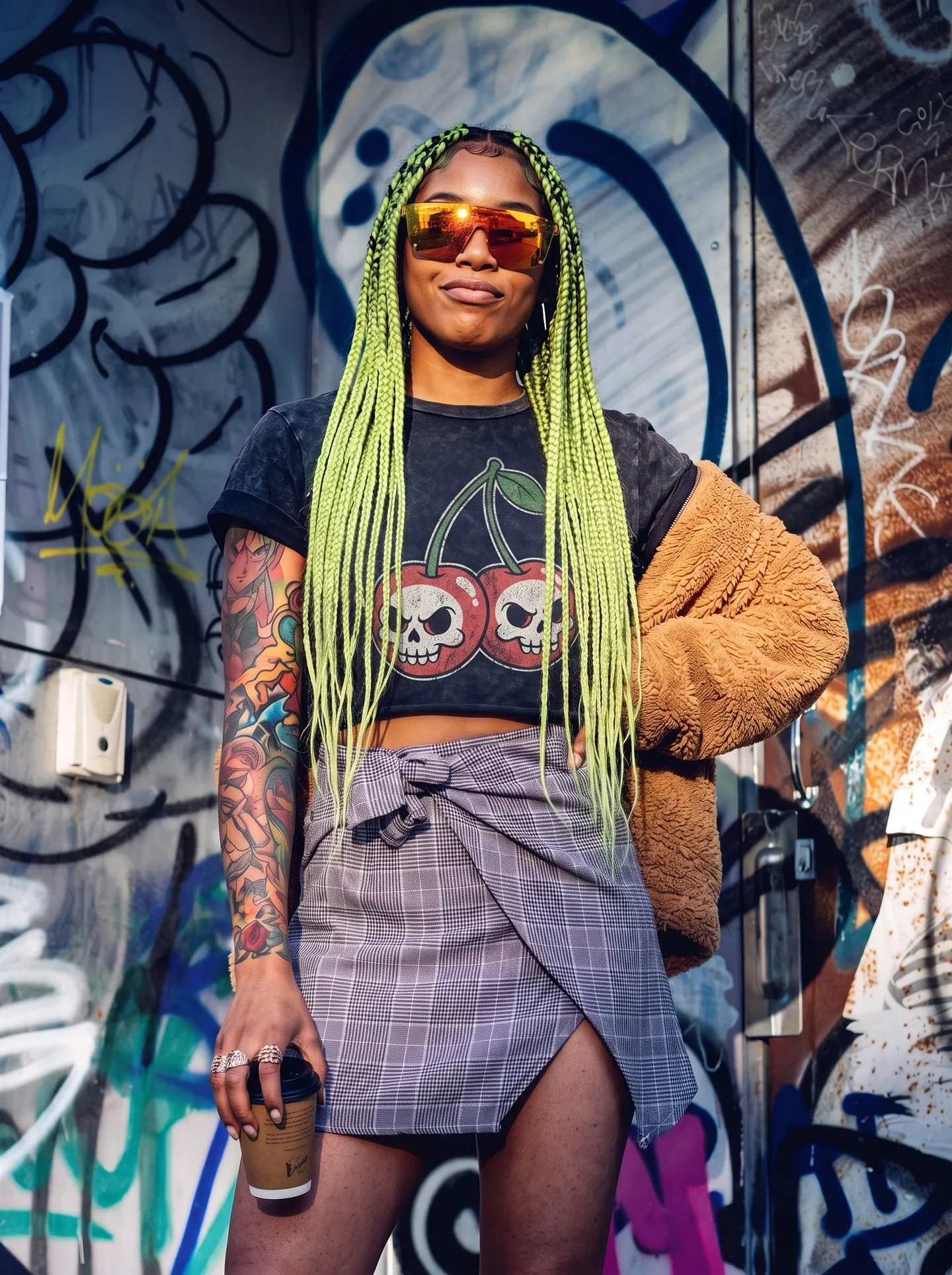
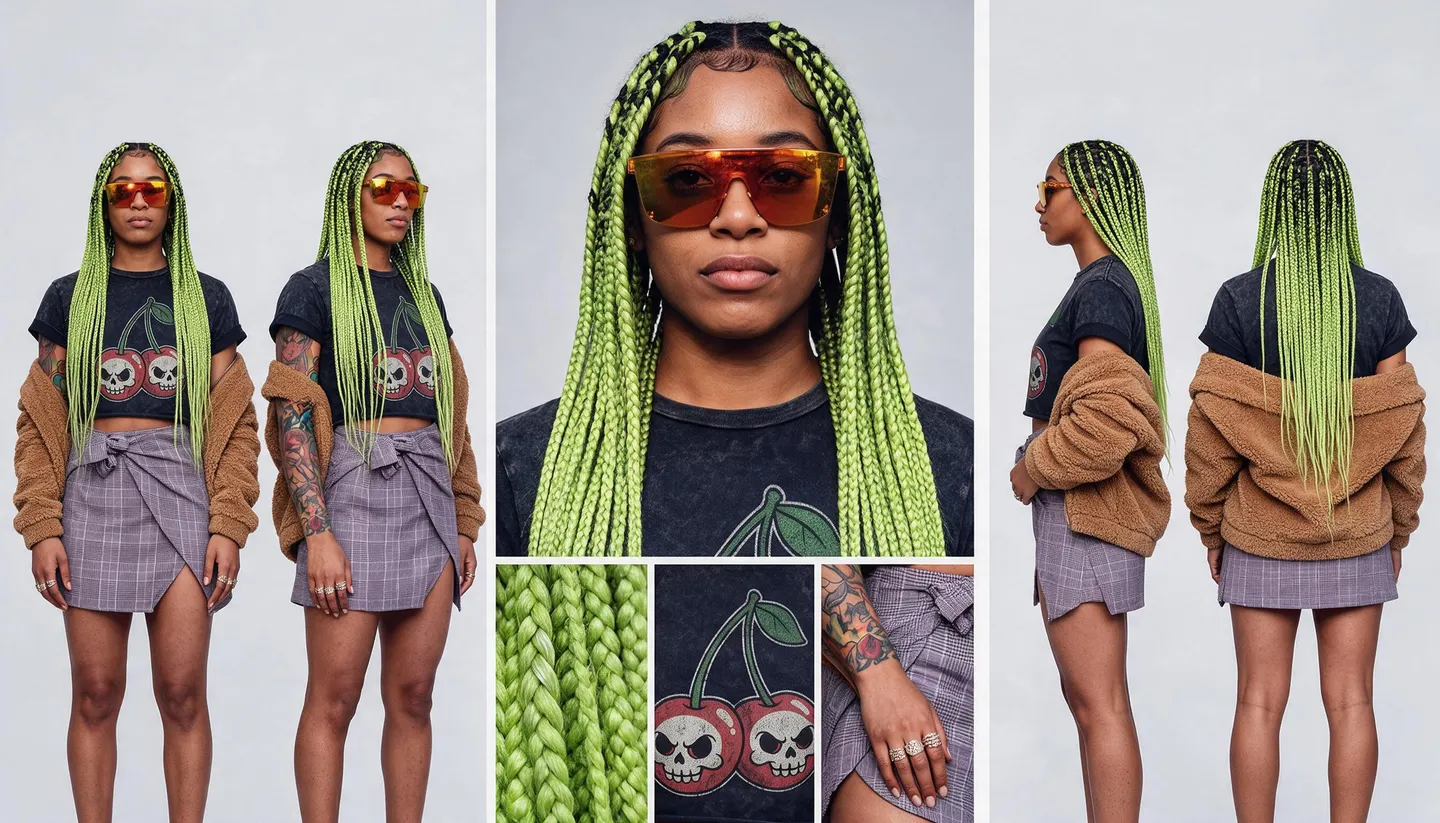
یک عکس خیابانی به شیت چرخشی کامل با جزئیات بافت مو، تیشرت و تتو تبدیل میشود. دستگیره را بکش تا تصویر اصلی را با نتیجه مقایسه کنی.
نمونههای Mage
ساختهشده با برگهٔ شخصیت
اجراهای واقعی برگهٔ شخصیت. یکی را در اپ باز کن، عکس خودت را جایگزین کن و بساز.
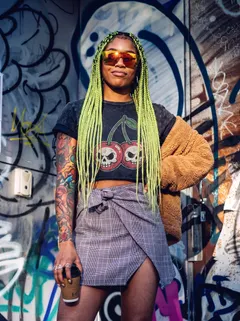
یک عکس خیابانی به شیت چرخشی کامل با جزئیات بافت مو، تیشرت و تتو تبدیل میشود.امتحانش کن 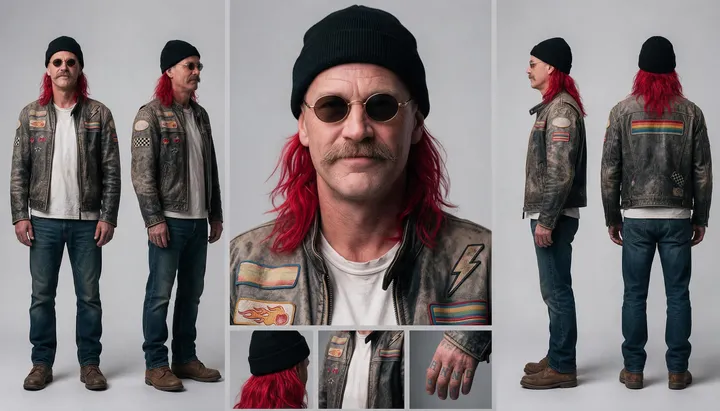

پرترهی یک موتورسوار به نماهای جلو، کنار و پشت بههمراه نمای نزدیک از آرمها تبدیل میشود.امتحانش کن 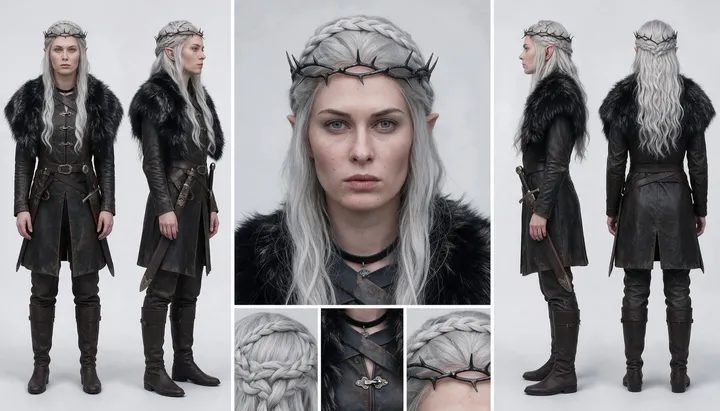
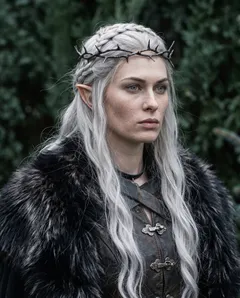
ملکهی الف یک شیت مرجع سرتاپا با جزئیات تاج و بافت مو میگیرد.امتحانش کن
چطور کار میکند
طرز استفاده از برگهٔ شخصیت
یک تصویر از شخصیتت اضافه کن و شیت مرجعی با چهره، چهار نمای تمامقد و جزئیات نزدیک دریافت کن.
تصویر شخصیت را اضافه کن
یک فایل JPEG یا PNG تا ۳۰ مگابایت آپلود کن، آن را روی صفحه رها کن یا یکی از آثارت را انتخاب کن.
اگر خواستی جزئیات اضافه کن
در بخش جزئیات، لوازم جانبی، لباس یا ویژگیهایی را که میخواهی اضافه شوند بنویس، مثلاً تاج نقرهای یا شنل بلند قرمز.
شیت را بساز
قیمت به Gem روی دکمهٔ ساخت شیت نمایش داده میشود. شیت در تاریخچه ذخیره میشود؛ برای ذخیرهاش «ایجاد شخصیت» را بزن، یا آن را دانلود، به اشتراک بگذار یا بازسازی کن.
به چه چیزی نیاز داری
- یک تصویر از شخصیت
برای بهترین نتیجه
- از تصویر تمامقد استفاده کن تا لباس و هیکل شخصیت در همهٔ نماها حفظ شود.
- عکس، شیتی از عکسها میدهد و تصویرسازی، شیتی تصویرسازیشده.
- شیت را بهعنوان یک شخصیت ذخیره کن تا ظاهر یکسانی در تولیدهای بعدی داشته باشی.
ایدهها
مردم با برگهٔ شخصیت چه میسازند
شخصیتهای یکدست
به شخصیتت یک مرجع بده که همهٔ زاویهها را در خود دارد.
کمیک و بازی
نماهای چرخشی بگیر تا از روی آنها طراحی یا مدلسازی کنی.
طراحی لباس
لوازم جانبی و جزئیات لباس را اضافه کن و آنها را در همهٔ نماها ببین.
مقدمات
شیت شخصیت به چه درد میخورد
هنرمندان، انیماتورها و استودیوهای بازی از شیت شخصیت که مدل شیت یا چرخش کامل هم نامیده میشود استفاده میکنند تا شخصیت از یک طراحی به طراحی بعدی یکسان بماند. یک صفحه شخصیت را از همه طرف نشان میدهد، همراه با نمای نزدیک از جزئیاتی که راحت اشتباه کشیده میشوند. Character Sheet این شیت را از یک تصویر میسازد.
تصویر شخصیتتان را اضافه کنید تا یک شیت عریض ۱۶:۹ بسازد: نمای نزدیک بزرگ از چهره، نمای تمامقد از روبهرو، سهچهارم، نیمرخ و پشت، و نمای نزدیک از مو، لباس و متمایزترین جزئیات، مثل خالکوبی، آرم روی لباس یا جواهر. هر پنل همان شخصیت را با همان لباس و به سبک تصویری که اضافه کردهاید نشان میدهد.
شیت را بهعنوان شخصیت ذخیره کنید تا مرجع تولیدهای بعدی شما شود. چون شخصیت را از همه طرف نشان میدهد، نسبت به یک پرترهی تنها اطلاعات بیشتری به مدل میدهد.
نکتهها و تکنیکها
انتخاب تصویر
تصویر تمامقد با حالت ساده بهترین شیت را میدهد، چون لباس، کفش و اندامی را نشان میدهد که هر نما باید تکرار کند. پرتره هم جواب میدهد، اما آنوقت شیت باید هر چیزی را که زیر شانههاست خودش بسازد.
سبک تصویر به شیت منتقل میشود. عکس، شیتی از عکسها میدهد، رندر سهبعدی شیتی از رندرها و تصویرسازی، شیتی تصویرسازیشده. سبکی را انتخاب کنید که میخواهید همهی تصویرهای بعدی شخصیت داشته باشند.
نکتهها و تکنیکها
افزودن جزئیات
فیلد «جزئیات» چیزهایی را اضافه میکند که هنوز در تصویر دیده نمیشوند، یا مطمئن میشود که ظاهر شوند: تاج نقرهای، شنل بلند قرمز، جای زخم روی گونه، دستکش بدون انگشت. آنها را بهصورت عبارتهای کوتاه و جداشده با کاما بنویسید تا شیت آنها را در هر نمایی که دیده میشوند بگذارد.
از «جزئیات» برای طراحی استفاده کنید، نه فقط توصیف. قبل از اینکه در یک داستان به ایدهی لباس پایبند شوید، آن را روی یک شیت امتحان کنید و برای مقایسه یک شیت دوم با جزئیات دیگر بسازید.
- عبارتهای کوتاه: «تاج نقرهای، شنل بلند قرمز».
- رنگها و جنسها را نام ببرید.
- «جزئیات» را خالی بگذارید تا شخصیت دقیقاً همانطور که هست بماند.
نکتهها و تکنیکها
استفاده از شیت
روی شیت «Create Character» را بزنید تا با یک @handle ذخیره شود، سپس آن handle را در پرامپت بیاورید یا در برنامههایی مثل Scene Builder و Video Character Swap. نماها پشت و کنارههای شخصیت را هم مثل روبهرو به مدل نشان میدهند.
هنرمندان هم میتوانند مستقیم از روی نماها طراحی یا مدلسازی کنند. برای کمیک، شیت را کنار پنلهایتان نگه دارید و برای ساخت صفحهها هم از مولد کمیک با هوش مصنوعی استفاده کنید.
- بهترین شیت را بهعنوان شخصیت ذخیره کنید.
- در پرامپتهایتان @handle آن را بنویسید.
- آن را در هر اپی که شخصیت میگیرد انتخاب کنید.
نکتهها و تکنیکها
شخصیت از کجا میآید
هر تصویری جواب میدهد: یک عکس، یکی از ساختههای خودتان یا شخصیتی که با Character Builder: Attributes یا Character Builder: Muse طراحی کردهاید. اگر بهجای شیت کامل فقط یک نمای جدید میخواهید، Angles یک تصویر را به زاویهٔ دوربین جدیدی میبرد. برای ایدههای بیشتر این صفحه را ببینید: مولد شخصیت با هوش مصنوعی.
Mango 3 مدل پیشفرض است و اگر چیز دیگری انتخاب نکنید، شیت با کیفیت 2K ساخته میشود. از تصویر افراد واقعی فقط با اجازهٔ خودشان استفاده کنید.
نکتهها و تکنیکها
گرفتن یک شیت یکدست
شیت وقتی به کار میآید که همهٔ پنلها یک شخصیت را نشان بدهند؛ پس تصویری بدهید که جای حدس زدن کمی باقی بگذارد. نور مناسب، پسزمینهٔ ساده و لباسی که کامل دیده شود کمک میکنند. طرحهای شلوغ و اکسسوریهای ریز از سختترین جزئیات برای تکرار در همهٔ نماها هستند، پس اول آنها را در نتیجه بررسی کنید.
اگر یکی از نماها خراب درآمد، دوباره شیت بسازید: هر اجرا نتیجهٔ تازهای میدهد و شیت دوم اغلب نمایی را که اولی خراب کرده درست میکند. اگر شیت مدام جزئیاتی را جا میاندازد، آن را در بخش «جزئیات» بنویسید.
برای شخصیتی که زیاد استفاده میکنید، چند شیت بسازید و بهترین را ذخیره کنید. این همان مرجعی است که هر تصویر و ویدیوی بعدیِ آن شخصیت از آن شروع میشود.
کمی شفافتر
سؤالات متداول
شیت شخصیت چیست؟
چه چیزی باید آپلود کنم؟
اندازهٔ شیت چقدر است؟
از کدام مدلها میتوانم استفاده کنم؟
هزینهٔ هر شیت چقدر است؟
آیا تصویرهای من خصوصی هستند؟
میتوانم از تصویر نقاشی یا رندر سهبعدی استفاده کنم؟
با تصویری که فقط صورت را نشان میدهد هم کار میکند؟
میتوانم اکسسوریهایی را که در تصویر نیستند اضافه کنم؟
تفاوت Character Sheet و Angles چیست؟
چرا شیت را بهعنوان شخصیت ذخیره کنم؟
چطور شخصیت را در طول یک داستان یکسان نگه دارم؟

با برگهٔ شخصیت اثر خودت را بساز
اپ را باز کن، عکست را اضافه کن و پیش از ساخت، قیمت را ببین. هر چه میسازی در تاریخچهات میماند.
باز کردن برگهٔ شخصیت