
ویرایشگر ویدیو · ویرایش با پرامپت
ویدیو را با کلمات ویرایش کن
یک کلیپ اضافه کن، تغییر را توضیح بده و اگر خواستی تصویر مرجع هم اضافه کن؛ حرکت و ترکیببندی همانطور که فیلمبرداری شده میماند.
عکس خودت را اضافه کن یا از یک نمونه شروع کن. قیمت به Gem پیش از ساخت نمایش داده میشود.
قبل و بعد
ببین ویرایشگر ویدیو چه کارهایی میکند
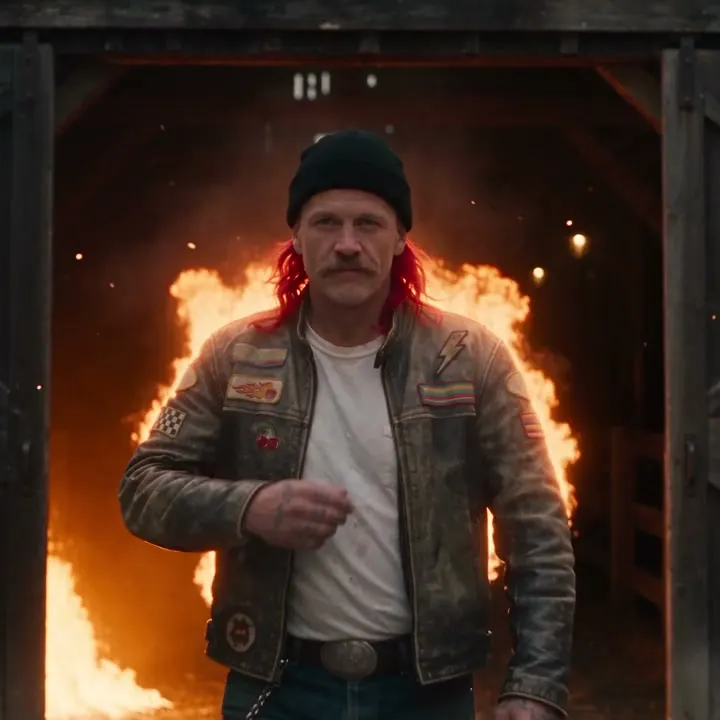
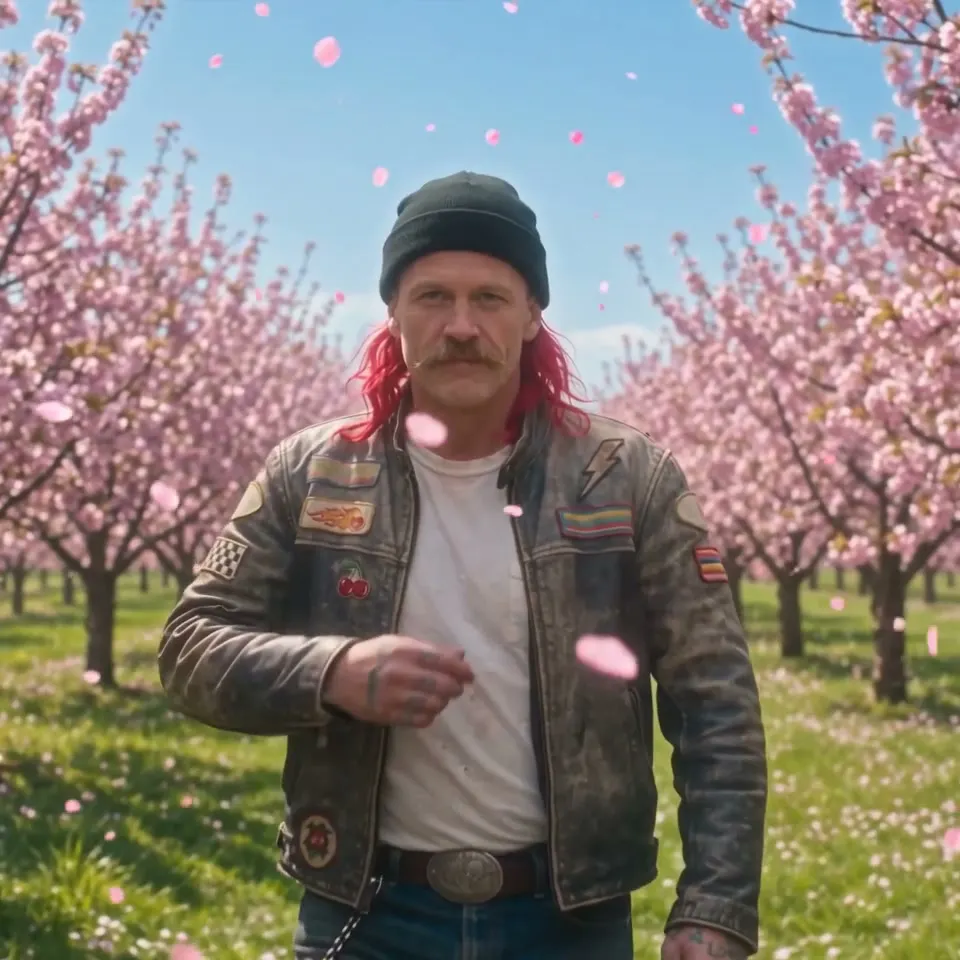
یک انبار در حال سوختن به باغی آفتابی از شکوفههای گیلاس تبدیل میشود، در حالی که راه رفتن و لحظهی عینک آفتابی همان میماند. دستگیره را بکش تا تصویر اصلی را با نتیجه مقایسه کنی.
نمونههای Mage
ساختهشده با ویرایشگر ویدیو
اجراهای واقعی ویرایشگر ویدیو. یکی را در اپ باز کن، عکس خودت را جایگزین کن و بساز.
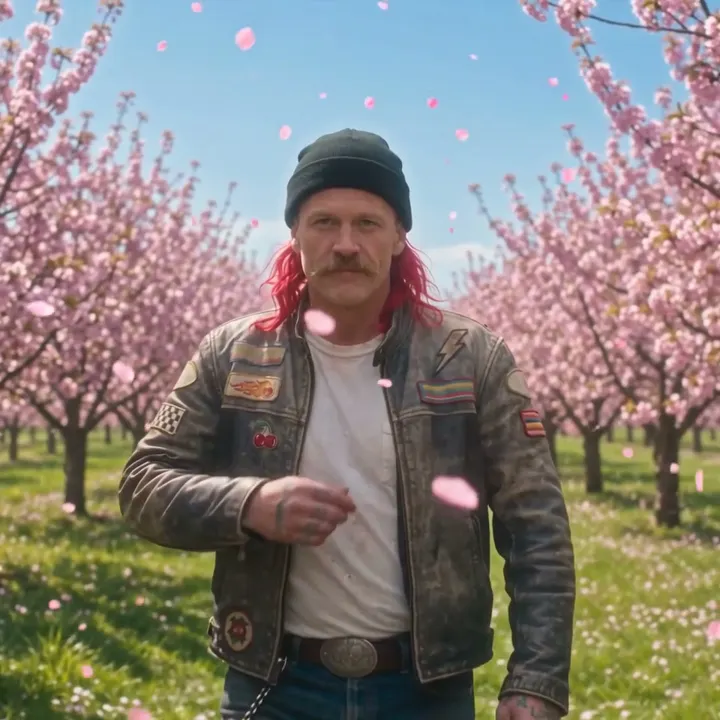
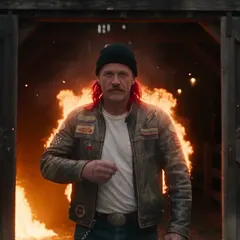
یک انبار در حال سوختن به باغی آفتابی از شکوفههای گیلاس تبدیل میشود، در حالی که راه رفتن و لحظهی عینک آفتابی همان میماند.امتحانش کن 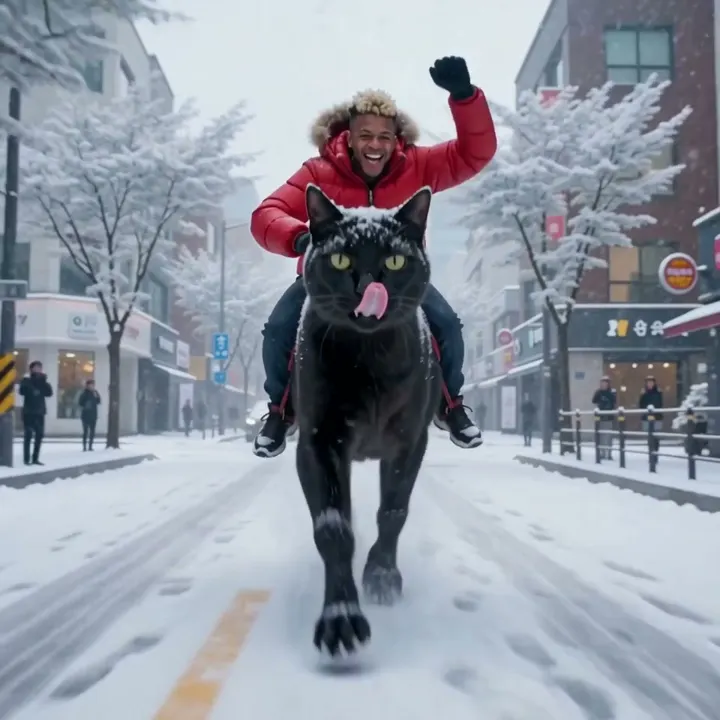
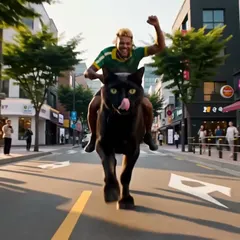
سواری در خیابانی تابستانی روی یک گربهی غولپیکر، تنها با یک جمله به روزی برفی در زمستان تبدیل میشود.امتحانش کن
چطور کار میکند
طرز استفاده از ویرایشگر ویدیو
یک کلیپ اضافه کن، تغییر را توضیح بده و اگر خواستی تصویر مرجع هم اضافه کن؛ حرکت و ترکیببندی همانطور که فیلمبرداری شده میماند.
ویدیو اضافه کن
یک فایل MP4، MOV یا WebM تا ۳۰ مگابایت آپلود کن یا یکی از ویدیوهای ساختهشدهات را انتخاب کن.
ویرایش را توضیح بده
بگو چه چیزی عوض شود، مثلاً سبک، لباس یا یک شیء. برای نشان دادن منظورت تا دو تصویر مرجع یا کاراکتر ذخیرهشده اضافه کن.
بساز
Lemon مدل پیشفرض است؛ اگر خواستی مدل و تنظیمات را تغییر بده. قیمت به Gem روی دکمهی ساخت نمایش داده میشود و ویدیو در تاریخچه ذخیره میشود.
به چه چیزی نیاز داری
- یک ویدیو برای ویرایش
- توضیحی دربارهی ویرایش
برای بهترین نتیجه
- در هر بار اجرا فقط یک تغییر بخواه؛ هر چیزی که نگویی همانطور میماند.
- وقتی فقط با کلمات نمیشود منظورت را نشان داد، یک تصویر مرجع اضافه کن.
- اگر مدل این گزینه را دارد، «حفظ صدای اصلی» را روشن کن تا صدای کلیپ بماند.
ایدهها
مردم با ویرایشگر ویدیو چه میسازند
تغییر سبک کلیپ
فیلم واقعی را به انیمیشن، فیلم نوآر یا ظاهر نقاشیشده تبدیل کن.
تغییر لباس
به فرد داخل کلیپ لباس جدیدی بپوشان و با یک مرجع نشانش بده.
جایگزینی شیء
یک ماشین، تابلو یا محصول داخل صحنه را عوض کن.
تغییر محیط
صحنه را به مکانی جدید یا زمان دیگری از روز ببر.
مقدمات
ویرایشگر ویدیو با هوش مصنوعی چیست؟
ویرایشگر ویدیو با هوش مصنوعی بهجای اینکه محل برش ویدیو را عوض کند، محتوای آن را تغییر میدهد. بهجای کوتاه کردن کلیپها روی تایملاین، ویرایش موردنظرتان را توصیف میکنید، مثلاً «ژاکتش را به یک لباس کرومی تبدیل کن»، «برف بیاور» یا «کل کلیپ را با سبک آبرنگ دوباره بساز»، و مدل تکتک فریمها را مطابق آن دوباره میکشد و حرکت اصلی را حفظ میکند.
اپ Video Editor در Mage دقیقاً همین کار را میکند. یک ویدیو آپلود میکنید، تغییر را مینویسید و اگر تغییر باید شبیه چیز مشخصی باشد، مثلاً یک لباس واقعی یا مکانی خاص، تا دو تصویر مرجع هم اضافه میکنید. ویرایش روی تکتک فریمها اعمال میشود و حرکت و کادربندی اصلی حفظ میشود.
بهتر است صریح بگوییم که این ابزار چه چیزی نیست: برشدهندهی تایملاین برای تریم، زیرنویس یا انتقال بین صحنهها نیست. برای وصل کردن کلیپهای آماده در یک فایل، Mage ابزار Storyboard را دارد. برای تغییر سبک فیلم، عوض کردن لباسها یا تغییر محیط اطراف سوژه، Video Editor ابزار مناسب است.
کمی امکانات بیشتر
چرا سازندگان ویدیو را در Mage ویرایش میکنند
ویرایش با یک جمله
تغییر را با کلمات ساده توصیف کنید. بدون ماسک، بدون روتوسکوپی، بدون کیفریم.
حرکت همان مال شماست
ویرایش از حرکت و کادربندی اصلی پیروی میکند، پس اجرای موجود در فیلم شما حفظ میشود.
فقط نگویید، نشان بدهید
وقتی لباس، شیء یا مکان جدید باید با چیزی واقعی هماهنگ باشد، تا دو تصویر مرجع اضافه کنید.
نه مدل برای انتخاب
Lemon بهطور پیشفرض، بهعلاوه Cherry، Cherry 2 Pro، Plum، Berry، Grok Video و مدلهای دیگر، هرکدام با ظاهر و حالوهوای خودش.
صدای اصلی را نگه دارید
یک گزینه صدای کلیپ شما را زیر تصویر ویرایششده نگه میدارد.
بهطور پیشفرض خصوصی
آپلودها و ویرایشها تا وقتی منتشرشان نکنید در حساب شما میمانند.
نکتهها و تکنیکها
نوشتن پرامپت ویرایشی که مدل بتواند دنبالش کند
بگویید چه چیزی تغییر کند و چه چیزی نه. مدل ویدیوی شما را پایه و متن شما را تغییر در نظر میگیرد؛ پس پرومپتی مثل «کت جین را با بمبر ابریشمی قرمز عوض کن، چهره، موها و خیابان بدون تغییر بمانند» مرز روشنی برایش میسازد. پرومپتهای مبهم مثل «جذابترش کن» باعث میشوند مدل بیشتر از چیزی که میخواهید تغییر بدهد.
چیزی را که میخواهید تغییر کند با ظاهرش در ویدیو نام ببرید: مرد با کتوشلوار خاکستری، ماشین سمت چپ، آسمان. اگر چند نفر در کادر هستند، فرد موردنظر را با لباس یا موقعیتش توصیف کنید. برای تغییر سبک کل کلیپ، صریح بگویید: کل ویدیو را بهصورت انیمهی دستکشیده درآور، حرکت و دوربین را حفظ کن.
برای ظاهرهای خاص، تصاویر مرجع بیشترین کمک را میکنند. عکس همان لباس، تصویر همان مکان یا عکس محصول از یک پاراگراف توضیح بهتر عمل میکند. برای تغییر فردِ داخل ویدیو، نه لباس او، بهجای این کار از تعویض چهره در ویدیو با هوش مصنوعی یا تعویض کاراکتر با هوش مصنوعی استفاده کنید.
- تغییر موردنظر و چیزی را که باید ثابت بماند بگویید.
- سوژه را با لباس یا موقعیتش مشخص کنید.
- برای هر لباس، شیء یا مکان خاص از تصویر مرجع استفاده کنید.
- در هر بار اجرا یک تغییر، نتیجهی تمیزتری از پنج تغییر میدهد.
- وقتی صدا مهم است، گزینهی «حفظ صدای اصلی» را روشن کنید.
نکتهها و تکنیکها
طول ویدیوی مبدأ و انتخاب مدل
هر مدل طول متفاوتی از ویدیوی مبدأ را میپذیرد. Cherry 2 Pro بین ۴ تا ۳۰ ثانیه میپذیرد و خروجیاش از طول و نسبت تصویر کلیپ شما پیروی میکند. Lemon که پیشفرض است، ۱ تا ۱۵ ثانیه میپذیرد. Cherry، Cherry Mini و Cherry Pro و همچنین Plum ۲ تا ۱۵ ثانیه میپذیرند. Berry آپلودهای طولانیتر را قبول میکند، اما فقط ۱۵ ثانیهی اول را ویرایش میکند.
برای ویرایشهای روزمره با قیمت متعادل Lemon، برای طولانیترین و بینقصترین نتیجه Cherry 2 Pro، و وقتی ویرایش باید خیلی به تصاویر مرجع وفادار بماند Berry را انتخاب کنید. Grok Video هم برای ویدیوهای مبدأ تا حدود ۸٫۷ ثانیه در دسترس است و فیلتر ایمنی xAI روی آن اعمال میشود.
فیلمهای نرم یا کموضوح بعد از عبور از بهبود کیفیت ویدیو با هوش مصنوعی بهتر ویرایش میشوند، و ویرایش نهایی را میتوان در Storyboard به کلیپهای دیگر وصل کرد.
مدل مناسب برای هر کار
بهترین مدلها برای ویرایش ویدیو با هوش مصنوعی
همهی این مدلها داخل اپ ویرایشگر ویدیو اجرا میشوند. بر اساس طول ویدیو، کیفیت و قیمت انتخاب کنید.
Lemon
پیشفرض: کیفیت و قیمت متعادل برای ویدیوهای ۱ تا ۱۵ ثانیهای.
Cherry 2 Pro
طولانیترین ویدیوها، از ۴ تا ۳۰ ثانیه، و بینقصترین ویرایشها. طول و نسبت تصویر خروجی از کلیپ شما پیروی میکند. گرانترین گزینه.
Berry 2
مرجعمحور و وفادار به تصاویری که میدهید. از آپلودهای طولانیتر ۱۵ ثانیهی اول را ویرایش میکند.
Grok Video
مدل ویدیوی xAI برای ویدیوهای تا حدود ۸٫۷ ثانیه. فیلتر ایمنی xAI اعمال میشود.
این پرامپتها را امتحان کن
پرومپتهای ویرایش برای امتحان
هرکدام تغییر را مشخص میکند و از چیزهایی که باید بمانند محافظت میکند.
تغییر لباس
کت چرمی مشکی او را با یک گان بلند کرومی عوض کن. چهره، موها، راه رفتن و خیابان دقیقاً مثل قبل بمانند.
آبوهوا و زمان
بعدازظهر آفتابی را به یک شب برفی با بارش برف و چراغهای گرم خیابان تبدیل کن. آدمها و حرکت دوربین بدون تغییر بمانند.
تغییر سبک کل کلیپ
کل ویدیو را بهصورت نقاشی آبرنگ با بافت کاغذ قابلمشاهده درآور. تمام حرکتها و زمانبندی حفظ شود.
تعویض صحنه
قدمزدن روی پیست مد را به صخرهای کنار دریا در ساعت طلایی منتقل کن. مدل، لباسش و گامهایش حفظ شوند.
فضایی برای آزمایش
ویرایش ویدیو با هوش مصنوعی در مقابل ویرایشگر تایملاین
ویرایشگرهای تایملاین برای برش، زیرنویس و اصلاح رنگ ابزار مناسبی هستند. اما تغییر چیزهای داخل کادر، مثل لباس، آبوهوا یا کل سبک، یعنی ماسککردن فریمبهفریم یا فیلمبرداری دوباره. اینجاست که ویرایشگر ویدیو با هوش مصنوعی به کار میآید.
ویرایشگرهای تایملاین
- برش، ترانزیشن و زیرنویس
- تغییر محتوای کادر به ماسککردن یا فیلمبرداری دوباره نیاز دارد
- تغییر سبک فقط با فیلترهای رویی
- نرمافزار دسکتاپ که باید نصب شود
ویرایشگر ویدیوی Mage
- تغییر را توصیف کنید، تکتک فریمها دوباره ساخته میشوند
- حرکت و ترکیببندی اصلی حفظ میشود
- تصاویر مرجع برای ظاهرهای دقیق
- در مرورگر شما، بدون نیاز به نصب
کمی شفافتر
سؤالات متداول
ویرایشگر ویدیو چیست؟
چه چیزی میتوانم آپلود کنم؟
ویدیوی من چقدر میتواند طولانی باشد؟
از کدام مدلها میتوانم استفاده کنم؟
هزینهی یک ویرایش چقدر است؟
آیا ویدیوهای من خصوصی هستند؟
آیا هوش مصنوعی میتواند ویدیوی موجود را ویرایش کند؟
آیا این یک ادیتور تایملاین برای برش کلیپهاست؟
آیا میتوانم صدای اصلی را نگه دارم؟
آیا میتواند چهرهٔ یک فرد را تغییر دهد؟
آیا آپلودهای من خصوصی هستند؟

با ویرایشگر ویدیو اثر خودت را بساز
اپ را باز کن، عکست را اضافه کن و پیش از ساخت، قیمت را ببین. هر چه میسازی در تاریخچهات میماند.
باز کردن ویرایشگر ویدیو