
سازنده کاراکتر: Muse · Character Builder
از نزدیک شروع کنید، بعد بهترش کنید
یک تصویر اولیه یا تصویر خودتان را انتخاب کنید، چهره را تا رسیدن به نتیجه دلخواه تنظیم کنید و بهعنوان شخصیت ذخیره کنید.
عکس خودت را اضافه کن یا از یک نمونه شروع کن. قیمت به Gem پیش از ساخت نمایش داده میشود.
قبل و بعد
ببین سازنده کاراکتر: Muse چه کارهایی میکند
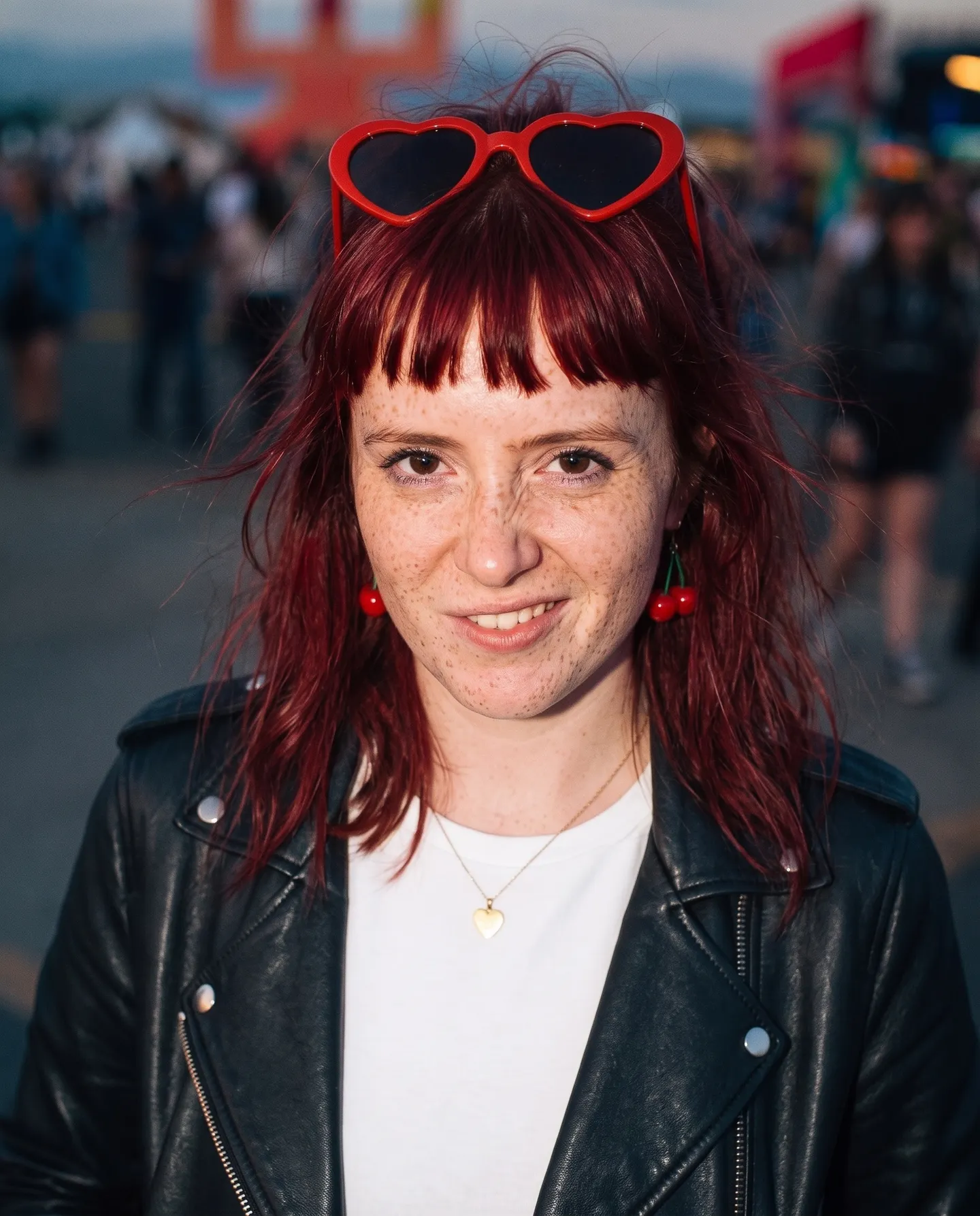
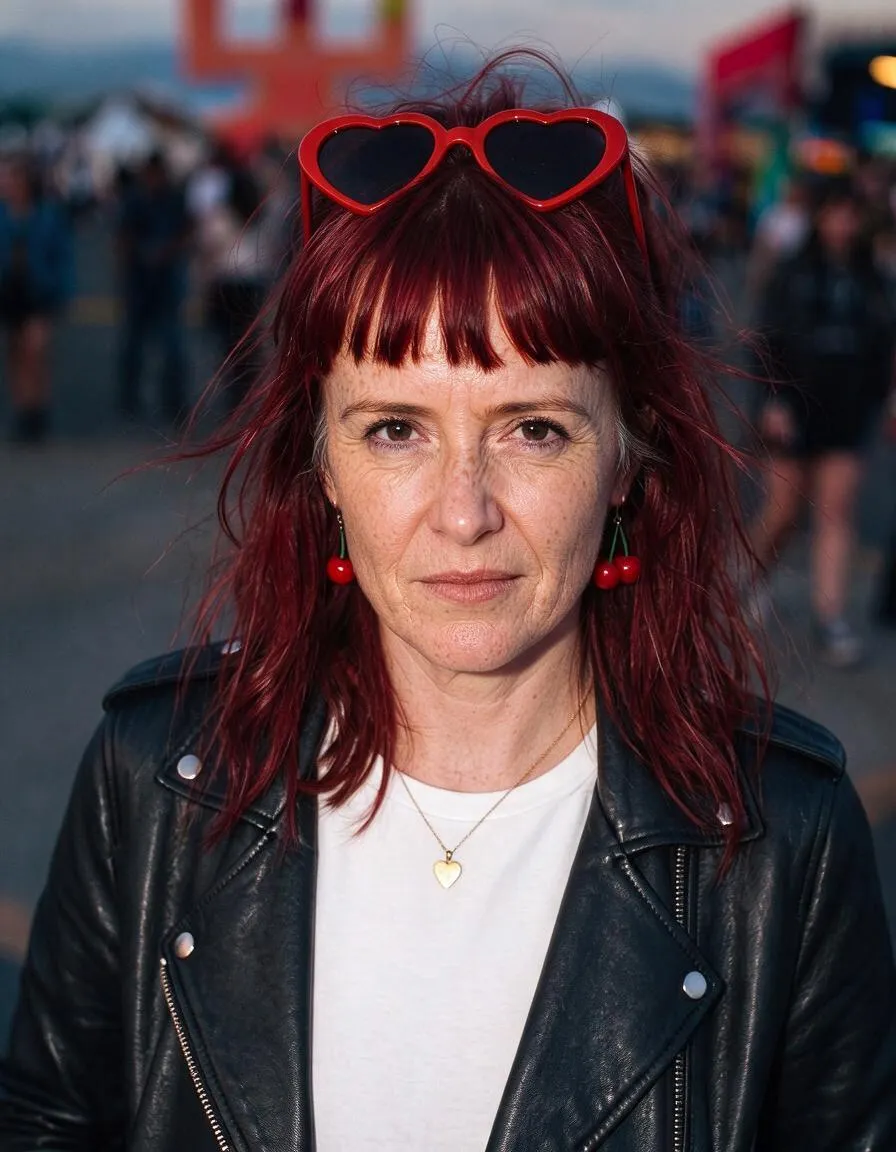
پریست چهرهی Mature بیست سال به سن یک فستیوالرو اضافه میکند، بدون اینکه ظاهرش عوض شود. دستگیره را بکش تا تصویر اصلی را با نتیجه مقایسه کنی.
نمونههای Mage
ساختهشده با سازنده کاراکتر: Muse
اجراهای واقعی سازنده کاراکتر: Muse. یکی را در اپ باز کن، عکس خودت را جایگزین کن و بساز.
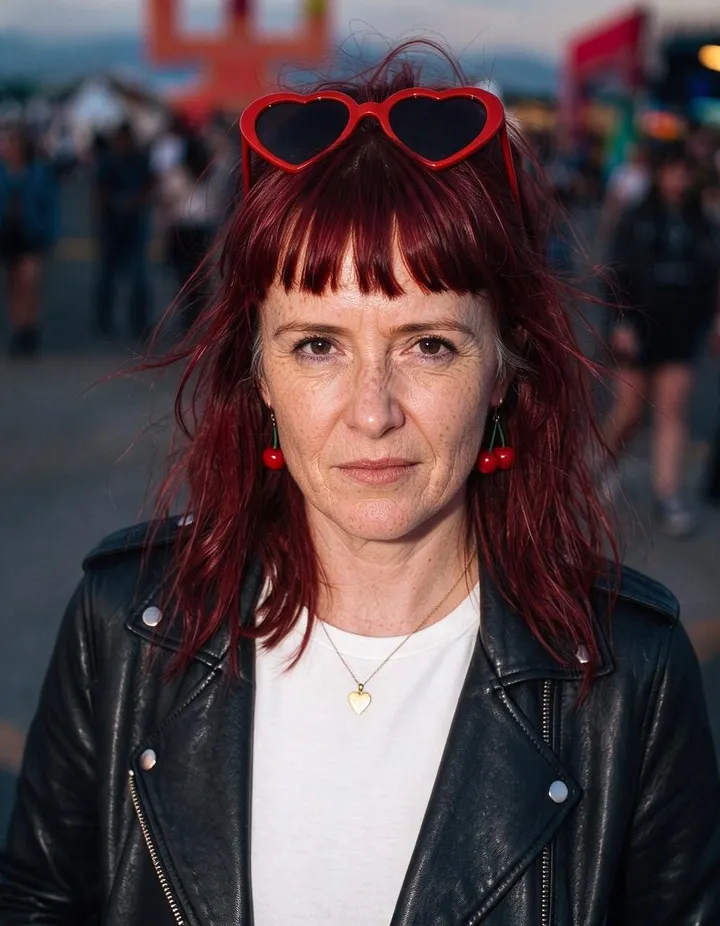
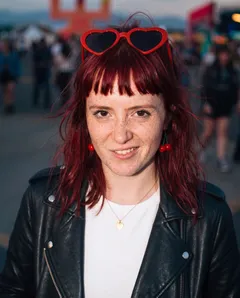
پریست چهرهی Mature بیست سال به سن یک فستیوالرو اضافه میکند، بدون اینکه ظاهرش عوض شود.امتحانش کن 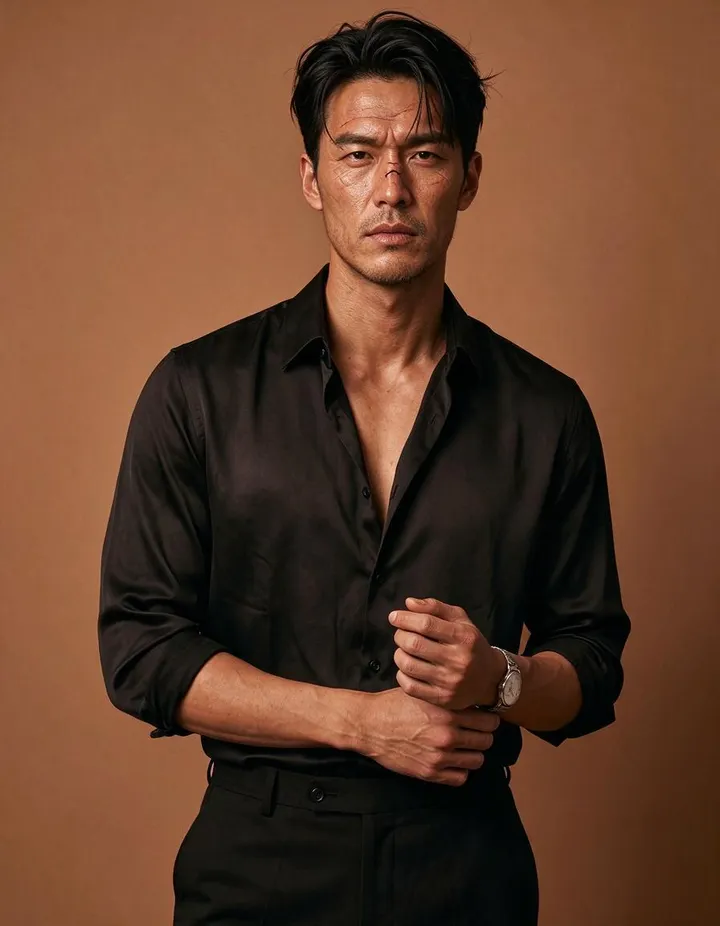
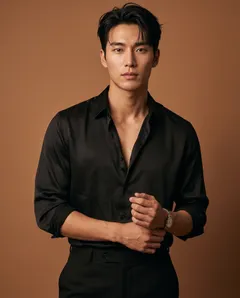
پریست چهرهی Rough به وارثی شیکپوش، تهریش، پوستی آفتابخورده و ابرویی زخمی میدهد.امتحانش کن 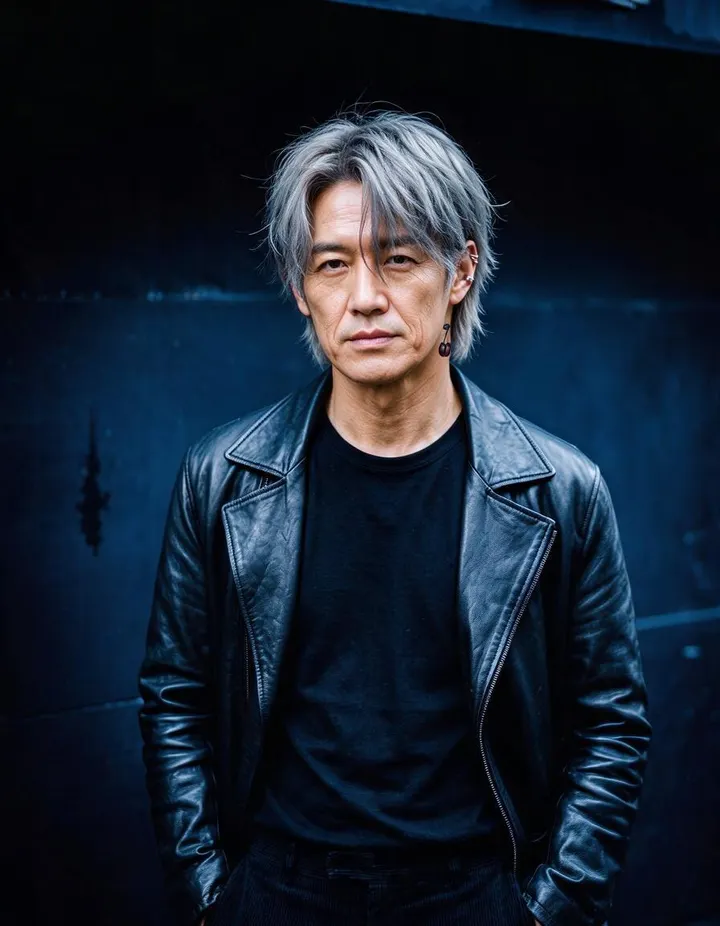
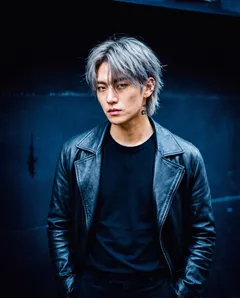
پریست چهرهی Mature به بازیگر جوان نقش اصلی یک کیدراما خطهای صورت و شقیقههای جوگندمی اضافه میکند.امتحانش کن
چطور کار میکند
طرز استفاده از سازنده کاراکتر: Muse
یک تصویر اولیه یا تصویر خودتان را انتخاب کنید، چهره را تا رسیدن به نتیجه دلخواه تنظیم کنید و بهعنوان شخصیت ذخیره کنید.
نقطه شروع را انتخاب کنید
در میان تصاویر اولیه زنانه و مردانه بگردید و نزدیکترین را انتخاب کنید، یا با تصویر آپلودشده یا ساختهشده خودتان شروع کنید.
چهره را بهبود دهید
یکی از حالتهای آماده چهره مثل Cute، Chiseled یا Mature را بزنید، یا تغییری مثل «موهای قهوهای فرفری» را توصیف کنید. قیمت به Gem روی دکمه «تولید» نمایش داده میشود.
ذخیره شخصیت
هر نسخه در تاریخچه و در نواری کنار تصویر ذخیره میشود تا بتوانید از هرکدام ادامه دهید. «ساخت شخصیت» را بزنید تا نسخه مورد علاقهتان ذخیره شود.
به چه چیزی نیاز داری
- یک تصویر اولیه یا تصویر خودتان
- یک حالت آماده برای چهره یا یک تغییر کوتاه
برای بهترین نتیجه
- تصویر اولیهای را انتخاب کنید که به لباس، بدن و محیط موردنظرتان نزدیکتر است؛ حالتهای آماده فقط چهره را تغییر میدهند.
- در هر بار اجرا یک تغییر بدهید و روی بهترین نسخه ادامه دهید.
- انتخاب یک تصویر اولیه جدید، جلسه را پاک میکند؛ پس اول شخصیتی را که دوست دارید ذخیره کنید.
ایدهها
مردم با سازنده کاراکتر: Muse چه میسازند
پیدا کردن یک چهره
از یک تصویر اولیه شروع کنید و آن را به سمت چهرهای که در ذهن دارید هدایت کنید.
بهبود تصویر خودتان
یک پرتره آپلود کنید و ویژگیهای چهره را تنظیم کنید، در حالی که لباس و محیط ثابت میمانند.
ساخت گروهی از شخصیتها
مجموعهای از شخصیتها برای یک داستان یا سریال بسازید.
مقدمات
سازنده کاراکتر که از یک تصویر شروع میکند
بیشتر ابزارهای ساخت کاراکتر از یک پرامپت خالی شروع میکنند. Muse از یک تصویر شروع میکند. یک پرتره اولیه نزدیک به تصورت انتخاب میکنی، یا عکس یا اثر خودت را میآوری، و بعد چهره را قدمبهقدم بهسمت کاراکتر دلخواهت هدایت میکنی. گفتن «نرمتر» یا «مسنتر» درباره چهرهای که جلوی چشمت است راحتتر از توصیف یک چهره از هیچ است.
هر اصلاح چهره را تغییر میدهد و بقیه تصویر را حفظ میکند: لباس، بدن، حالت و محیط همانطور میمانند. نسخههایی که میسازی در یک نوار کنار تصویر ردیف میشوند و هر کدام بر پایه قبلی ساخته شده، پس میتوانی تغییر چهره را دنبال کنی و برای امتحان مسیری دیگر به هر نسخه قبلی برگردی.
وقتی نسخهای درست بود، Create Character را بزن تا با یک @handle ذخیره شود و در تولیدهای دیگرت از آن استفاده کنی.
نکتهها و تکنیکها
انتخاب نقطه شروع
تصاویر اولیه، پرترههای زن و مرد با ظاهر، لباس و محیطهای متنوعاند. چون پریستها روی چهره کار میکنند، تصویری را انتخاب کن که لباس، بدن و محیطش به خواستهات نزدیکتر است، حتی اگر چهرهاش نیست. پیش از انتخاب چند تا را ببین: تصویر اولیه مناسب چند مرحله بعدی را حذف میکند.
برای اصلاح چهرهای که از قبل داری، Start with your image را انتخاب کن و یک پرتره آپلود کن یا یکی از ساختههایت را برگزین. پرتره واضح با چهره رو به دوربین بیشترین امکان را به پریستهای چهره میدهد.
نکتهها و تکنیکها
استفاده از پریستهای چهره
هر پریست چهره را همانطور که اسمش میگوید به یک سمت میبرد. «بامزه»، «عروسکی» و «نرم» به سمت ظاهری ملایم و جوان میروند. «تراشیده»، «تیز» و «خشن» به سمت ظاهری مشخص و زمخت. «ظریف» حالتها را لطیفتر میکند، «ککمکی» ککومک اضافه میکند و «بالغ» سن را بالا میبرد.
در هر مرحله یک پریست اعمال کن و پیش از مرحله بعد نتیجه را ببین. مرحله دوم در همان جهت، ویژگی را پررنگتر میکند و پریستی که به سمت مخالف میرود آن را عقب میکشد.
- در هر مرحله یک پریست.
- برای پررنگتر کردن یک ویژگی، پریست را تکرار کن.
- وقتی مرحلهای به سمت اشتباه رفت، به نسخه قبلی برگرد.
نکتهها و تکنیکها
توصیف تغییرهای دلخواه خودتان
برای هر چیزی که پریستها پوشش نمیدهند، تغییر را در چند کلمه بنویسید: «موی قهوهای فرفری»، «چشمهای سبز»، «یک جای زخم کوچک بالای ابروی چپ»، «ریش کوتاه». تغییرهای کوتاه و مشخص بهتر جواب میدهند.
در هر مرحله یک یا دو تغییر را توصیف کنید، نه کل چهره را، چون تصویر از قبل بقیه چیزها را دارد. ویژگی و نوع تغییرش را بگویید، مثلاً «موی کوتاهتر و تیرهتر»، و موها را از اول توصیف نکنید.
نکتهها و تکنیکها
نگه داشتن کاراکتر در مسیر درست
هر مرحله روی مرحلهی قبل ساخته میشود، پس تغییرهای کوچک روی هم جمع میشوند. بعد از چند مرحله، جدیدترین نسخه را با اولین نسخه در نوار نسخهها مقایسه کنید: خیلی راحت میشود بدون اینکه متوجه شوید از کاراکتر اولیه دور شد. اگر چهره زیاد تغییر کرده، به نسخهای که بیشتر دوستش داشتید برگردید و از همانجا ادامه دهید.
تغییرهایی که در جهت مخالف هم هستند همدیگر را خنثی میکنند. اگر اول چهرهای تیزتر و بعد نرمتر بخواهید، چند مرحله بعد تقریباً به همان نقطهی شروع برمیگردید. اول جهت را مشخص کنید، مثلاً مسنتر و خشنتر، بعد پریستها و تغییرهایی را انتخاب کنید که همه به همان سمت میروند.
وقتی چهره در یک نگاه همان کاراکتر به نظر میرسد، متوقف شوید. آن را ذخیره کنید و اگر نمای کنار و پشت لازم داشتید، یک شیت کاراکتر بسازید.
نکتهها و تکنیکها
از یک چهره تا یک گروه کامل
کاراکتر ذخیرهشده در سراسر Mage کار میکند: @handle آن را در پرامپت بیاورید یا در اپهایی مثل Scene Builder، Outfit Swap و Video Character Swap انتخابش کنید. آن را به یک شیت کاراکتر تبدیل کنید تا نمای روبهرو، کنار و پشت همان کاراکتر را داشته باشید.
اگر میخواهید کاراکتر را از روی فهرستی از ویژگیها بسازید، از Character Builder: Attributes استفاده کنید. برای راههای بیشتر طراحی کاراکتر، تولید کاراکتر با هوش مصنوعی را ببینید.
کمی شفافتر
سؤالات متداول
Muse چیست؟
آیا میتوانم با تصویر خودم شروع کنم؟
حالتهای آماده چهره چه کاری میکنند؟
از کدام مدلها میتوانم استفاده کنم؟
هزینهاش چقدر است؟
آیا تصاویر من خصوصی هستند؟
آیا Muse لباس یا پسزمینه را عوض میکند؟
میتوانم به نسخهی قبلی برگردم؟
بهعنوان تغییر دلخواه چه چیزی بنویسم؟
میتوانم از این چهره در تولیدهای دیگر استفاده کنم؟
تفاوت Muse و Attributes چیست؟
کدام تصویر شروع را انتخاب کنم؟

با سازنده کاراکتر: Muse اثر خودت را بساز
اپ را باز کن، عکست را اضافه کن و پیش از ساخت، قیمت را ببین. هر چه میسازی در تاریخچهات میماند.
باز کردن سازنده کاراکتر: Muse