
비디오 편집기 · 프롬프트로 편집
말로 영상을 편집하세요
클립을 추가하고 바꿀 내용을 설명하세요. 원하면 참고 이미지도 추가할 수 있어요. 움직임과 구도는 촬영한 그대로 유지됩니다.
내 사진을 추가하거나 예시로 시작해 보세요. 생성하기 전에 Gem 가격이 표시돼요.
전후 비교
비디오 편집기로 할 수 있는 것을 확인해 보세요
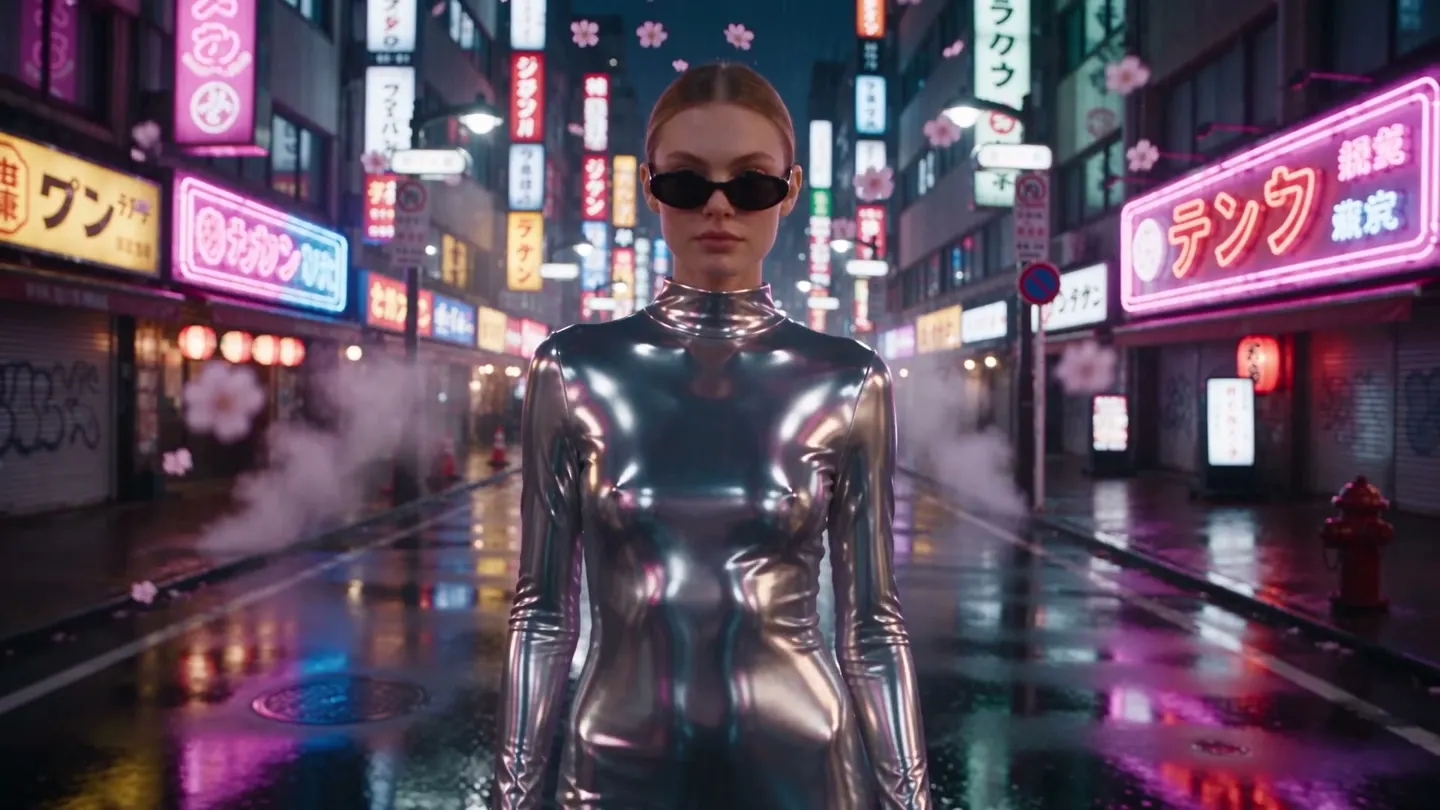
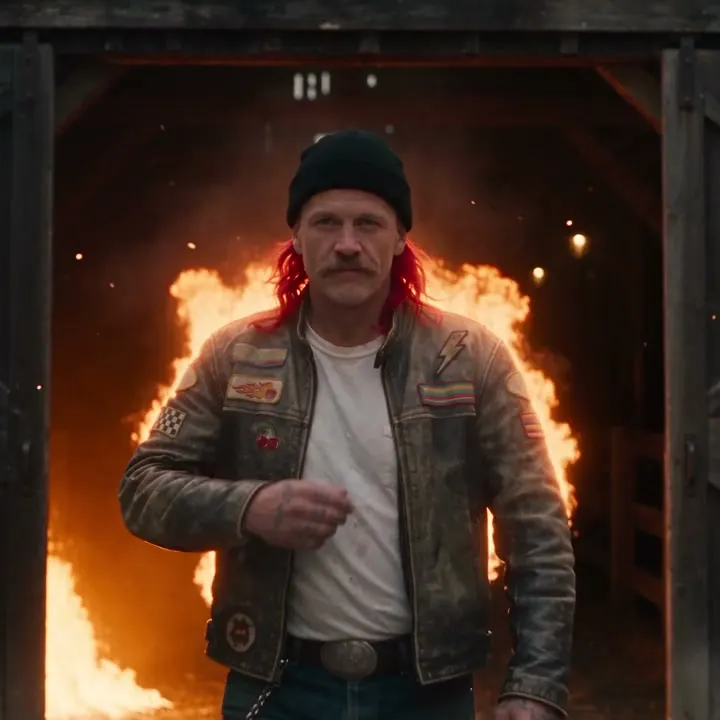
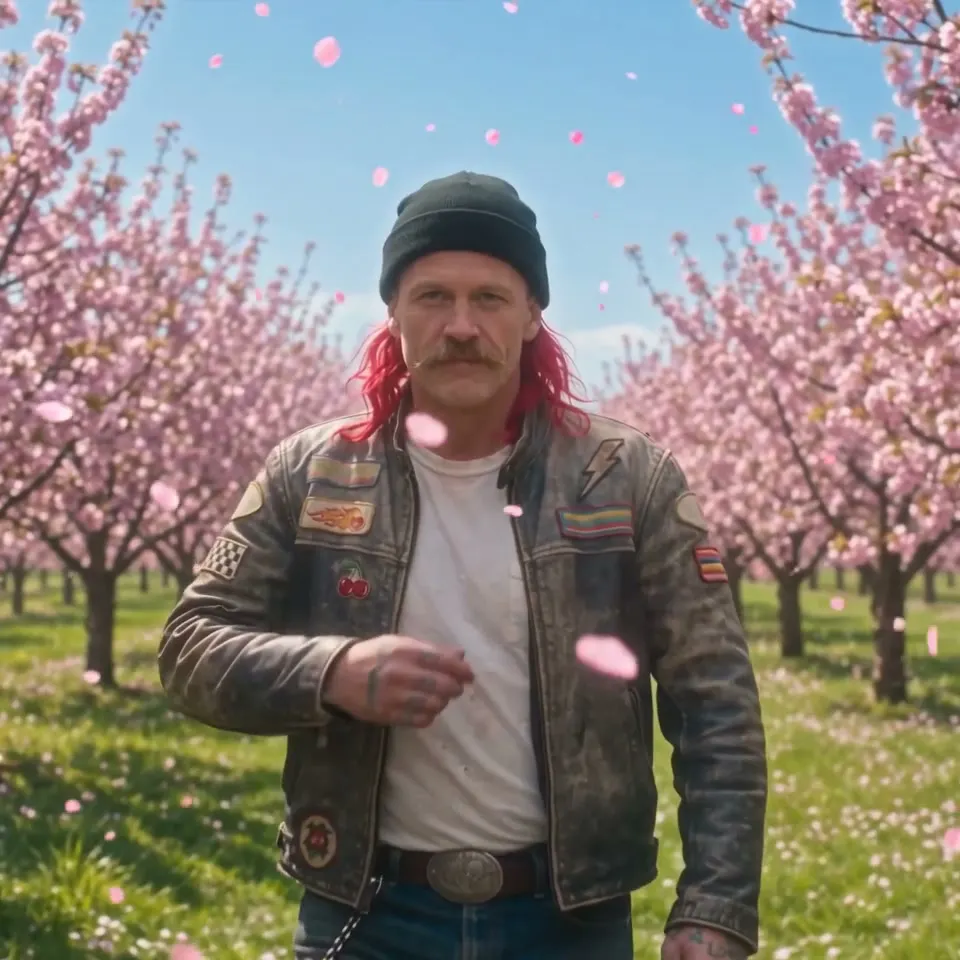
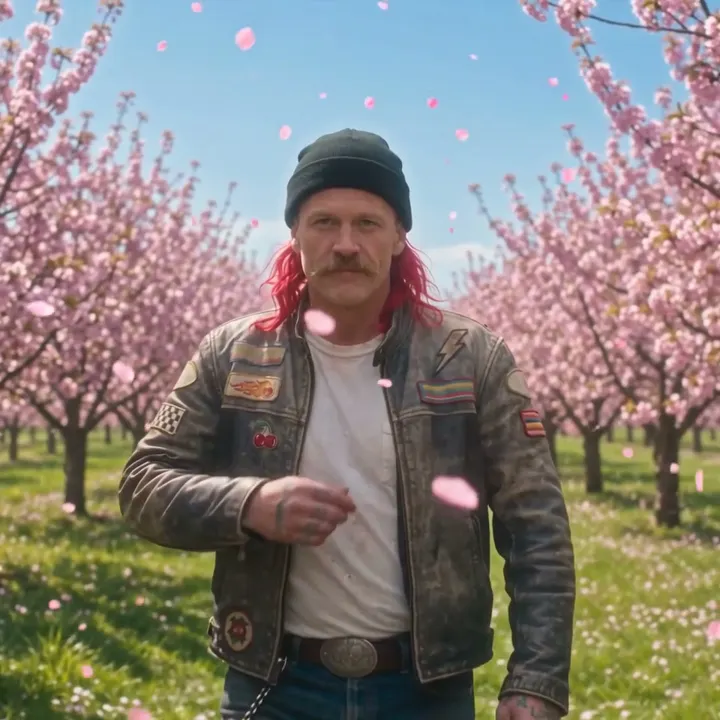
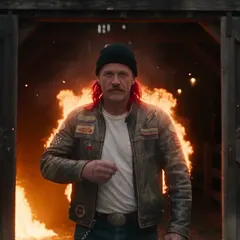
불타는 헛간이 햇살 가득한 벚꽃 과수원으로 바뀌지만, 걸어가는 모습과 선글라스를 쓰는 순간은 그대로예요. 핸들을 드래그해 원본과 결과를 비교해 보세요.
Mage 예시
비디오 편집기(으)로 만들었어요
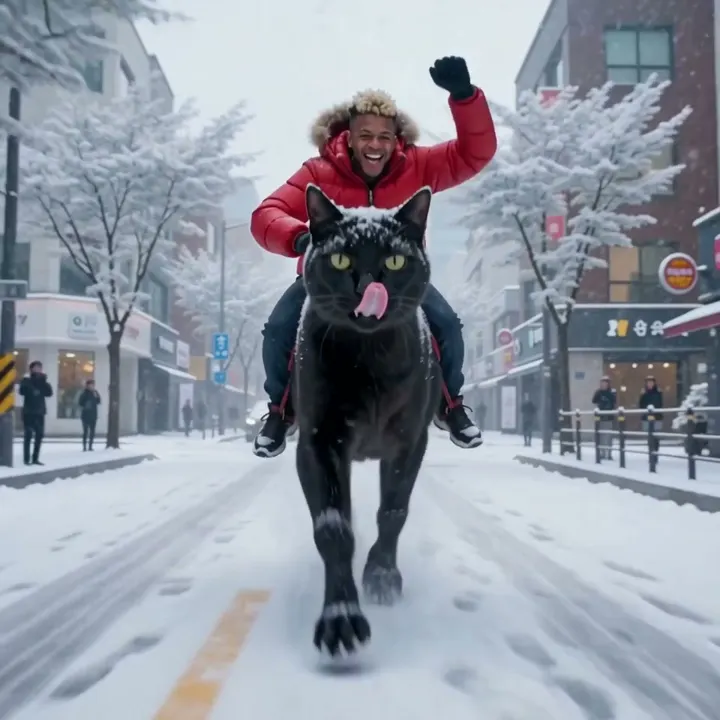
비디오 편집기의 실제 생성 사례예요. 앱에서 열고 내 사진으로 바꿔 생성해 보세요.
사용 방법
비디오 편집기 사용 방법
클립을 추가하고 바꿀 내용을 설명하세요. 원하면 참고 이미지도 추가할 수 있어요. 움직임과 구도는 촬영한 그대로 유지됩니다.
영상 추가
30MB 이하의 MP4, MOV, WebM 파일을 업로드하거나 내가 만든 영상 중에서 선택하세요.
편집 내용 설명
스타일, 의상, 사물처럼 바꿀 내용을 말해 주세요. 참고 이미지나 저장한 캐릭터를 최대 2개까지 추가해 원하는 모습을 보여줄 수 있어요.
생성
기본 모델은 Lemon이며, 원하면 모델과 설정을 바꿀 수 있어요. 생성 버튼에 Gems 가격이 표시되고, 완성된 영상은 기록에 저장됩니다.
준비물
- 편집할 영상
- 편집 내용 설명
더 좋은 결과를 얻으려면
- 한 번에 하나의 변경만 요청하세요. 언급하지 않은 부분은 그대로 유지됩니다.
- 말만으로 원하는 모습이 잘 전달되지 않을 때는 참고 이미지를 추가하세요.
- 모델에서 지원하는 경우 '원본 오디오 유지'를 켜면 클립의 소리를 그대로 살릴 수 있어요.
아이디어
비디오 편집기(으)로 이렇게 만들어요
클립 스타일 바꾸기
실사 영상을 애니메이션, 필름 누아르, 회화 느낌으로 바꿔 보세요.
의상 바꾸기
참고 이미지를 보여주고 클립 속 인물에게 새 옷을 입혀 보세요.
사물 교체
장면 속 자동차, 간판, 제품을 다른 것으로 바꿔 보세요.
배경 바꾸기
장면을 새로운 장소나 다른 시간대로 옮겨 보세요.
기본 안내
AI 영상 편집기란?
AI 영상 편집기는 영상을 어디서 자르느냐가 아니라 영상 속 내용을 바꿔 줘요. 타임라인에서 클립을 다듬는 대신 "그녀의 재킷을 크롬 가운으로 바꿔 줘", "눈이 오게 해 줘", "클립 전체를 수채화 스타일로 바꿔 줘"처럼 편집 내용을 설명하면, 모델이 원래의 움직임은 유지한 채 모든 프레임을 새로 그려요.
Mage의 영상 편집기 앱이 바로 그 일을 해요. 영상 하나를 업로드하고 바꿀 내용을 적은 다음, 실제 의상이나 특정 장소처럼 구체적인 모습이 필요하면 참조 이미지를 최대 2장까지 추가하세요. 편집 내용이 모든 프레임에 적용되고, 원래의 움직임과 구도는 그대로 이어져요.
아닌 부분도 분명히 말씀드릴게요. 자르기, 자막, 전환 효과를 위한 타임라인 편집기는 아니에요. 완성된 클립을 하나의 파일로 이어 붙일 때는 Mage의 Storyboard를 사용하세요. 영상 스타일을 바꾸거나, 의상을 바꾸거나, 피사체 주변의 세계를 바꾸고 싶다면 영상 편집기가 제격이에요.
더 넓은 가능성
크리에이터들이 Mage에서 영상을 편집하는 이유
한 문장으로 편집
바꾸고 싶은 내용을 쉬운 말로 설명하세요. 마스크도, 로토스코핑도, 키프레임도 필요 없어요.
움직임은 그대로
편집이 원래의 움직임과 프레임 구성을 따르기 때문에 영상 속 연기가 그대로 살아 있어요.
말로만 말고 보여 주세요
새 의상, 사물, 장소가 실제와 같아야 한다면 참조 이미지를 최대 2장까지 추가하세요.
9가지 모델 중에서 선택
기본값인 Lemon을 비롯해 Cherry, Cherry 2 Pro, Plum, Berry, Grok Video 등 저마다 다른 스타일의 모델을 쓸 수 있어요.
원본 오디오 유지
옵션을 켜면 편집된 화면 아래에 클립의 원래 소리를 그대로 유지해요.
기본적으로 비공개
업로드한 영상과 편집본은 직접 게시하지 않는 한 내 계정에만 있어요.
팁과 기법
모델이 잘 따라오는 편집 프롬프트 작성법
무엇을 바꾸고 무엇을 그대로 둘지 알려 주세요. 모델은 당신의 영상을 바탕으로, 입력한 문장을 변경 사항으로 받아들입니다. 그래서 "데님 재킷을 빨간 실크 봄버 재킷으로 바꾸고, 얼굴과 머리, 거리는 그대로 유지"처럼 쓰면 범위가 분명해집니다. "더 멋있게 해 줘" 같은 모호한 프롬프트는 의도보다 많은 부분을 바꿀 수 있어요.
바꿀 대상은 영상에서 보이는 모습으로 지정하세요. 회색 정장을 입은 남자, 왼쪽에 있는 자동차, 하늘처럼요. 화면에 여러 사람이 있다면 옷차림이나 위치로 원하는 사람을 설명하세요. 클립 전체의 스타일을 바꾸려면 분명하게 말해 주세요. 예: 영상 전체를 손으로 그린 애니메이션 스타일로 바꾸고, 움직임과 카메라는 유지.
특정한 룩을 원할 때는 참조 이미지가 큰 역할을 합니다. 원하는 드레스 사진, 장소 사진, 제품 사진 한 장이 긴 설명보다 낫습니다. 입은 옷이 아니라 영상 속 인물 자체를 바꾸려면 AI 영상 얼굴 바꾸기 또는 AI 캐릭터 바꾸기를 사용하세요.
- 바꿀 내용과 그대로 유지할 내용을 함께 적으세요.
- 대상은 옷차림이나 위치로 가리키세요.
- 특정 의상, 물체, 장소는 참조 이미지를 사용하세요.
- 한 번에 하나씩 바꾸는 편이 다섯 개를 한꺼번에 바꾸는 것보다 결과가 깔끔합니다.
- 소리가 중요하다면 원본 오디오 유지를 켜세요.
팁과 기법
원본 영상 길이와 모델 선택
모델마다 지원하는 원본 영상 길이가 다릅니다. Cherry 2 Pro는 4~30초를 지원하며, 결과물은 클립의 길이와 화면 비율을 따릅니다. 기본 모델인 Lemon은 1~15초를 지원합니다. Cherry, Cherry Mini, Cherry Pro는 Plum과 마찬가지로 2~15초를 지원합니다. Berry는 더 긴 영상도 업로드할 수 있지만 처음 15초만 편집합니다.
일상적인 편집에는 가격과 품질이 균형 잡힌 Lemon, 가장 긴 영상과 가장 완성도 높은 결과에는 Cherry 2 Pro, 참조 이미지에 아주 충실해야 하는 편집에는 Berry를 고르세요. 약 8.7초까지의 원본에는 Grok Video도 사용할 수 있으며, xAI의 안전 필터가 적용됩니다.
화질이 흐리거나 해상도가 낮은 영상은 AI 영상 화질 개선을 거친 뒤 편집하면 더 좋은 결과를 얻을 수 있고, 완성된 편집본은 Storyboard에서 다른 클립과 이어 붙일 수 있습니다.
작업에 딱 맞는 모델
AI 영상 편집에 가장 좋은 모델
모두 비디오 편집기 앱에서 실행됩니다. 원본 길이, 품질, 가격에 맞춰 골라 보세요.
Lemon
기본 모델: 1~15초 원본에 알맞은 균형 잡힌 품질과 가격.
Cherry 2 Pro
4~30초의 가장 긴 원본을 지원하고 가장 완성도 높은 편집을 제공합니다. 결과물의 길이와 화면 비율은 클립을 따릅니다. 가장 비싼 옵션입니다.
Berry 2
참조 기반으로 작동하며 제공한 이미지에 충실합니다. 더 긴 영상은 처음 15초만 편집합니다.
Grok Video
약 8.7초까지의 원본을 위한 xAI의 영상 모델입니다. xAI의 안전 필터가 적용됩니다.
이 프롬프트를 사용해 보세요
사용해 볼 편집 프롬프트
모두 바꿀 내용을 명확히 말하고, 유지할 부분은 지켜 줍니다.
의상 바꾸기
그녀의 검은 가죽 재킷을 긴 크롬 가운으로 바꿔 줘. 얼굴, 머리, 걸음걸이, 거리는 그대로 유지해 줘.
날씨와 시간
화창한 오후를 눈이 내리는 밤으로 바꾸고, 따뜻한 가로등 불빛을 더해 줘. 사람들과 카메라 움직임은 그대로 유지해 줘.
클립 전체 스타일 변경
영상 전체를 종이 질감이 보이는 수채화 스타일로 바꿔 줘. 모든 움직임과 타이밍은 그대로 유지해 줘.
배경 바꾸기
런웨이 워킹 장면을 해 질 녘 바닷가 절벽으로 옮겨 줘. 모델, 의상, 걸음걸이는 그대로 유지해 줘.
마음껏 실험할 수 있는 공간
AI 영상 편집 vs 타임라인 편집기
컷 편집, 자막, 색 보정에는 타임라인 편집기가 알맞습니다. 하지만 의상, 날씨, 전체 스타일처럼 화면 안의 내용을 바꾸려면 프레임별 마스킹이나 재촬영이 필요합니다. 바로 이럴 때 AI 영상 편집기가 빛을 발합니다.
타임라인 편집기
- 컷, 전환 효과, 자막
- 화면 속 내용을 바꾸려면 마스킹이나 재촬영이 필요
- 스타일 변경은 위에 덧씌우는 필터 수준
- 설치해야 하는 데스크톱 소프트웨어
Mage 비디오 편집기
- 바꿀 내용을 설명하면 모든 프레임을 새로 그립니다
- 원본의 움직임과 구도는 그대로 유지
- 참조 이미지로 정확한 룩 구현
- 설치 없이 브라우저에서 바로
조금 더 자세히
자주 묻는 질문
영상 편집기는 무엇인가요?
어떤 파일을 업로드할 수 있나요?
영상 길이는 얼마나 되어야 하나요?
어떤 모델을 사용할 수 있나요?
편집 비용은 얼마인가요?
내 영상은 비공개인가요?
AI로 기존 영상을 편집할 수 있나요?
클립을 자르는 타임라인 편집기인가요?
영상은 얼마나 길어도 되나요?
원래 소리를 그대로 둘 수 있나요?
사람의 얼굴도 바꿀 수 있나요?
업로드한 파일은 비공개인가요?

비디오 편집기(으)로 나만의 작품을 만들어 보세요
앱을 열고 사진을 추가하면 생성하기 전에 가격을 확인할 수 있어요. 만든 모든 결과물은 History에 저장돼요.
비디오 편집기 열기