
다시 만들기 · 이미지로 프롬프트 만들기
영감을 준 이미지를 다시 만들어 보세요
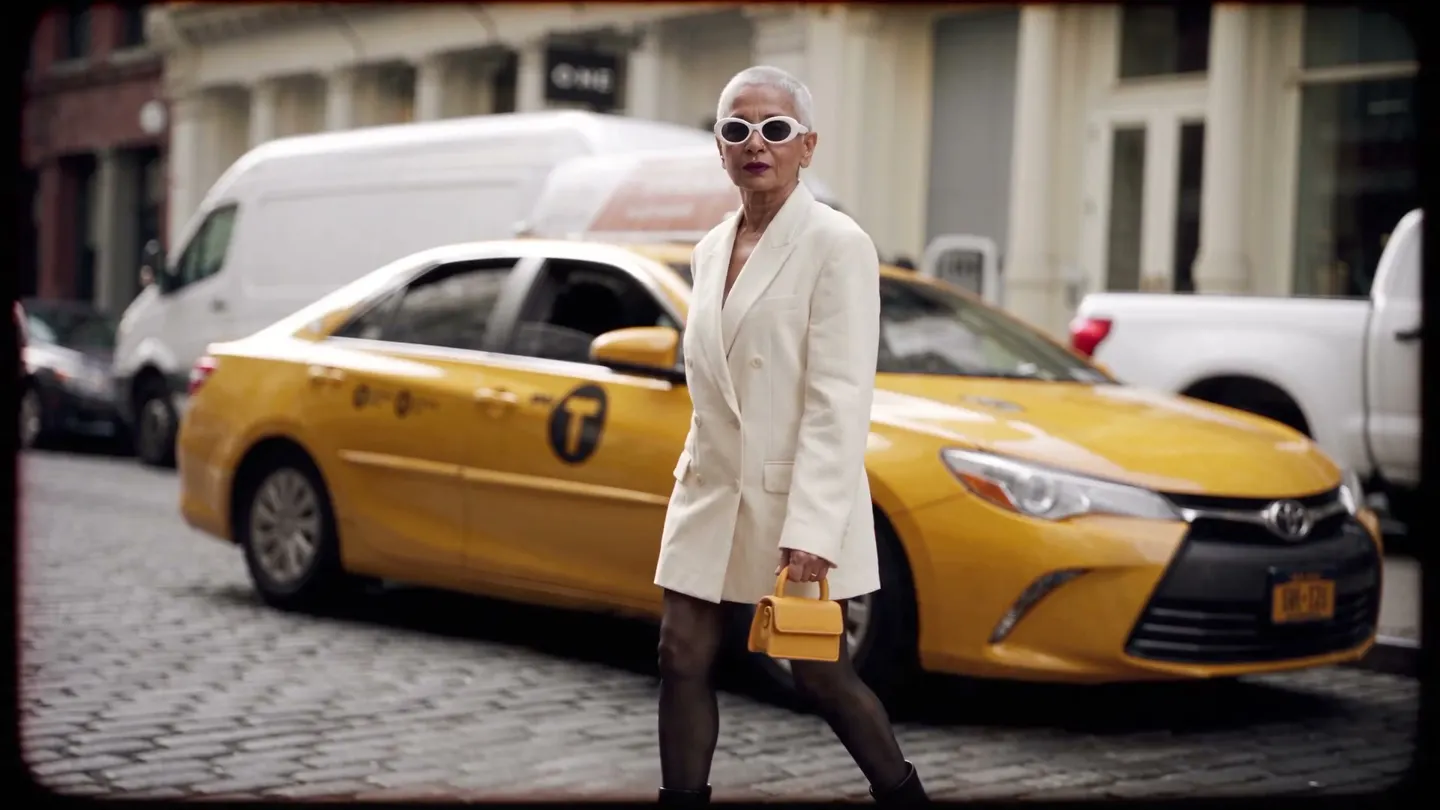
레퍼런스를 둘러보다 마음에 드는 이미지에서 다시 만들기를 누르면, 프롬프트 입력창에 프롬프트가 입력돼요. 나만의 버전을 만들어 보세요.
내 사진을 추가하거나 예시로 시작해 보세요. 생성하기 전에 Gem 가격이 표시돼요.
사용 방법
다시 만들기 사용 방법
레퍼런스를 둘러보다 마음에 드는 이미지에서 다시 만들기를 누르면, 프롬프트 입력창에 프롬프트가 입력돼요. 나만의 버전을 만들어 보세요.
레퍼런스 둘러보기
추천을 스크롤하거나, 인물·자연·시네마틱 같은 카테고리로 필터링하거나, 검색하거나, 셔플을 눌러 보세요. 비슷한 이미지를 누르면 선택한 이미지와 비슷한 이미지를 더 보여줘요.
다시 만들기 누르기
다시 만들기를 누르면 이미지를 바탕으로 프롬프트를 작성해 같은 가로세로 비율로 프롬프트 입력창에 넣어줘요.
나만의 버전 생성하기
원하면 프롬프트를 수정하세요. Gem 가격은 생성 버튼에 표시되며, 결과는 내 작품에 저장되어 바로 다운로드하거나 저장하거나 공유할 수 있어요.
준비물
- 그리드에서 고른 레퍼런스 이미지
더 좋은 결과를 얻으려면
- 이미지를 고르기 전에 비슷한 이미지를 눌러 마음에 드는 스타일의 이미지를 더 찾아보세요.
- 피사체나 배경처럼 프롬프트의 몇 단어만 바꿔도 나만의 이미지가 돼요.
- 인물 사진이나 밤의 도시처럼 주제를 검색하면 그리드를 좁혀서 볼 수 있어요.
아이디어
다시 만들기(으)로 이렇게 만들어요
막막한 빈 화면 탈출
무엇을 써야 할지 모를 때 사진에서 시작해 보세요.
프롬프트 작성 배우기
마음에 드는 이미지가 어떤 프롬프트로 표현되는지 확인해 보세요.
스타일 맞추기
마음에 드는 분위기를 찾아 그 스타일로 나만의 장면을 생성해 보세요.
기본 안내
마음에 드는 이미지를 쓸 수 있는 프롬프트로
원하는 모습은 직접 봐야 알 때가 있어요. Recreate는 레퍼런스 이미지 라이브러리이자, 그중 어떤 이미지로든 시작할 수 있는 방법이에요. 이미지에서 Recreate를 누르면 그 이미지를 말로 설명하는 프롬프트가 작성되어 같은 화면 비율로 프롬프트 바에 들어가요.
그다음부터는 당신이 만들어 가면 돼요. 프롬프트를 그대로 생성해 비슷한 분위기의 새 이미지를 만들 수도 있고, 먼저 수정할 수도 있어요. 피사체를 바꾸거나, 장면을 옮기거나, 계절을 바꾸거나, 스타일은 유지한 채 새로운 내용을 설명해 보세요. 결과물은 레퍼런스의 복사본이 아니라 말에서 만들어진 새로운 이미지예요.
Recreate는 프롬프트 작성법을 배우는 방법이기도 해요. 마음에 드는 이미지의 프롬프트를 읽어 보면 피사체, 배경, 빛, 스타일이 어떻게 말로 바뀌는지 알 수 있고, 이를 AI 이미지 생성기에서 나만의 아이디어에 다시 활용할 수 있어요.
팁과 기법
레퍼런스 찾기
추천에서는 다양한 이미지를 모아서 보여 줘요. 인물, 자연, 시네마틱 같은 카테고리로 필터링하거나 피사체를 검색해 범위를 좁혀 보세요. 맞는 이미지가 없으면 셔플로 새로운 이미지를 볼 수 있어요. 비슷한 이미지를 찾았다면 비슷한 이미지를 눌러 더 보고, 딱 맞는 이미지를 찾을 때까지 이어가세요.
빌려 오고 싶은 요소를 찾아보세요. 조명 스타일, 색감, 구도, 분위기 같은 것이요. 피사체는 프롬프트에서 바꿀 수 있으니 덜 중요해요.
- 카테고리로 필터링해 목록을 좁혀 보세요.
- 아쉽게 빗나간 이미지에서는 비슷한 이미지를 눌러 보세요.
- 맞는 이미지가 없으면 셔플을 누르세요.
팁과 기법
프롬프트 수정하기
Recreate가 작성하는 프롬프트는 일상적인 언어라서 다른 프롬프트처럼 수정할 수 있어요. 이미지에서 마음에 들었던 부분(주로 빛, 스타일, 카메라)은 남기고 나머지는 바꾸세요. 각 부분이 어떤 역할을 하는지 익히는 동안에는 한 번에 하나씩만 바꿔 보세요.
- 피사체 바꾸기: 사람이나 사물을 바꾸고 나머지는 그대로 두세요.
- 장소 바꾸기: 피사체와 스타일은 유지하고 새로운 배경을 설명하세요.
- 스타일 바꾸기: 장면은 유지하고 수채화나 필름 사진 같은 새로운 표현 방식을 적어 보세요.
팁과 기법
나만의 방식으로 만들기
프롬프트를 넘어 더 나아갈 수 있어요. 저장한 캐릭터의 @handle을 추가해 장면에 등장시킬 수 있고, 결과물은 AI 이미지 영상 생성기로 짧은 클립으로 생생하게 만들 수 있어요. 일부분만 바꾸고 싶다면 Inpaint를 사용하세요.
Recreate로 생성한 결과물은 내 창작물에 저장되고, 직접 게시하지 않는 한 내 계정에서만 볼 수 있어요.
팁과 기법
Recreate와 이미지 to 이미지, 무엇을 쓸까요?
Recreate는 말에서 출발해요. 레퍼런스를 설명한 다음 그 설명으로 새로운 이미지를 생성하죠. 그래서 다른 구도도 가능하고, 프롬프트의 어떤 부분이든 바꿀 수 있어요. 새 이미지가 특정 사진의 레이아웃이나 포즈를 가깝게 따라야 한다면 이미지 to 이미지를 사용해 보세요. 이 기능은 사진 자체를 바탕으로 작업해요.
같은 프롬프트로 두 번 생성해도 결과는 똑같지 않아요. 그게 바로 포인트예요. 생성할 때마다 새로운 결과가 나오거든요. 몇 번 생성해 보고 가장 마음에 드는 걸 골라 보세요.
팁과 기법
레퍼런스 더 잘 활용하기
레퍼런스는 템플릿이 아니라 출발점이에요. 생성하기 전에 프롬프트를 읽어 보고 어떤 부분을 살릴지 정해 보세요. 인물 사진이라면 부드러운 창가 조명과 얕은 초점을, 풍경이라면 해 질 녘의 색감을, 포스터라면 과감한 구도를 살릴 만해요. 그런 표현은 그대로 두고, 나머지는 자유롭게 바꿔 보세요.
잘 되는 건 남겨 두세요. 수정한 프롬프트로 마음에 드는 결과가 나왔다면 프롬프트를 따로 저장해 두고, 다음에는 레퍼런스 대신 그 프롬프트에서 시작해 보세요. 그렇게 쌓다 보면 어떤 주제에든 다시 쓸 수 있는 나만의 스타일 모음이 생겨요.
딱히 찾는 게 없어도 둘러보는 건 충분히 가치가 있어요. 무작위 보기와 비슷한 레퍼런스를 활용하면 프로젝트의 방향, 시리즈의 분위기, 다음 게시물의 아이디어를 빠르게 찾을 수 있어요.
조금 더 자세히
자주 묻는 질문
다시 만들기는 무엇인가요?
이미지를 그대로 복사하나요?
레퍼런스는 어떻게 찾나요?
어떤 모델을 사용하나요?
비용은 얼마인가요?
내 작품은 비공개인가요?
내가 만든 결과물이 레퍼런스와 왜 다르게 보이나요?
내 캐릭터를 장면에 넣을 수 있나요?
화면 비율을 바꿀 수 있나요?
어떤 종류의 레퍼런스가 있나요?
따라 만들기는 프롬프트를 배우기에 좋은 방법인가요?
생성하기 전에 프롬프트를 수정할 수 있나요?
