
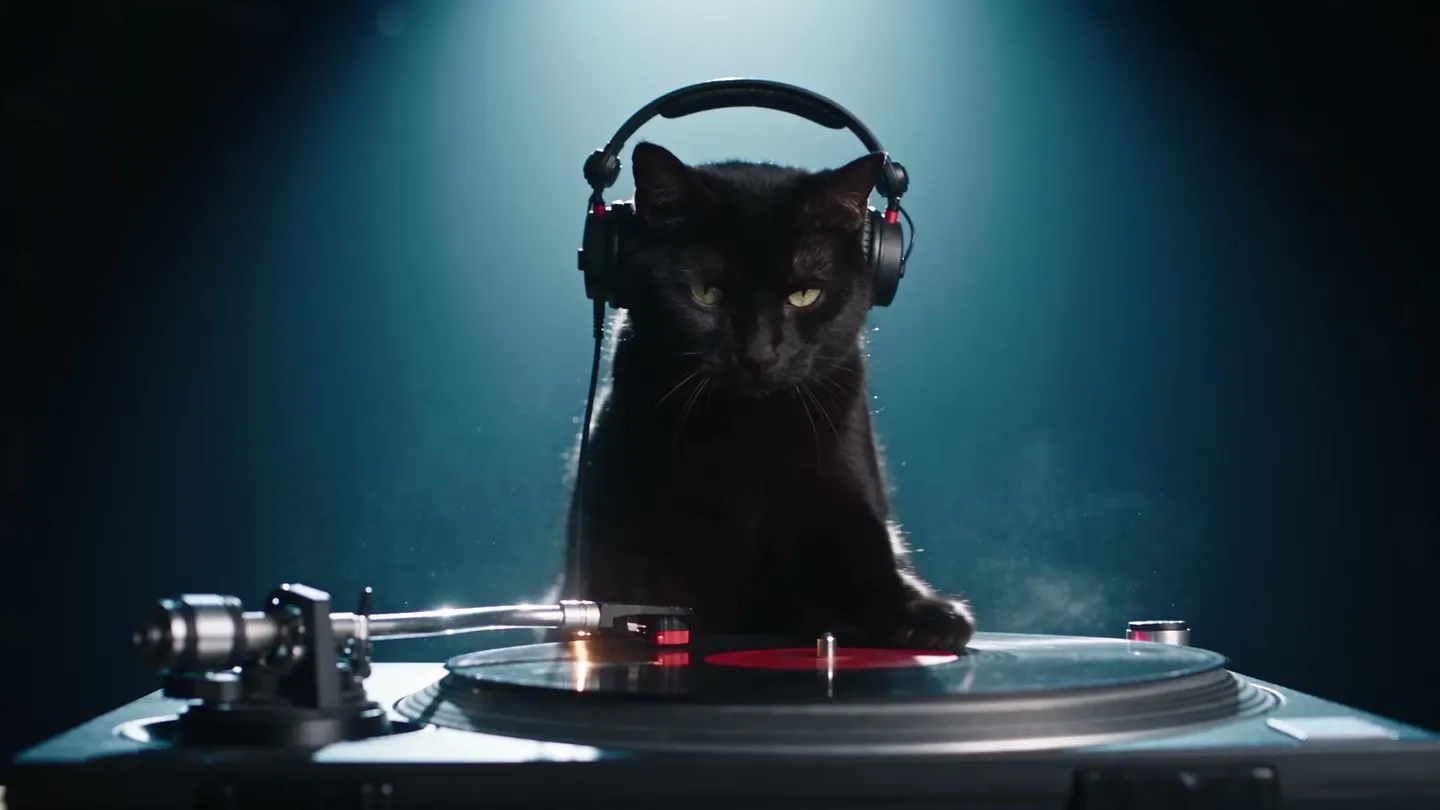
Mage 예시
뮤직비디오(으)로 만들었어요
뮤직비디오의 실제 생성 사례예요. 앱에서 열고 내 사진으로 바꿔 생성해 보세요.
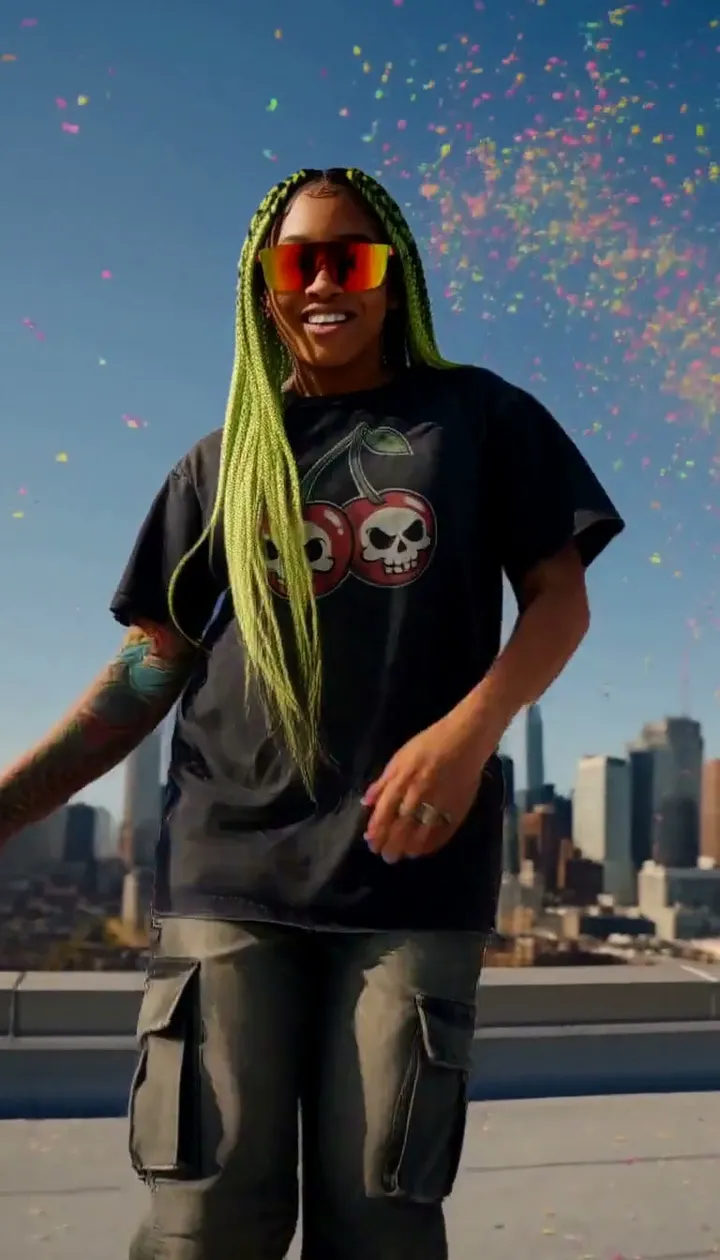
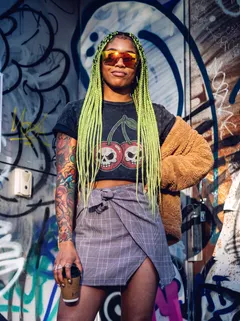
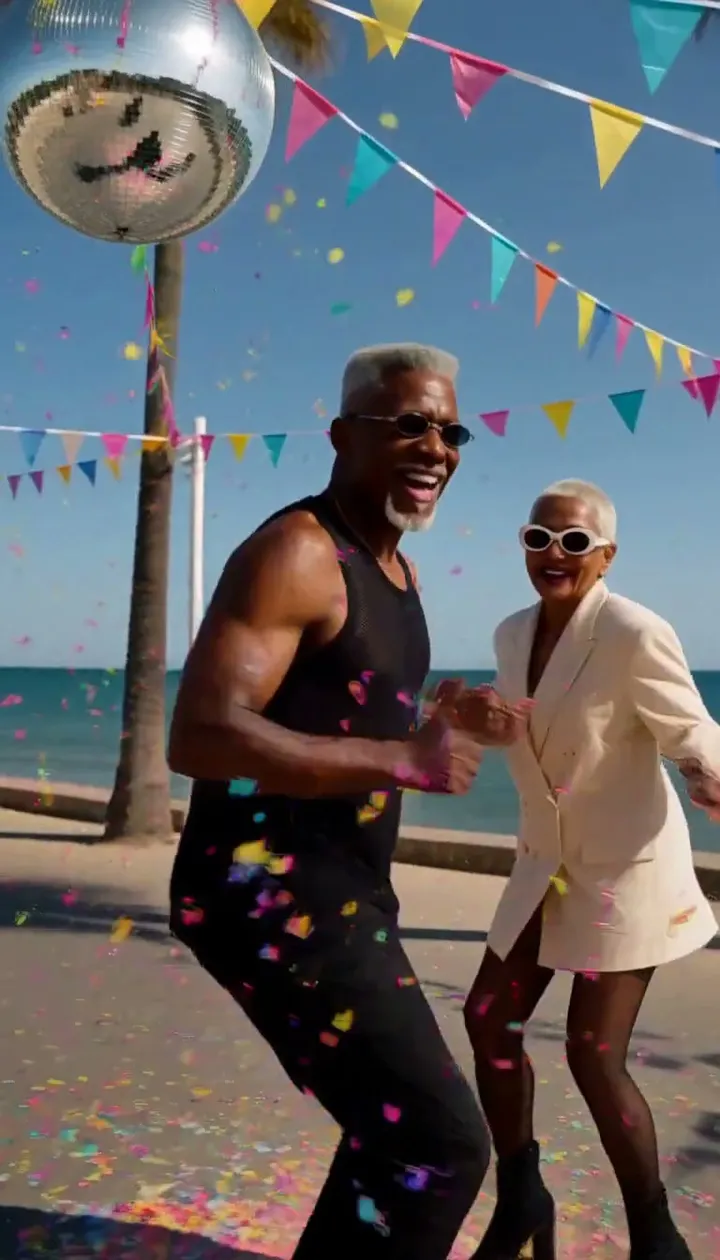
사용 방법
뮤직비디오 사용 방법
캐릭터와 음악을 추가하면, 음악에 맞춰 노래하고 춤추는 뮤직비디오가 만들어져요.
출연자 추가
저장한 캐릭터 중 메인 출연자를 고르고, 추가 출연자에서 최대 2명을 더 추가하세요.
음악 추가
MP3나 WAV를 업로드하거나, 작품 또는 저장한 사운드를 고르거나, 오디오 또는 SNS 링크를 붙여넣고 15초가 시작될 지점을 정하세요. 원하면 참고 이미지를 최대 3장 추가하고 장면을 설명해 보세요.
생성
기본 모델은 Plum이에요. 원하면 모델과 설정을 바꿔 보세요. Gems 가격은 생성 버튼에 표시되고, 영상은 History에 저장돼 다운로드, 저장, 공유, 리믹스를 할 수 있어요.
준비물
- 메인 출연자로 쓸 저장한 캐릭터
- 오디오 트랙
더 좋은 결과를 얻으려면
- 후렴구나 가장 강렬한 비트에서 15초를 시작해 보세요.
- 장면에 넣고 싶은 무대, 장소, 소품은 참고 이미지로 추가하세요.
- "밤의 옥상"처럼 배경을 짧게 설명해 보세요.
아이디어
뮤직비디오(으)로 이렇게 만들어요
곡 홍보
신곡을 알릴 짧은 퍼포먼스 영상을 만들어 보세요.
버추얼 아티스트
저장한 캐릭터만의 뮤직비디오를 만들어 주세요.
댄스 영상
SNS에 올릴 영상으로, 캐릭터가 사운드에 맞춰 춤추게 해 보세요.
기본 안내
AI 뮤직비디오 생성이란?
AI 뮤직비디오 생성은 음악 한 곡을 누군가가 공연하는 영상으로 만들어 주는 기능이에요. 얼굴 하나만 움직이는 게 아니라 공연 전체를 연출해요. 보컬에 맞춰 입술이 움직이고, 리듬에 맞춰 몸이 움직이며, 카메라도 뮤직비디오처럼 컷을 전환하고 이동해요.
Mage의 뮤직비디오 앱은 캐릭터를 중심으로 만들어졌어요. 저장한 캐릭터 중에서 1~3명의 출연자를 고르고, 최대 15초의 오디오를 추가하세요. 무대, 의상, 소품을 위한 참조 이미지는 최대 3장까지 선택적으로 추가할 수 있어요. Mage는 기본값인 Plum, 또는 Plum Max, Lemon, Cherry 모델 4종 중 하나로 시네마틱한 카메라 워크와 함께 출연자가 싱크에 맞춰 노래하고 춤추는 모습을 촬영해요.
출연자가 저장된 캐릭터이기 때문에 모든 클립에 같은 얼굴이 나와요. 그래서 짧은 클립들이 하나의 영상처럼 이어져요. 후렴, 벌스, 브리지를 차례로 만든 다음 Storyboard에서 순서대로 배치해 보세요.
더 넓은 가능성
뮤지션과 크리에이터가 Mage를 선택하는 이유
내 캐릭터가 무대에 올라요
출연자는 저장된 캐릭터라서 클립이 바뀌어도 얼굴이 그대로 유지돼요.
최대 3명의 출연자
솔로 아티스트, 듀오, 3인조 밴드를 한 화면에 담을 수 있어요.
세트를 위한 참조 이미지
무대, 의상, 소품을 위한 이미지를 최대 3장까지 추가할 수 있어요.
카메라 워크 포함
고정된 화면이 아니라 뮤직비디오 같은 카메라 무빙으로 클립을 촬영해요.
7가지 비디오 모델
기본값 Plum, 그리고 Plum Max, Lemon, Cherry 모델 4종을 사용할 수 있어요.
공개 전까지 비공개
직접 게시하기 전에는 아무것도 공개되지 않아서, 발매 전에 안심하고 작업할 수 있어요.
팁과 기법
15초 단위로 뮤직비디오 기획하기
클립마다 최대 15초의 오디오를 쓸 수 있으니, 편집자처럼 곡을 인트로, 벌스, 후렴, 브리지, 마지막 후렴으로 나누어 계획해 보세요. 각 구간이 시작되는 지점에서 오디오를 자르고, 같은 출연자로 구간마다 클립을 생성하되 프롬프트를 바꿔 구간별로 다른 배경이나 샷을 주세요. 옥상에서의 후렴과 다이너에서의 벌스처럼 하면 진짜 편집한 영상처럼 보여요.
구간이 모두 완성되면 Storyboard에서 저장한 클립을 최대 6개까지 순서대로 배열하고, 사운드가 포함된 MP4 하나로 9:16 또는 16:9 비율로 내보낼 수 있어요. 15초짜리 클립 6개면 1분 30초로, 대부분의 곡을 숏폼으로 편집하기에 충분해요.
- 오디오는 단어 중간이 아닌 섹션 경계에서 자르세요
- 모든 섹션에 같은 출연자를 유지하세요
- 섹션마다 장소나 조명을 바꿔 보세요
- 레퍼런스 이미지를 사용하면 의상을 일관되게 유지할 수 있어요
- 숏폼 피드에는 9:16, 와이드스크린 컷에는 16:9를 선택하세요
팁과 기법
역할에 딱 맞는 출연자 만들기
출연자는 저장된 캐릭터라서, 앱을 열기 전에 이미 외모가 정해져 있어요. 선명한 정면 인물 사진으로 각 캐릭터를 만드세요. 처음부터 디자인한다면 AI 캐릭터 생성기에서 캐릭터를 만들고 저장하는 방법을 안내해 드려요. Character Sheet 앱은 이미지 한 장을 정면, 측면, 후면 뷰로 바꿔 주기 때문에 무대에 올리기 전에 디자인을 빠르게 확인할 수 있어요.
밴드라면 스타일링을 하나의 계열로 맞추세요. 같은 색감, 같은 시대, 같은 의상 규칙으로요. 의상이나 무대는 길게 설명하는 대신 레퍼런스 이미지로 추가하면 클립들이 서로 잘 어울려요.
팁과 기법
보컬, 댄스, 또는 둘 다
보컬이 가장 중요하다면 출연자 한 명을 가까이서 잡은 샷이 싱크가 가장 깔끔해요. 댄스는 몸 주변에 여유가 있는 와이드 샷이 더 잘 맞고, 프롬프트에 움직임 스타일을 적을 수 있어요. 듀오가 번갈아 노래하는 장면은 프롬프트에 누가 언제 부르는지 적어 주면 가장 좋아요.
실제 댄스 영상의 안무를 그대로 따라 하려면 레퍼런스 영상에서 움직임을 가져오는 Motion Control을 사용하세요. AI 댄스 영상 생성기 가이드에서 두 가지 방법을 모두 설명하고, AI 음악 생성기에서는 아직 곡이 없을 때 프롬프트로 트랙을 만드는 방법을 보여 드려요.
작업에 딱 맞는 모델
어떤 모델로 뮤직비디오를 촬영할까요?
모두 뮤직비디오 앱 안에서 실행돼요. 빠른 모델로 초안을 만들고, 최종 섹션은 더 선명한 모델로 만드세요.
Plum Max
480P 또는 768P로 섹션 초안을 빠르게 만드는 더 빠른 Plum이에요. 앱 기본 모델인 Plum은 최대 2K까지 렌더링해요.
Lemon
480p부터 1080p까지 품질과 가격의 균형을 갖춘 모델로, 공연 장면에 두루 쓰기 좋아요.
Cherry 2 Pro
최대 1080p로 최종본을 만드는 Mage의 플래그십 비디오 모델이에요. 클립당 비용이 가장 높으니 초안은 다른 모델로 먼저 만들어 보세요.
Cherry Mini
480p 또는 720p로 가장 저렴한 Cherry예요. 본격적으로 만들기 전에 아이디어를 시험해 보세요.
이 프롬프트를 사용해 보세요
뮤직비디오 장면 프롬프트
이 중 하나를 추가해 무대를 설정하세요. 나머지는 출연자와 트랙이 알아서 해요.
옥상 코러스
네온 가득한 도시가 내려다보이는 밤의 옥상, 바람에 머리카락이 흩날리고, 후렴에서 카메라가 가수 주위를 돌아요.
다이너 벌스
1950년대 다이너의 부스석, 가수가 박자에 맞춰 테이블을 두드리고 카메라는 천천히 다가가요.
페스티벌 피날레
해 질 녘 페스티벌 메인 스테이지, 색종이 대포가 터지고 밴드가 마지막 비트에 맞춰 점프해요.
거실 세션
조명 장식이 걸린 아늑한 거실, 편안한 어쿠스틱 공연, 부드러운 핸드헬드 카메라.
마음껏 실험할 수 있는 공간
AI 뮤직비디오, Mage는 무엇이 다를까요
많은 뮤직비디오 도구는 소리에 맞춰 추상적인 도형이 움직이는 비주얼라이저예요. Mage는 저장해 둔 캐릭터가 출연자가 되어 트랙에 맞춰 노래하고 춤추는 모습을, 모든 섹션에서 같은 얼굴로 촬영해요.
오디오 비주얼라이저
- 비트에 반응하는 추상적인 비주얼
- 출연자가 없거나 클립마다 얼굴이 달라요
- 모든 곡에 똑같은 룩
Mage 뮤직비디오
- 립싱크가 맞는 실제 같은 퍼포먼스
- 저장한 캐릭터가 섹션이 바뀌어도 같은 얼굴을 유지해요
- 앱 하나에 비디오 모델 7개
- Storyboard에서 섹션을 하나의 MP4로 연결
조금 더 자세히
자주 묻는 질문
뮤직비디오는 어떤 기능인가요?
누가 출연할 수 있나요?
트랙은 얼마나 길게 만들 수 있나요?
어떤 모델을 사용할 수 있나요?
뮤직비디오 생성에는 비용이 얼마나 드나요?
어떤 노래든 사용할 수 있나요?
AI 뮤직비디오 생성기는 어떻게 작동하나요?
풀 길이 뮤직비디오도 만들 수 있나요?
퍼포머는 꼭 저장한 캐릭터여야 하나요?
어떤 노래를 쓸 수 있나요?
어떤 모델이 가장 좋나요?
무료인가요?
영상을 판매해도 되나요?
