
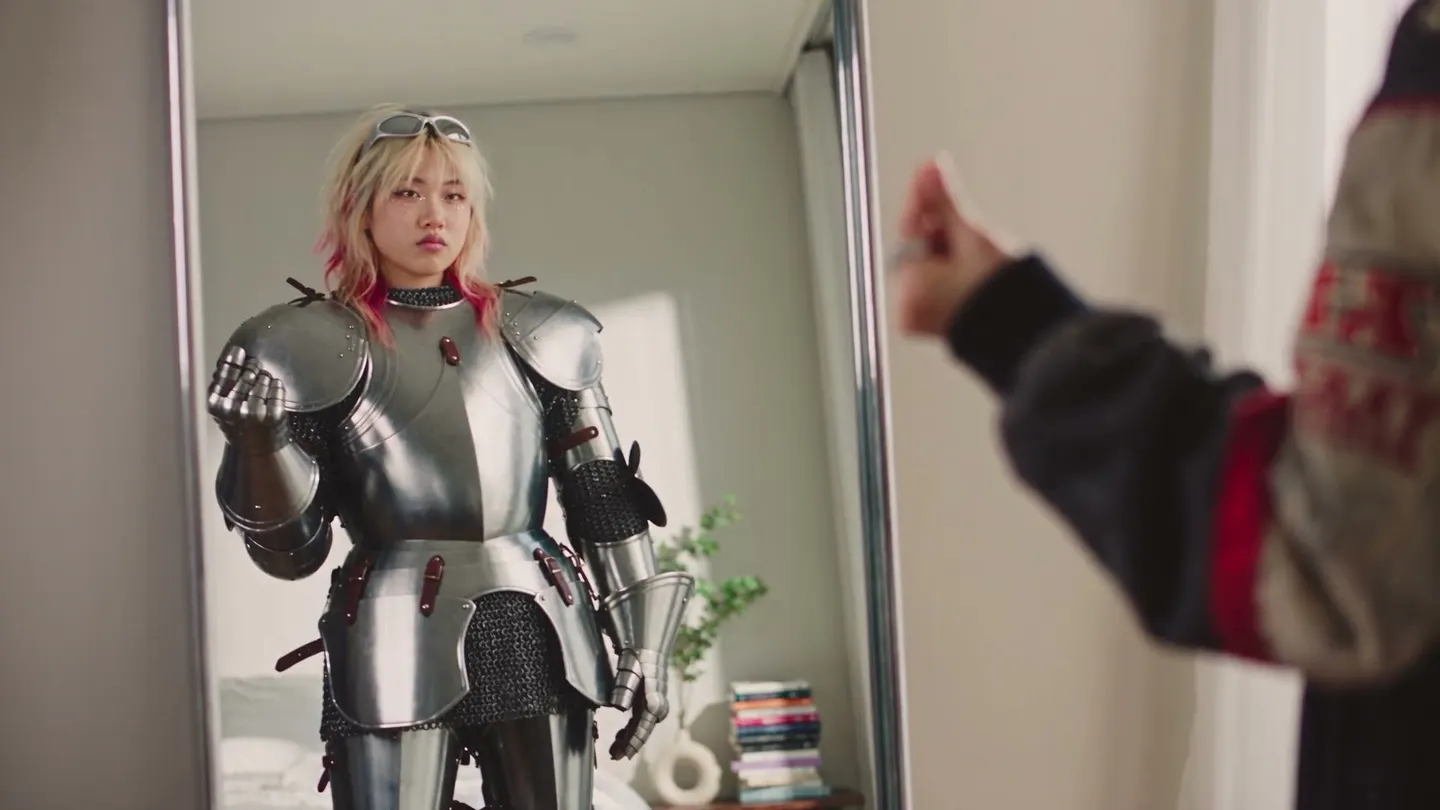
전후 비교
의상 바꾸기로 할 수 있는 것을 확인해 보세요
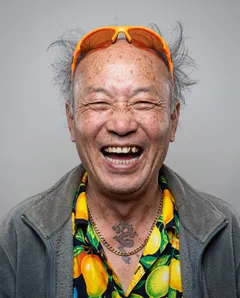
웃고 있는 아저씨가 하얀 우주복을 차려입습니다. 핸들을 드래그해 원본과 결과를 비교해 보세요.
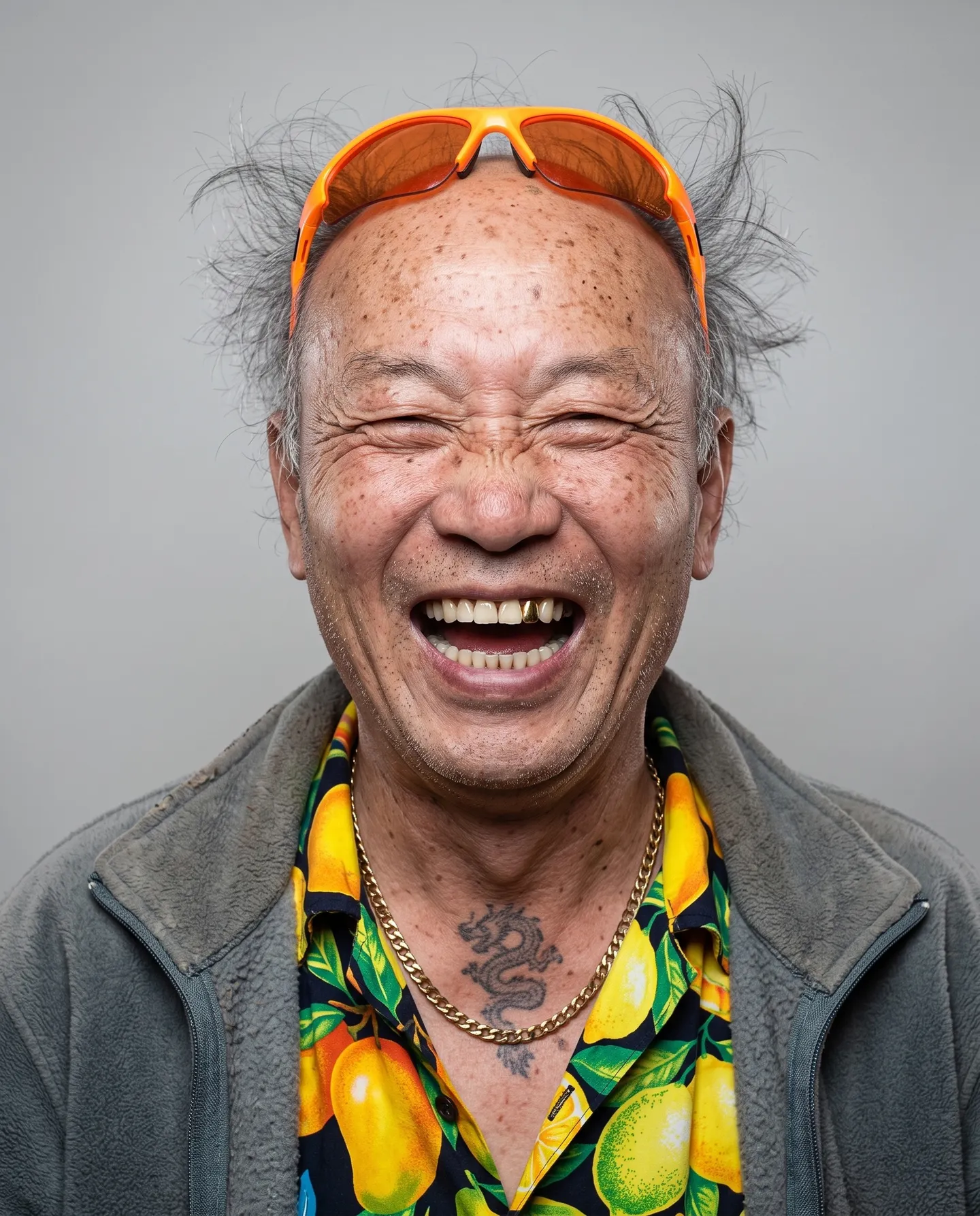
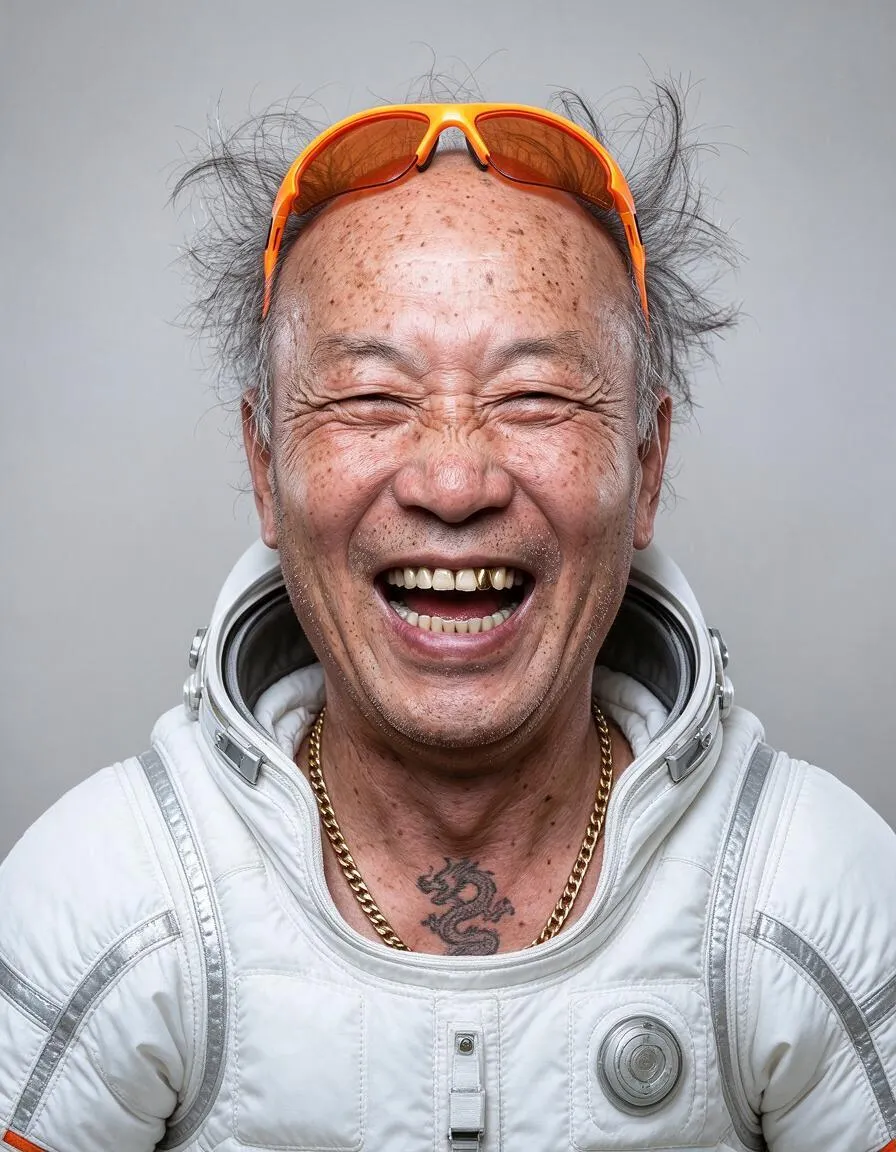
Mage 예시
의상 바꾸기(으)로 만들었어요
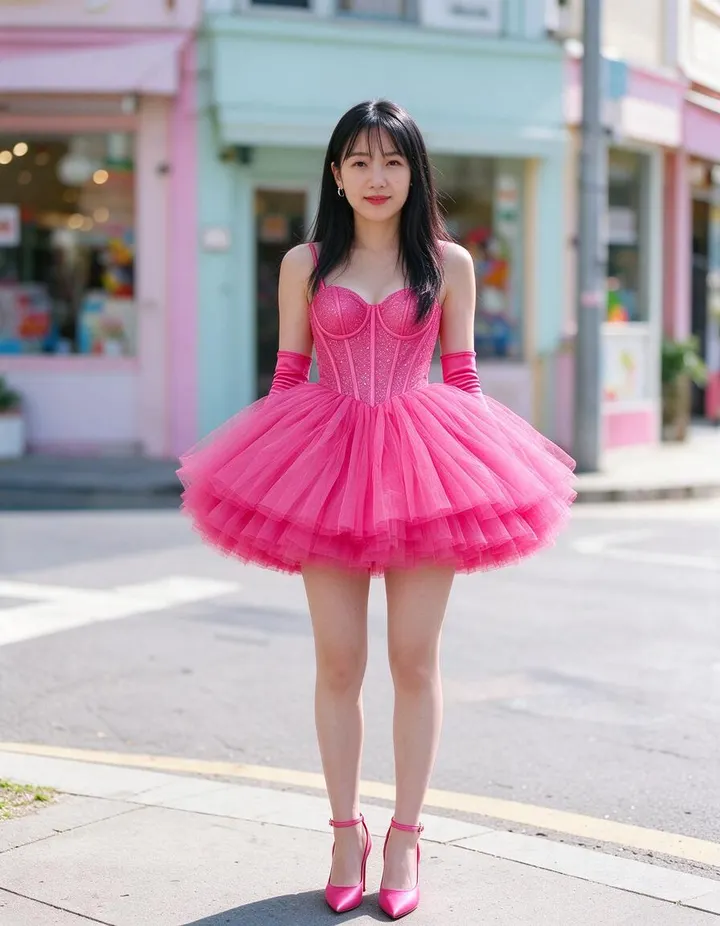
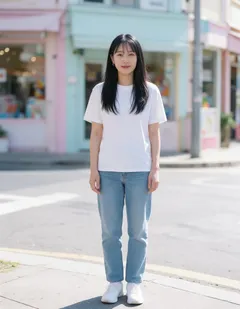
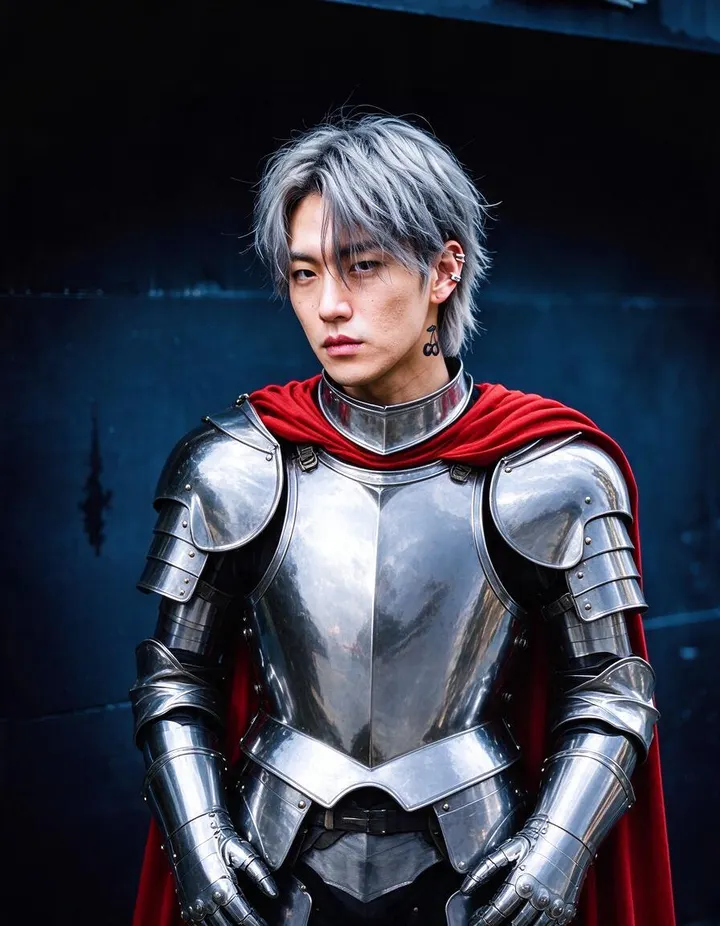
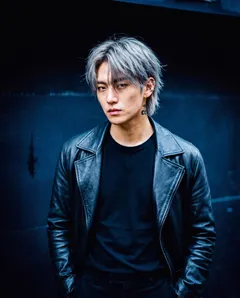
의상 바꾸기의 실제 생성 사례예요. 앱에서 열고 내 사진으로 바꿔 생성해 보세요.
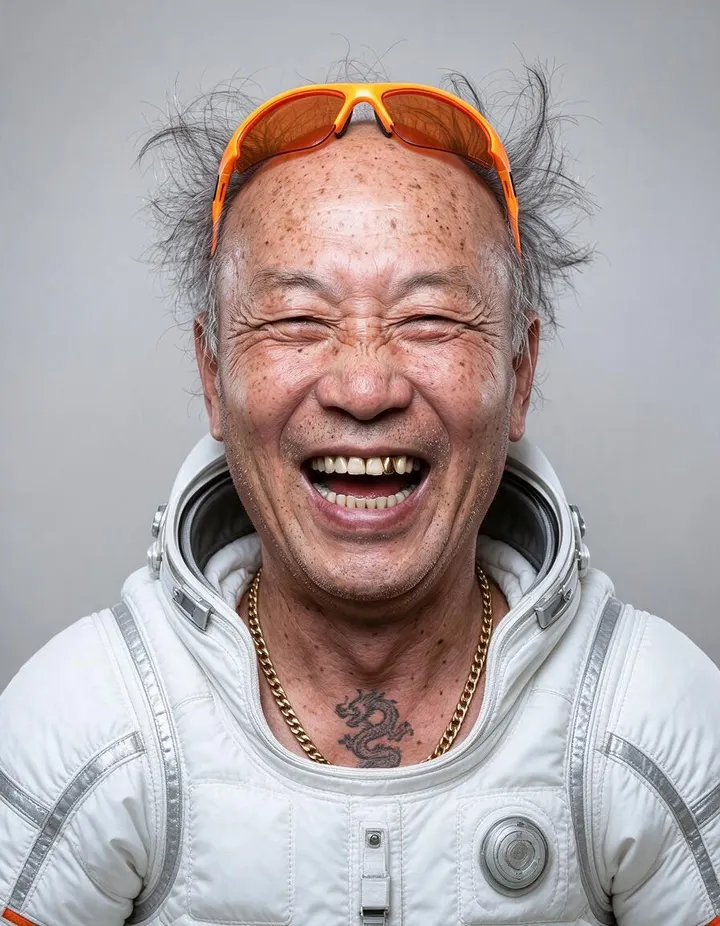
사용 방법
의상 바꾸기 사용 방법
사진과 의상 이미지를 추가하면, 같은 사람이 새로운 옷, 신발, 액세서리를 착용한 모습을 만들어 드려요.
이미지 2장 추가
기본 이미지에는 인물 사진을, 참고 의상에는 입힐 의상을 추가하세요. 업로드하거나, 내 창작물을 고르거나, 저장한 캐릭터를 선택할 수 있어요.
모델 선택
기본 모델은 Mango 3 Turbo예요. 원하면 모델이나 해상도를 바꿀 수 있고, Gems 가격은 교체 버튼에 표시돼요.
교체
교체를 누르세요. 결과는 기록에 저장되고, 바로 다운로드, 저장, 공유, 리믹스할 수 있어요.
준비물
- 인물 사진
- 의상 이미지
더 좋은 결과를 얻으려면
- 참고 이미지에 신발과 액세서리를 포함해 의상 전체가 보이게 하세요.
- 바꾸려는 옷이 온전히 보이는 사진을 기본 이미지로 고르세요.
- 같은 교체를 다른 모델로도 실행해 보고, 가장 마음에 드는 버전을 남겨 두세요.
아이디어
의상 바꾸기(으)로 이렇게 만들어요
옷 입어 보기
사기 전에 내가 입은 모습을 먼저 확인해 보세요.
캐릭터 스타일링
저장한 캐릭터에게 얼굴은 그대로 두고 새로운 룩을 입혀 보세요.
룩북
한 사람의 사진 하나로 다양한 룩 모음을 만들어 보세요.
기본 안내
AI 옷 갈아입히기는 어떻게 작동하나요?
옷 갈아입히기는 사람 사진과 의상 이미지, 이렇게 두 장의 이미지를 사용해요. 의상 이미지에 나온 신발, 가방, 모자, 주얼리까지 포함해 그 의상을 사람에게 입히고, 얼굴, 헤어, 몸, 포즈, 조명, 배경 등 나머지는 원본 사진 그대로 유지해요. 결과물은 원본 사진의 구도를 그대로 따라요.
의상을 이미지로 지정하므로 따로 설명할 필요가 없어요. 모델이 참고 이미지에서 재단, 색상, 소재, 패턴을 읽어 기본 사진 속 인물의 포즈에 맞게 입혀 줘요. 그래서 상품 페이지의 원피스, 길거리 사진 속 재킷, 앞서 디자인한 의상처럼 특정 아이템 하나를 정확히 입힐 때는 글로 쓴 프롬프트보다 훨씬 좋아요.
이 기능은 가상 피팅처럼 쓸 수 있어요. 옷을 사거나, 촬영하거나, 그리기 전에 사람에게 어떻게 어울리는지 미리 볼 수 있죠. 이미지 대신 설명으로 옷을 바꾸고 싶다면 AI 옷 바꾸기를 사용해 보세요.
팁과 기법
기본 사진 고르기
기본 사진이 포즈, 구도, 조명을 결정해요. 바꾸려는 옷이 온전히 보이는 사진을 고르세요. 전체 의상이라면 전신 사진, 상의나 재킷이라면 허리 위 사진이 좋아요. 팔짱을 끼거나, 가방을 앞에 들거나, 다른 사람이 피사체와 겹치면 모델이 참고할 정보가 줄어들어요.
서 있거나, 걷거나, 바르게 앉아 있는 단순한 포즈일수록 가장 깔끔하게 바뀌어요. 선명하고 고른 조명도 도움이 돼요. 새 옷이 사진의 조명을 받아야 원래 그 사진에 있던 것처럼 보이기 때문이에요.
- 전체 의상은 전신, 상의는 허리 위 사진을 쓰세요.
- 바꾸려는 옷을 손이나 팔이 가리지 않게 하세요.
- 화면에는 한 사람만 나오게 하세요.
팁과 기법
의상 이미지 고르기
의상 이미지는 사람이 입게 될 옷의 참고 자료예요. 상의, 하의, 신발, 액세서리까지 전체 룩을 한 이미지에 담으세요. 단색 배경의 상품 사진, 플랫레이, 다른 사람이 그 의상을 입은 사진 모두 괜찮아요. 디테일이 선명할수록 패턴, 로고, 질감이 더 충실하게 반영돼요.
아이템 하나만 바꾸려면 그 아이템만 나온 이미지를 사용하세요. 전체 의상이 담긴 이미지를 쓰면 전체 룩이 바뀌기 쉬워요.
팁과 기법
캐릭터 스타일링과 룩북 만들기
저장한 캐릭터는 두 칸 모두에 사용할 수 있어요. 캐릭터를 기본 이미지에 넣으면 얼굴은 그대로 두고 새 룩을 입힐 수 있고, 의상 참고 이미지로 쓰면 그 캐릭터의 의상을 가져올 수 있어요. 새 캐릭터를 먼저 만들려면 캐릭터 빌더: 속성을 사용하세요.
룩북을 만들려면 기본 사진을 하나 두고 의상마다 한 번씩 실행하세요. 모든 결과는 기록에 저장되므로 룩을 나란히 비교하고 마음에 드는 것만 남길 수 있어요. 같은 조합을 모델 메뉴의 다른 모델로 실행하면 또 다른 핏을 볼 수 있어요.
팁과 기법
사진 한 장을 넘어서
영상 속 인물을 의상까지 포함해 바꾸려면 비디오 캐릭터 스왑이 모든 프레임에서 캐릭터 전체를 바꿔 줘요. 옷이 아니라 사진 속 사람 전체를 바꾸려면 캐릭터 스왑을 사용하세요. 설명으로 새 의상을 디자인하려면 AI 의상 생성기를 사용해 보세요.
동의한 사람의 사진과 공개할 권리가 있는 의상만 사용하세요. 업로드한 파일과 결과물은 직접 게시하지 않는 한 내 계정에서만 비공개로 유지돼요.
팁과 기법
쇼핑몰, 스타일리스트, 크리에이터를 위한 옷 갈아입히기
의류 쇼핑몰은 새로 촬영하지 않고도 한 벌의 옷을 여러 모델에게 입혀 보여 줄 수 있어요. 함께 일하는 모델의 허락을 받았다면 신상품 컬렉션도 그 모델들에게 입혀 볼 수 있어요. 의상 이미지로는 단색 배경의 상품 사진을 사용하면 재단과 소재가 또렷하게 표현돼요.
스타일리스트는 고객 본인의 사진으로 여러 룩을 보여 주고 함께 결정할 수 있어요. 크리에이터는 여러 게시물에서 하나의 룩을 일관되게 유지하거나, 사기 전에 새로운 스타일을 자신에게 먼저 입혀 볼 수 있어요.
캐릭터라면 옷장을 만들어 두세요. 출근용 유니폼, 겨울 코트처럼 이야기의 장면마다 다른 옷으로 바꿔 보고, 다시 쓸 결과물은 따로 보관해 두면 좋아요.
조금 더 자세히
자주 묻는 질문
Outfit Swap이 뭔가요?
무엇을 업로드해야 하나요?
옷 말고 다른 것도 바뀌나요?
어떤 모델을 쓸 수 있나요?
Outfit Swap은 비용이 얼마인가요?
다른 사람의 사진을 써도 되나요?
신발이나 액세서리도 바꿔 주나요?
옷 한 벌만 바꿀 수도 있나요?
의상 이미지로 제품 사진을 써도 되나요?
저장한 캐릭터를 사용할 수 있나요?
옷이 잘 맞지 않으면 어떻게 하나요?
