
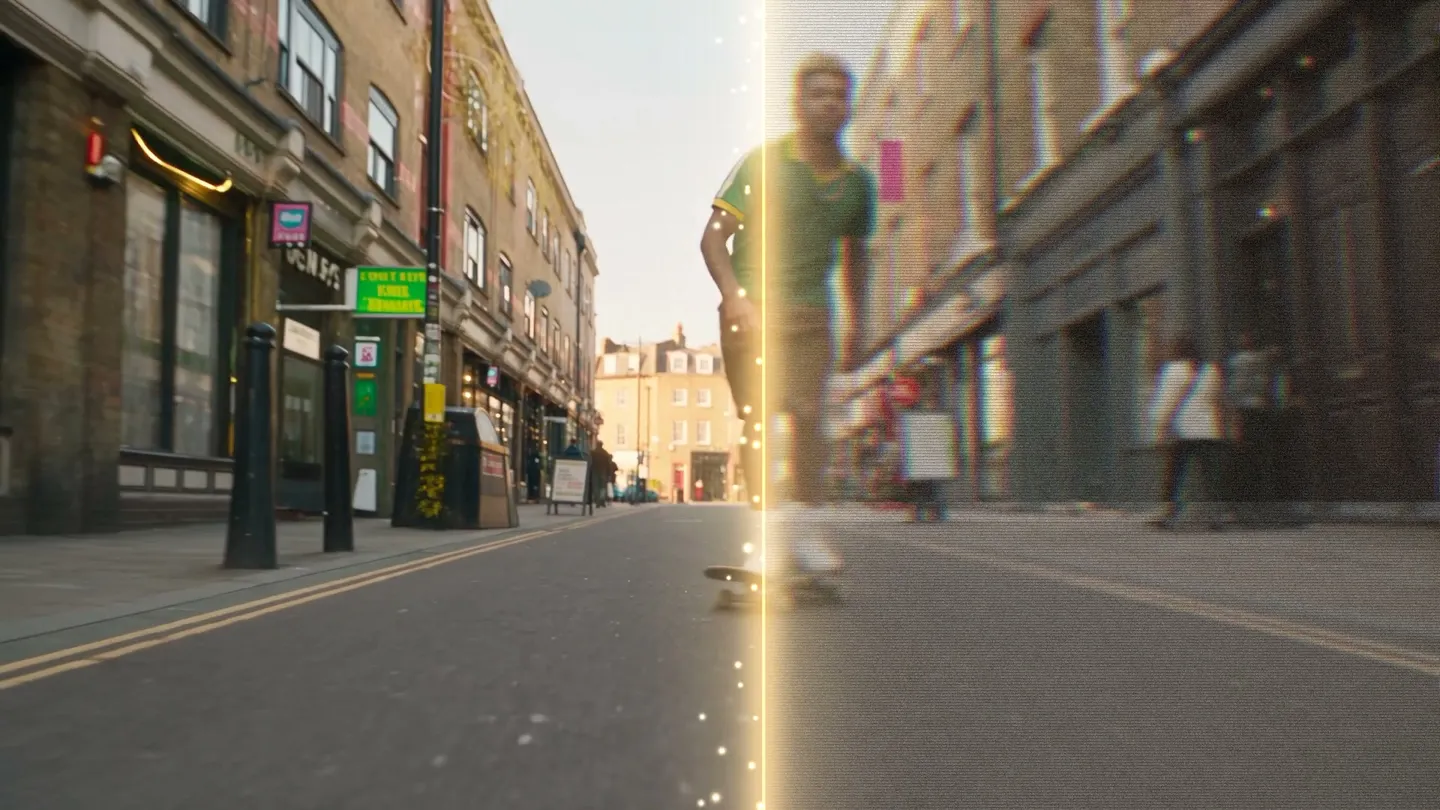
비디오 화질 개선 · 1080p로 업스케일
어떤 영상이든 선명하게
10초 이내의 클립을 추가하고 720p 또는 1080p를 고르면, 모든 프레임에 새로운 디테일이 더해진 더 선명한 영상을 받을 수 있어요.
내 사진을 추가하거나 예시로 시작해 보세요. 생성하기 전에 Gem 가격이 표시돼요.
사용 방법
비디오 화질 개선 사용 방법
10초 이내의 클립을 추가하고 720p 또는 1080p를 고르면, 모든 프레임에 새로운 디테일이 더해진 더 선명한 영상을 받을 수 있어요.
영상 추가
10초 이하, 30MB 이하의 MP4, MOV, WebM을 업로드하거나 내가 만든 영상 작품 중에서 선택하세요.
출력 해상도 선택
720p 또는 1080p를 선택하세요. 실행하기 전에 향상 버튼에서 Gems 가격을 확인할 수 있어요.
향상하기
향상 버튼을 누르고 몇 분만 기다려 주세요. 결과는 기록에 저장되며 다운로드, 저장, 공유, 리믹스할 수 있어요.
준비물
- 10초 이하, 30MB 이하의 영상
더 좋은 결과를 얻으려면
- 업로드하기 전에 필요한 부분만 남기고 클립을 잘라 주세요.
- 빠르게 확인할 때는 720p, 최종본은 1080p를 사용하세요.
- 다른 편집을 모두 마친 뒤 게시하기 직전에 마지막으로 향상하세요.
아이디어
비디오 화질 개선(으)로 이렇게 만들어요
생성한 클립
480p나 720p로 생성한 영상을 더 선명한 1080p로 끌어올리세요.
휴대폰 영상
흐릿하거나 압축된 클립을 공유하기 전에 깔끔하게 다듬어 보세요.
소셜 게시물
짧은 영상에 또렷한 디테일을 더해 전체 화면 피드에서도 돋보이게 하세요.
기본 안내
AI 영상 화질 개선이란?
AI 영상 화질 개선은 완성된 클립을 더 높은 화질로 다시 만들어 주는 기능이에요. 모델이 프레임 하나하나를 처리하면서 해상도를 높이고, 흐릿한 디테일을 선명하게 하고, 영상을 싸구려처럼 보이게 만드는 노이즈와 압축 왜곡을 없애 줘요. 클립을 올리기만 하면 더 깨끗한 영상이 나와요. 타임라인도, 키프레임도 필요 없어요.
Mage에서는 클립을 만든 도구 바로 옆에 화질 개선이 있어서 먼저 내보낼 필요가 없어요. 내 영상을 업로드하거나 내가 만든 작품을 고르면 Video Enhancer가 최대 1080p까지 업스케일하고 새로운 디테일을 더해 줘요. 30MB 이하, 10초 이하의 클립을 지원해요.
더 넓은 가능성
크리에이터들이 영상 화질 개선에 Mage를 선택하는 이유
최대 1080p
클립을 최대 1080p까지 업스케일하고 새로운 디테일을 더해, 흐릿했던 영상도 바로 올릴 만큼 선명해져요.
더 선명하고 깨끗한 프레임
선명한 디테일과 노이즈가 제거된 프레임으로, 생성한 클립이 저화질로 보이는 주된 원인을 해결해요.
Pro Plus와 Max에서 무제한
화질 개선은 Pro Plus에서는 720p, Max에서는 1080p로 무제한이에요. 같은 클립을 다른 설정으로 다시 돌려 더 나은 결과를 고를 수 있어요. 다른 플랜은 Gems를 사용해요.
브라우저에서 바로 실행
설치할 것도, GPU를 빌릴 필요도 없어요. 브라우저 탭만 열면 바로 사용할 수 있어요.
모든 멤버십에서 비공개
비공개 생성은 모든 유료 플랜에서 지원돼서, 직접 공개하지 않는 한 화질을 개선한 클립은 나만 볼 수 있어요.
워터마크 없음, 상업적 이용 라이선스
Mage 결과물에는 워터마크가 없고, 모든 유료 플랜에 상업적 이용 라이선스가 포함돼요.
팁과 기법
화질 개선 결과를 최대한 좋게 만드는 방법
화질 개선 기능은 디테일을 새로 만들어 내기 때문에, 망가진 영상보다 흐릿한 영상에서 더 좋은 결과를 내요. 약간 흐릿한 480p 생성 영상이나 압축된 휴대폰 영상은 선명하게 잘 개선돼요. 모션 블러가 심하거나 프레임이 빠졌거나 자막이 박혀 있는 영상은 모델이 참고할 정보가 적고, 빠르고 정신없는 움직임에서는 결함이 가장 먼저 눈에 띄어요.
업로드하기 전에 먼저 잘라 주세요. 화질 개선은 최대 10초, 30MB까지의 영상을 지원하므로, 긴 영상이라면 가장 좋은 부분만 잘라서 개선하세요. 그런 다음 출력 해상도를 고르세요. 대부분의 휴대폰 화면에는 720p로 충분하고, 전체 화면으로 재생하거나 나중에 잘라 쓸 영상이라면 1080p가 좋아요.
저장하기 전에 비교해 보세요. 결과물을 원본과 나란히 전체 크기로 재생해 보고, 얼굴, 머리카락, 옷감이나 나뭇잎 같은 미세한 질감을 자세히 살펴보세요. 부자연스럽게 만들어 낸 부분이 보이면 다른 해상도를 시도하거나 더 깨끗한 원본으로 다시 시작해 보세요.
- 다시 공유된 다운로드 파일 말고, 가지고 있는 가장 고화질인 파일을 업로드하세요.
- 영상은 10초 이하, 30MB 미만으로 맞춰 주세요.
- 전체 화면 재생에는 1080p, 휴대폰에는 720p를 선택하세요.
- 게시하기 전에 얼굴을 원본 크기로 확인하세요.
팁과 기법
영상 작업 과정에서 화질 개선이 들어가는 단계
흔히 쓰는 방법은 초안은 가볍게, 마무리는 선명하게 하는 것입니다. 낮은 해상도로 AI 영상 생성기 또는 텍스트로 영상 만들기로 생성하고 반복해 보세요. 마음에 드는 테이크를 고른 다음 그 영상만 화질을 개선하면 됩니다. 편집할 때도 마찬가지예요. AI 영상 편집기에서 클립을 수정하거나 영상 얼굴 바꾸기로 얼굴을 바꾼 뒤, 결과물의 화질을 개선하세요.
정지 이미지는 이미지 도구를 사용하세요. AI 이미지 업스케일러는 사진을 2K, 4K, 6K로 키워 주고, AI 사진 복원은 오래되거나 손상된 사진을 다룹니다.
작업에 딱 맞는 모델
화질 개선과 함께 쓰기 좋은 영상 모델
화질 개선은 어떤 클립에서든 사용할 수 있습니다. 아래는 초안을 만든 뒤 마무리 보정을 가장 자주 거치는 모델입니다.
Lemon
첫 프레임과 마지막 프레임으로 2초에서 30초까지 빠르게 초안을 만들 수 있어요. 짧은 480p 클립은 Pro부터 무제한이라 바로 화질을 개선할 수 있습니다.
Melon
Mage의 애니메이션 영상 모델입니다. 540p로 초안을 만들고(짧은 클립은 Pro부터 무제한), 마음에 드는 영상만 화질을 개선하세요.
Cherry 2 Pro
이미 1080p까지 지원하므로, 남기기로 한 480p나 720p 초안만 화질을 개선하세요.
Kiwi
텍스트나 시작 프레임으로 만드는 5초 또는 10초 길이의 일상용 클립입니다.
마음껏 실험할 수 있는 공간
AI 영상 화질 개선, Mage는 뭐가 다를까요?
화질 개선은 한 번으로 끝나는 경우가 드물어요. 실행하고, 확인하고, 다시 실행하죠. 대부분의 데스크톱 프로그램은 먼저 다운로드와 유료 라이선스가 필요하고, 제대로 된 프로그램은 그에 맞는 그래픽 카드까지 요구해요. 브라우저 서비스는 대부분 실행할 때마다 요금이 들어서, 두 번째 시도에도 첫 번째와 같은 비용이 들고요. Mage에서는 Pro Plus는 720p, Max는 1080p로 화질 개선을 무제한으로 쓸 수 있고, 다른 플랜은 Gems로 실행해요. 클립을 만든 계정 그대로 쓰기 때문에 내보내고 다시 업로드하는 번거로움도 없어요.
주요 도구
- 시작하기 전에 다운로드와 유료 라이선스가 필요해요
- 보통 실행당 과금이라 다시 시도하면 또 비용이 들어요
- 영상을 만든 곳과는 별개의 도구예요
Mage
- 설치 없이 브라우저에서 바로 사용해요
- Pro Plus와 Max에서 무제한 화질 개선
- 클립을 만든 바로 그 작업 공간에서
조금 더 자세히
자주 묻는 질문
영상 인핸서는 어떤 기능인가요?
어떤 파일을 업로드할 수 있나요?
영상 길이는 최대 얼마까지 가능한가요?
어떤 모델을 사용하나요?
비용은 얼마인가요?
내 영상은 비공개인가요?
다른 곳에서 만든 클립도 화질을 개선할 수 있나요?
가장 좋은 AI 영상 화질 개선 도구는 무엇인가요?
AI로 영상 화질을 높일 수 있나요?
온라인에서 쓸 수 있는 AI 영상 화질 개선 도구가 있나요?
어떤 영상을 업로드할 수 있나요?
따로 설치해야 하나요?
화질을 개선한 영상은 비공개인가요?
화질을 개선한 영상을 상업적으로 사용할 수 있나요?
Mage에서 영상 생성도 할 수 있나요?

비디오 화질 개선(으)로 나만의 작품을 만들어 보세요
앱을 열고 사진을 추가하면 생성하기 전에 가격을 확인할 수 있어요. 만든 모든 결과물은 History에 저장돼요.
비디오 화질 개선 열기