
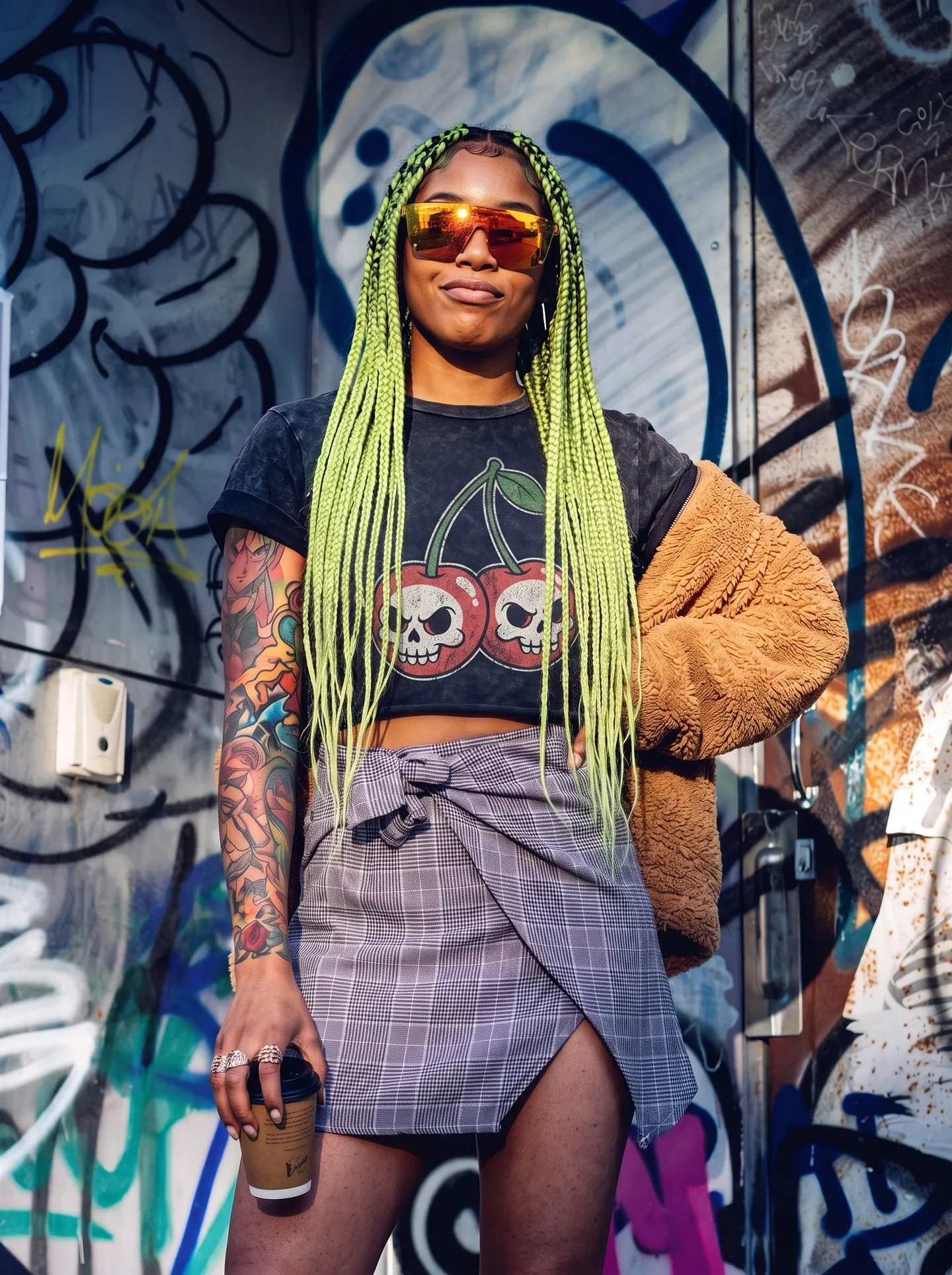
전후 비교
캐릭터 시트로 할 수 있는 것을 확인해 보세요
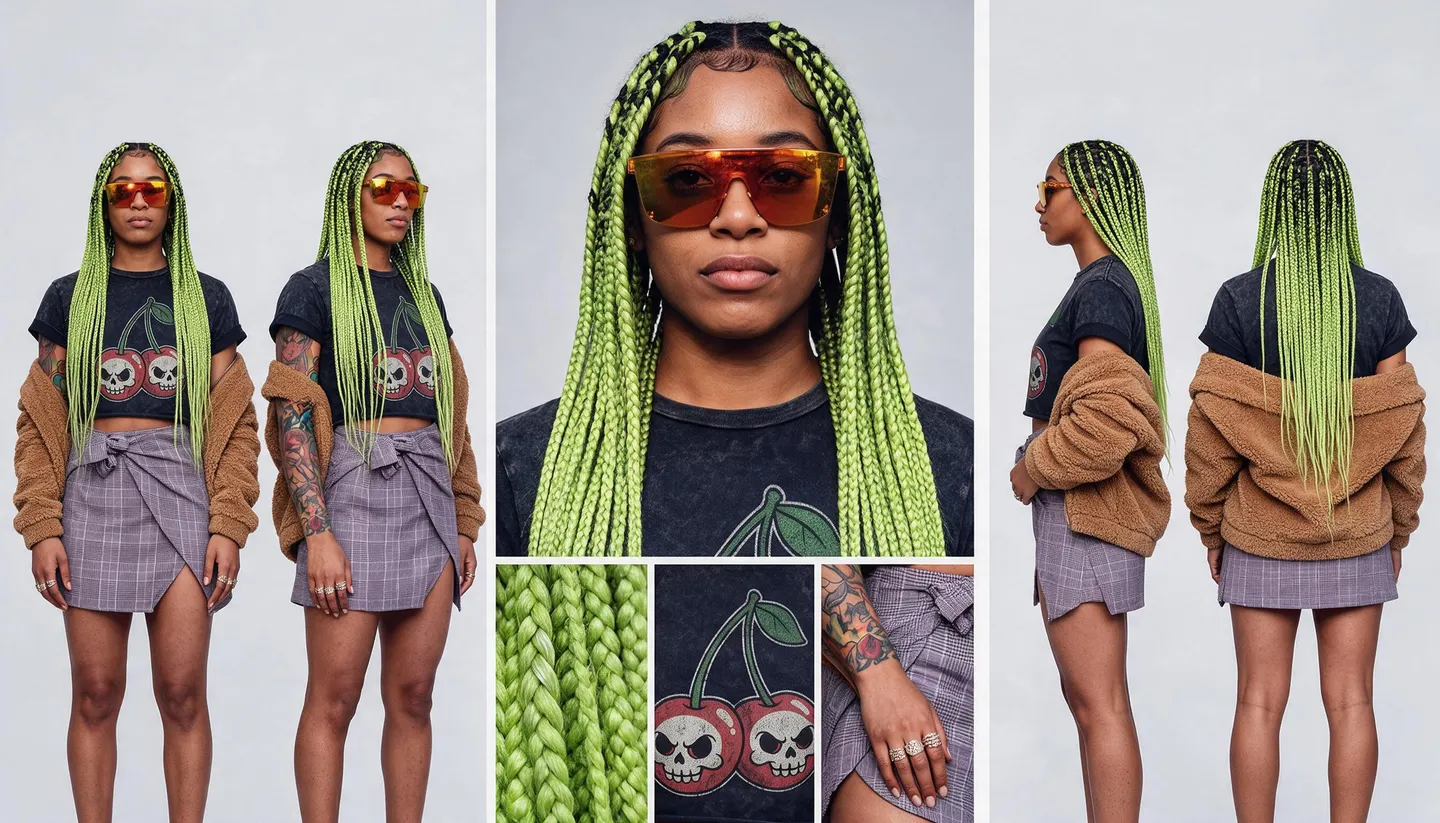
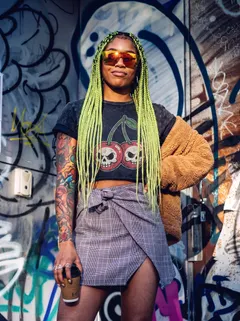
길거리 사진 한 장이 땋은 머리, 티셔츠, 타투 디테일까지 담은 전체 턴어라운드 시트로 완성됩니다. 핸들을 드래그해 원본과 결과를 비교해 보세요.
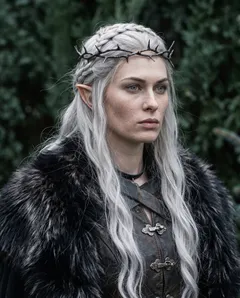
Mage 예시
캐릭터 시트(으)로 만들었어요
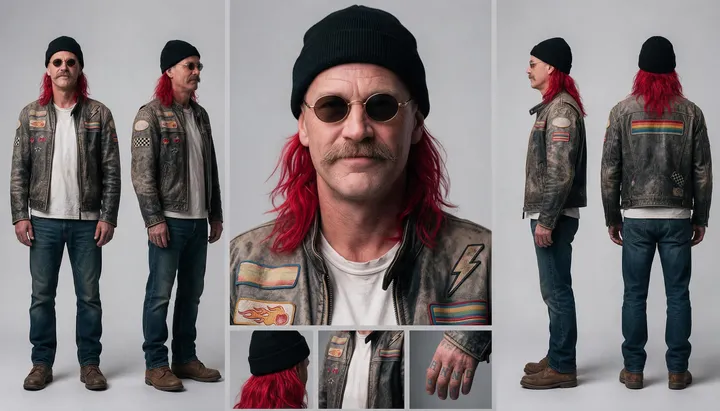
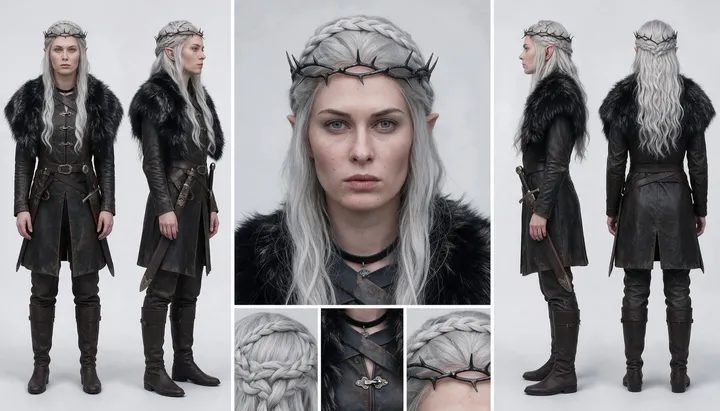
캐릭터 시트의 실제 생성 사례예요. 앱에서 열고 내 사진으로 바꿔 생성해 보세요.

사용 방법
캐릭터 시트 사용 방법
캐릭터 이미지를 한 장 추가하면 얼굴, 전신 4개 뷰, 클로즈업 디테일이 담긴 레퍼런스 시트를 만들어 드려요.
캐릭터 이미지 추가
최대 30MB의 JPEG 또는 PNG를 업로드하거나 페이지에 끌어다 놓거나, 내 작업물 중에서 선택하세요.
원하면 디테일 추가
디테일에 추가할 액세서리, 의상, 특징을 적어 주세요. 예를 들면 은색 서클릿이나 긴 붉은 망토 같은 것들이에요.
시트 만들기
Gems 가격은 시트 만들기 버튼에 표시돼요. 시트는 히스토리에 저장돼요. 캐릭터 만들기를 눌러 저장하거나 다운로드, 공유, 리믹스할 수 있어요.
준비물
- 캐릭터 이미지
더 좋은 결과를 얻으려면
- 전신 이미지를 사용하면 의상과 체형이 모든 뷰에 그대로 반영돼요.
- 사진을 넣으면 사진 스타일의 시트가, 일러스트를 넣으면 일러스트 스타일의 시트가 만들어져요.
- 시트를 캐릭터로 저장하면 생성할 때마다 같은 외형을 유지할 수 있어요.
아이디어
캐릭터 시트(으)로 이렇게 만들어요
일관된 캐릭터
모든 각도를 담은 하나의 레퍼런스를 캐릭터에 만들어 주세요.
만화와 게임
그리거나 모델링할 때 참고할 턴어라운드 뷰를 얻어 보세요.
의상 디자인
액세서리와 의상 디테일을 추가하고 모든 뷰에서 확인해 보세요.
기본 안내
캐릭터 시트는 어디에 쓰나요?
아티스트, 애니메이터, 게임 스튜디오는 모델 시트 또는 턴어라운드라고도 하는 캐릭터 시트를 사용해 그림마다 캐릭터가 똑같이 유지되게 합니다. 한 페이지에 모든 방향에서 본 캐릭터와, 틀리기 쉬운 디테일의 클로즈업이 담겨 있습니다. Character Sheet는 이미지 한 장으로 이런 시트를 만들어 줍니다.
캐릭터 이미지를 추가하면 16:9 와이드 시트가 만들어집니다. 큰 얼굴 클로즈업, 전신 정면, 3/4 각도, 측면, 후면 뷰, 그리고 머리카락, 의상, 문신, 패치, 액세서리 같은 가장 특징적인 디테일의 클로즈업이 담깁니다. 모든 패널에서 같은 캐릭터가 같은 의상을 입고, 추가한 이미지의 스타일로 표현됩니다.
시트를 캐릭터로 저장하면 이후 생성의 레퍼런스가 됩니다. 모든 방향에서 본 캐릭터가 담겨 있어서 인물 사진 한 장보다 모델이 참고할 정보가 더 많습니다.
팁과 기법
이미지 고르기
단순한 포즈의 전신 이미지가 가장 좋은 시트를 만들어 줍니다. 모든 뷰에서 반복되어야 하는 의상, 신발, 체형이 보이기 때문입니다. 인물 사진도 괜찮지만, 그럴 때는 어깨 아래의 모든 부분을 시트가 새로 만들어야 합니다.
이미지의 스타일이 시트에도 그대로 이어집니다. 사진이면 사진 시트, 3D 렌더면 렌더 시트, 일러스트면 일러스트 시트가 됩니다. 이후 캐릭터 이미지 전체에 적용하고 싶은 스타일을 고르세요.
팁과 기법
디테일 추가하기
디테일 입력란에서는 이미지에 아직 없는 요소를 추가하거나 반드시 나타나도록 지정할 수 있습니다. 은색 서클릿, 긴 빨간 망토, 뺨을 가로지르는 흉터, 손가락 없는 장갑 같은 것들입니다. 쉼표로 구분한 짧은 문구로 적으면 보이는 모든 뷰에 반영됩니다.
디테일은 설명만이 아니라 디자인에도 활용하세요. 이야기에 확정하기 전에 시트에서 의상 아이디어를 시험해 보고, 다른 디테일로 두 번째 시트를 만들어 비교해 보세요.
- 짧은 문구: "은색 서클릿, 긴 빨간 망토".
- 색상과 소재를 적어 주세요.
- 디테일을 비워 두면 캐릭터가 보이는 그대로 유지됩니다.
팁과 기법
시트 활용하기
시트에서 캐릭터 만들기를 누르면 @handle로 저장됩니다. 이 핸들을 프롬프트에서 언급하거나 다음과 같은 앱에서 선택하세요: Scene Builder 및 Video Character Swap. 이 뷰들 덕분에 모델이 캐릭터의 정면은 물론 뒷모습과 옆모습까지 파악할 수 있어요.
아티스트라면 이 뷰를 보고 바로 그리거나 모델링할 수도 있어요. 만화를 만든다면 시트를 컷 옆에 두고, 페이지 제작은 AI 만화 생성기를 참고하세요.
- 가장 마음에 드는 시트를 캐릭터로 저장하세요.
- 프롬프트에서 @handle로 불러오세요.
- 캐릭터를 쓸 수 있는 모든 앱에서 선택하세요.
팁과 기법
캐릭터는 어디서 가져오나요?
어떤 이미지든 사용할 수 있어요. 사진이나 직접 만든 작품, 또는 Character Builder: Attributes 또는 Character Builder: Muse로 디자인한 캐릭터도 괜찮아요. 전체 시트 대신 새로운 뷰 하나만 필요하다면 Angles는 이미지 한 장을 새로운 카메라 위치로 바꿔 줘요. 더 많은 아이디어는 AI 캐릭터 생성기에서 확인해 보세요.
기본 모델은 Mango 3이고, 따로 선택하지 않으면 시트는 2K로 만들어져요. 실존 인물의 이미지는 반드시 본인의 허락을 받고 사용하세요.
팁과 기법
일관된 시트 만들기
시트는 모든 패널에 같은 캐릭터가 나와야 쓸모가 있어요. 그래서 추측할 여지가 적은 이미지를 앱에 넣는 게 좋아요. 선명한 조명, 단순한 배경, 전체가 보이는 의상이 도움이 돼요. 복잡한 패턴과 작은 액세서리는 모든 뷰에서 똑같이 재현하기 가장 어려운 부분이니, 결과에서 먼저 확인해 보세요.
뷰 하나가 잘못 나왔다면 시트를 다시 만들어 보세요. 실행할 때마다 새로 만들어지기 때문에 첫 번째에서 놓친 뷰가 두 번째에서는 제대로 나오는 경우가 많아요. 시트에서 계속 빠지는 요소가 있다면 세부 정보에 적어 주세요.
자주 쓸 캐릭터라면 시트를 몇 개 만들어 보고 가장 좋은 것을 저장하세요. 이후 그 캐릭터의 모든 이미지와 영상이 이 시트를 기준으로 만들어져요.
조금 더 자세히
자주 묻는 질문
캐릭터 시트란 무엇인가요?
무엇을 업로드해야 하나요?
시트 크기는 어느 정도인가요?
어떤 모델을 사용할 수 있나요?
시트 한 장에 비용이 얼마나 드나요?
내 이미지는 비공개인가요?
일러스트나 3D 렌더도 사용할 수 있나요?
얼굴만 있는 이미지로도 되나요?
이미지에 없는 액세서리도 추가할 수 있나요?
Character Sheet와 Angles는 뭐가 다른가요?
시트를 왜 캐릭터로 저장하나요?
스토리 내내 캐릭터를 똑같이 유지하려면 어떻게 하나요?
