
이미지 화질 개선 · 6K로 업스케일
어떤 이미지든 업스케일
이미지를 추가하고 2K, 4K, 6K 중 하나를 고르면 새로운 디테일이 더해진 더 큰 이미지를 받을 수 있어요.
내 사진을 추가하거나 예시로 시작해 보세요. 생성하기 전에 Gem 가격이 표시돼요.
전후 비교
이미지 화질 개선로 할 수 있는 것을 확인해 보세요
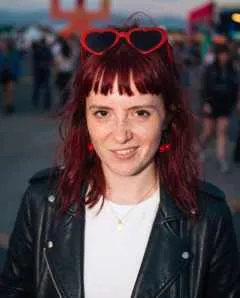
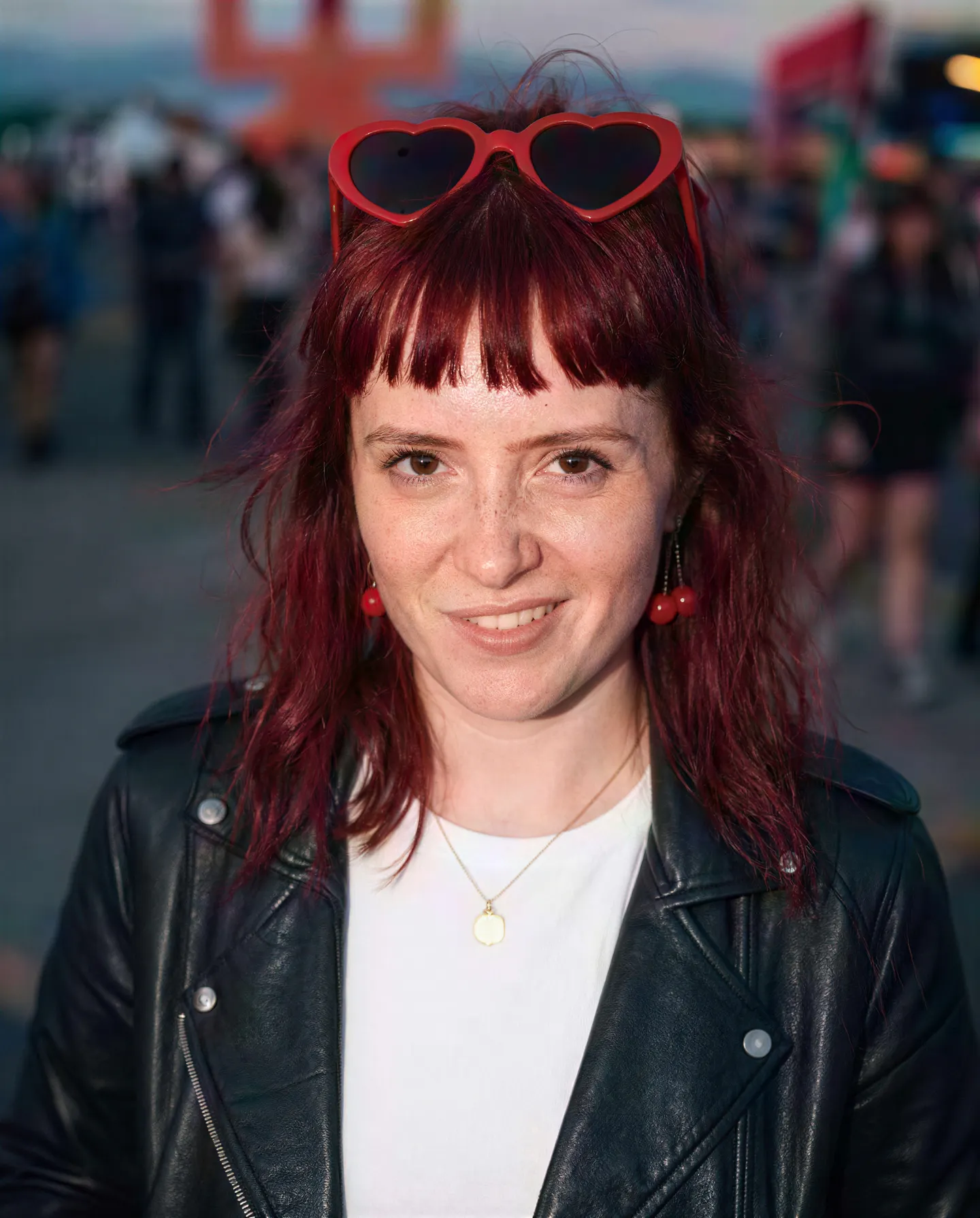
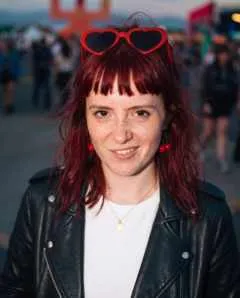
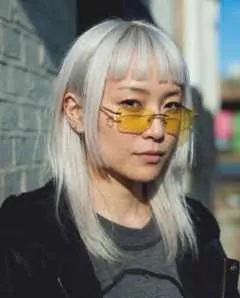
작고 흐릿한 페스티벌 스냅숏이 주근깨까지 선명한 2K로 되살아납니다. 핸들을 드래그해 원본과 결과를 비교해 보세요.
Mage 예시
이미지 화질 개선(으)로 만들었어요
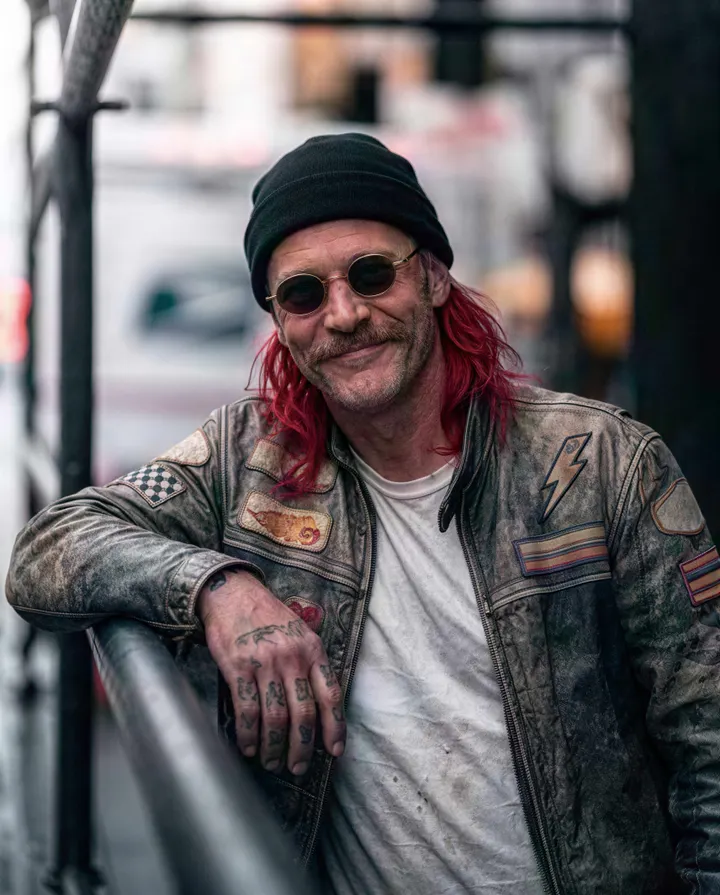
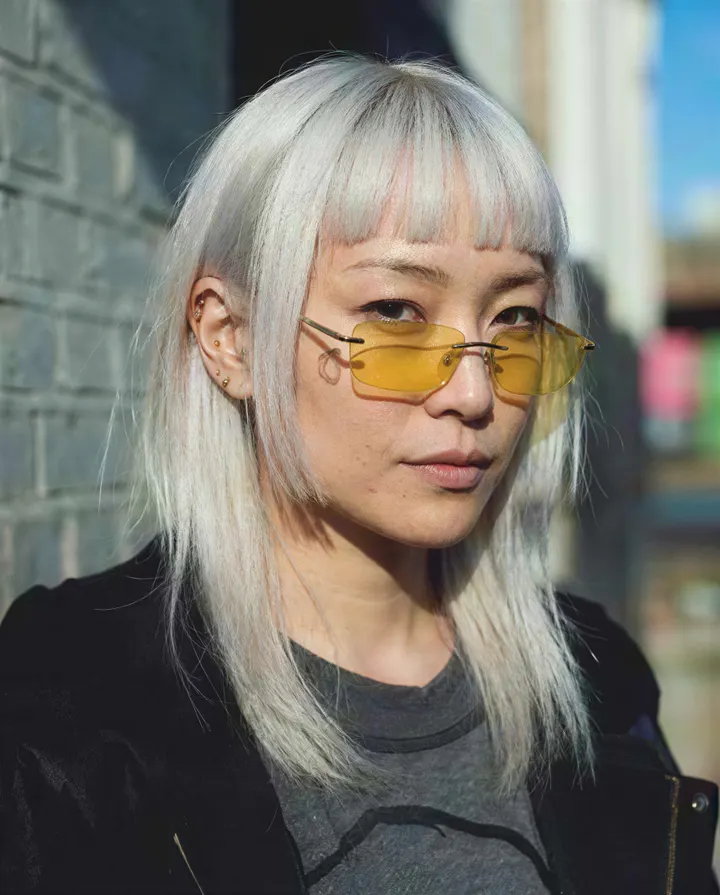
이미지 화질 개선의 실제 생성 사례예요. 앱에서 열고 내 사진으로 바꿔 생성해 보세요.
사용 방법
이미지 화질 개선 사용 방법
이미지를 추가하고 2K, 4K, 6K 중 하나를 고르면 새로운 디테일이 더해진 더 큰 이미지를 받을 수 있어요.
이미지 추가
30MB 이하의 JPEG 또는 PNG를 업로드하거나, 페이지에 끌어다 놓거나, 내가 만든 작품 중에서 선택하세요.
출력 크기 선택
2K, 4K, 6K 중에서 선택하세요. 실행하기 전에 향상 버튼에서 Gems 가격을 확인할 수 있어요.
향상하기
향상 버튼을 누르고 몇 분만 기다려 주세요. 결과는 기록에 저장되며 다운로드, 저장, 공유, 리믹스할 수 있어요.
준비물
- 30MB 이하의 JPEG 또는 PNG 이미지
더 좋은 결과를 얻으려면
- 다른 편집을 모두 끝낸 뒤 마지막에 업스케일하세요.
- 먼저 2K로 결과를 확인한 다음, 인쇄나 큰 화면용으로 4K 또는 6K를 실행하세요.
- 슬라이더를 얼굴, 텍스트, 섬세한 경계선 위로 끌어 원본과 비교해 보세요.
아이디어
이미지 화질 개선(으)로 이렇게 만들어요
인쇄물과 포스터
화면용 이미지를 인쇄에도 손색없는 파일로 만들어 보세요.
작거나 오래된 사진
저해상도 사진을 확대하고 질감과 깔끔한 경계선을 되살리세요.
작품 마무리
게시하거나 공유하기 전에 가장 마음에 드는 이미지를 마지막으로 다듬어 보세요.
제품 사진
제품 사진을 선명하게 만들어 원본 크기에서도 모든 디테일이 또렷하게 보이게 하세요.
기본 안내
AI 이미지 업스케일러란?
AI 이미지 업스케일러는 이미지를 확대하면서 단순 크기 조절로는 얻을 수 없는 디테일을 채워 넣습니다. 편집기에서 작은 사진을 그냥 늘리면 흐릿함만 그대로 커집니다. AI 업스케일러는 머리카락 한 올, 옷감의 결, 나뭇잎의 가장자리처럼 있어야 할 질감을 예측해 새 해상도로 그려 냅니다.
Mage에서는 Image Enhancer가 이 역할을 맡습니다. 30MB 이하의 JPEG 또는 PNG 한 장을 올리고 2K, 4K, 6K 중 하나를 고르면, 확대와 보정이 한 번에 끝납니다. 사진과 AI 이미지 모두 쓸 수 있어서, Mage에서 만든 작품을 인쇄하거나 자르거나 전체 화면으로 보여 주기 전 마지막 단계로 좋습니다.
함께 쓸 수 있는 도구가 두 가지 더 있어요. Skin Enhancer는 피부가 밀랍처럼 보이거나 지나치게 매끈하게 나온 인물 사진에 자연스러운 피부 질감을 되살려 주며, 2K 또는 4K를 지원합니다. Refine은 Fix Eyes, Fix Hands, Add Detail 같은 프리셋이나 직접 쓴 지시문으로 필요한 부분만 고칩니다. 업스케일 전에 먼저 사용하면, 보정된 이미지가 그대로 확대됩니다.
더 넓은 가능성
크리에이터가 Mage로 업스케일하는 이유
2K, 4K, 6K 출력
필요한 크기를 고르세요. 화면과 게시물에는 2K, 대형 디스플레이에는 4K, 인쇄와 많이 잘라 쓰는 이미지에는 6K가 알맞습니다.
픽셀만 늘리지 않고 디테일까지
Enhancer는 확대하면서 질감을 다듬기 때문에, 가장자리와 잔디테일이 늘어나지 않고 또렷하게 살아납니다.
인물 사진 맞춤 도구
Skin Enhancer는 Realistic, Soft, Imperfect 모드로 모공과 자연스러운 피부 질감을 되살리고, 원하면 주근깨도 더할 수 있어요.
확대 전에 먼저 수정
Refine의 Fix Eyes, Fix Hands, Add Detail 프리셋으로 결함을 고치면, 업스케일할 때 그 결함이 커지지 않습니다.
유료 플랜에서는 무제한
Enhance는 Pro에서 2K, Pro Plus에서 4K, Max에서 6K까지 무제한이며, 어떤 플랜에서든 Gems로 이용할 수 있습니다.
비공개, 워터마크 없음
업로드한 이미지와 결과물은 내 계정에 저장되며, 다운로드하는 이미지에는 워터마크가 없어요.
팁과 기법
2K, 4K, 6K 중 무엇을 고를까요?
가장 큰 숫자보다는 이미지를 사용할 곳에 맞춰 해상도를 고르세요. 2K 이미지는 긴 변이 약 2,000픽셀로, SNS 게시물, 웹사이트, 휴대폰 화면에 충분해요. 4K는 대형 모니터, TV, 프레젠테이션에 알맞아요. 6K는 인쇄물, 포스터, 크게 잘라 쓸 이미지처럼 픽셀 하나하나가 쓸 수 있는 디테일이 되는 경우에 적합해요.
출력이 클수록 생성과 다운로드에 시간이 더 걸리고, 유료 플랜에서는 크기별로 등급이 나뉘어요. Enhance는 Pro에서 2K, Pro Plus에서 4K, Max에서 6K까지 무제한으로 실행돼요. 어떤 플랜이든 Gems를 사용하면 모든 크기를 쓸 수 있어서, 플랜을 바꾸지 않고도 6K를 한 번 시험해 볼 수 있어요.
- SNS 게시물과 웹에는 2K.
- 대형 화면과 슬라이드에는 4K.
- 인쇄와 많이 자르는 작업에는 6K.
- 편집과 보정을 마친 뒤 마지막에 업스케일하세요.
- 가장 좋은 원본으로 시작하세요. 입력이 선명할수록 결과도 선명해요.
팁과 기법
먼저 고치고, 업스케일은 마지막에
업스케일러는 실수까지 포함해 모든 것을 키워요. 여섯 번째 손가락이나 번진 눈이 더 크고 선명해질 뿐이죠. 그러니 원래 크기에서 먼저 고치세요. Refine에서 Fix Hands나 Fix Eyes를 실행하거나, Inpaint에서 문제 부분을 마스킹하고 수정 내용을 설명한 다음, 보정된 이미지를 Image Enhancer로 보내세요.
인물 사진은 한 단계 더 거치면 좋아요. AI 인물 이미지는 보정을 많이 한 듯 매끈하게 나오는 경우가 많고, 업스케일하면 인위적인 느낌이 더 눈에 띄어요. Skin Enhancer로 먼저 사실적인 질감을 되살리세요. 강도는 Low, Medium, High 중에서 고를 수 있어요. 바래거나 손상된 사진은 전체 작업 과정을 AI 사진 복원 가이드에서 확인하세요.
팁과 기법
나중에 업스케일하거나, 처음부터 크게 생성하기
오래된 이미지를 살리는 게 아니라 새 이미지를 만든다면 업스케일을 건너뛰어도 되는 경우가 많아요. Mango 3S는 최대 3K, Mango 2와 Nano Banana 2.1은 최대 4K로 생성하므로 포스터나 배경화면도 처음부터 원하는 크기로 만들 수 있어요. 업스케일은 6K처럼 더 크게 만들거나, 2K까지만 지원하는 모델의 이미지를 키울 때 쓰면 돼요.
영상에는 전용 도구가 있어요. 사진이 아닌 영상을 선명하게 하려면 Video Enhancer를 사용하세요. 최대 10초 길이의 영상을 720p 또는 1080p로 업스케일해 줘요. AI 영상 화질 개선 가이드에서 자세히 알려드려요.
작업에 딱 맞는 모델
처음부터 고해상도로 생성하기
Image Enhancer는 어떤 이미지든 업스케일해 줘요. 새 이미지를 만들 때는 아래 모델로 큰 파일을 생성기에서 바로 받을 수 있어요.
Mango 3S
2K 또는 3K의 Mango 출력물이에요. Characters와 References를 지원해서 큰 이미지에서도 일관된 얼굴을 유지해요.
Mango 2
4K까지 지원하는 Mango예요. 첫 렌더링부터 커야 하는 이미지에 알맞아요.
Nano Banana 2.1
1K, 2K, 4K를 지원하는 Google의 모델로, 참조 이미지를 최대 14장까지 쓸 수 있어요. Google의 안전 필터가 적용되며, 4K는 Gems로 실행돼요.
Guava 2 Pro
피부, 옷감, 머리카락 질감을 가까이서 담아내는 인물용 Mage의 포토리얼 모델이에요. 최대 2K까지 지원하며, 이후 업스케일도 깔끔하게 돼요.
마음껏 실험할 수 있는 공간
단순 리사이즈 vs AI 업스케일
단순 리사이즈는 같은 픽셀을 더 넓은 면적에 늘려서 이미지가 커지는 동시에 흐려져요. AI 업스케일러는 새 크기에 맞춰 질감을 다시 그려 줘요. Mage에서는 확대하기 전에 이미지를 고치는 도구와 함께 쓸 수 있어요.
주요 도구
- 리사이즈: 커지지만 더 흐려져요
- 고정된 확대 배율 하나
- 결함까지 함께 확대돼요
Mage
- 정교한 디테일로 2K, 4K, 6K 업스케일
- 업스케일 전에 Skin Enhancer와 Refine 사용
- Mage에서 만든 이미지를 바로 선택, 다운로드 후 다시 업로드할 필요 없음
조금 더 자세히
자주 묻는 질문
이미지 인핸서는 어떤 기능인가요?
어떤 파일을 업로드할 수 있나요?
결과물은 얼마나 크게 만들 수 있고, 시간은 얼마나 걸리나요?
어떤 모델을 사용하나요?
비용은 얼마인가요?
내 이미지는 비공개인가요?
AI로 이미지를 업스케일하려면 어떻게 하나요?
최대 어느 크기까지 업스케일할 수 있나요?
AI로 생성한 이미지도 업스케일할 수 있나요?
업스케일하면 흐릿한 얼굴이나 어색한 손이 해결되나요?
업스케일러는 무료인가요? 워터마크도 붙나요?
영상도 업스케일할 수 있나요?
업로드한 파일은 비공개인가요?

이미지 화질 개선(으)로 나만의 작품을 만들어 보세요
앱을 열고 사진을 추가하면 생성하기 전에 가격을 확인할 수 있어요. 만든 모든 결과물은 History에 저장돼요.
이미지 화질 개선 열기