
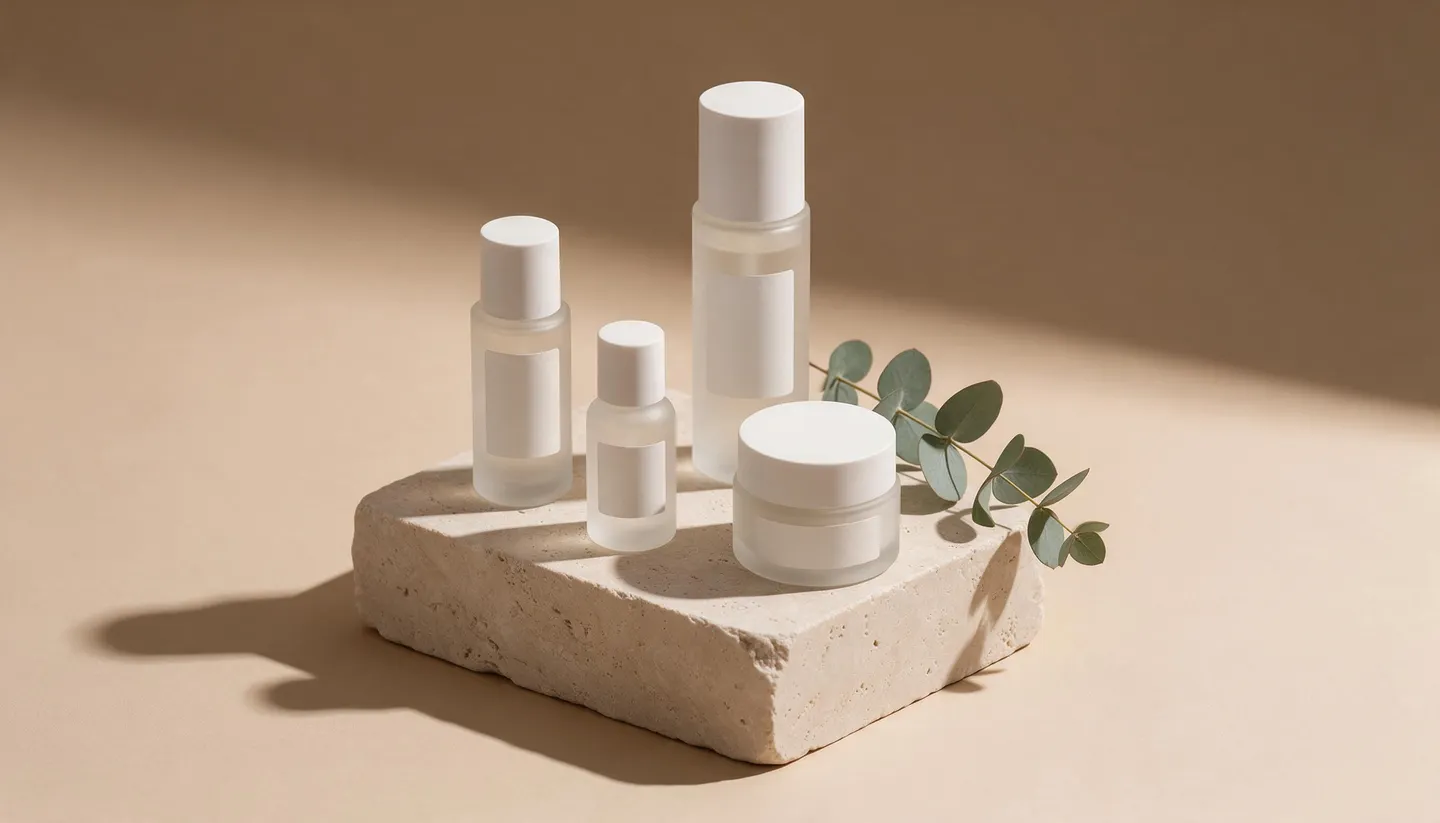
ร้านของคุณ กฎของคุณ · ตรวจล่าสุด ตุลาคม 2026
รูปสินค้า Shopify ด้วย AI
บน Shopify ไม่มีใครปฏิเสธรูปของคุณ นอกจากธีมของคุณเอง เลือกลุคเดียว ทั้งแสง สัดส่วน และพื้นหลังที่เหมือนกันในทุกสินค้า แล้วเติมเต็มร้านด้วยลุคนั้นจากรูปสินค้าที่คุณมีอยู่แล้ว
ไม่ต้องติดตั้ง ไม่ต้องใช้บัตรเครดิต เป็นส่วนตัวโดยค่าเริ่มต้น
- 2048 pxขนาดภาพสี่เหลี่ยมจัตุรัสที่ Shopify แนะนำ
- 5000 pxด้านที่ยาวที่สุดที่ Shopify รองรับ
- 20 MBไฟล์รูปที่ใหญ่ที่สุด
- สูงสุด 10รูปอ้างอิงบน Mango 3
ข้อมูลเบื้องต้น
Shopify ต้องการอะไรจากรูปสินค้าของคุณ
Shopify ไม่มีกฎเข้มงวดเรื่องรูปภาพแบบมาร์เก็ตเพลส ไม่บังคับพื้นหลังขาว ไม่มีกฎเรื่องข้อความ และไม่มีคิวตรวจสอบ ข้อจำกัดเป็นเรื่องเทคนิคและค่อนข้างกว้าง รูปสินค้ามีขนาดได้สูงสุด 5000 x 5000 พิกเซล หรือ 25 เมกะพิกเซล ไฟล์ต้องเล็กกว่า 20 MB โดย PNG และ JPEG เหมาะกับสินค้าส่วนใหญ่ที่สุด และรองรับ TIFF, BMP, GIF, SVG, HEIC และ WebP ด้วย สำหรับภาพสี่เหลี่ยมจัตุรัส Shopify แนะนำ 2048 x 2048 พิกเซลเพราะมักแสดงผลได้ดีที่สุด วิดีโอสินค้ายาวได้สูงสุด 10 นาที ขนาด 1 GB และความละเอียดสูงสุด 4K
กฎที่สำคัญคือกฎที่คุณตั้งขึ้นเอง ศูนย์ช่วยเหลือของ Shopify แนะนำให้ใช้สัดส่วนภาพเดียวกันทุกรูป เพื่อให้หน้าคอลเลกชันเรียงเป็นระเบียบ และตารางรูปที่ไม่เข้ากันคือสิ่งแรกที่ลูกค้าสังเกตเห็น ร้านที่ทุกสินค้ามีแสง พื้นหลัง และกรอบภาพแบบเดียวกันจะดูเป็นแบรนด์ ส่วนร้านที่ประกอบจากรูปของซัพพลายเออร์ ซึ่งแต่ละรูปแสงและการครอปไม่เหมือนกัน จะดูเป็นแค่ร้านขายต่อ ไม่ว่าสินค้าจะเป็นอะไรก็ตาม
ยังมีกฎจากภายนอกอีกชุดที่เกี่ยวกับร้านของคุณ: หากคุณลงสินค้าบน Google Shopping กฎของ Google Merchant Center จะใช้กับรูปชุดเดียวกันนี้ด้วย เราตรวจหน้าช่วยเหลือของ Shopify และ Google ล่าสุดในเดือนตุลาคม 2026 โดยมีลิงก์ทั้งสองอยู่ท้ายหน้านี้
เพิ่มความเป็นไปได้อีกนิด
ทำไมร้าน Shopify ถึงสร้างรูปบน Mage
สไตล์เดียวทั้งร้าน
เขียนแสง ฉากหลัง และกรอบภาพเพียงครั้งเดียว แล้ววางในพรอมต์ทุกอัน สินค้าใหม่จะเข้ากับสินค้าเดิม
ใช้รูปที่อนุมัติแล้วเป็นรูปอ้างอิง
Mango 3 รับรูปอ้างอิงได้สูงสุด 10 รูป คุณจึงใส่สินค้าและรูปที่อนุมัติไว้แล้วลงในภาพเดียวกันได้
ปรับรูปที่หลุดลุคให้เข้าพวก
Relight ปรับทิศทางและสีของแสงในรูปที่ดูแปลกแยก จนเข้ากับรูปอื่นในคอลเลกชัน
แบนเนอร์พร้อมหัวข้อ
GPT Image 2.5 Flare สร้างข้อความที่อ่านออกสำหรับภาพหลักหน้าแรกและแบนเนอร์คอลเลกชันในเฟรมแนวกว้าง
นายแบบนางแบบคนเดิมทุกที่
บันทึกนายแบบหรือนางแบบเป็นตัวละครไว้ครั้งเดียว แล้วใส่ @handle ของเขาในพรอมต์ไหนก็ได้ ทุกหน้าสินค้า
ขนาดพอดีกับ Shopify
ภาพสี่เหลี่ยมจัตุรัสที่ 2K และ Image Enhancer ที่ 4K สำหรับซูม ซึ่งยังอยู่ในขีดจำกัด 5000 พิกเซล
จากไอเดียสู่ผลงาน
สร้างรูปสินค้า Shopify ด้วย AI ได้อย่างไร
แค่สามขั้นตอน และเริ่มต้นใช้งานได้ฟรี
กำหนดสไตล์ของร้าน
เลือกสัดส่วนภาพ ฉากหลัง และทิศทางแสงอย่างละหนึ่งแบบ แล้วเขียนรวมเป็นบรรทัดเดียวเพื่อใช้ซ้ำในทุกพรอมต์
แนบรูปสินค้าและรูปอ้างอิง
ใน Mango 3 ให้แนบรูปสินค้าและรูปหนึ่งรูปในสไตล์ที่คุณอนุมัติแล้ว จากนั้นวางบรรทัดสไตล์ลงไป
สร้างรูปครบชุดของสินค้า
สร้างรูปหลัก รูปมุมต่างๆ ในแกลเลอรี ภาพไลฟ์สไตล์หนึ่งภาพ และรูปของแต่ละตัวเลือกสินค้า
อัปสเกลแล้วอัปโหลด
ปรับรูปที่เลือกไว้เป็น 4K ด้วย Image Enhancer ตรวจเทียบกับสินค้าจริง แล้วอัปโหลดตามลำดับเดียวกันในทุกสินค้า
เคล็ดลับและเทคนิค
ออกแบบลุคก่อนสร้างภาพ
ความสม่ำเสมอคือชุดการตัดสินใจที่ทำครั้งเดียว เลือกเฟรม: 1:1 สำหรับสินค้าส่วนใหญ่ หรือ 4:5 หากธีมของคุณแสดงการ์ดแนวตั้ง เลือกฉากหลัง: สีขาว กระดาษสีเทาอุ่น หรือสีประจำแบรนด์ เลือกแสง: เช่น แสงนุ่มขนาดใหญ่จากด้านบนซ้าย มีเงาอ่อนทอดไปทางขวา เลือกความสูงของกล้องและระยะขอบรอบสินค้า แล้วเขียนรวมเป็นบรรทัดเดียว เช่น “ฉากหลังกระดาษสีเทาอุ่น แสงนุ่มจากด้านบนซ้าย เงาอ่อนไปทางขวา กล้องอยู่ระดับเดียวกับสินค้า สินค้าอยู่กึ่งกลางพร้อมขอบเท่ากัน เฟรมสี่เหลี่ยมจัตุรัส” แล้วใส่ไว้ท้ายพรอมต์สินค้าทุกอัน
บรรทัดสไตล์ที่เขียนไว้ช่วยให้ได้ใกล้เคียง ส่วนรูปอ้างอิงช่วยให้ได้ผลลัพธ์ที่เหมือนจริงๆ Mango 3 รับรูปอ้างอิงได้สูงสุด 10 รูป ลองแนบสินค้าใหม่คู่กับรูปในร้านที่คุณชอบอยู่แล้ว แล้วบอกว่า “ให้แสง ฉากหลัง และการจัดเฟรมเหมือนรูปที่สอง” สินค้าใหม่ทุกชิ้นก็จะอยู่ในโลกภาพเดียวกับชิ้นก่อนหน้า
เมื่อมีรูปหนึ่งที่ยังดูแปลกแยก ให้แก้ที่แสงแทนการสร้างใหม่ทั้งหมด Relight ให้คุณหันทิศทางแสงใหม่ทีละ 45 องศา เลือกแสงนุ่มหรือแสงแข็ง และปรับความสว่างกับสีของแสงได้ โดยสินค้าและองค์ประกอบภาพยังคงเดิม
- ใช้สัดส่วนภาพเดียวกันกับรูปสินค้าทุกรูป
- ใช้สีและวัสดุฉากหลังแบบเดียว
- ใช้ทิศทางแสงและด้านของเงาเดียวกัน
- เว้นระยะขอบรอบสินค้าเท่ากันทุกชิ้น
- แนบรูปที่อนุมัติแล้วเป็นรูปอ้างอิงสไตล์
เคล็ดลับและเทคนิค
รูปที่หน้าสินค้า Shopify ต้องมี
รูปหลักคือรูปที่แสดงในตารางคอลเลกชัน จึงต้องยึดสไตล์ของร้านเข้มงวดที่สุด คือแสดงสินค้าอย่างเดียว อยู่กึ่งกลาง ในเฟรมมาตรฐานของร้าน ส่วนแกลเลอรีถัดไปแสดงมุมต่างๆ ภาพโคลสอัปของวัสดุ สินค้าขณะใช้งาน และสินค้าเทียบขนาดจริง เพิ่มภาพไลฟ์สไตล์หนึ่งภาพต่อสินค้า โดยใช้ตัวละครที่บันทึกไว้หรือฉากห้องที่ดูสมจริง เพื่อให้ลูกค้าจินตนาการได้ว่าเมื่อเป็นเจ้าของแล้วจะเป็นอย่างไร
ตัวเลือกสินค้าต้องใส่ใจเป็นพิเศษ Shopify ให้กำหนดรูปหนึ่งรูปต่อหนึ่งตัวเลือก และรูปนั้นจะเป็นภาพตัวอย่างเมื่อลูกค้าเลือกสีหรือขนาด ควรจัดรูปอื่นๆ ของแต่ละตัวเลือกไว้ติดกันในแกลเลอรี เพื่อให้ลูกค้าที่เลือก “สีเขียวมะกอก” เห็นสีเขียวมะกอกครบทุกด้าน
แล้วยังมีส่วนอื่นของร้าน ได้แก่ ภาพหลักหน้าแรกในสัดส่วน 16:9 หรือ 21:9 ที่เว้นที่สำหรับหัวข้อ แบนเนอร์คอลเลกชัน และคลิปสั้นของสินค้า เพราะหน้าสินค้า Shopify ใส่วิดีโอได้ด้วย ตัวสร้างวิดีโอสินค้าด้วย AI ช่วยทำคลิปได้ และใน Claude, Codex หรือ Cursor คุณใช้สกิล Product Photoshoot ได้ที่ Mage skills ถ่ายสินค้าชิ้นเดียวได้หลายโหมด เช่น แบนเนอร์หลัก ภาพไลฟ์สไตล์ และภาพแบบคารูเซลสำหรับโซเชียล
เคล็ดลับและเทคนิค
สีและตัวเลือกสินค้า: จุดที่ AI มักพลาด
เวิร์กโฟลว์ AI ที่เร็วที่สุดก็เสี่ยงที่สุดสำหรับร้านค้าเช่นกัน นั่นคือถ่ายสินค้าแค่สีเดียวแล้วให้โมเดลเปลี่ยนสีเป็นสีอื่น สีเขียว "olive" ที่เจนออกมาเป็นแค่การเดา และถ้าลูกค้าได้รับสีเขียวมะกอกที่ไม่ตรงกับภาพ ก็จะส่งคืนสินค้า ควรถ่ายสินค้าทุกตัวเลือกอย่างละหนึ่งครั้ง แม้จะใช้โทรศัพท์ก็ตาม แล้วใช้ภาพเหล่านั้นเป็นภาพอ้างอิงสำหรับฉากของแต่ละตัวเลือก ฉากเจนได้ แต่สีควรมาจากสินค้าจริง
เรื่องเดียวกันนี้ใช้กับทุกอย่างที่ลูกค้าต้องอ่าน โมเดลจะวาดสินค้าใหม่ทุกครั้ง ลายพิมพ์ โลโก้เล็ก ๆ หรือข้อความบนฉลากจึงอาจเปลี่ยนไปในแต่ละภาพ ตรวจภาพของทุกตัวเลือกเทียบกับสินค้าจริง และเก็บภาพถ่ายจริงไว้สำหรับรายละเอียดที่ลูกค้าต้องอ่านก่อนซื้อ
เคล็ดลับและเทคนิค
เมื่อภาพของคุณออกจาก Shopify
Merchant Center ของ Google มีกฎเรื่องภาพของตัวเองสำหรับสินค้าที่แสดงบน Google Shopping คือขนาดอย่างน้อย 500 x 500 พิกเซล และประมาณ 1,500 x 1,500 ขึ้นไปจะได้ผลดีที่สุด สินค้าต้องกินพื้นที่ภาพไม่น้อยกว่า 75% และไม่เกิน 90% และห้ามมีข้อความโปรโมต กรอบ หรือลายน้ำ นอกจากนี้ Google กำหนดว่าภาพที่สร้างด้วย generative AI ต้องมีเมทาดาทาระบุไว้ คือแท็ก IPTC DigitalSourceType ค่า trainedAlgorithmicMedia และขอให้ร้านค้าอย่าลบแท็กนี้ออก ควรทำให้ภาพหลักสะอาด ใส่ข้อความโปรโมชันในแบนเนอร์แทนการใส่บนภาพสินค้า และตรวจให้แน่ใจว่าภาพที่เจนและส่งไปยังมีแท็กนั้นอยู่
อย่าลืมดูทั้งขนาดต่ำสุดและสูงสุด Image Enhancer อัปสเกลได้ถึง 2K, 4K หรือ 6K สำหรับ Shopify ให้เลือก 4K เพราะภาพ 6K ใหญ่เกินขีดจำกัด 5000 พิกเซล และไฟล์ที่ใหญ่เกินไปมีแต่จะทำให้หน้าเว็บโหลดช้าลง อัปสเกลเป็นขั้นตอนสุดท้าย หลังแก้ไขอย่างอื่นเสร็จแล้ว
- ภาพหลัก: มีแค่สินค้า ไม่มีข้อความโปรโมชัน
- สินค้ากินพื้นที่ภาพ 75% ถึง 90% สำหรับ Google Shopping
- เก็บเมทาดาทา AI ไว้ในภาพที่เจนและส่งให้ Google
- อัปโหลดขึ้น Shopify ใช้ 4K ไม่ใช่ 6K
- ไฟล์ขนาดไม่เกิน 20 MB
โมเดลที่ใช่สำหรับงานของคุณ
โมเดลที่ดีที่สุดสำหรับแคตตาล็อก Shopify
Mango 3 ช่วยให้แคตตาล็อกดูเป็นสไตล์เดียวกัน Guava 2 Pro สร้างภาพหลักของสินค้า และ GPT Image 2.5 Flare เขียนข้อความบนแบนเนอร์ได้แม่นยำ
Mango 3
ใช้ภาพอ้างอิงได้สูงสุด 10 ภาพ จึงใส่ทั้งสินค้าและภาพสไตล์ที่อนุมัติแล้วลงในภาพเดียวได้ ทำตามคำสั่งเรื่องเลย์เอาต์ได้ตรงเป๊ะ ใช้ได้ไม่จำกัดบน Pro ที่ 1K และ 2K
Guava 2 Pro
โมเดลสไตล์ภาพเหมือนจริงของ Mage เหมาะกับภาพหลักบนหน้าสินค้าและภาพไลฟ์สไตล์ที่มีคน ใช้ภาพอ้างอิงได้สูงสุดสามภาพ และความละเอียดสูงสุด 2K ใช้ได้ไม่จำกัดบน Pro
GPT Image 2.5 Flare
โมเดลของ OpenAI แม่นยำเรื่องข้อความและเลย์เอาต์ เหมาะกับภาพหลักหน้าแรกและแบนเนอร์คอลเลกชันที่มีพาดหัว ใช้ได้ไม่จำกัดตั้งแต่ Basic ที่คุณภาพต่ำ
Mango 3 Turbo
Mango รุ่นเร็วและประหยัด เหมาะสำหรับร่างทั้งคอลเลกชันในสไตล์ของร้านก่อนเรนเดอร์ภาพจริง
ลองใช้พรอมต์เหล่านี้
ตัวอย่างพรอมต์ภาพ Shopify ให้เริ่มต้น
แนบรูปสินค้าของคุณ และสำหรับภาพแคตตาล็อก ให้แนบภาพที่สองในสไตล์ที่คุณอนุมัติแล้วด้วย
ภาพสินค้าในสไตล์ของร้าน
ให้รองเท้าผ้าใบเหมือนในภาพอ้างอิงแรกทุกประการ ใช้แสง ฉากหลัง และการจัดเฟรมเหมือนภาพที่สอง: ฉากหลังกระดาษสีเทาอุ่น แสงนุ่มจากด้านซ้ายบน เงานุ่มทางด้านขวา กล้องอยู่ระดับเดียวกับสินค้า วางกึ่งกลางโดยเว้นขอบเท่ากัน เฟรมสี่เหลี่ยมจัตุรัส
ฉากไลฟ์สไตล์ของแต่ละตัวเลือก
ให้เสื้อเชิ้ตผ้าลินินสีเขียวมะกอกเหมือนในภาพอ้างอิงทุกประการ ทั้งสี กระดุม และตะเข็บ พับวางบนม้านั่งไม้ในโถงทางเดินที่แดดส่อง มีหมวกฟางวางข้าง ๆ แสงยามเช้า 50mm เฟรมสี่เหลี่ยมจัตุรัส
แบนเนอร์หลักหน้าแรก
ให้กระถางเซรามิกสามใบเหมือนในภาพอ้างอิงทุกประการ วางบนขอบคอนกรีตยาวที่มีต้นไม้เลื้อยห้อยลงมา แสงแดดยามบ่ายแก่ เฟรมกว้าง 21:9 กระถางอยู่ที่หนึ่งในสามด้านขวา ผนังโล่งสงบด้านซ้ายเว้นไว้สำหรับพาดหัว
แบนเนอร์คอลเลกชันพร้อมข้อความ
แบนเนอร์กว้าง 16:9: ขวดสกินแคร์จากภาพอ้างอิงวางบนก้อนหินริมแม่น้ำที่เปียก แสงนุ่มวันฟ้าครึ้ม พาดหัว "The Morning Edit" ด้วยตัวอักษรเซอริฟขนาดใหญ่ทางด้านซ้าย ไม่ต้องมีอย่างอื่น
นางแบบของคุณ กับสินค้าทุกชิ้น
@yourcharacter สวมแจ็กเก็ตยีนส์จากภาพอ้างอิง เดินผ่านกำแพงอิฐในเช้าฤดูใบไม้ร่วงที่สดใส 85mm เฟรม 4:5 แจ็กเก็ตคมชัดและสีตรงตามจริง
พื้นที่ให้คุณทดลอง
ภาพจากซัพพลายเออร์ เทียบกับสไตล์เฉพาะร้านด้วย Mage
ภาพจากซัพพลายเออร์ฟรีและรวดเร็ว แต่ก็เป็นภาพเดียวกับที่ร้านอื่นที่ขายสินค้าเดียวกันใช้ ส่วนสไตล์เฉพาะร้านที่สร้างด้วย Mage ใช้เวลาแค่ครึ่งวัน และทำให้ร้านของคุณมีลุคที่เป็นของตัวเอง
ภาพจากซัพพลายเออร์
- แสง การครอป และสีไม่เหมือนกันในแต่ละสินค้า
- ภาพเดียวกับร้านอื่นทุกร้าน
- สัดส่วนภาพปะปนกันจนกริดคอลเลกชันเสียทรง
- สินค้าส่วนใหญ่ไม่มีภาพไลฟ์สไตล์
สไตล์เฉพาะร้านด้วย Mage
- แสง ฉากหลัง และเฟรมเดียวกันในทุกสินค้า
- ฉากที่ไม่มีร้านไหนมี
- ทุกภาพอยู่ในสัดส่วนที่ธีมของคุณต้องการ
- ภาพไลฟ์สไตล์และภาพของแต่ละตัวเลือกจากรูปถ่ายเพียงรูปเดียว
ทำตามจินตนาการของคุณ
ใครบ้างที่สร้างภาพ Shopify แบบนี้?
ร้านค้าเปิดใหม่
เปิดร้านด้วยแคตตาล็อกที่ดูเหมือนถ่ายในสตูดิโอเดียวกัน จากรูปถ่ายสินค้าด้วยโทรศัพท์
แคตตาล็อกที่กำลังเติบโต
เพิ่มสินค้าใหม่ทุกเดือนโดยที่ภาพของสินค้าใหม่ไม่ดูต่างจากของเดิม
แบรนด์เครื่องแต่งกาย
ใช้นางแบบที่บันทึกไว้คนเดียวกันในทุกหน้าสินค้า และมีภาพไลฟ์สไตล์สำหรับทุกสีที่คุณถ่ายไว้
แคมเปญตามฤดูกาล
ภาพหลักหน้าแรกและแบนเนอร์คอลเลกชันสำหรับทุกงานลดราคา โดยไม่ต้องถ่ายใหม่
เริ่มจากเล็ก ๆ แล้วฝันให้ไกล
แคตตาล็อก Shopify บน Mage ราคาเท่าไร?
เลือกแพลนที่เหมาะกับแคตตาล็อกของคุณ ทุกแพลนใช้ Gems สร้างอย่างอื่นเพิ่มได้
Pro
$30/เดือน
สร้างด้วย Mango และ Guava ที่ 1K และ 2K ได้ไม่จำกัด สำหรับภาพสินค้าและฉากต่าง ๆ พร้อม Enhance ถึง 2K และ 1,500 Gems ต่อเดือน
Pro Plus
$60/เดือน
เพิ่ม Mango ที่ 3K และ 4K, Enhance ถึง 4K และเข้าคิวสร้างพร้อมกันได้สูงสุด 10 งาน เหมาะกับการทำทั้งคอลเลกชัน พร้อม 3,500 Gems ต่อเดือน
Max
$200/เดือน
เพิ่ม Nano Banana 2.1 ที่ 2K และ Enhance ถึง 6K พร้อม 15,000 Gems ต่อเดือน สำหรับวิดีโอและทุกอย่างที่อยู่นอกแพ็กเกจ
ชัดเจนยิ่งขึ้นอีกนิด
คำถามที่พบบ่อย
รูปสินค้าบน Shopify ควรมีขนาดเท่าไหร่
Shopify บังคับให้ใช้พื้นหลังสีขาวไหม
ควรใช้สัดส่วนภาพแบบไหนบน Shopify
ควรอัปสเกลเป็น 6K สำหรับ Shopify ไหม
ใช้รูปจาก AI กับ Google Shopping ได้ไหม
ทำอย่างไรให้ใช้นางแบบหรือนายแบบคนเดิมทั่วทั้งร้าน
สร้างสินค้าสีอื่นด้วย AI ได้ไหม

พร้อมให้ร้านของคุณมีลุคเป็นหนึ่งเดียวหรือยัง
เริ่มต้นฟรี เป็นส่วนตัวตั้งแต่การออกแบบ สนุกกับการสร้างสรรค์นะ!
เปิดตัวสร้างภาพ Mangoเครื่องมือสร้างและคู่มือที่เกี่ยวข้อง
- ตัวสร้างภาพถ่ายสินค้าด้วย AI
- ตัวสร้างวิดีโอสินค้าด้วย AI
- เครื่องมือเปลี่ยนพื้นหลังด้วย AI
- Relight
- Image Enhancer
- ตัวสร้างตัวละครด้วย AI
- รูป TikTok Shop ด้วย AI
- ภาพถ่ายสินค้า Etsy ด้วย AI
- ศูนย์ช่วยเหลือ Shopify: ประเภทสื่อของสินค้า (แหล่งที่มา)
- ศูนย์ช่วยเหลือ Shopify: การเพิ่มรูปภาพให้ตัวเลือกสินค้า (แหล่งที่มา)
- Google Merchant Center: ข้อกำหนดลิงก์รูปภาพ (แหล่งที่มา)
- Google Merchant Center: เมทาดาตาสำหรับรูปภาพที่สร้างด้วย AI (แหล่งที่มา)
Mage สำหรับผู้ใหญ่อายุ 18 ปีขึ้นไปเท่านั้น ห้ามทำสิ่งผิดกฎหมาย และห้ามสร้างเนื้อหาที่เกี่ยวข้องกับผู้เยาว์หรือภาพของบุคคลจริงโดยไม่ได้รับความยินยอมโดยเด็ดขาด