
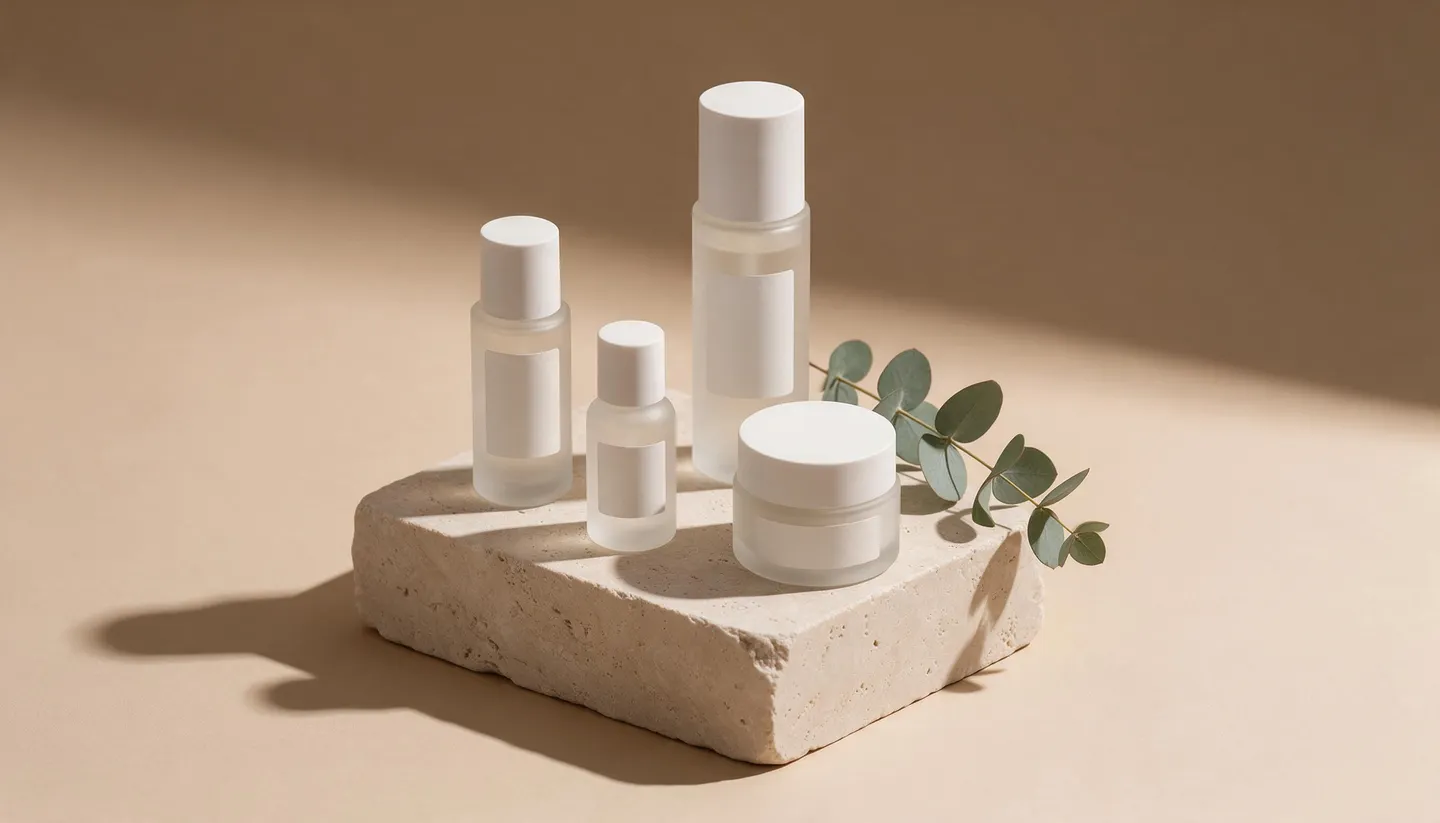
你的店铺,你说了算 · 最近核对于 2026 年 10 月
AI 生成 Shopify 商品 图片
在 Shopify 上,除了你自己的主题,没人会拒绝你的图片。先定好一种风格:每件商品都用同样的光线、比例和背景,再用你已有的商品照片把整个店铺铺满。
无需安装,无需信用卡,默认私密。
- 2048 pxShopify 建议的正方形尺寸
- 5000 pxShopify 接受的最长边
- 20 MB单个图片文件上限
- 最多 10 张Mango 3 的参考图数量
基础介绍
Shopify 对商品图片有哪些要求
Shopify 对图片没有平台那样的硬性规定:不要求白底,不限制文字,也没有审核队列。限制都是技术层面的,而且相当宽松。商品图片最大可达 5000 × 5000 像素或 25 百万像素,文件需小于 20 MB;大多数商品用 PNG 和 JPEG 效果最好,也支持 TIFF、BMP、GIF、SVG、HEIC 和 WebP。对于正方形图片,Shopify 表示 2048 × 2048 像素通常显示效果最佳。商品视频最长 10 分钟、最大 1 GB,分辨率最高 4K。
真正重要的规则,是你自己定的那一条。Shopify 帮助文档建议所有图片使用一致的宽高比,这样商品列表页才会整齐;而顾客第一眼注意到的,往往就是一排参差不齐的图片。如果每件商品都用同一种光线、同一种背景和同一种构图,店铺看起来就是一个品牌。如果图片来自各家供应商,光线和裁剪各不相同,不管卖什么,看起来都像个倒卖的。
还有一套外部规则会影响你的店铺:如果你在 Google Shopping 上架商品,Google Merchant Center 的规则同样适用于这些图片。我们最近一次核对 Shopify 和 Google 帮助页面是在 2026 年 10 月,两者的链接都在本页底部。
更多可能
Shopify 店铺为什么用 Mage 制作图片
统一的店铺风格
把光线、背景和构图写一次,粘贴到每个提示词里,新商品就能和旧商品保持一致。
用已通过的图作参考
Mango 3 最多支持 10 张参考图,你的商品和一张已确认的成品图可以一起放进同一张图里。
把风格跑偏的图拉回来
Relight 可以调整光线方向和颜色,让不协调的图片和整个系列融为一体。
带标题的横幅
GPT Image 2.5 Flare 能生成清晰可读的文字,适合首页主视觉和宽幅的系列横幅。
处处都是同一位模特
把模特保存为角色,在任何提示词里写上 TA 的 @handle,所有商品页都能用同一位模特。
尺寸适配 Shopify
正方形图片可生成 2K,再用 Image Enhancer 放大到 4K 以便缩放查看,仍在 5000 像素限制之内。
从灵感到作品
如何用 AI 制作 Shopify 商品图?
只需三步,免费即可开始。
确定店铺风格
选定一种比例、一种背景和一种光线方向,写成一句话,在每个提示词里重复使用。
添加商品图和参考图
在 Mango 3 中添加你的商品照片和一张符合已确定风格的图片,然后粘贴风格描述。
生成整套商品图
生成商品主图、图库中的不同角度、一张场景图,以及每个变体各一张图。
放大并上传
用 Image Enhancer 把满意的图放大到 4K,对照商品检查无误后,按相同顺序上传到每件商品。
技巧与方法
先设计风格,再开始生成
一致性来自你只需做一次的几个决定。选画幅:大多数商品用 1:1,如果主题显示竖长卡片就用 4:5。选背景:白色、暖灰色纸张,或一种品牌色。选光线:比如左上方的大面积柔光,阴影柔和地落在右侧。再选相机高度和商品四周的留白。然后把它们写成一句话,例如“暖灰色纸张背景,左上方柔光,右侧柔和阴影,相机与商品等高,商品居中且四周留白均匀,正方形画幅”,并放在每个商品提示词的末尾。
文字风格描述能让你接近目标,参考图则能帮你完成最后一步。Mango 3 最多支持 10 张参考图,所以可以把新商品和店里一张你喜欢的图一起添加,并写上“光线、背景和构图与第二张图保持一致”。这样每件新商品都会和上一件处在同一个视觉世界里。
如果某张图看起来仍然格格不入,调整光线就好,不必全部重新生成。Relight 可以让你以 45 度为单位从新的方向打光,选择柔光或硬光,并设置亮度和颜色,而商品和构图保持不变。
- 所有商品图使用同一种比例。
- 同一种背景颜色和材质。
- 同一种光线方向和阴影一侧。
- 每件商品四周的留白保持一致。
- 附上一张已确认的图作为风格参考。
技巧与方法
Shopify 商品页需要哪些图片
主图就是商品列表网格里显示的那张,所以它最需要严格遵循店铺风格:只有商品本身,居中,采用店铺统一的画幅。后面的图库则展示不同角度、材质特写、使用场景和尺寸对比。再为每件商品加一张场景图,用你保存的角色或一个逼真的房间,让顾客能想象拥有它的样子。
变体需要多花点心思。Shopify 允许为每个变体指定一张图片,顾客选择颜色或尺寸时,这张图就会成为预览。把每个变体的其他照片在图库中放在一起,这样选了“橄榄绿”的顾客就能从各个角度看到橄榄绿。
接下来是店铺的其他部分:留出标题空间的 16:9 或 21:9 首页主视觉、系列横幅,以及商品短视频,因为 Shopify 商品页也支持视频。AI 商品视频生成器可以制作短视频;在 Claude、Codex 或 Cursor 中,你还可以使用以下页面上的 Product Photoshoot 技能:Mage 技能页面可以用主视觉横幅、生活场景和社交轮播图等多种模式,为同一件商品拍出不同画面。
技巧与方法
配色和款式变体:AI 最容易出错的地方
对店铺来说,最快的 AI 工作流也是风险最大的:只拍一种颜色,再让模型换色生成其他颜色。生成的“橄榄绿”只是猜测,顾客收到不一样的橄榄绿就会退货。每个变体都实拍一次,用手机拍也行,再把这些照片作为场景图的参考图。场景可以生成,但颜色要来自真实商品。
顾客要看清的内容也一样。模型每次都会重新绘制商品,所以印花图案、小标志或标签上的文字,在不同图片之间可能会有变化。请把每张变体图都和实物核对,凡是顾客下单前需要看清的细节,都保留一张真实照片。
技巧与方法
当图片离开 Shopify 之后
Google Merchant Center 对在 Google Shopping 上架的商品有自己的图片规则:至少 500 × 500 像素,为获得最佳效果建议约 1,500 × 1,500 像素或更大;商品占图片的比例不低于 75%、不高于 90%;不得有促销叠加文字、边框或水印。Google 还要求用生成式 AI 制作的图片带有相应的元数据,即 IPTC DigitalSourceType 标签 trainedAlgorithmicMedia,并要求商家不要删除它。请保持主图干净,把促销信息放在横幅上而不是商品照片上,并确认你提交的所有生成图片仍带有该标签。
上限和下限都要留意。 Image Enhancer 可将图片放大到 2K、4K 或 6K。用于 Shopify 请选 4K:6K 的图片会超过 5000 像素的限制,而且文件过大只会拖慢页面速度。放大放在最后一步,在其他所有编辑完成之后。
- 主图:只放商品,不加促销文字。
- 为适配 Google Shopping,商品占画面 75% 到 90%。
- 提交给 Google 的生成图片要保留 AI 元数据。
- 上传到 Shopify 用 4K,不要用 6K。
- 文件小于 20 MB。
为不同需求选对模型
适合 Shopify 商品目录的最佳模型
Mango 3 让整个商品目录风格一致,Guava 2 Pro 负责主视觉大图,GPT Image 2.5 Flare 擅长在横幅上写字。
Mango 3
最多支持 10 张参考图,可以把商品和一张已确认的风格图放进同一张图里。能精确遵循版式指令。Pro 方案下 1K 和 2K 分辨率无限生成。
Guava 2 Pro
Mage 的写实摄影级模型,适合商品页主图和有人物的生活场景图。最多三张参考图,最高 2K。Pro 方案无限生成。
GPT Image 2.5 Flare
OpenAI 的模型,文字和版式都很精准,适合带标题的首页主图和系列横幅。从 Basic 方案起,低画质无限生成。
Mango 3 Turbo
速度快、成本低的 Mango,适合在渲染成品前,先按店铺统一风格快速出一整个系列的草稿。
试试这些提示词
Shopify 图片提示词参考
上传你的商品照片;拍商品目录图时,再加一张符合你已确认风格的图片。
统一风格的商品图
保持运动鞋与第一张参考图完全一致。光线、背景和构图与第二张图保持一致:暖灰色纸质背景,左上方柔和光线,右侧淡淡的柔和阴影,相机与商品等高,商品居中且四周留白均匀,方形画面。
变体生活场景图
保持橄榄绿亚麻衬衫与参考图完全一致,颜色、纽扣和缝线都不变。衬衫折叠放在阳光充足的走廊木长凳上,旁边放一顶草帽,晨光,50mm,方形画面。
首页主视觉横幅
保持三个陶瓷花盆与参考图完全一致。放在一条长长的混凝土台沿上,周围垂挂着绿植,傍晚的阳光,21:9 宽画幅,花盆位于画面右侧三分之一处,左侧留出安静的空墙面用于放标题。
带文字的系列横幅
一张 16:9 宽横幅:参考图中的护肤品瓶子放在湿润的河石上,阴天柔和光线。左侧用大号衬线字体写标题“The Morning Edit”,不要有其他内容。
你的模特,适配每一件商品
@yourcharacter 穿着参考图中的牛仔夹克,在明亮的秋日清晨走过一面砖墙,85mm,4:5 画幅,夹克清晰锐利,颜色真实。
尽情尝试的空间
供应商图片 vs Mage 统一风格
供应商图片免费又快,但卖同款商品的其他店铺用的也是这些图。用 Mage 打造统一风格只需要一个下午,就能让你的店铺拥有独一无二的视觉。
供应商图片
- 每件商品的光线、裁切和色调都不一样
- 和其他店铺用的是同样的图片
- 比例不一,破坏系列页的网格排版
- 大多数商品没有生活场景图
Mage 统一风格
- 每件商品都使用同样的光线、背景和构图
- 其他店铺没有的独家场景
- 每张图都符合你的主题所需的比例
- 每件商品一张照片,即可生成生活场景图和变体图
跟随你的想象
谁在用这种方式制作 Shopify 图片?
新开的店铺
用每件商品的手机照片,开店就拥有仿佛在同一个摄影棚拍出来的商品目录。
不断扩充的商品目录
每月上新商品,新图和旧图看起来依然风格一致。
服装品牌
所有商品页使用同一位已保存的模特,你拍摄的每个配色都能生成一张生活场景图。
季节性营销活动
每次促销都有首页主视觉和系列横幅,无需重新拍摄。
从小处起步,大胆追梦。
在 Mage 上制作 Shopify 商品目录要花多少钱?
选择适合你商品目录的方案。每个方案都可以用 Gems 运行其他任何模型。
Pro
$30/月
1K 和 2K 分辨率下无限使用 Mango 和 Guava,生成商品图和场景图,支持增强至 2K,每月 1,500 Gems。
Pro Plus
$60/月
新增 3K 和 4K 的 Mango,支持增强至 4K,最多可同时排队 10 个生成任务,轻松搞定整个系列。每月 3,500 Gems。
Max
$200/月
新增 2K 的 Nano Banana 2.1,支持增强至 6K,每月 15,000 Gems,可用于视频和套餐之外的所有功能。
再多一点了解
常见问题
Shopify 商品图片应该用多大尺寸?
Shopify 要求使用白色背景吗?
在 Shopify 上应该用什么宽高比?
为 Shopify 需要放大到 6K 吗?
AI 图片可以用于 Google Shopping 吗?
如何让整个店铺保持同一个模特?
可以生成我的商品的其他颜色吗?

相关生成器与指南
Mage 仅供年满 18 周岁的成年人使用。严禁任何违法内容;凡涉及未成年人或未经同意描绘真实人物的内容,一律严格禁止。