
فروشگاه شما، قانون شما · آخرین بررسی: اکتبر ۲۰۲۶
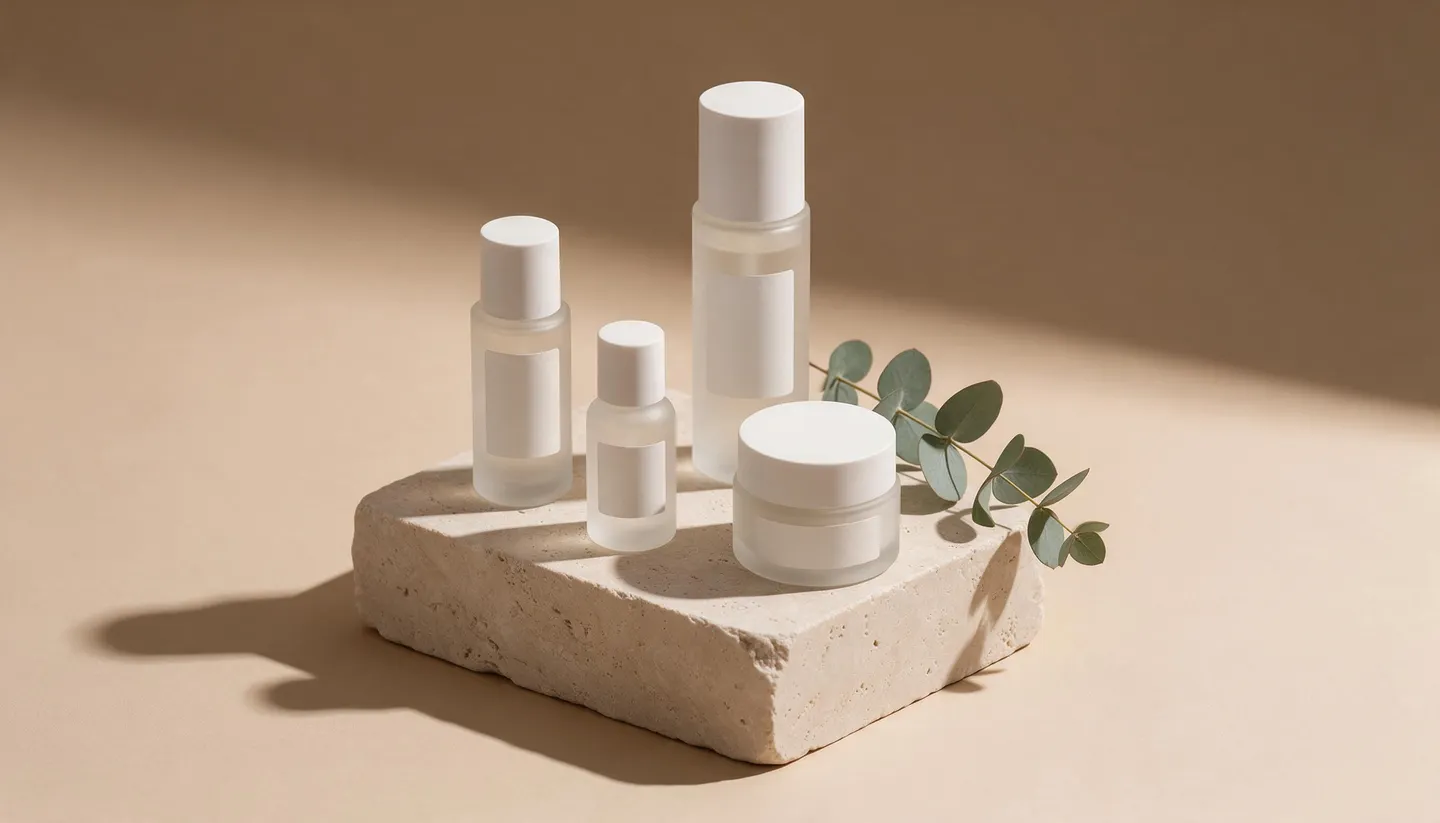
تصاویر محصول شاپیفای با هوش مصنوعی
در شاپیفای هیچکس تصاویر شما را رد نمیکند، جز قالب خودتان. یک سبک مشخص کنید: نور، نسبت تصویر و پسزمینهی یکسان برای همهی محصولات، و فروشگاهتان را با عکسهایی که از قبل دارید با همان سبک پر کنید.
بدون نصب. بدون کارت بانکی. خصوصی بهصورت پیشفرض.
- 2048 pxاندازهی مربعی پیشنهادی شاپیفای
- 5000 pxبزرگترین ضلع قابل قبول در شاپیفای
- 20 MBبیشینهی حجم فایل تصویر
- تا 10تصویر مرجع در Mango 3
مقدمات
شاپیفای از تصاویر محصول شما چه میخواهد
شاپیفای برای تصاویر، قوانین سختگیرانهی بازارچهها را ندارد: نه پسزمینهی سفید اجباری، نه محدودیت متن، نه صف بررسی. محدودیتها فنی و گشادهاند. تصاویر محصول میتوانند تا 5000 در 5000 پیکسل یا 25 مگاپیکسل باشند، حجم فایل باید کمتر از 20 MB باشد و برای بیشتر محصولات PNG و سپس JPEG بهترین فرمتاند؛ TIFF، BMP، GIF، SVG، HEIC و WebP هم پذیرفته میشوند. برای تصاویر مربعی، شاپیفای میگوید 2048 در 2048 پیکسل معمولاً بهترین نمایش را دارد. ویدیوهای محصول میتوانند تا 10 دقیقه و 1 GB باشند، با کیفیت تا 4K.
قانونی که اهمیت دارد همانی است که خودتان تعیین میکنید. راهنمای شاپیفای میگوید برای همهی تصاویر نسبت ابعاد یکسانی به کار ببرید تا صفحههای مجموعه مرتب باشند، و شبکهای از تصاویر ناهماهنگ اولین چیزی است که خریدار میبیند. فروشگاهی که همهی محصولاتش یک نور، یک پسزمینه و یک کادر دارند، یک برند به نظر میرسد. فروشگاهی که از عکسهای تأمینکنندگان ساخته شده و هر کدام نور و برش متفاوتی دارند، هر محصولی هم که بفروشد، شبیه یک فروشندهی دستدوم به نظر میرسد.
یک مجموعه قوانین بیرونی هنوز به فروشگاه شما میرسد: اگر محصولات را در Google Shopping عرضه کنید، قوانین Merchant Center گوگل برای همان تصاویر اعمال میشود. ما آخرین بار صفحههای راهنمای شاپیفای و گوگل را در اکتبر ۲۰۲۶ بررسی کردیم؛ لینک هر دو در پایین این صفحه آمده است.
کمی امکانات بیشتر
چرا فروشگاههای شاپیفای تصاویرشان را در Mage میسازند
یک سبک ثابت برای فروشگاه
نور، پسزمینه و کادر را یک بار بنویسید و در هر پرامپت بگذارید تا محصول جدید با محصولات قبلی هماهنگ شود.
یک عکس تأییدشده بهعنوان مرجع
Mango 3 تا 10 مرجع میگیرد، پس محصول شما و عکسی که قبلاً تأیید کردهاید در یک تصویر کنار هم قرار میگیرند.
هماهنگ کردن تصاویر ناجور
Relight جهت و رنگ نور یک عکس ناهماهنگ را تغییر میدهد تا با بقیهی مجموعه جور شود.
بنر با تیتر
GPT Image 2.5 Flare برای بنرهای اصلی صفحهی نخست و بنرهای مجموعه در کادرهای عریض، متن خوانا تولید میکند.
یک مدل ثابت در همهجا
یک مدل را یک بار بهعنوان کاراکتر ذخیره کنید و @handle او را در هر پرامپت و برای همهی صفحههای محصول بنویسید.
اندازهی مناسب شاپیفای
تصاویر مربعی در 2K، و Image Enhancer در 4K برای زوم، همچنان در محدودهی 5000 پیکسل.
از ایده تا خلق اثر
چطور با هوش مصنوعی تصاویر محصول شاپیفای بسازیم؟
فقط سه مرحله دارد و شروعش رایگان است.
سبک فروشگاه را تعیین کنید
یک نسبت تصویر، یک پسزمینه و یک جهت نور انتخاب کنید و آنها را در یک خط بنویسید تا در هر پرامپت دوباره استفاده کنید.
محصول و یک عکس مرجع را پیوست کنید
در Mango 3 عکس محصول و یک تصویر با سبک تأییدشده را پیوست کنید، سپس خط سبک را جایگذاری کنید.
مجموعهی کامل تصاویر محصول را بسازید
تصویر شاخص، زاویههای گالری، یک صحنهی لایفاستایل و یک تصویر برای هر تنوع محصول بسازید.
افزایش کیفیت و آپلود
تصاویر انتخابی را با Image Enhancer به 4K برسانید، با خود محصول مقایسه کنید و برای همهی محصولات با یک ترتیب آپلود کنید.
نکتهها و تکنیکها
پیش از تولید، سبک را طراحی کنید
یکدستی مجموعهای از تصمیمهاست که فقط یک بار میگیرید. کادر را انتخاب کنید: 1:1 برای بیشتر محصولات، یا 4:5 اگر قالب شما کارتهای بلند نشان میدهد. پسزمینه را انتخاب کنید: سفید، کاغذ خاکستری گرم یا یک رنگ برند. نور را انتخاب کنید: مثلاً یک نور نرم و بزرگ از بالا سمت چپ با سایهی نرم به سمت راست. ارتفاع دوربین و حاشیهی دور محصول را هم تعیین کنید. بعد همه را در یک خط بنویسید، مثلاً «پسزمینهی کاغذ خاکستری گرم، نور نرم از بالا سمت چپ، سایهی نرم به سمت راست، دوربین همارتفاع با محصول، محصول در مرکز با حاشیههای برابر، کادر مربعی» و آن را به انتهای پرامپت هر محصول اضافه کنید.
خط سبک نوشتهشده شما را نزدیک میکند و تصویر مرجع بقیهی راه را میرود. Mango 3 تا 10 تصویر مرجع میگیرد، پس محصول جدید را کنار عکسی از فروشگاهتان که دوستش دارید پیوست کنید و بنویسید «نور، پسزمینه و کادربندی را مثل تصویر دوم کن.» به این ترتیب هر محصول جدید در همان دنیای بصری محصول قبلی قرار میگیرد.
وقتی یک تصویر هنوز نامتناسب به نظر میرسد، بهجای ساختن دوبارهی همه چیز، نور را اصلاح کنید. Relight اجازه میدهد نور را از جهتی تازه و با گامهای 45 درجه بتابانید، نور نرم یا سخت را انتخاب کنید و روشنایی و رنگ آن را تنظیم کنید، در حالی که محصول و ترکیببندی همان میماند.
- یک نسبت تصویر برای همهی تصاویر محصول.
- یک رنگ و جنس پسزمینه.
- یک جهت نور و یک سمت برای سایه.
- حاشیهی یکسان دور همهی محصولات.
- یک عکس تأییدشده که بهعنوان مرجع سبک پیوست شده است.
نکتهها و تکنیکها
تصاویری که صفحهی محصول شاپیفای لازم دارد
تصویر شاخص همان است که شبکهی مجموعه نشان میدهد، پس سبک فروشگاه را از همه سختگیرانهتر رعایت میکند: محصول تنها، در مرکز و در کادر فروشگاه. گالری پشت آن زاویهها، نمای نزدیک از جنس محصول، محصول در حال استفاده و محصول در مقیاس واقعی را نشان میدهد. برای هر محصول یک تصویر لایفاستایل هم اضافه کنید، با کاراکتر ذخیرهشدهتان یا در یک اتاق واقعنما، تا خریدار بتواند خودش را صاحب آن محصول تصور کند.
تنوعهای محصول به توجه جداگانه نیاز دارند. شاپیفای اجازه میدهد برای هر تنوع یک تصویر تعیین کنید، و وقتی خریدار رنگ یا اندازه را انتخاب میکند همان تصویر پیشنمایش میشود. بقیهی عکسهای هر تنوع را در گالری کنار هم بگذارید تا خریداری که «زیتونی» را انتخاب میکند، رنگ زیتونی را از همهی زاویهها ببیند.
بعد نوبت بقیهی فروشگاه است: یک بنر اصلی صفحهی نخست با نسبت 16:9 یا 21:9 و جای خالی برای تیتر، بنرهای مجموعهها و کلیپهای کوتاه محصول، چون صفحههای محصول شاپیفای ویدیو هم میپذیرند. مولد ویدیوی محصول با هوش مصنوعی کلیپها را پوشش میدهد، و در Claude، Codex یا Cursor مهارت Product Photoshoot در مهارتهای Mage صفحه یک محصول را در حالتهایی از جمله بنر اصلی، صحنه لایفاستایل و کاروسل شبکههای اجتماعی عکاسی میکند.
نکتهها و تکنیکها
رنگبندیها و تنوع محصول: جایی که هوش مصنوعی اشتباه میکند
سریعترین روش کار با هوش مصنوعی، برای یک فروشگاه پرریسکترین روش هم هست: از یک رنگ عکس بگیرید و از مدل بخواهید آن را برای رنگهای دیگر تغییر دهد. «زیتونی» تولیدشده فقط یک حدس است و مشتریای که زیتونی متفاوتی تحویل بگیرد، کالا را برمیگرداند. از هر تنوع یکبار عکس بگیرید، حتی با گوشی، و از آن عکسها بهعنوان رفرنس صحنهها استفاده کنید. صحنهها را میشود تولید کرد؛ اما رنگ باید از محصول واقعی بیاید.
همین موضوع درباره هر چیزی که مشتری میخواند هم صدق میکند. مدل هر بار محصول را از نو میکشد، برای همین طرح چاپی، لوگوی کوچک یا متن روی برچسب ممکن است از تصویری به تصویر دیگر تغییر کند. تصویر هر تنوع را با کالای واقعی مقایسه کنید و برای هر جزئیاتی که مشتری پیش از خرید باید بخواند، یک عکس واقعی نگه دارید.
نکتهها و تکنیکها
وقتی تصاویرتان از Shopify بیرون میروند
Google Merchant Center برای محصولات فهرستشده در Google Shopping قوانین تصویر مخصوص خودش را دارد: دستکم 500 در 500 پیکسل و برای بهترین نتیجه حدود 1,500 در 1,500 یا بزرگتر، محصول بین 75% تا 90% تصویر را پر کند، و هیچ پوشش تبلیغاتی، کادر یا واترمارکی وجود نداشته باشد. Google همچنین میخواهد تصاویری که با هوش مصنوعی مولد ساخته شدهاند متادیتایی داشته باشند که این را اعلام کند، یعنی تگ IPTC DigitalSourceType با مقدار trainedAlgorithmicMedia، و از فروشندگان میخواهد آن را حذف نکنند. تصاویر شاخصتان را تمیز نگه دارید، پیامهای حراج را در بنرها بگذارید نه روی عکس محصول، و مطمئن شوید هر تصویر تولیدشدهای که ارسال میکنید هنوز آن تگ را دارد.
حد بالا را هم مثل حد پایین در نظر بگیرید. Image Enhancer تصویر را تا 2K، 4K یا 6K بزرگنمایی میکند. برای Shopify گزینه 4K را انتخاب کنید: تصویر 6K از محدودیت 5000 پیکسل بزرگتر است و فایل بیشازحد بزرگ فقط صفحه را کند میکند. بزرگنمایی را آخر از همه و بعد از تمام ویرایشهای دیگر انجام دهید.
- تصویر شاخص: فقط محصول، بدون متن حراج.
- برای Google Shopping محصول 75% تا 90% کادر را پر کند.
- متادیتای هوش مصنوعی را روی تصاویر تولیدشدهای که به Google میفرستید نگه دارید.
- برای آپلود در Shopify از 4K استفاده کنید، نه 6K.
- فایلها زیر 20 MB.
مدل مناسب برای هر کار
بهترین مدلها برای کاتالوگ Shopify
Mango 3 کاتالوگ را یکدست نگه میدارد، Guava 2 Pro تصاویر اصلی را میسازد و GPT Image 2.5 Flare روی بنرها متن مینویسد.
Mango 3
تا 10 رفرنس، پس محصول و یک عکس سبک تاییدشده در یک تصویر کنار هم قرار میگیرند. دستورهای دقیق چیدمان را رعایت میکند. در Pro با کیفیت 1K و 2K نامحدود است.
Guava 2 Pro
مدل فوتورئال Mage، برای تصویر اصلی صفحه محصول و عکسهای لایفاستایل با آدمها. تا سه رفرنس و تا 2K. در Pro نامحدود است.
GPT Image 2.5 Flare
مدل OpenAI، دقیق در متن و چیدمان، برای هیروی صفحه اصلی و بنر مجموعهها با تیتر. از Basic با کیفیت پایین نامحدود است.
Mango 3 Turbo
نسخه سریع و کمهزینه Mango برای پیشنویس یک مجموعه کامل با سبک اختصاصی، پیش از رندر نهایی.
این پرامپتها را امتحان کن
پرامپتهای تصویر Shopify برای شروع
عکس محصولتان را پیوست کنید و برای عکسهای کاتالوگ، تصویر دومی هم با سبک تاییدشدهتان اضافه کنید.
عکس محصول با سبک اختصاصی
کفش اسپورت را دقیقاً مثل رفرنس اول نگه دار. نور، پسزمینه و کادربندی را مثل تصویر دوم کن: پسزمینه کاغذی خاکستری گرم، نور نرم از بالا سمت چپ، سایه نرم سمت راست، دوربین همارتفاع با محصول، وسط کادر با حاشیههای برابر، کادر مربع.
صحنه لایفاستایل برای هر رنگ
پیراهن کتان زیتونی را دقیقاً مثل رفرنس نگه دار، با همان رنگ، دکمهها و دوخت. تاشده روی یک نیمکت چوبی در راهرویی آفتابگیر، یک کلاه حصیری کنارش، نور صبح، 50mm، کادر مربع.
بنر اصلی صفحه نخست
سه گلدان سرامیکی را دقیقاً مثل رفرنس نگه دار. روی یک طاقچه بتنی بلند با گیاهان آویزان، آفتاب اواخر بعدازظهر، کادر عریض 21:9، گلدانها در یکسوم سمت راست، یک دیوار ساده و خالی در سمت چپ برای تیتر.
بنر مجموعه با متن
یک بنر عریض 16:9: بطریهای مراقبت از پوست رفرنس روی سنگهای خیس رودخانه، نور نرم هوای ابری. تیتر "The Morning Edit" با حروف سریف درشت در سمت چپ، و هیچ چیز دیگری.
مدل شما، برای هر محصول
@yourcharacter با کت جین رفرنس، در حال قدم زدن کنار دیوار آجری در یک صبح روشن پاییزی، 85mm، کادر 4:5، کت واضح و با رنگ دقیق.
فضایی برای آزمایش
عکسهای تامینکننده یا سبک اختصاصی Mage
عکسهای تامینکننده رایگان و سریعاند، اما همان عکسهایی هستند که هر فروشگاه دیگری با همان محصول استفاده میکند. سبک اختصاصی ساختهشده با Mage یک بعدازظهر زمان میبرد و به فروشگاهتان ظاهری میدهد که مال خودتان است.
عکسهای تامینکننده
- نورپردازی، برش و رنگ متفاوت برای هر محصول
- همان تصاویر همه فروشگاههای دیگر
- نسبتهای ناهمگون که شبکه مجموعه را بههم میریزند
- بیشتر محصولات عکس لایفاستایل ندارند
سبک اختصاصی Mage
- یک نور، یک پسزمینه و یک کادر برای همه محصولات
- صحنههایی که هیچ فروشگاه دیگری ندارد
- هر تصویر با نسبتی که قالب شما انتظار دارد
- عکس لایفاستایل و تنوع محصول، هر کدام از یک عکس
دنبال تخیلت برو
چه کسانی تصاویر Shopify را اینطور میسازند؟
فروشگاههای تازهکار
با کاتالوگی شروع کنید که انگار در یک استودیو عکاسی شده، آن هم از روی عکسهای گوشی هر محصول.
کاتالوگهای در حال رشد
هر ماه محصول جدید اضافه کنید، بدون اینکه تصاویر جدید با قدیمیها فرق داشته باشند.
برندهای پوشاک
یک مدل ذخیرهشده در همه صفحههای محصول، و یک عکس لایفاستایل برای هر رنگبندیای که ازش عکس میگیرید.
کمپینهای فصلی
هیروی صفحه اصلی و بنر مجموعه برای هر حراج، بدون عکاسی دوباره.
کوچک شروع کن، بزرگ رؤیا ببین.
هزینه یک کاتالوگ Shopify روی Mage چقدر است؟
پلنی را انتخاب کنید که با کاتالوگتان جور است. در همه پلنها میتوانید هر چیز دیگری را با Gems اجرا کنید.
Pro
۳۰ دلار در ماه
Mango و Guava نامحدود با کیفیت 1K و 2K برای عکس محصول و صحنهسازی، Enhance تا 2K و ۱٬۵۰۰ Gem ماهانه.
Pro Plus
۶۰ دلار در ماه
Mango با کیفیت 3K و 4K، Enhance تا 4K و صفبندی همزمان تا ۱۰ تولید برای یک کالکشن کامل. ۳٬۵۰۰ Gem ماهانه.
Max
۲۰۰ دلار در ماه
Nano Banana 2.1 با کیفیت 2K و Enhance تا 6K، همراه با ۱۵٬۰۰۰ Gem ماهانه برای ویدیو و هر چیزی که خارج از پلن است.
کمی شفافتر
سؤالات متداول
اندازه تصاویر محصول در Shopify چقدر باشد؟
آیا Shopify پسزمینه سفید را الزامی میکند؟
در Shopify از چه نسبت تصویری استفاده کنم؟
آیا برای Shopify باید تصویر را تا 6K ارتقا بدهم؟
آیا میتوانم از تصاویر هوش مصنوعی برای Google Shopping استفاده کنم؟
چطور در کل فروشگاهم از یک مدل ثابت استفاده کنم؟
آیا میتوانم محصولم را در رنگ دیگری تولید کنم؟

آمادهای به فروشگاهت یک هویت بصری یکدست بدهی؟
شروع رایگان، خصوصی از پایه. از ساختن لذت ببر!
باز کردن مولد Mangoمولدها و راهنماهای مرتبط
- تولیدکننده عکس محصول با هوش مصنوعی
- تولیدکننده ویدیوی محصول با هوش مصنوعی
- تغییر پسزمینه با هوش مصنوعی
- Relight
- Image Enhancer
- تولیدکننده شخصیت با هوش مصنوعی
- تصاویر TikTok Shop با هوش مصنوعی
- عکس محصولات Etsy با هوش مصنوعی
- راهنمای Shopify: انواع رسانه محصول (منبع)
- راهنمای Shopify: افزودن تصویر به گونههای محصول (منبع)
- Google Merchant Center: الزامات لینک تصویر (منبع)
- Google Merchant Center: فراداده برای تصاویر ساختهشده با هوش مصنوعی (منبع)
Mage فقط برای بزرگسالان بالای ۱۸ سال است. هر محتوای غیرقانونی ممنوع است؛ هر محتوایی که شامل افراد زیر سن قانونی یا تصویرسازی بدون رضایت از افراد واقعی باشد اکیداً ممنوع است.