
あなたのストア、あなたのルール · 最終確認:2026年10月
AI Shopify商品 画像生成
Shopifyでは、画像を弾くのは自分のテーマだけ。光、比率、背景をすべての商品で揃えた「ひとつの見た目」を決めて、手持ちの商品写真からストア全体を埋めていきましょう。
インストール不要。クレジットカード不要。デフォルトで非公開。
- 2048 pxShopify推奨の正方形サイズ
- 5000 px対応する最大の辺の長さ
- 20 MB画像ファイルの最大サイズ
- 最大10枚Mango 3の参照画像
基本を知ろう
Shopifyが商品画像に求めること
Shopifyには、マーケットプレイスのような画像ルールはありません。白背景の必須条件も、テキストの規定も、審査もありません。制限は技術面のみで、かなりゆるやかです。商品画像は最大5000×5000ピクセルまたは25メガピクセル、ファイルサイズは20 MB未満。ほとんどの商品にはPNG、次いでJPEGが最適で、TIFF、BMP、GIF、SVG、HEIC、WebPも使えます。正方形の画像は、2048×2048ピクセルがたいてい最もきれいに表示されるとShopifyは案内しています。商品動画は最長10分、1 GBまで、最大4Kに対応しています。
大事なのは、自分で決めるルールです。Shopifyのヘルプでは、コレクションページがきれいに並ぶよう、すべての画像で縦横比を揃えることを勧めています。バラバラな画像のグリッドは、買い物客が真っ先に気づくポイントです。すべての商品で光も背景もフレームも同じストアは、ブランドとして見えます。仕入れ先の写真を寄せ集め、ライティングもトリミングもバラバラなストアは、商品が何であれ、転売業者のように見えてしまいます。
外部のルールがひとつだけ、ストアにも関わってきます。Google ショッピングに商品を掲載する場合、同じ画像にGoogle Merchant Centerのルールが適用されます。ShopifyとGoogleのヘルプページは2026年10月に最後に確認しました。どちらもこのページの下部にリンクがあります。
広がる可能性
ShopifyストアがMageで画像を作る理由
ストア共通のスタイル
光、背景、フレームを一度書いてすべてのプロンプトに貼るだけ。新しい商品も既存の商品とそろいます。
承認済みのカットを参照に
Mango 3は最大10枚の参照画像に対応。商品と承認済みのカットを同じ画像に取り込めます。
浮いた1枚をそろえる
Relightなら、浮いている1枚の光の向きと色を動かして、コレクションになじませられます。
見出し入りのバナー
GPT Image 2.5 Flareは読みやすい文字を描画。ワイド画面のトップページのヒーロー画像やコレクションバナーに使えます。
どこでも同じモデル
モデルをキャラクターとして一度保存すれば、@ハンドルをプロンプトに書くだけで、すべての商品ページに登場させられます。
Shopifyに合わせたサイズ
正方形は2K、ズーム用にはImage Enhancerで4K。どちらも5000ピクセルの制限内に収まります。
アイデアから作品へ
AIでShopifyの商品画像を作るには?
たった3ステップ。始めるのは無料です。
ストアのスタイルを決める
比率、背景、光の向きをそれぞれ1つ選び、すべてのプロンプトで使い回せる1行にまとめます。
商品と参照カットを添付する
Mango 3で、商品写真と、承認済みスタイルの画像を1枚添付し、スタイルの1行を貼り付けます。
商品画像をひとそろい作る
メイン画像、ギャラリー用のアングル、ライフスタイルシーン、各バリエーション用の画像を1枚ずつ生成します。
アップスケールしてアップロード
気に入った画像はImage Enhancerで4Kに。商品と見比べて確認し、どの商品でも同じ順番でアップロードします。
コツとテクニック
生成する前に、見た目を設計する
統一感とは、一度だけ決める一連のルールです。まずフレーム:ほとんどの商品は1:1、テーマが縦長カードなら4:5。次に背景:白、ウォームグレーの紙、ブランドカラーのいずれか。そして光:たとえば左上からの大きなやわらかい光と、右に落ちるやわらかい影。カメラの高さと、商品まわりの余白も決めます。最後にこれを「ウォームグレーの紙の背景、左上からのやわらかい光、右へのやわらかい影、商品と同じ高さのカメラ、商品は均等な余白で中央、正方形フレーム」のような1行にして、すべての商品プロンプトの末尾に入れましょう。
スタイルの1行だけでも近づけますが、参照画像があれば仕上がりがさらに近づきます。Mango 3は最大10枚の参照画像に対応しているので、新しい商品と、ストアにある気に入ったカットを一緒に添付して、「2枚目の画像の光、背景、構図に合わせて」と伝えましょう。新しい商品も、前の商品と同じ世界観に収まります。
1枚だけ浮いて見えるときは、全部を作り直すのではなく、光を直しましょう。Relightを使うと、光を45度刻みで新しい方向から当てたり、やわらかい光か硬い光かを選んだり、明るさや色を設定したりできます。商品と構図はそのままです。
- すべての商品画像で比率を統一する。
- 背景の色と素材を統一する。
- 光の向きと影の側を統一する。
- すべての商品で余白をそろえる。
- 承認済みのカットをスタイル参照として添付する。
コツとテクニック
Shopifyの商品ページに必要な画像
メイン画像はコレクションのグリッドに表示される画像なので、ストア共通のスタイルを最も厳密に守ります。商品だけを、中央に、ストア共通のフレームで見せましょう。その後ろのギャラリーでは、各アングル、素材のクローズアップ、使用シーン、サイズ感がわかるカットを見せます。さらに商品ごとにライフスタイル画像を1枚、保存したキャラクターや本物らしい部屋で用意すれば、買い物客が手にした姿を思い描けます。
バリエーションには特別な配慮が必要です。Shopifyでは各バリエーションに画像を1枚割り当てられ、買い物客が色やサイズを選ぶとその画像がプレビューになります。各バリエーションの他の写真はギャラリーでまとめて並べておくと、「オリーブ」を選んだ人があらゆる角度のオリーブ色を見られます。
そのほかにも、ヘッドライン用のスペースを確保した16:9または21:9のトップページのヒーロー画像、コレクションバナー、短い商品クリップが必要です。Shopifyの商品ページは動画にも対応しています。AI商品動画生成でクリップを作れます。Claude、Codex、Cursorでは、Product Photoshootスキルは、Mage skillsページでは、ヒーローバナー、ライフスタイルシーン、SNSカルーセルなど、さまざまなモードで1つの商品を撮影できます。
コツとテクニック
カラーバリエーション:AIが間違えやすいところ
AIを使った最速のワークフローは、ストアにとって最もリスクの高い方法でもあります。1色だけ撮影して、ほかの色はモデルに色替えさせるやり方です。生成された「オリーブ」はあくまで推測にすぎず、届いたオリーブが違う色だったお客様は返品してしまいます。スマホでかまわないので、すべてのバリエーションを1回ずつ撮影し、その写真をシーン生成のリファレンスとして使いましょう。シーンは生成できますが、色は実際の商品を元にするべきです。
お客様が読み取る部分も同じです。モデルは毎回商品を描き直すため、プリント柄、小さなロゴ、ラベルの文字は画像ごとに変わることがあります。バリエーション画像はすべて実物と照らして確認し、購入前に読んでおく必要がある細部には実際の写真を使いましょう。
コツとテクニック
画像をShopifyの外で使うとき
Googleショッピングthe掲載する商品には、GoogleのMerchant Center独自の画像ルールがあります。サイズは500×500ピクセル以上、最良の結果には1,500×1,500ピクセル前後かそれ以上が推奨で、商品は画像の75%以上90%以下を占める必要があり、宣伝用のオーバーレイ、枠、透かしは使えません。また、生成AIで作成した画像には、その旨を示すメタデータ(IPTCのDigitalSourceTypeタグ trainedAlgorithmicMedia)を付けることが求められ、削除しないようにも案内されています。メイン画像はシンプルに保ち、セールの告知は商品写真ではなくバナーに入れ、送信する生成画像にこのタグが残っているか確認しましょう。
下限だけでなく上限にも注意しましょう。画像エンハンサーは2K、4K、6Kにアップスケールできます。Shopifyでは4Kを選んでください。6Kの画像は5000ピクセルの上限を超えますし、サイズが大きすぎるファイルはページを重くするだけです。アップスケールは、ほかの編集をすべて終えた最後に行いましょう。
- メイン画像:商品のみ、セール文言なし。
- Googleショッピングでは商品が75〜90%を占めるように。
- Googleに送信する生成画像はAIメタデータを残す。
- Shopifyへのアップロードは6Kではなく4K。
- ファイルサイズは20 MB未満。
用途にぴったりのモデル
Shopifyカタログに最適なモデル
カタログの統一感ならMango 3、ヒーロー画像ならGuava 2 Pro、バナーの文字入れならGPT Image 2.5 Flareです。
Mango 3
最大10枚のリファレンスに対応し、商品と承認済みのスタイル画像を1枚にまとめられます。細かなレイアウト指示にも忠実です。Proなら1Kと2Kで使い放題。
Guava 2 Pro
Mageのフォトリアル特化モデルで、商品ページのヒーロー画像や人物入りのライフスタイル画像に最適です。リファレンスは最大3枚、最大2Kまで。Proなら使い放題。
GPT Image 2.5 Flare
OpenAIのモデルで、文字とレイアウトの精度が高く、見出し入りのトップページ用ヒーローやコレクションバナーに向いています。Basicからは低品質設定で使い放題。
Mango 3 Turbo
高速で低コストなMango。仕上げのレンダリング前に、コレクション全体をハウススタイルで下書きするのに便利です。
こんなプロンプトを試そう
まず試したいShopify画像のプロンプト
商品写真を添付します。カタログ用の写真なら、承認済みスタイルの画像をもう1枚追加してください。
ハウススタイルの商品写真
スニーカーは1枚目のリファレンスとまったく同じにしてください。光、背景、構図は2枚目の画像に合わせます:ウォームグレーの紙の背景、左上からのやわらかい光、右側にやわらかい影、カメラは商品の高さ、均等な余白で中央に配置、正方形のフレーム。
バリエーションのライフスタイルシーン
オリーブ色のリネンシャツは、色、ボタン、ステッチまでリファレンスとまったく同じにしてください。日の差し込む廊下の木製ベンチに畳んで置き、横には麦わら帽子、朝の光、50mm、正方形のフレーム。
トップページのヒーローバナー
3つのセラミックプランターはリファレンスとまったく同じにしてください。垂れ下がる植物のある長いコンクリートの棚の上、夕方の日差し、横長の21:9フレーム、プランターは右側3分の1に配置、左側は見出し用に静かな何もない壁。
文字入りのコレクションバナー
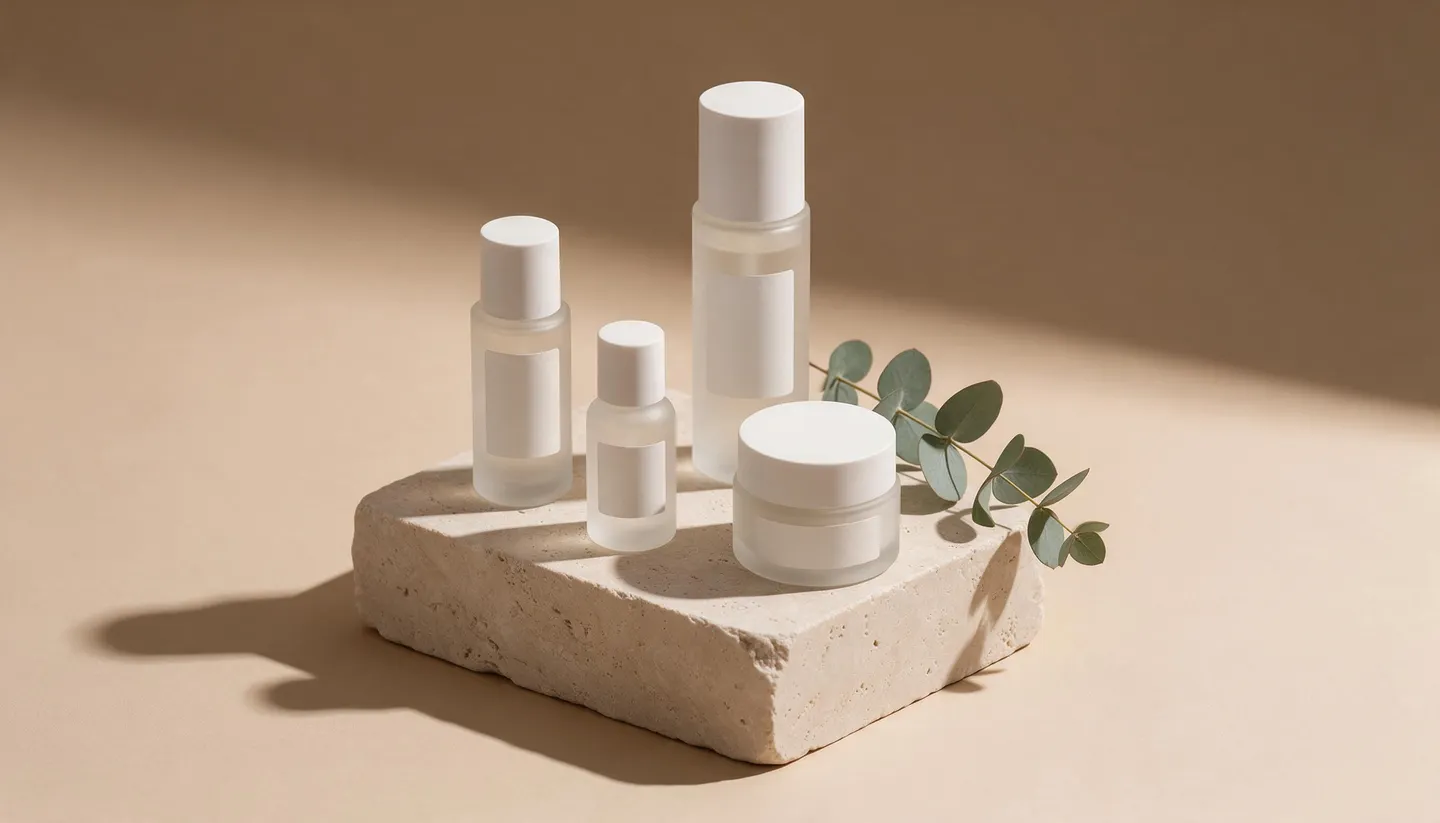
横長16:9のバナー:濡れた川石の上にリファレンスのスキンケアボトル、曇り空のやわらかい光。左に大きなセリフ体で見出し「The Morning Edit」、ほかには何も入れない。
あなたのモデルで、すべての商品を
@yourcharacter がリファレンスのデニムジャケットを着て、明るい秋の朝にレンガの壁の前を歩いている、85mm、4:5フレーム、ジャケットはくっきりと色も忠実に。
自由に試せる余白
仕入れ先の写真とMageのハウススタイル
仕入れ先の写真は無料で手早く手に入りますが、同じ商品を扱うほかのストアも同じものを使っています。Mageで作るハウススタイルなら、半日ほどの作業で、あなたのストアだけの雰囲気が手に入ります。
仕入れ先の写真
- 商品ごとに光、トリミング、色味がバラバラ
- ほかのストアとまったく同じ画像
- 比率がバラバラでコレクションのグリッドが崩れる
- ほとんどの商品にライフスタイル写真がない
Mageのハウススタイル
- すべての商品で光、背景、フレームを統一
- ほかのストアにはないシーン
- すべての画像がテーマに合った比率
- 1枚の写真からライフスタイル画像とバリエーション画像を作成
想像のままに
この方法でShopify画像を作っているのは?
新規ストア
各商品のスマホ写真から、1つのスタジオで撮影したような統一感のあるカタログでオープンできます。
拡大中のカタログ
毎月新商品を追加しても、既存の商品と見た目がバラバラになりません。
アパレルブランド
保存した1人のモデルをすべての商品ページで使え、撮影したカラーごとにライフスタイル画像も作れます。
シーズンキャンペーン
新たに撮影しなくても、セールごとにトップページのヒーローやコレクションバナーを作れます。
小さく始めて、大きな夢を。
MageでShopifyカタログを作るといくらかかる?
カタログに合ったプランを選んでください。どのプランでも、そのほかの生成はGemsで利用できます。
Pro
$30/月
商品ショットやシーン向けに、1Kと2KのMangoとGuavaが使い放題。2KまでのEnhance、毎月1,500 Gems。
Pro Plus
$60/月
3Kと4KのMango、4KまでのEnhanceに加え、コレクション丸ごと作れるよう最大10件の生成を同時に待機できます。毎月3,500 Gems。
Max
$200/月
2KのNano Banana 2.1と6KまでのEnhanceを追加。毎月15,000 Gemsで、動画やプラン対象外の機能にも使えます。
もう少し詳しく
よくある質問
Shopifyの商品画像は何サイズにすればいいですか?
Shopifyでは白背景が必須ですか?
Shopifyではどの縦横比を使えばいいですか?
Shopify用に6Kへアップスケールしたほうがいいですか?
AI画像をGoogle ショッピングで使えますか?
ストア全体で同じモデルを使い続けるにはどうすればいいですか?
商品の別の色を生成できますか?

関連するジェネレーターとガイド
Mageは18歳以上の成人専用です。違法なものは一切禁止です。未成年者に関するコンテンツや、実在の人物の同意のない描写は固く禁じられています。