
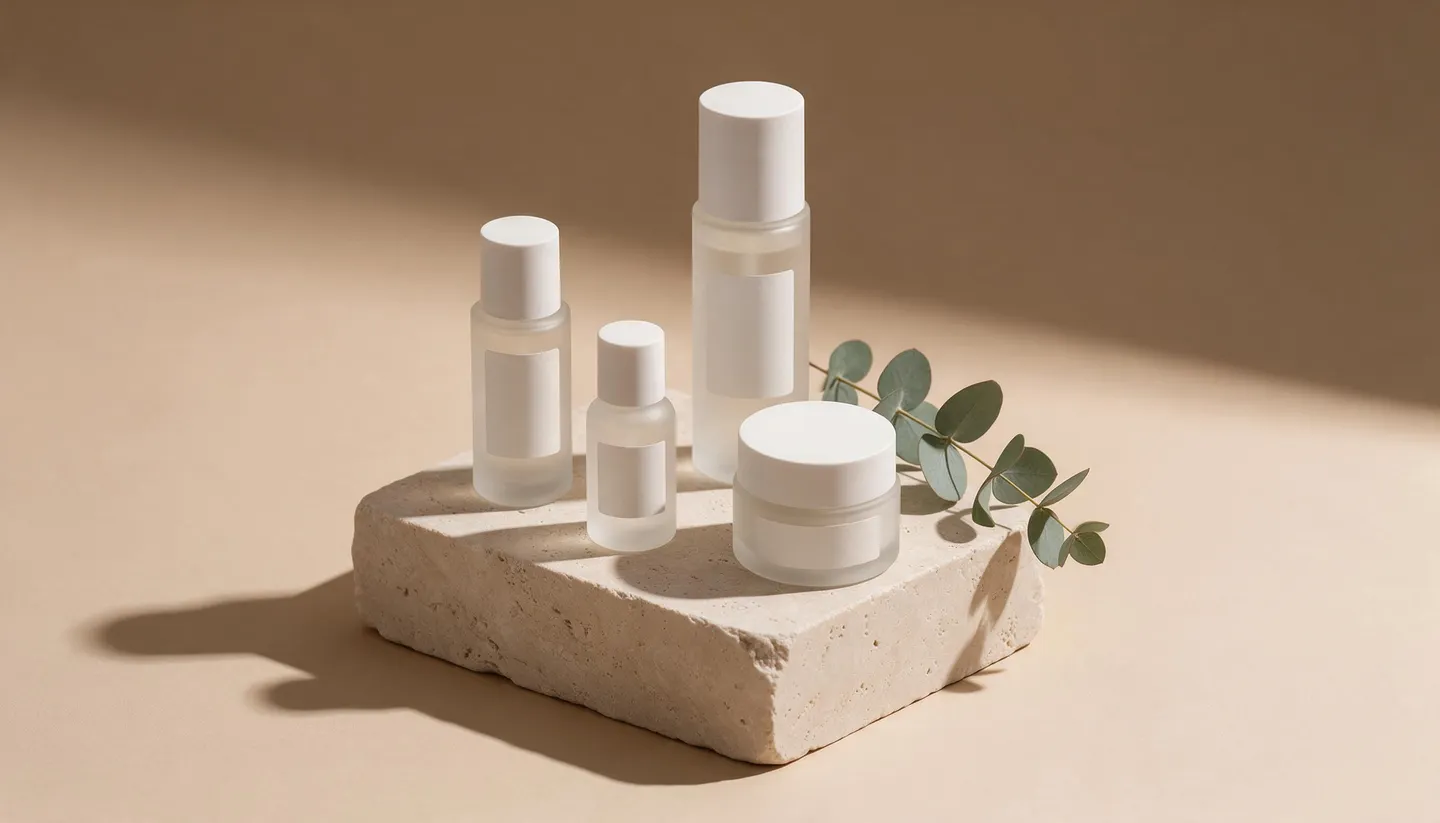
你的商店,你做主 · 最後檢查於 2026 年 10 月
AI Shopify 商品 圖片
在 Shopify 上,除了你自己的佈景主題,沒有人會退回你的圖片。先決定好一種風格:每件商品都用相同的光線、比例和背景,再用你現有的商品照片,把整間商店都換上這個風格。
免安裝、免信用卡,預設完全私密。
- 2048 pxShopify 建議的正方形尺寸
- 5000 pxShopify 接受的最長邊
- 20 MB圖片檔案大小上限
- 最多 10 張Mango 3 的參考圖數量
基本介紹
Shopify 對商品圖片的要求
Shopify 對圖片沒有像電商平台那樣的規定:不強制白底、沒有文字限制,也沒有審核流程。限制都屬於技術面,而且相當寬鬆。商品圖片最大可達 5000 x 5000 像素或 25 百萬像素,檔案必須小於 20 MB;大多數商品最適合使用 PNG,其次是 JPEG,也接受 TIFF、BMP、GIF、SVG、HEIC 和 WebP。正方形圖片方面,Shopify 表示 2048 x 2048 像素通常顯示效果最好。商品影片最長 10 分鐘、最大 1 GB,解析度最高可達 4K。
真正重要的規則,是你自己訂的那一條。Shopify 說明文件建議所有圖片使用一致的長寬比,讓商品系列頁面整齊排列,而一排比例不一的圖片,是顧客最先注意到的問題。一間商店的每件商品都有相同的光線、背景和構圖,就會像一個品牌;如果是用各家供應商的照片拼湊而成,每張光線和裁切都不同,不管賣的是什麼,看起來都像轉售商。
還有一套外部規範會影響你的商店:如果你在 Google Shopping 上架商品,Google Merchant Center 的規定也適用於這些圖片。我們最後一次檢查 Shopify 和 Google 說明頁面是在 2026 年 10 月;兩者的連結都放在本頁底部。
更多可能性
為什麼 Shopify 商店都用 Mage 製作圖片
統一的商店風格
把光線、背景和構圖寫一次,貼進每個提示詞,新商品就能和舊商品風格一致。
以核准的照片作為參考
Mango 3 最多可使用 10 張參考圖,你的商品和已核准的照片可以放進同一張圖。
讓突兀的照片回到一致
Relight 能調整光線方向和顏色,讓風格不一的照片和整個系列融為一體。
附標題的橫幅
GPT Image 2.5 Flare 能生成清晰易讀的文字,適合首頁主視覺和寬幅的商品系列橫幅。
各處都是同一位模特兒
將模特兒儲存為角色,在任何提示詞中輸入他們的 @handle,就能出現在每個商品頁面。
符合 Shopify 尺寸
正方形圖片可輸出 2K,放大縮放用的圖片可用 Image Enhancer 提升至 4K,仍在 5000 像素限制內。
從靈感到作品
如何用 AI 製作 Shopify 商品圖片?
只要三個步驟,而且免費就能開始。
設定商店風格
選定一種比例、一種背景和一個光線方向,把它們寫成一行文字,在每個提示詞中重複使用。
附上商品和參考照片
在 Mango 3 中附上你的商品照片和一張已核准風格的圖片,然後貼上風格描述。
製作完整的商品圖組
生成主圖、相簿的各個角度、一張生活情境圖,以及每個款式各一張圖片。
放大並上傳
用 Image Enhancer 把滿意的圖片提升至 4K,和商品實物核對後,每件商品都依相同順序上傳。
秘訣與技巧
生成前先設計好風格
一致性來自只需做一次的幾個決定。先選構圖比例:大多數商品用 1:1,如果你的佈景主題顯示直式卡片,則用 4:5。再選背景:白色、暖灰色紙張,或一種品牌色。接著選光線:例如從左上方打來的柔和大面積光,陰影柔和地落在右側。再決定相機高度和商品周圍的留白。然後把它寫成一行,例如「暖灰色紙張背景,左上方柔光,右側柔和陰影,相機與商品同高,商品置中且四周留白均勻,正方形構圖」,並加在每個商品提示詞的結尾。
文字風格描述能讓你接近目標,參考圖則能幫你完成最後一步。Mango 3 最多可使用 10 張參考圖,所以把新商品和一張你商店裡喜歡的照片一起附上,再說「讓光線、背景和構圖與第二張圖一致」。這樣每件新商品都會落在和前一件相同的視覺世界裡。
如果有一張圖看起來還是不協調,就調整光線,不必全部重新生成。Relight 讓你以 45 度為單位改變光線的方向,選擇柔光或硬光,並設定亮度和顏色,而商品和構圖都保持不變。
- 所有商品圖片使用同一種比例。
- 同一種背景顏色和材質。
- 同一個光線方向和陰影側。
- 每件商品周圍的留白相同。
- 附上一張已核准的照片作為風格參考。
秘訣與技巧
Shopify 商品頁面需要的圖片
主圖是商品系列網格中顯示的那一張,因此最需要嚴格遵守商店風格:只有商品本身,置中,採用商店統一的構圖。主圖後面的相簿則呈現各個角度、材質特寫、使用情境和商品的實際大小。每件商品再加一張生活情境圖,可以放入你儲存的角色,或擺在看起來真實的空間裡,讓顧客想像擁有它的樣子。
款式需要特別留意。Shopify 允許為每個款式指定一張圖片,顧客選擇顏色或尺寸時,這張圖片就會成為預覽。請把每個款式的其他照片在相簿中放在一起,這樣顧客選擇「橄欖綠」時,就能從各個角度看到橄欖綠。
接著是商店的其他部分:留有標題空間的 16:9 或 21:9 首頁主視覺、商品系列橫幅,以及短版商品影片,因為 Shopify 商品頁面也支援影片。AI 商品影片生成器可以製作影片;若你使用 Claude、Codex 或 Cursor,也可以在以下頁面使用 Product Photoshoot 技能:Mage 技能 頁面可以用多種模式拍攝同一件商品,包括主視覺橫幅、生活風格場景和社群輪播圖。
秘訣與技巧
顏色與款式變體:AI 容易出錯的地方
對商店來說,最快的 AI 工作流程也是風險最高的:只拍一種顏色,再請模型幫你換成其他顏色。AI 生成的「橄欖綠」只是猜測,顧客收到不一樣的橄欖綠就會退貨。每個款式都請實拍一次,用手機拍也可以,並把這些照片當作場景的參考圖。場景可以用生成的,但顏色必須來自真實的商品。
顧客會仔細閱讀的內容也是一樣。模型每次都會重新繪製商品,所以印花圖案、小型標誌或標籤上的文字,在不同圖片之間可能會有變化。請將每張款式圖片與實物逐一核對,而顧客購買前需要看清楚的細節,也請保留一張實拍照片。
秘訣與技巧
當你的圖片離開 Shopify 之後
Google Merchant Center 對刊登在 Google 購物的商品圖片有自己的規定:至少 500 x 500 像素,建議約 1,500 x 1,500 像素或更大以獲得最佳效果;商品需佔圖片的 75% 至 90%;不得有促銷浮水印式疊圖、邊框或浮水印。Google 也要求使用生成式 AI 製作的圖片必須附帶標示此事的中繼資料,也就是 IPTC DigitalSourceType 標籤 trainedAlgorithmicMedia,並請商家不要移除。請保持主圖乾淨,把促銷訊息放在橫幅上而不是商品照片上,並確認你提交的任何生成圖片仍保有該標籤。
上限和下限都要注意。圖片增強器可以放大到 2K、4K 或 6K。用於 Shopify 時請選 4K:6K 圖片超過 5000 像素的上限,而過大的檔案只會拖慢你的頁面。放大請放在最後一步,等其他編輯都完成之後再做。
- 主圖:只放商品,不加促銷文字。
- Google 購物:商品佔畫面 75% 至 90%。
- 提交給 Google 的生成圖片,請保留 AI 中繼資料。
- Shopify 上傳請用 4K,不要用 6K。
- 檔案大小請控制在 20 MB 以內。
選對模型,事半功倍
最適合 Shopify 商品目錄的模型
Mango 3 讓整個商品目錄風格一致,Guava 2 Pro 負責製作主視覺圖,GPT Image 2.5 Flare 則能在橫幅上寫出文字。
Mango 3
最多支援 10 張參考圖,可以把商品和已核可的風格圖放進同一張圖片。能精準遵循版面配置指令。Pro 方案在 1K 和 2K 下無限使用。
Guava 2 Pro
Mage 的擬真攝影模型,適合商品頁的主視覺圖和有人物的生活風格照片。最多三張參考圖,最高 2K。Pro 方案無限使用。
GPT Image 2.5 Flare
OpenAI 的模型,文字與版面都很精準,適合製作含標題的首頁主視覺和系列橫幅。Basic 以上方案在低品質下無限使用。
Mango 3 Turbo
快速又低成本的 Mango,適合在算出最終成品前,先用品牌風格快速打好整個系列的草稿。
試試這些提示詞
Shopify 圖片提示詞範例
附上你的商品照片;若是商品目錄圖,再加上一張符合你核可風格的圖片。
品牌風格商品照
球鞋要與第一張參考圖完全一致。光線、背景和構圖請比照第二張圖:暖灰色紙質背景,左上方柔光,右側有柔和陰影,相機與商品同高,置中且四周留白均等,正方形畫面。
款式生活風格場景
橄欖綠亞麻襯衫要與參考圖完全一致,顏色、鈕扣和縫線都不變。摺好放在陽光灑落的走廊木長凳上,旁邊有一頂草帽,晨光,50mm,正方形畫面。
首頁主視覺橫幅
三個陶瓷花器要與參考圖完全一致。放在一條長長的水泥平台上,旁邊有垂墜的植物,傍晚的陽光,寬幅 21:9 畫面,花器位於右側三分之一處,左側留出安靜的空牆面放標題。
含文字的系列橫幅
寬幅 16:9 橫幅:參考圖中的保養品瓶罐放在濕潤的河石上,柔和的陰天光線。左側以大號襯線字體寫上標題「The Morning Edit」,不要有其他內容。
你的模特兒,適用每件商品
@yourcharacter 穿著參考圖中的丹寧外套,在明亮的秋日早晨走過一面磚牆,85mm,4:5 畫面,外套清晰銳利且顏色準確。
盡情嘗試的空間
供應商圖片 vs. Mage 品牌風格
供應商圖片免費又快速,但販售同款商品的其他商店也都在用。用 Mage 打造品牌風格只要一個下午,就能讓你的商店擁有專屬的外觀。
供應商圖片
- 每件商品的光線、裁切和色調都不一樣
- 和其他商店用一模一樣的圖片
- 比例不一,破壞系列頁的網格排版
- 多數商品沒有生活風格照
Mage 品牌風格
- 每件商品都使用相同的光線、背景和構圖
- 其他商店沒有的獨家場景
- 每張圖片都符合你的佈景主題所需的比例
- 每件商品只需一張照片,就能生成生活風格圖和款式圖
跟著想像力走
哪些人會這樣製作 Shopify 圖片?
新開的商店
只要用手機拍下每件商品,就能以宛如同一間攝影棚拍出的商品目錄開店。
持續擴充的商品目錄
每月新增商品,新舊圖片看起來依然一致。
服飾品牌
所有商品頁都使用同一位儲存好的模特兒,每個你拍攝的配色也都能有一張生活風格照。
季節性活動
每次促銷都有首頁主視覺和系列橫幅,不必再重新拍攝。
從小處開始,勇敢築夢。
在 Mage 上製作 Shopify 商品目錄要多少錢?
選擇符合你商品目錄規模的方案。每個方案都能用 Gems 執行其他任何功能。
Pro
$30/月
無限生成 1K 和 2K 的 Mango 與 Guava,適用於商品圖和情境圖,Enhance 最高可達 2K,每月 1,500 Gems。
Pro Plus
$60/月
新增 3K 和 4K 的 Mango、最高 4K 的 Enhance,以及最多 10 個生成任務同時排隊,整個系列一次搞定。每月 3,500 Gems。
Max
$200/月
新增 2K 的 Nano Banana 2.1 和最高 6K 的 Enhance,每月 15,000 Gems,可用於影片和方案以外的所有項目。
再多一點說明
常見問題
Shopify 商品圖片應該用多大的尺寸?
Shopify 一定要用白色背景嗎?
在 Shopify 上應該用哪種長寬比?
為了 Shopify 要放大到 6K 嗎?
可以把 AI 圖片用在 Google Shopping 嗎?
如何讓整個商店都使用同一位模特兒?
可以生成我商品的不同顏色嗎?

相關 AI 生成工具與教學
Mage 僅限 18 歲以上成人使用。禁止任何違法內容;涉及未成年人或未經同意描繪真實人物的內容一律嚴格禁止。