
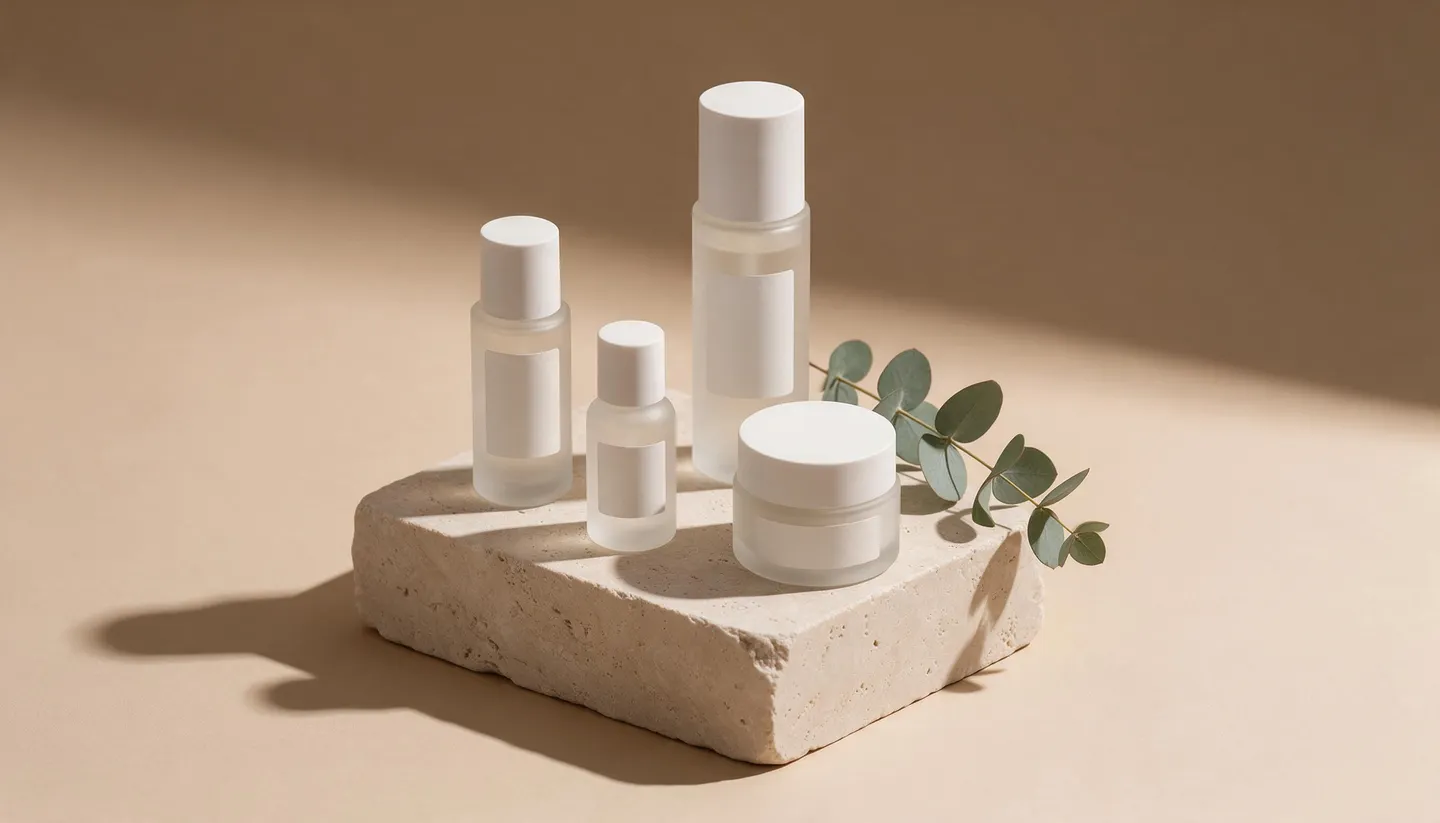
Dein Shop, deine Regeln · Zuletzt geprüft im Oktober 2026
KI-Produktbilder für Shopify
Bei Shopify lehnt niemand deine Bilder ab außer dein eigenes Theme. Leg dich auf einen Look fest: dasselbe Licht, dasselbe Format und derselbe Hintergrund bei jedem Produkt. Mit deinen vorhandenen Produktfotos füllst du damit deinen ganzen Shop.
Keine Installation. Keine Kreditkarte. Standardmäßig privat.
- 2048 pxVon Shopify empfohlene Quadratgröße
- 5000 pxGrößte erlaubte Seitenlänge bei Shopify
- 20 MBGrößte Bilddatei
- Bis zu 10References bei Mango 3
Die Grundlagen
Was Shopify von deinen Produktbildern verlangt
Shopify hat kein Bilder-Regelwerk wie ein Marktplatz: kein vorgeschriebener weißer Hintergrund, keine Textregel, keine Prüfschleife. Die Limits sind technisch und großzügig. Produktbilder dürfen bis zu 5000 × 5000 Pixel oder 25 Megapixel groß sein, Dateien müssen kleiner als 20 MB sein, und PNG sowie JPEG sind für die meisten Produkte die besten Formate. TIFF, BMP, GIF, SVG, HEIC und WebP werden ebenfalls akzeptiert. Für quadratische Bilder werden laut Shopify 2048 × 2048 Pixel meist am besten dargestellt. Produktvideos dürfen bis zu 10 Minuten und 1 GB groß sein, in bis zu 4K.
Wichtig ist die Regel, die du dir selbst setzt. In der Shopify-Hilfe steht, dass du für alle Bilder dasselbe Seitenverhältnis verwenden solltest, damit Kollektionsseiten sauber ausgerichtet sind. Ein Raster aus unpassenden Bildern fällt Kundinnen und Kunden als Erstes auf. Ein Shop, in dem jedes Produkt dasselbe Licht, denselben Hintergrund und denselben Bildausschnitt hat, wirkt wie eine Marke. Ein Shop aus Lieferantenfotos, jedes anders beleuchtet und zugeschnitten, wirkt wie ein Wiederverkäufer, egal welche Produkte er führt.
Ein externes Regelwerk gilt trotzdem für deinen Shop: Wenn du Produkte bei Google Shopping listest, gelten die Regeln des Google Merchant Center auch für genau diese Bilder. Wir haben die Hilfeseiten von Shopify und Google zuletzt im Oktober 2026 geprüft. Beide sind unten auf dieser Seite verlinkt.
Noch mehr Möglichkeiten
Warum Shopify-Shops ihre Bilder mit Mage erstellen
Ein eigener Hausstil
Beschreibe Licht, Hintergrund und Bildausschnitt einmal und füge den Text in jeden Prompt ein. So passt ein neues Produkt zu den bisherigen.
Ein freigegebenes Foto als Referenz
Mango 3 nimmt bis zu 10 References an. So landen dein Produkt und ein bereits freigegebenes Foto im selben Bild.
Ausreißer angleichen
Mit Relight änderst du Lichtrichtung und Farbe eines abweichenden Fotos, bis es zum Rest der Kollektion passt.
Banner mit Headline
GPT Image 2.5 Flare rendert gut lesbaren Text für Startseiten-Header und Kollektionsbanner in breiten Formaten.
Dasselbe Model überall
Speichere ein Model einmal als Character und schreib den @Handle in jeden Prompt, für alle Produktseiten.
In Shopify-Größe
Quadratische Bilder in 2K und der Image Enhancer in 4K zum Zoomen, beides weiterhin innerhalb des 5000-Pixel-Limits.
Von der Idee zur Kreation
Wie erstellst du Shopify-Produktbilder mit KI?
Es sind nur drei Schritte, und der Einstieg ist kostenlos.
Hausstil festlegen
Wähle ein Format, einen Hintergrund und eine Lichtrichtung und schreib alles in eine einzige Zeile, die du in jedem Prompt wiederverwendest.
Produkt und Referenzfoto anhängen
Hänge in Mango 3 dein Produktfoto und ein Bild im freigegebenen Stil an und füge dann die Stilzeile ein.
Das komplette Produktset erstellen
Erzeuge das Hauptbild, Galerie-Ansichten, eine Lifestyle-Szene und ein Bild für jede Variante.
Hochskalieren und hochladen
Bring die besten Bilder mit dem Image Enhancer auf 4K, prüfe sie am Produkt und lade sie bei jedem Produkt in derselben Reihenfolge hoch.
Tipps und Techniken
Den Look festlegen, bevor du generierst
Einheitlichkeit entsteht aus ein paar Entscheidungen, die du nur einmal triffst. Wähle den Bildausschnitt: 1:1 für die meisten Produkte oder 4:5, wenn dein Theme hohe Karten zeigt. Wähle den Hintergrund: Weiß, ein warmes graues Papier oder eine Markenfarbe. Wähle das Licht: zum Beispiel ein großes weiches Licht von links oben mit weichem Schatten nach rechts. Wähle die Kamerahöhe und den Rand um das Produkt. Schreib das dann in eine Zeile, etwa „Hintergrund aus warmgrauem Papier, weiches Licht von links oben, weicher Schatten nach rechts, Kamera auf Produkthöhe, Produkt zentriert mit gleichmäßigen Rändern, quadratisches Format“, und häng sie an das Ende jedes Produkt-Prompts.
Eine geschriebene Stilzeile bringt dich nah ans Ziel, ein Referenzbild den Rest des Weges. Mango 3 nimmt bis zu 10 Referenzbilder an. Hänge also das neue Produkt zusammen mit einem Foto aus deinem Shop an, das dir schon gefällt, und schreib: „Übernimm Licht, Hintergrund und Bildausschnitt des zweiten Bilds.“ So landet jedes neue Produkt in derselben Bildwelt wie das vorherige.
Wenn ein Bild trotzdem nicht passt, korrigiere das Licht, statt alles neu zu generieren. Relight lässt dich das Licht in 45-Grad-Schritten aus einer neuen Richtung einstellen, weiches oder hartes Licht wählen sowie Helligkeit und Farbe festlegen, während Produkt und Komposition unverändert bleiben.
- Ein Seitenverhältnis für alle Produktbilder.
- Eine Hintergrundfarbe und ein Material.
- Eine Lichtrichtung und eine Schattenseite.
- Derselbe Rand um jedes Produkt.
- Ein freigegebenes Foto als Stilreferenz angehängt.
Tipps und Techniken
Die Bilder, die eine Shopify-Produktseite braucht
Das Hauptbild ist das, was im Kollektionsraster erscheint, deshalb folgt es dem Hausstil am strengsten: das Produkt allein, zentriert, im Shop-Format. Die Galerie dahinter zeigt die Ansichten, eine Nahaufnahme des Materials, das Produkt im Einsatz und seine Größe im Vergleich. Füge pro Produkt ein Lifestyle-Bild mit deinem gespeicherten Character oder in einem realistisch wirkenden Raum hinzu, damit man sich vorstellen kann, es zu besitzen.
Varianten brauchen besondere Sorgfalt. In Shopify kannst du jeder Variante ein Bild zuweisen, und dieses Bild wird zur Vorschau, wenn jemand Farbe oder Größe auswählt. Gruppiere die übrigen Fotos jeder Variante in der Galerie, damit alle, die „Oliv“ wählen, Oliv von allen Seiten sehen.
Dazu kommt der Rest des Shops: ein Startseiten-Header in 16:9 oder 21:9 mit Platz für eine Headline, Kollektionsbanner und kurze Produktclips, denn Shopify-Produktseiten unterstützen auch Video. Der KI-Produktvideo-Generator erstellt die Clips, und in Claude, Codex oder Cursor findest du den Skill Product Photoshoot unter Mage Skills-Seite fotografiert ein Produkt in verschiedenen Modi, darunter Hero-Banner, Lifestyle-Szene und Social-Karussell.
Tipps und Techniken
Farbvarianten: Hier geht die KI schief
Der schnellste KI-Workflow ist für einen Shop auch der riskanteste: eine Farbe fotografieren und das Modell bitten, sie für die anderen umzufärben. Ein generiertes „Olive“ ist nur geraten, und wer ein anderes Olive erhält, schickt es zurück. Fotografiere jede Variante einmal, auch mit dem Handy, und nutze diese Fotos als Referenzen für ihre Szenen. Die Szenen können generiert werden, die Farbe sollte aber vom echten Produkt stammen.
Das Gleiche gilt für alles, was Kundinnen und Kunden lesen werden. Das Modell zeichnet das Produkt jedes Mal neu, deshalb können sich ein aufgedrucktes Muster, ein kleines Logo oder der Text auf einem Etikett von Bild zu Bild ändern. Prüfe jedes Variantenbild am echten Artikel und behalte für jedes Detail, das man vor dem Kauf lesen muss, ein echtes Foto.
Tipps und Techniken
Wenn deine Bilder Shopify verlassen
Das Google Merchant Center hat eigene Bildregeln für Produkte bei Google Shopping: mindestens 500 × 500 Pixel und für die besten Ergebnisse etwa 1.500 × 1.500 oder größer, das Produkt füllt mindestens 75 % und höchstens 90 % des Bildes, und es gibt keine Werbeeinblendungen, Rahmen oder Wasserzeichen. Google verlangt außerdem, dass mit generativer KI erstellte Bilder Metadaten dazu enthalten, nämlich das IPTC-DigitalSourceType-Tag trainedAlgorithmicMedia, und bittet Händler, es nicht zu entfernen. Halte deine Hauptbilder sauber, platziere Rabattbotschaften in Bannern statt auf Produktfotos und prüfe, ob jedes generierte Bild, das du einreichst, dieses Tag noch enthält.
Achte auch auf die Obergrenze, nicht nur auf das Minimum. Der Image Enhancer skaliert auf 2K, 4K oder 6K hoch. Wähle für Shopify 4K: Ein 6K-Bild überschreitet das Limit von 5000 Pixeln, und eine zu große Datei macht deine Seite nur langsamer. Skaliere zuletzt hoch, nach allen anderen Bearbeitungen.
- Hauptbild: nur das Produkt, kein Sale-Text.
- Für Google Shopping füllt das Produkt 75 bis 90 %.
- Behalte die KI-Metadaten bei generierten Bildern, die du bei Google einreichst.
- 4K statt 6K für Shopify-Uploads.
- Dateien unter 20 MB.
Das passende Modell für jede Aufgabe
Die besten Modelle für einen Shopify-Katalog
Mango 3 hält einen Katalog einheitlich, Guava 2 Pro erstellt die Hero-Bilder und GPT Image 2.5 Flare schreibt Text auf Banner.
Mango 3
Bis zu 10 Referenzen, sodass das Produkt und ein freigegebenes Stilbild in ein Bild kommen. Befolgt genaue Layout-Anweisungen. Unbegrenzt mit Pro in 1K und 2K.
Guava 2 Pro
Das Fotorealismus-Modell von Mage, für das Hero-Bild auf einer Produktseite und Lifestyle-Aufnahmen mit Menschen. Bis zu drei Referenzen, bis zu 2K. Unbegrenzt mit Pro.
GPT Image 2.5 Flare
Das Modell von OpenAI, präzise bei Text und Layout, für Startseiten-Heros und Kollektionsbanner mit Schlagzeile. Unbegrenzt ab Basic in niedriger Qualität.
Mango 3 Turbo
Der schnelle, günstige Mango, um eine ganze Kollektion im Hausstil zu entwerfen, bevor du die finalen Bilder renderst.
Probier diese Prompts aus
Shopify-Bild-Prompts für den Einstieg
Hänge dein Produktfoto an, und für Katalogbilder ein zweites Bild in deinem freigegebenen Stil.
Produktbild im Hausstil
Behalte den Sneaker genau wie in der ersten Referenz. Übernimm Licht, Hintergrund und Bildausschnitt des zweiten Bildes: warmgrauer Papierhintergrund, weiches Licht von links oben, weicher Schatten nach rechts, Kamera auf Produkthöhe, zentriert mit gleichmäßigen Rändern, quadratisches Format.
Lifestyle-Szene für eine Variante
Behalte das olivfarbene Leinenhemd genau wie in der Referenz, mit gleicher Farbe, gleichen Knöpfen und gleichen Nähten. Gefaltet auf einer Holzbank in einem sonnigen Flur, daneben ein Strohhut, Morgenlicht, 50 mm, quadratisches Format.
Hero-Banner für die Startseite
Behalte die drei Keramik-Pflanzgefäße genau wie in der Referenz. Auf einem langen Betonsims mit hängenden Pflanzen, Sonne am späten Nachmittag, breites 21:9-Format, die Pflanzgefäße im rechten Drittel, links eine ruhige, leere Wand für eine Schlagzeile.
Kollektionsbanner mit Text
Ein breites 16:9-Banner: die Hautpflege-Flaschen aus der Referenz auf nassen Flusssteinen, weiches, bedecktes Licht. Die Schlagzeile „The Morning Edit“ in großer Serifenschrift links, sonst nichts.
Dein Model, jedes Produkt
@yourcharacter trägt die Jeansjacke aus der Referenz und geht an einem hellen Herbstmorgen an einer Backsteinwand vorbei, 85 mm, 4:5-Format, die Jacke scharf und farbtreu.
Raum zum Experimentieren
Lieferantenfotos vs. ein Mage-Hausstil
Lieferantenfotos sind kostenlos und schnell, und genau dieselben nutzt auch jeder andere Shop, der das gleiche Produkt verkauft. Ein Hausstil mit Mage kostet dich einen Nachmittag und gibt deinem Shop einen Look, der wirklich deiner ist.
Lieferantenfotos
- Je Produkt anders ausgeleuchtet, zugeschnitten und gefärbt
- Dieselben Bilder wie in jedem anderen Shop
- Gemischte Seitenverhältnisse, die das Kollektionsraster sprengen
- Für die meisten Produkte keine Lifestyle-Bilder
Mage-Hausstil
- Bei jedem Produkt dasselbe Licht, derselbe Hintergrund und Bildausschnitt
- Szenen, die kein anderer Shop hat
- Jedes Bild im Seitenverhältnis, das dein Theme erwartet
- Lifestyle- und Variantenbilder aus je einem Foto
Folge deiner Fantasie
Wer erstellt Shopify-Bilder auf diese Weise?
Neue Shops
Starte mit einem Katalog, der wie in einem Studio fotografiert aussieht, ausgehend von Handyfotos jedes Produkts.
Wachsende Kataloge
Nimm jeden Monat neue Produkte auf, ohne dass sie anders aussehen als die alten.
Bekleidungsmarken
Ein gespeichertes Model auf allen Produktseiten und ein Lifestyle-Bild für jede Farbvariante, die du fotografierst.
Saisonale Kampagnen
Startseiten-Heros und Kollektionsbanner für jede Aktion, ganz ohne neues Shooting.
Klein anfangen. Groß träumen.
Was kostet ein Shopify-Katalog mit Mage?
Wähle den Plan, der zu deinem Katalog passt. Mit jedem Plan kannst du alles andere mit Gems nutzen.
Pro
30 $/Monat
Unbegrenzt Mango und Guava in 1K und 2K für Produktfotos und Szenen, Enhance bis 2K, 1.500 Gems pro Monat.
Pro Plus
60 $/Monat
Zusätzlich Mango in 3K und 4K, Enhance bis 4K und bis zu 10 gleichzeitig eingereihte Generierungen für eine ganze Kollektion. 3.500 Gems pro Monat.
Max
200 $/Monat
Zusätzlich Nano Banana 2.1 in 2K und Enhance bis 6K, mit 15.000 Gems pro Monat für Videos und alles, was nicht im Plan enthalten ist.
Ein bisschen mehr Klarheit
Häufig gestellte Fragen
Welche Größe sollten Shopify-Produktbilder haben?
Verlangt Shopify einen weißen Hintergrund?
Welches Seitenverhältnis sollte ich bei Shopify verwenden?
Sollte ich für Shopify auf 6K hochskalieren?
Kann ich KI-Bilder für Google Shopping verwenden?
Wie behalte ich in meinem ganzen Shop dasselbe Model?
Kann ich mein Produkt in einer anderen Farbe generieren?

Bereit, deinem Shop einen einheitlichen Look zu geben?
Kostenlos starten, privat by Design. Viel Spaß beim Kreieren!
Mango-Generator öffnenÄhnliche Generatoren & Anleitungen
- KI-Produktfoto-Generator
- KI-Produktvideo-Generator
- KI-Hintergrund ändern
- Relight
- Image Enhancer
- KI-Charakter-Generator
- KI-Bilder für TikTok Shop
- KI-Produktfotos für Etsy
- Shopify-Hilfe: Medientypen für Produkte (Quelle)
- Shopify-Hilfe: Bilder zu Varianten hinzufügen (Quelle)
- Google Merchant Center: Anforderungen an den Bildlink (Quelle)
- Google Merchant Center: Metadaten für KI-generierte Bilder (Quelle)
Mage ist nur für Erwachsene ab 18 Jahren. Nichts Illegales ist erlaubt; Inhalte mit Minderjährigen oder nicht einvernehmliche Darstellungen realer Personen sind streng verboten.