
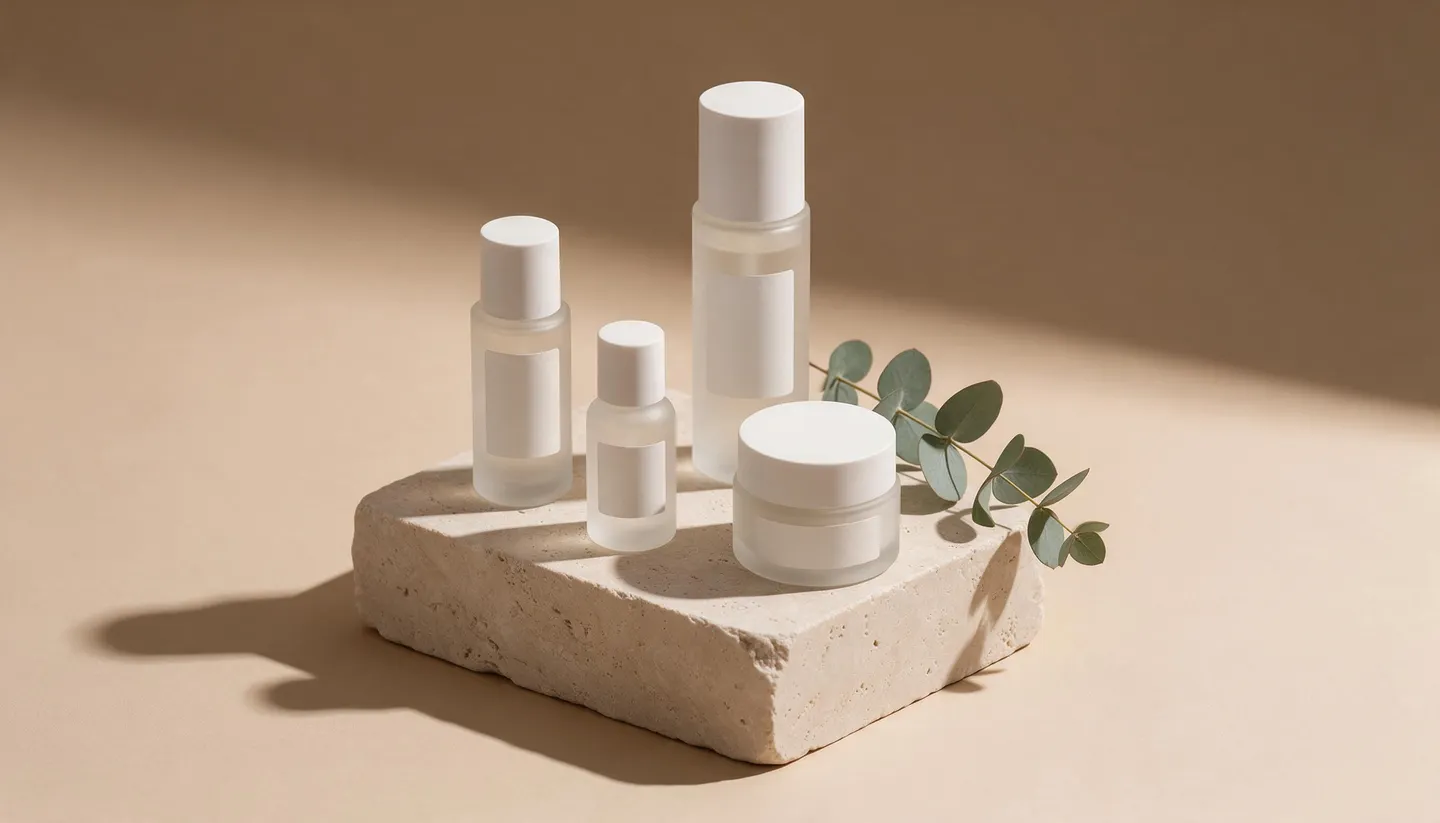
Ta boutique, tes règles · Vérifié en octobre 2026
Images produit Shopify par IA
Sur Shopify, personne ne refuse tes images, à part ton propre thème. Choisis un style unique, avec la même lumière, le même format et le même arrière-plan pour chaque produit, et remplis ta boutique à partir des photos produit que tu as déjà.
Aucune installation. Aucune carte bancaire. Privé par défaut.
- 2048 pxTaille carrée conseillée par Shopify
- 5000 pxPlus grand côté accepté par Shopify
- 20 MoPoids maximal d'une image
- Jusqu'à 10Références sur Mango 3
L'essentiel
Ce que Shopify attend de tes images produit
Shopify n'impose aucun règlement de place de marché pour les images : pas de fond blanc obligatoire, pas de règle sur le texte, pas de file de validation. Les limites sont techniques et généreuses. Les images produit peuvent faire jusqu'à 5000 × 5000 pixels ou 25 mégapixels, les fichiers doivent peser moins de 20 Mo, et le PNG puis le JPEG sont les meilleurs formats pour la plupart des produits, les formats TIFF, BMP, GIF, SVG, HEIC et WebP étant aussi acceptés. Pour les images carrées, Shopify indique que 2048 × 2048 pixels s'affichent généralement le mieux. Les vidéos produit peuvent durer jusqu'à 10 minutes et peser 1 Go, jusqu'en 4K.
La règle qui compte est celle que tu te fixes toi-même. L'aide de Shopify recommande d'utiliser le même format d'image partout pour que les pages de collection soient alignées, et une grille d'images dépareillées est la première chose que remarque un client. Une boutique où chaque produit partage la même lumière, le même fond et le même cadrage fait l'effet d'une marque. Une boutique faite de photos de fournisseurs, chacune éclairée et recadrée différemment, fait l'effet d'un revendeur, quels que soient les produits.
Un règlement extérieur peut encore s'appliquer à ta boutique : si tu listes tes produits sur Google Shopping, les règles de Google Merchant Center s'appliquent à ces mêmes images. Nous avons vérifié les pages d'aide de Shopify et de Google en octobre 2026 ; les deux sont liées en bas de cette page.
Encore plus de possibilités
Pourquoi les boutiques Shopify créent leurs images sur Mage
Un style maison
Écris une fois la lumière, le fond et le cadrage, puis colle-les dans chaque prompt : un nouveau produit s'accorde avec les anciens.
Une photo validée comme référence
Mango 3 accepte jusqu'à 10 références : ton produit et une photo déjà validée se retrouvent dans la même image.
Remets les intrus dans le rang
Relight modifie la direction et la couleur de la lumière d'une photo à part jusqu'à ce qu'elle s'accorde avec le reste de la collection.
Des bannières avec un titre
GPT Image 2.5 Flare génère du texte lisible pour les visuels d'accueil et les bannières de collection en format large.
Le même modèle partout
Enregistre un modèle comme personnage et écris son @handle dans n'importe quel prompt, sur toutes tes pages produit.
Aux dimensions de Shopify
Des images carrées en 2K, et l'Image Enhancer en 4K pour le zoom, tout en restant sous la limite des 5000 pixels.
De l'idée à la création
Comment créer des images produit Shopify avec l'IA ?
Trois étapes suffisent, et c'est gratuit pour commencer.
Définis le style maison
Choisis un format, un fond et une direction de lumière, puis écris-les en une seule ligne que tu réutiliseras dans chaque prompt.
Ajoute le produit et une photo de référence
Dans Mango 3, ajoute la photo de ton produit et une image dans le style que tu as validé, puis colle la ligne de style.
Crée le jeu d'images complet
Génère l'image principale, les angles de la galerie, une scène lifestyle et une image pour chaque variante.
Améliore la définition et importe
Passe tes meilleures images en 4K avec l'Image Enhancer, compare-les au produit, puis importe-les dans le même ordre pour chaque produit.
Astuces et techniques
Dessine le style avant de générer
La cohérence tient à quelques décisions que tu prends une seule fois. Choisis le cadre : 1:1 pour la plupart des produits, ou 4:5 si ton thème affiche des cartes en hauteur. Choisis le fond : blanc, un papier gris chaud ou une couleur de marque. Choisis la lumière : par exemple une grande lumière douce venant du haut à gauche, avec une ombre douce qui tombe à droite. Choisis la hauteur de la caméra et la marge autour du produit. Écris ensuite le tout en une ligne, par exemple «\u00a0fond en papier gris chaud, lumière douce venant du haut à gauche, ombre douce à droite, caméra à hauteur du produit, produit centré avec des marges égales, cadre carré\u00a0», et place-la à la fin de chaque prompt produit.
Une ligne de style écrite te rapproche du résultat ; une image de référence fait le reste du chemin. Mango 3 accepte jusqu'à 10 images de référence : ajoute le nouveau produit à côté d'une photo de ta boutique qui te plaît déjà, et demande «\u00a0reprends la lumière, le fond et le cadrage de la deuxième image\u00a0». Chaque nouveau produit s'inscrit alors dans le même univers visuel que le précédent.
Quand une image détonne encore, corrige la lumière plutôt que de tout régénérer. Relight te permet d'orienter la lumière depuis une nouvelle direction par pas de 45 degrés, de choisir une lumière douce ou dure, et d'en régler l'intensité et la couleur, tandis que le produit et la composition restent identiques.
- Un seul format pour toutes les images produit.
- Une seule couleur et une seule matière de fond.
- Une seule direction de lumière et un seul côté d'ombre.
- La même marge autour de chaque produit.
- Une photo validée, ajoutée comme référence de style.
Astuces et techniques
Les images dont une page produit Shopify a besoin
L'image principale est celle qu'affiche la grille de collection : c'est elle qui suit le plus strictement le style maison, avec le produit seul, centré, dans le cadre de la boutique. La galerie qui la suit montre les angles, un gros plan de la matière, le produit en situation et le produit à l'échelle. Ajoute une image lifestyle par produit, avec ton personnage enregistré ou dans une pièce réaliste, pour que le client puisse s'imaginer le posséder.
Les variantes demandent un soin particulier. Shopify te permet d'associer une image à chaque variante, et cette image devient l'aperçu quand le client choisit la couleur ou la taille. Regroupe les autres photos de chaque variante dans la galerie, pour qu'un client qui choisit «\u00a0olive\u00a0» voie l'olive sous tous les angles.
Il reste le reste de la boutique : un visuel d'accueil en 16:9 ou 21:9 avec de la place pour un titre, des bannières de collection et de courts clips produit, puisque les pages produit Shopify acceptent aussi la vidéo. Le générateur de vidéo produit par IA s'occupe des clips, et dans Claude, Codex ou Cursor, le skill Product Photoshoot des Mage skills photographie un produit selon plusieurs modes, dont une bannière hero, une scène lifestyle et un carrousel pour les réseaux sociaux.
Astuces et techniques
Coloris et variantes : là où l'IA se trompe
Le workflow IA le plus rapide est aussi le plus risqué pour une boutique : photographier un seul coloris et demander au modèle de le recolorer pour les autres. Un « olive » généré n'est qu'une approximation, et un client qui reçoit un autre olive renvoie son colis. Photographie chaque variante une fois, même avec un téléphone, et utilise ces photos comme références pour ses scènes. Les scènes peuvent être générées ; la couleur, elle, doit venir du vrai produit.
Il en va de même pour tout ce que le client va lire. Le modèle redessine le produit à chaque fois : un motif imprimé, un petit logo ou le texte d'une étiquette peuvent donc changer d'une image à l'autre. Compare chaque image de variante avec l'article réel, et garde une vraie photo pour tout détail que le client doit pouvoir lire avant d'acheter.
Astuces et techniques
Quand tes images quittent Shopify
Google Merchant Center a ses propres règles pour les images des produits listés sur Google Shopping : au moins 500 x 500 pixels, et environ 1 500 x 1 500 ou plus pour un résultat optimal, le produit occupant au moins 75 % et au plus 90 % de l'image, sans surimpression promotionnelle, bordure ni filigrane. Google exige aussi que les images créées avec une IA générative portent des métadonnées l'indiquant, la balise IPTC DigitalSourceType trainedAlgorithmicMedia, et demande aux marchands de ne pas la supprimer. Garde tes images principales épurées, mets les messages de promotion dans des bannières plutôt que sur les photos produit, et vérifie que toute image générée que tu soumets porte toujours cette balise.
Pense aussi bien au plafond qu'au plancher. L'outil Image Enhancer agrandit en 2K, 4K ou 6K. Pour Shopify, choisis la 4K : une image 6K dépasse la limite de 5 000 pixels, et un fichier trop lourd ne fait que ralentir ta page. Agrandis en dernier, après toutes les autres retouches.
- Image principale : produit seul, sans texte promo.
- Le produit occupe 75 à 90 % de l'image pour Google Shopping.
- Conserve les métadonnées IA des images générées que tu soumets à Google.
- 4K, et non 6K, pour les imports Shopify.
- Fichiers de moins de 20 Mo.
Le bon modèle pour chaque besoin
Les meilleurs modèles pour un catalogue Shopify
Mango 3 garde un catalogue cohérent, Guava 2 Pro réalise les visuels hero et GPT Image 2.5 Flare écrit sur les bannières.
Mango 3
Jusqu'à 10 références : le produit et une photo de style validée tiennent dans une seule image. Respecte à la lettre les consignes de mise en page. Illimité avec Pro en 1K et 2K.
Guava 2 Pro
Le modèle photoréaliste de Mage, pour l'image hero d'une page produit et les photos lifestyle avec des personnes. Jusqu'à trois références, jusqu'en 2K. Illimité avec Pro.
GPT Image 2.5 Flare
Le modèle d'OpenAI, précis pour le texte et la mise en page, idéal pour les hero de page d'accueil et les bannières de collection avec un titre. Illimité dès Basic en qualité Low.
Mango 3 Turbo
Le Mango rapide et économique pour esquisser toute une collection dans ton style maison avant de générer les versions finales.
Essaie ces prompts
Des prompts d'images Shopify pour démarrer
Joins ta photo produit et, pour les visuels de catalogue, une seconde image dans ton style validé.
Photo produit au style maison
Garde la sneaker exactement comme sur la première référence. Reprends la lumière, le fond et le cadrage de la seconde image : fond en papier gris chaud, lumière douce venant du haut à gauche, ombre douce à droite, caméra à hauteur du produit, centré avec des marges égales, cadre carré.
Scène lifestyle d'une variante
Garde la chemise en lin olive exactement comme sur la référence, même couleur, mêmes boutons et mêmes coutures. Pliée sur un banc en bois dans un couloir ensoleillé, un chapeau de paille à côté, lumière du matin, 50mm, cadre carré.
Bannière hero de page d'accueil
Garde les trois pots en céramique exactement comme sur la référence. Sur un long rebord en béton avec des plantes retombantes, soleil de fin d'après-midi, cadre large 21:9, les pots sur le tiers droit, un mur calme et vide à gauche pour un titre.
Bannière de collection avec texte
Une bannière large 16:9 : les flacons de soin de la référence posés sur des galets de rivière mouillés, lumière douce de ciel couvert. Le titre « The Morning Edit » en grandes lettres à empattements sur la gauche, rien d'autre.
Ton mannequin, chaque produit
@yourcharacter portant la veste en jean de la référence, marchant devant un mur de briques par un lumineux matin d'automne, 85mm, cadre 4:5, la veste nette et fidèle à la couleur.
De la place pour expérimenter
Photos fournisseur ou style maison Mage
Les photos fournisseur sont gratuites et rapides, mais ce sont aussi celles de toutes les autres boutiques qui vendent le même produit. Un style maison créé avec Mage prend une après-midi et donne à ta boutique un look bien à toi.
Photos fournisseur
- Éclairage, cadrage et couleurs différents selon le produit
- Les mêmes images que toutes les autres boutiques
- Des formats mélangés qui cassent la grille des collections
- Pas de photos lifestyle pour la plupart des produits
Style maison Mage
- Une même lumière, un même fond et un même cadre pour chaque produit
- Des scènes qu'aucune autre boutique n'a
- Chaque image au format attendu par ton thème
- Photos lifestyle et de variantes à partir d'une seule photo chacune
Suis ton imagination
Qui crée ses images Shopify de cette façon ?
Nouvelles boutiques
Lance-toi avec un catalogue qui semble photographié dans un seul studio, à partir de simples photos de chaque produit prises au téléphone.
Catalogues en croissance
Ajoute de nouveaux produits chaque mois sans que les nouveaux aient l'air différents des anciens.
Marques de prêt-à-porter
Un mannequin enregistré sur toutes les pages produit, et une photo lifestyle pour chaque coloris que tu photographies.
Campagnes saisonnières
Des hero de page d'accueil et des bannières de collection pour chaque promo, sans nouveau shooting.
Commence petit. Rêve grand.
Combien coûte un catalogue Shopify sur Mage ?
Choisis le forfait adapté à ton catalogue. Tous les forfaits permettent de tout lancer d'autre avec des Gems.
Pro
30 $/mois
Mango et Guava en illimité en 1K et 2K pour tes photos produit et tes mises en scène, Enhance jusqu'en 2K, 1 500 Gems par mois.
Pro Plus
60 $/mois
Ajoute Mango en 3K et 4K, Enhance jusqu'en 4K et jusqu'à 10 générations en file d'attente en même temps pour toute une collection. 3 500 Gems par mois.
Max
200 $/mois
Ajoute Nano Banana 2.1 en 2K et Enhance jusqu'en 6K, avec 15 000 Gems par mois pour la vidéo et tout ce qui n'est pas inclus dans le forfait.
Un peu plus de clarté
Questions fréquentes
Quelle taille doivent avoir les images produit Shopify ?
Shopify exige-t-il un fond blanc ?
Quel format d'image utiliser sur Shopify ?
Faut-il upscaler en 6K pour Shopify ?
Puis-je utiliser des images IA pour Google Shopping ?
Comment garder le même mannequin dans toute ma boutique ?
Puis-je générer mon produit dans une autre couleur ?

Prêt à donner une identité visuelle unique à ta boutique ?
Gratuit pour commencer, privé par conception. Amuse-toi bien !
Ouvrir le générateur MangoGénérateurs et guides associés
- Générateur de photos produit IA
- Générateur de vidéos produit IA
- Changeur d'arrière-plan IA
- Relight
- Image Enhancer
- Générateur de personnages IA
- Images IA pour TikTok Shop
- Photos produit IA pour Etsy
- Centre d'aide Shopify : types de médias produit (source)
- Centre d'aide Shopify : ajouter des images aux variantes (source)
- Google Merchant Center : exigences pour le lien de l'image (source)
- Google Merchant Center : métadonnées des images générées par IA (source)
Mage est réservé aux adultes de 18 ans et plus. Rien d'illégal n'est autorisé ; tout contenu impliquant des mineurs ou des représentations non consenties de personnes réelles est strictement interdit.