
Charakter-Tausch · Motiv austauschen
Neuer Charakter, gleiche Szene
Füge ein Foto und den Charakter hinzu, der hinein soll, und erhalte dieselbe Szene mit deinem Charakter in der Pose.
Lade dein eigenes Foto hoch oder starte mit einem Beispiel. Der Preis in Gems wird vor dem Generieren angezeigt.
Vorher und nachher
Das kann Charakter-Tausch
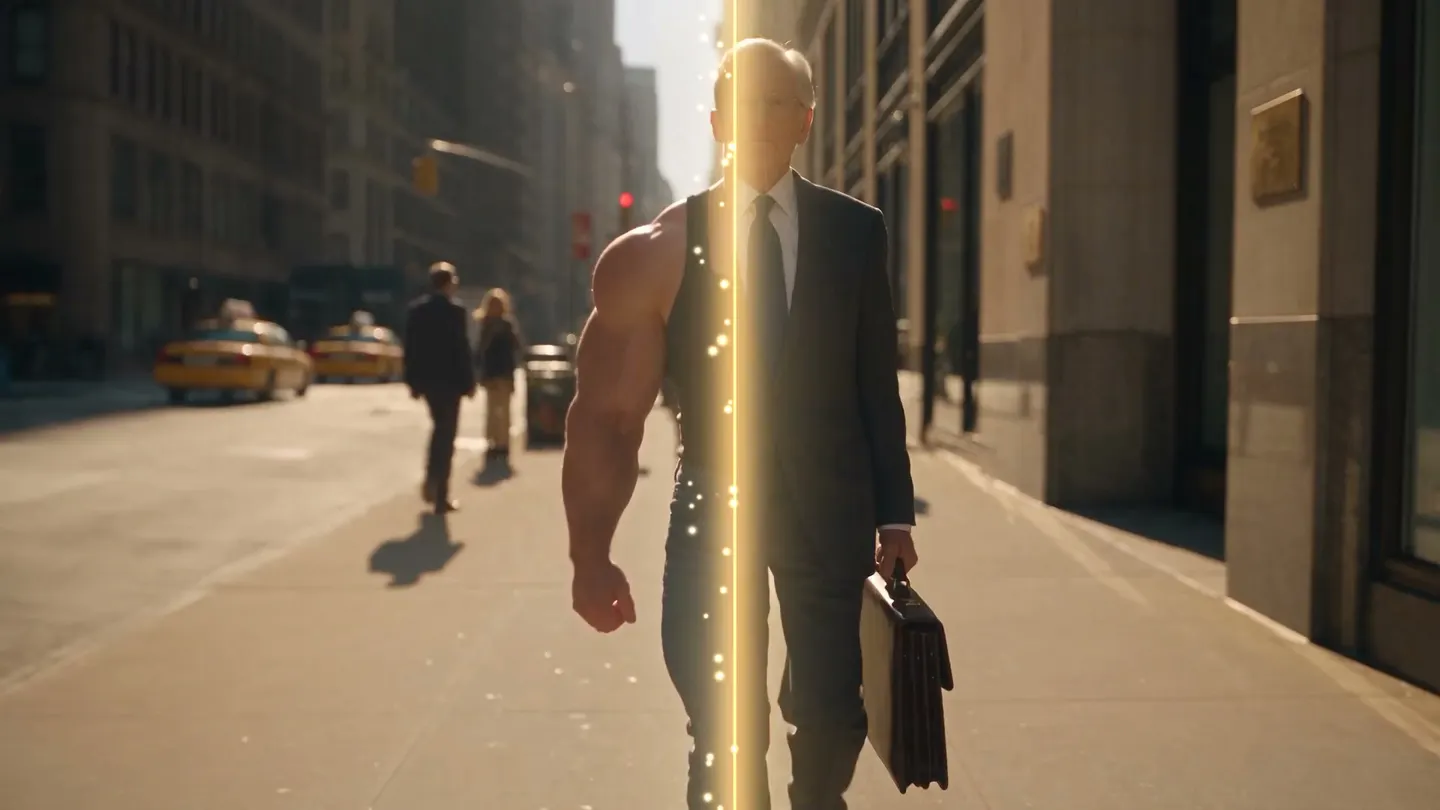
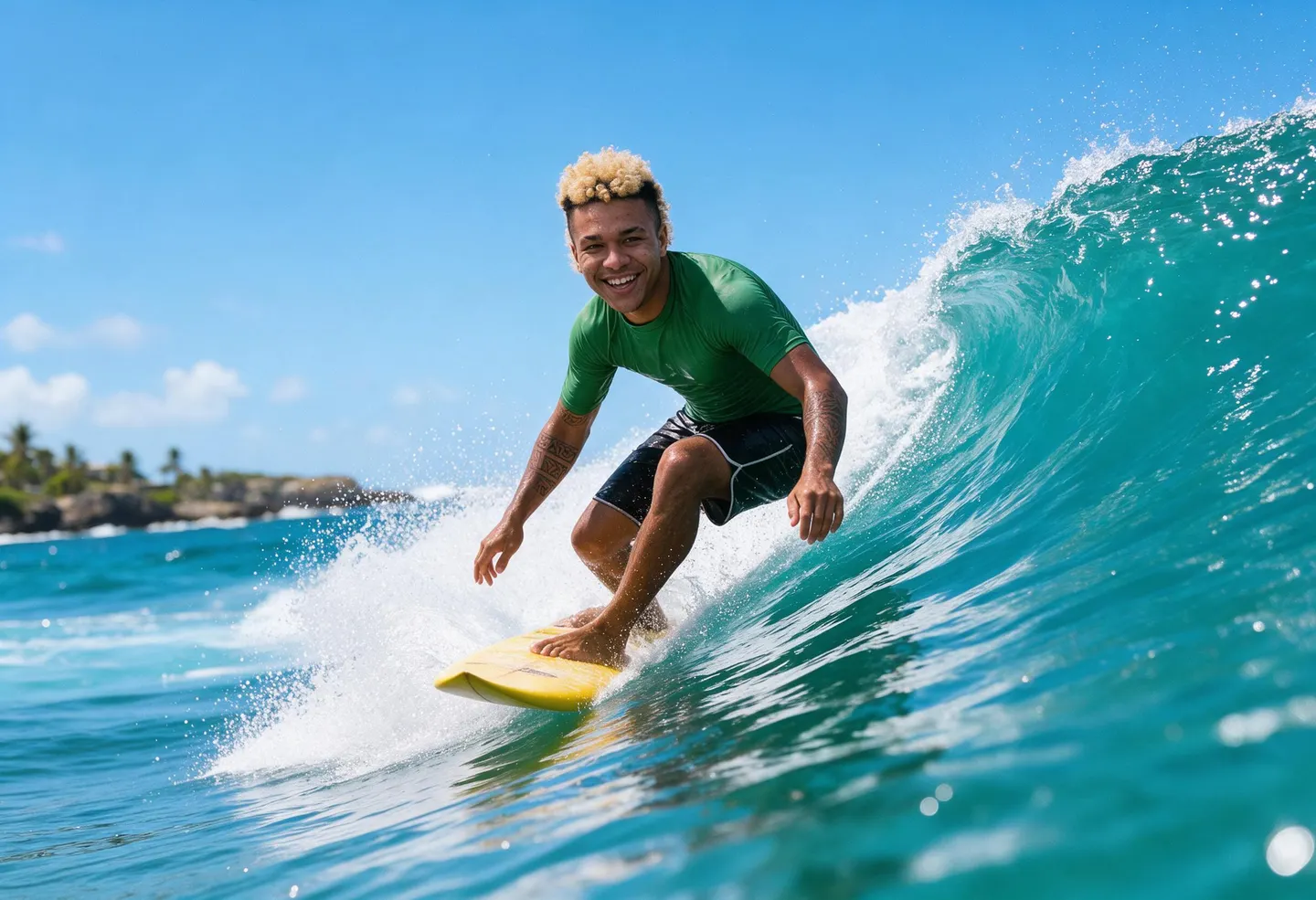
Ein K-Drama-Bösewicht im Ledertrenchcoat und mit Cat-Eye-Sonnenbrille surft auf einer türkisfarbenen Welle. Zieh den Regler, um das Original mit dem Ergebnis zu vergleichen.

Mage-Beispiele
Erstellt mit Charakter-Tausch
Echte Ergebnisse von Charakter-Tausch. Öffne eins in der App, tausche dein eigenes Foto ein und generiere.
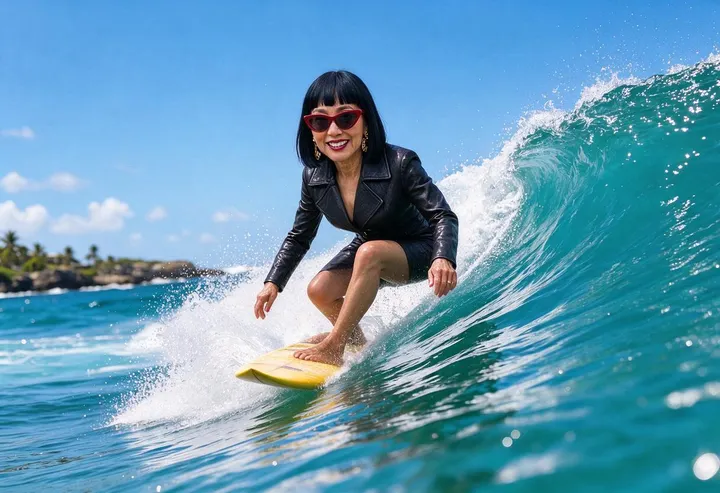

Ein K-Drama-Bösewicht im Ledertrenchcoat und mit Cat-Eye-Sonnenbrille surft auf einer türkisfarbenen Welle.Ausprobieren 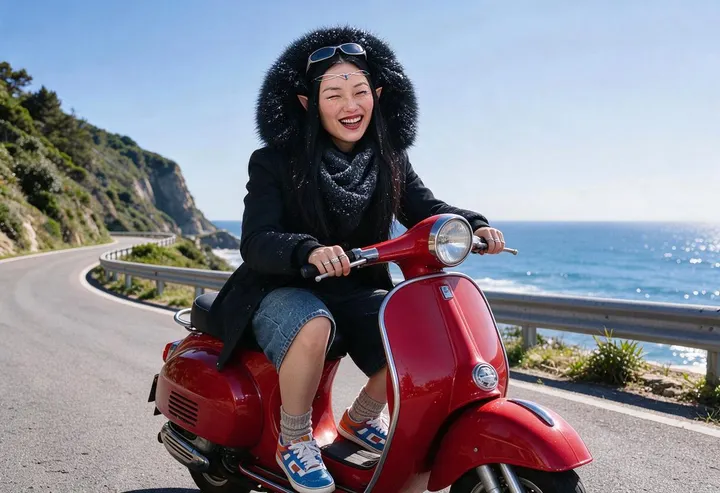
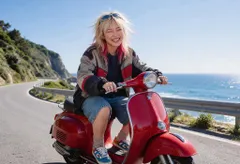
Eine Frostkönigin mit Fellkapuze fährt auf einem roten Roller eine sonnige Küstenstraße entlang.Ausprobieren 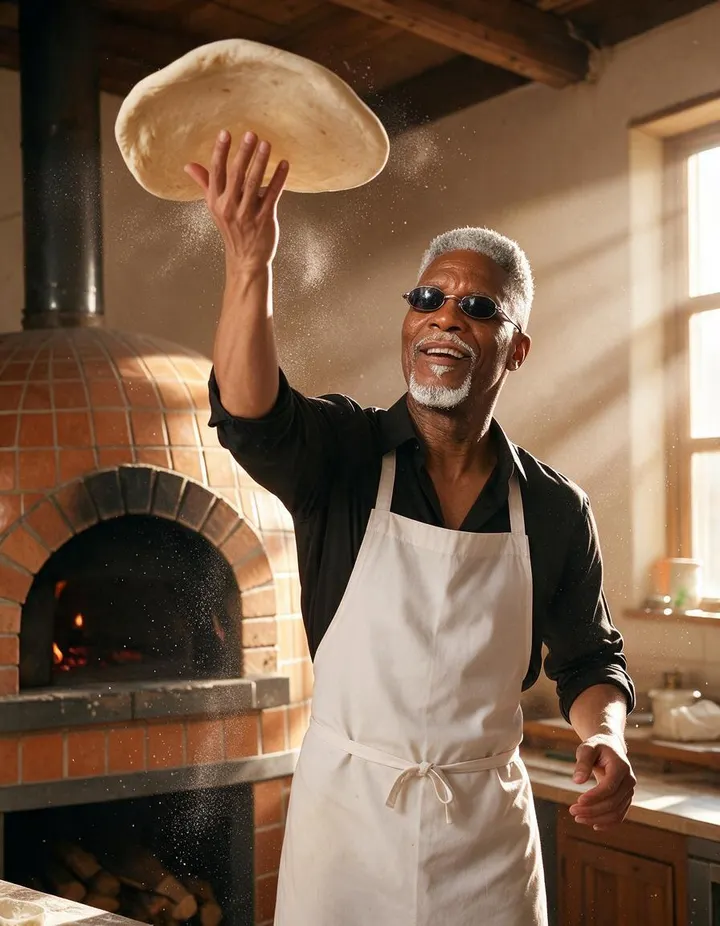

Ein silberhaariger Opa übernimmt die Rolle des Pizzabäckers, der den Teig wirbelt.Ausprobieren
So funktioniert's
So nutzt du Charakter-Tausch
Füge ein Foto und den Charakter hinzu, der hinein soll, und erhalte dieselbe Szene mit deinem Charakter in der Pose.
Zwei Bilder hinzufügen
Füge unter Basisbild das Foto hinzu, das du ändern willst. Füge unter Ersatzcharakter den Charakter hinzu, der eingesetzt werden soll. Lade ein Bild hoch, wähle eine Kreation oder einen gespeicherten Charakter.
Modell wählen
Standardmäßig ist Mango 3 Turbo ausgewählt. Ändere bei Bedarf Modell oder Auflösung; der Preis in Gems steht auf dem Button „Tauschen“.
Tauschen
Tippe auf „Tauschen“. Das Ergebnis erscheint in deinem Verlauf und lässt sich herunterladen, speichern, teilen oder remixen.
Das brauchst du
- Das Foto, das du ändern willst
- Der Charakter, der eingesetzt werden soll
Für das beste Ergebnis
- Nimm ein Ganzkörperbild des Charakters, damit Outfit und Statur übernommen werden.
- Wähle ein Basisfoto, auf dem das Motiv gut zu erkennen und nicht abgeschnitten ist.
- Gespeicherte Charaktere funktionieren als Ersatz, so kann ein Charakter in viele Szenen schlüpfen.
Ideen
Was Leute mit Charakter-Tausch erstellen
Einen Charakter besetzen
Setze einen gespeicherten Charakter in eine Szene ein, die du gefunden oder erstellt hast.
Storyboards
Behalte eine Komposition bei und probiere verschiedene Charaktere darin aus.
Serien und Sets
Platziere denselben Charakter in einer ganzen Reihe von Szenen.
Die Grundlagen
Was ist ein KI Character Swap?
Bei einem KI Character Swap wird eine ganze Person in einem Bild oder Video durch eine andere ersetzt. Das geht weiter als ein Face Swap. Gesicht, Haare, Statur und Outfit stammen von deinem Character, während Ort, Licht, Pose und Kameraausschnitt vom Original übernommen werden. Das Ergebnis sieht aus, als wäre dein Character bei der Aufnahme dabei gewesen.
Mage bietet dafür zwei Apps. Character Swap funktioniert mit Fotos: Du gibst das Originalbild und ein Bild des Characters vor, und die Person wird ersetzt, während die Szene erhalten bleibt. Video Character Swap macht dasselbe für einen Clip: Der neue Character wird auf jedes Frame angewendet, Originalbewegung, Kamera und Hintergrund bleiben erhalten, und der Originalton des Clips wird standardmäßig beibehalten.
Wenn sich nur das Gesicht ändern soll und der Rest der Person bleibt, ist ein Face Swap das bessere Werkzeug. Character Swap ist für den Fall, dass sich die ganze Person ändert: ein anderer Körper, ein anderes Outfit, ein ganz anderer Character, eingesetzt in eine Aufnahme, die dir schon gefällt.
Noch mehr Möglichkeiten
Warum Creator mit Mage Characters austauschen
Die ganze Person wird getauscht
Gesicht, Haare, Statur und Kleidung stammen von deinem Character, sodass der Swap auch in einer Ganzkörperaufnahme überzeugt, nicht nur in der Nahaufnahme.
Die Szene bleibt, wie sie ist
Ort, Licht, Pose und Bildausschnitt werden vom Original übernommen, damit die Aufnahme ihre Komposition behält.
Funktioniert auch mit Video
Video Character Swap wendet den Character auf jedes Frame an und behält Originalbewegung und Kamera bei.
Der Originalton bleibt
Bei Video-Swaps bleibt der Ton des Clips standardmäßig erhalten, sodass Dialoge und Musik an ihrer Stelle bleiben.
Du wählst das Modell
Fotos laufen mit Mango, Nano Banana oder GPT Image, Clips mit Lemon, Cherry, Plum oder Berry. Wechsle, wenn ein Take nicht passt.
Standardmäßig privat
Uploads und Ergebnisse bleiben in deinem Account, solange du sie nicht veröffentlichst.
Tipps und Techniken
Character Swap, Face Swap oder Outfit-Wechsel?
Diese drei Tools klingen ähnlich, erfüllen aber unterschiedliche Aufgaben. Character Swap ersetzt die ganze Person. Face Swap behält Körper, Outfit und Haare der Originalperson und ändert nur die Identität im Gesicht. Der Outfit-Wechsel behält die Person und ändert nur, was sie trägt.
Entscheide danach, was erhalten bleiben soll. Wenn der ursprüngliche Körper und die Kleidung wichtig sind, nimm den KI-Face-Swap. Wenn die Person bleiben und sich nur der Look ändern soll, nimm den KI-Outfit-Wechsler. Wenn nichts von der ursprünglichen Person übrig bleiben soll, nimm Character Swap. Bei Videos gilt dieselbe Aufteilung: Video-Face-Swap für das Gesicht, Video Character Swap für die ganze Person.
Tipps und Techniken
So gelingt der Austausch mit deinem Charakterbild
Das Charakterbild leistet den Großteil der Arbeit. Ein scharfes, gleichmäßig ausgeleuchtetes Bild, auf dem der ganze Charakter zu sehen ist, liefert dem Modell Gesicht, Statur und Outfit zum Nachbilden. Bei einer angeschnittenen Nahaufnahme muss es den Körper erfinden, und starke Schatten oder Sonnenbrillen verdecken Details, die es braucht.
Achte, wenn möglich, auf den passenden Bildausschnitt. Ein Ganzkörperbild passt zu einem Ganzkörper-Original. Ist das Original eine sitzende Aufnahme ab der Hüfte aufwärts, wird ein Charakterbild ab der Hüfte aufwärts treuer übertragen als eine kleine Figur auf einem Weitwinkelfoto. Und wenn der Charakter in vielen Aufnahmen vorkommen soll, speichere ihn einmal in Characters, damit jeder Austausch von derselben Referenz ausgeht.
- Nimm ein scharfes, gleichmäßig ausgeleuchtetes Charakterbild mit vollständig sichtbarem Gesicht.
- Zeig das Outfit, das übernommen werden soll; beim Austausch wird kopiert, was zu sehen ist.
- Achte auf den passenden Ausschnitt: Ganzkörper für Ganzkörper, ab der Hüfte aufwärts für ab der Hüfte aufwärts.
- Führe denselben Austausch mit zwei Modellen aus und behalte das bessere Ergebnis.
- Speichere den Charakter für eine Serie einmal und verwende ihn wieder.
Tipps und Techniken
Einen Charakter in ein Video tauschen
Video Character Swap nimmt ein Video und ein Charakterbild. Standardmäßig läuft es mit Lemon, in 480p und 4 Sekunden. Du kannst zu Cherry, Cherry Mini, Cherry Pro, Cherry 2 Pro, Plum, Plum Max oder Berry wechseln. Jedes Modell akzeptiert eine andere Länge des Ausgangsmaterials. Cherry 2 Pro nimmt Clips von 4 bis 30 Sekunden, und die Ausgabe übernimmt Länge und Seitenverhältnis der Eingabe. Cherry, Cherry Mini, Cherry Pro und Plum nehmen 2 bis 15 Sekunden, Lemon 1 bis 15.
Ruhiges Filmmaterial lässt sich am besten austauschen. Ein Clip, in dem die Person gut sichtbar ist, nicht winzig im Bild und nicht hinter anderen versteckt, gibt dem Modell ein einheitliches Motiv zum Ersetzen. Bevor die Generierung startet, bittet dich die App zu bestätigen, dass du die Erlaubnis hast, die Personen und Stimmen im Inhalt zu verwenden. Schädliche Deepfakes sind verboten, ebenso der Austausch einer realen Person, die nicht zugestimmt hat.
Das passende Modell für jede Aufgabe
Die besten Modelle für Character Swaps
Foto-Swaps laufen auf Bildbearbeitungsmodellen, Clip-Swaps auf Videomodellen. Die Seite jedes Modells listet Einstellungen und Limits auf.
Mango 3 Turbo
Der Standard bei Character Swap: schnell und günstig, mit Characters und References, damit du schnell ein paar Varianten ausprobieren kannst.
Mango 3
Das Flaggschiff von Mage für Bearbeitungen, bei denen der Rest der Szene unverändert bleibt. Nimm es für das finale Ergebnis eines Foto-Swaps.
Lemon
Der Standard bei Video Character Swap, ausgewogen zwischen Qualität und Preis, für Ausgangsclips bis zu 15 Sekunden.
Cherry 2 Pro
Das Flaggschiff-Videomodell von Mage, für Swaps in Endqualität bei Clips bis zu 30 Sekunden. Die Ausgabe folgt der Eingabe, und es ist das teuerste Videomodell.
Raum zum Experimentieren
Wie schneidet Mage bei Character Swaps ab?
Viele Swap-Tools hören beim Gesicht auf. Das funktioniert bei einer Nahaufnahme, scheitert aber bei Ganzkörperaufnahmen, wo Körper und Outfit des Originals nicht mehr zum neuen Gesicht passen. Mage tauscht den ganzen Charakter aus, in Fotos und in Clips, mit einem einzigen Konto.
Gängige Tools
- Nur das Gesicht; Körper und Outfit des Originals bleiben
- Fotos oder Video, selten beides an einem Ort
- Die Interpretation eines einzigen Modells bei jedem Swap
Mage
- Swaps der ganzen Person, vom Gesicht bis zu den Schuhen
- Character Swap für Fotos, Video Character Swap für Clips
- Zwischen Bild- und Videomodellen wechseln und Ergebnisse vergleichen
Ein bisschen mehr Klarheit
Häufig gestellte Fragen
Was ist Character Swap?
Was ist der Unterschied zu Face Swap?
Was muss ich hochladen?
Welche Modelle kann ich verwenden?
Was kostet ein Character Swap?
Kann ich Fotos von echten Personen verwenden?
Was ist der Unterschied zwischen Character Swap und Gesichtertausch?
Kann ich einen Charakter in ein Video tauschen?
Wie lang darf das Video sein?
Was macht ein gutes Charakterbild aus?
Ist der KI-Character-Swap kostenlos?
Kann ich eine echte Person in ein Foto oder einen Clip tauschen?
Sind meine Swaps privat?

Erstelle deine eigenen Bilder mit Charakter-Tausch
Öffne die App, füge dein Foto hinzu und sieh den Preis, bevor du generierst. Alles, was du erstellst, bleibt in deinem Verlauf.
Charakter-Tausch öffnen