
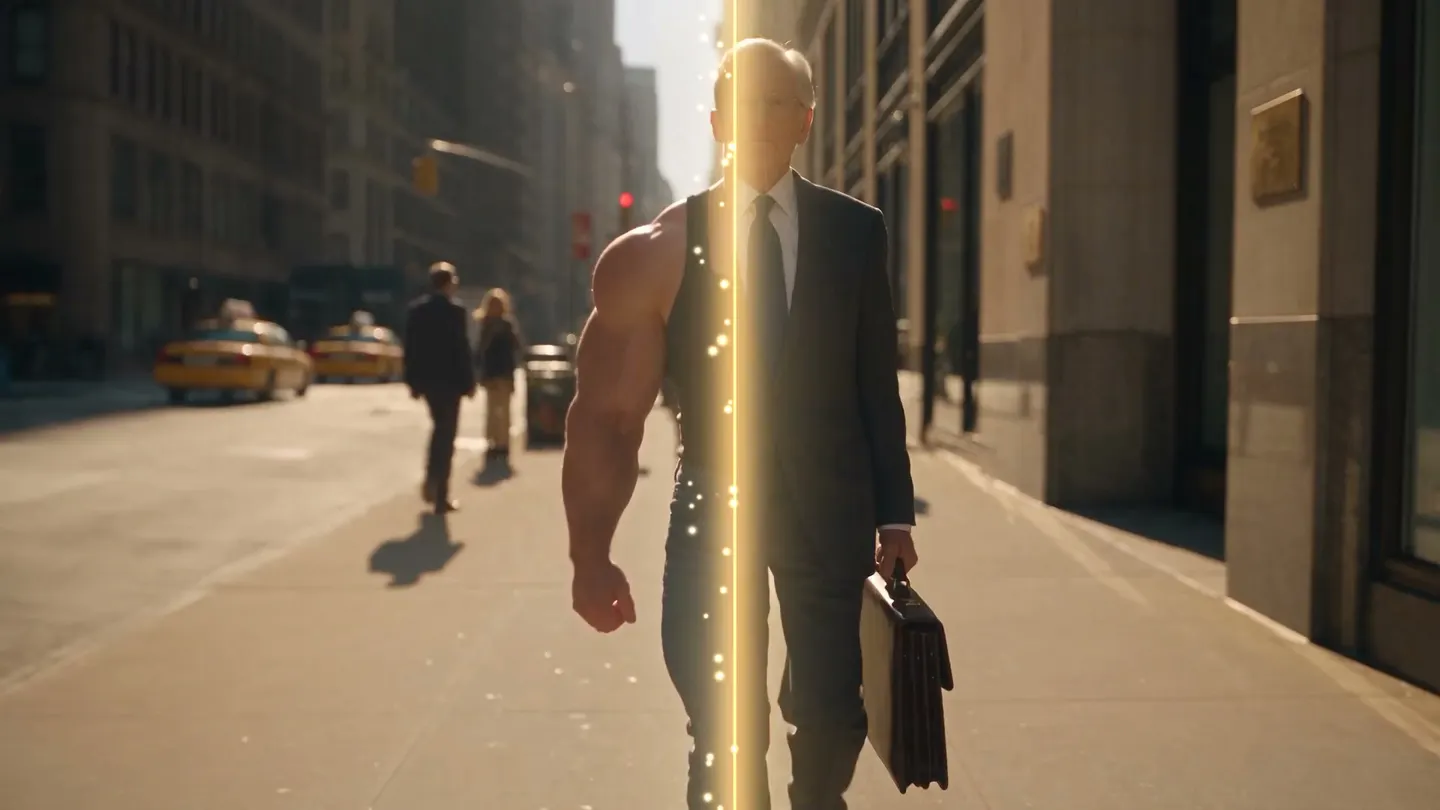
キャラクタースワップ · 被写体を入れ替え
キャラクターだけ変えて、シーンはそのまま
写真と入れ替えたいキャラクターを追加するだけで、同じポーズ・同じシーンにあなたのキャラクターが登場します。
手持ちの写真を追加するか、作例から始めましょう。生成前にGemでの料金が表示されます。
ビフォー・アフター
キャラクタースワップでできることをチェック
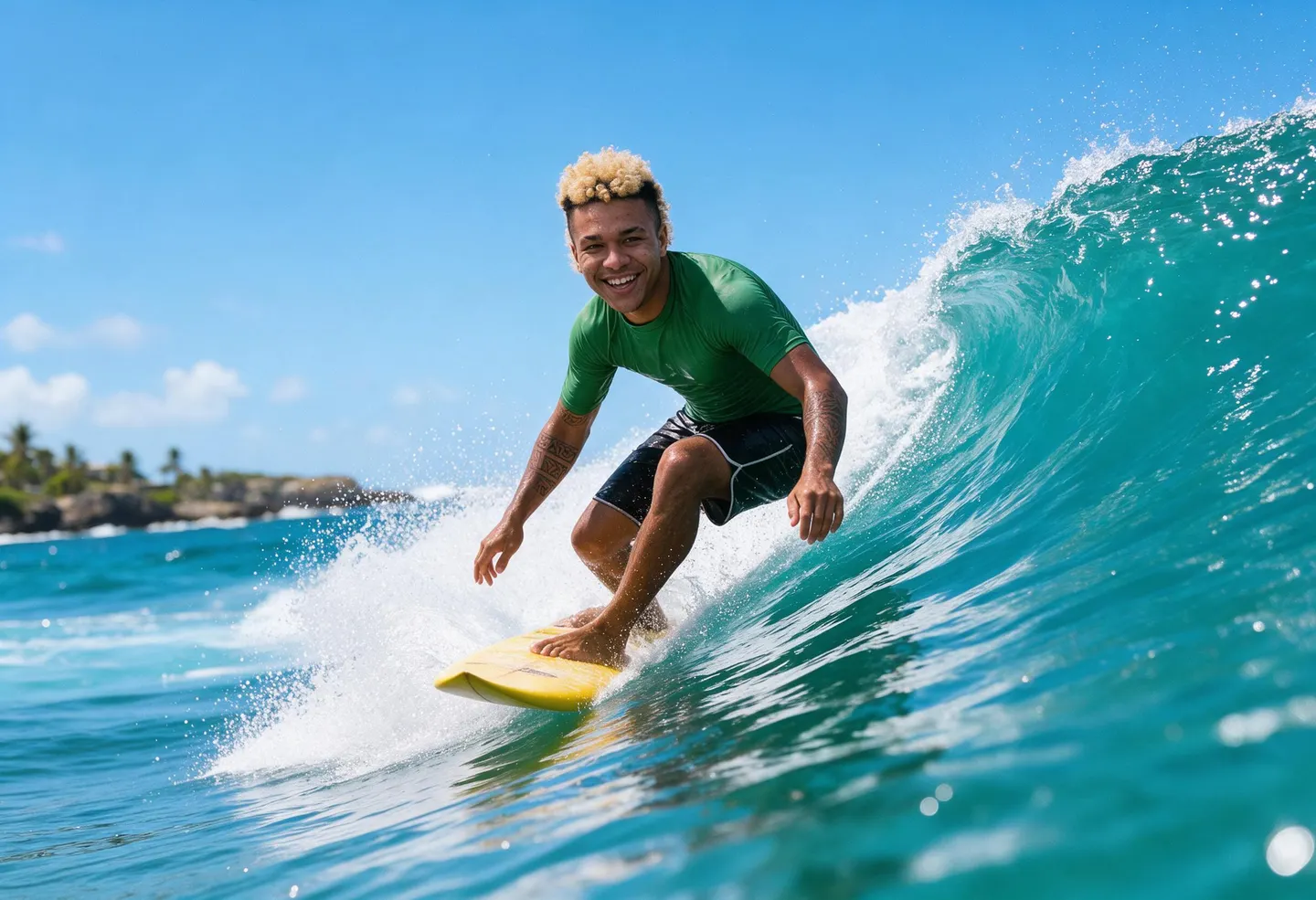
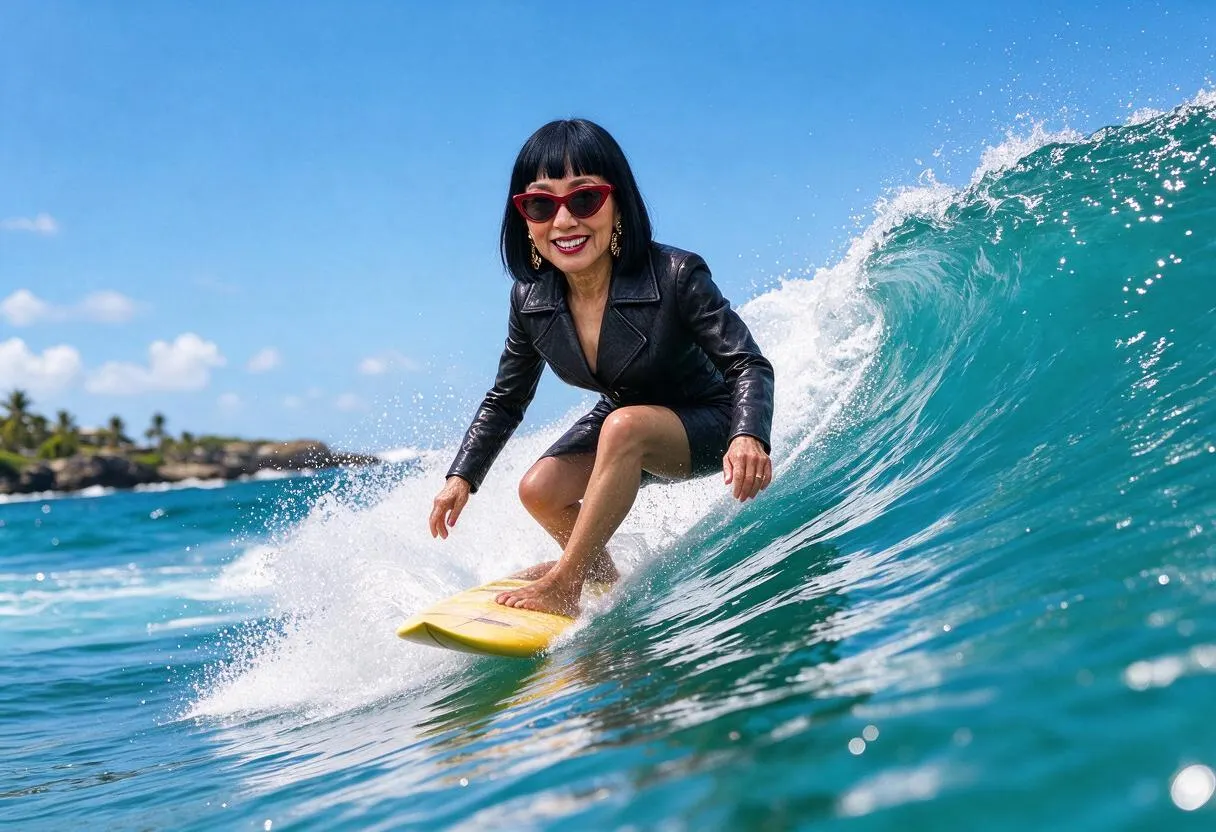
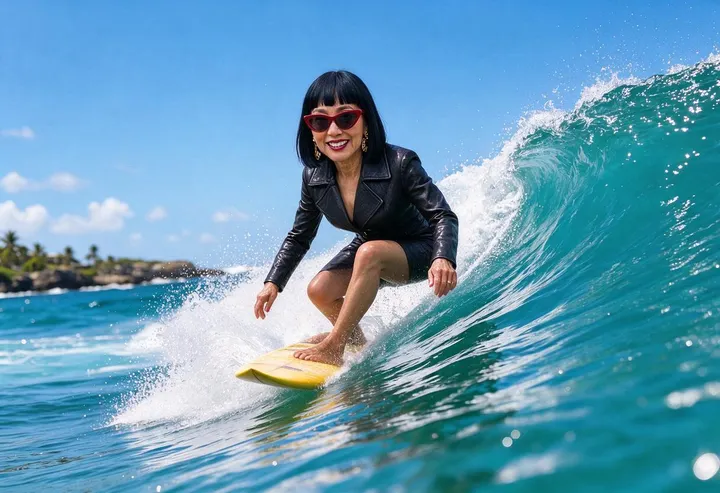
レザーのトレンチコートにキャットアイのサングラスをかけた韓国ドラマの悪役が、ターコイズブルーの波を滑り抜けます。 ハンドルをドラッグして、元の画像と結果を見比べてみましょう。
Mageの作例
キャラクタースワップで作成
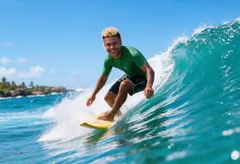
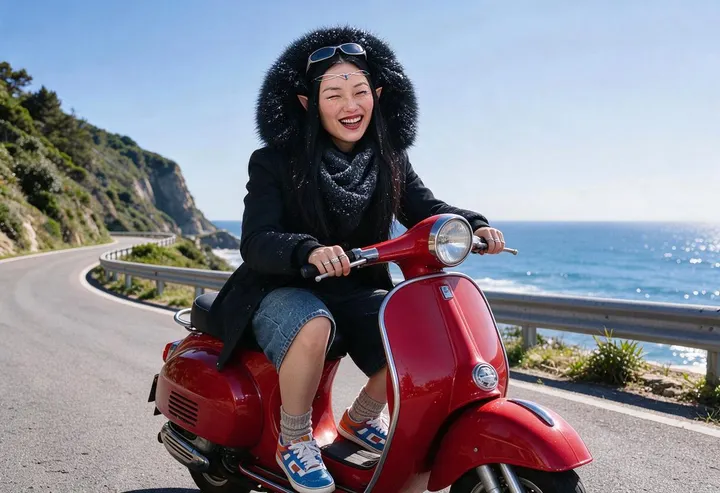
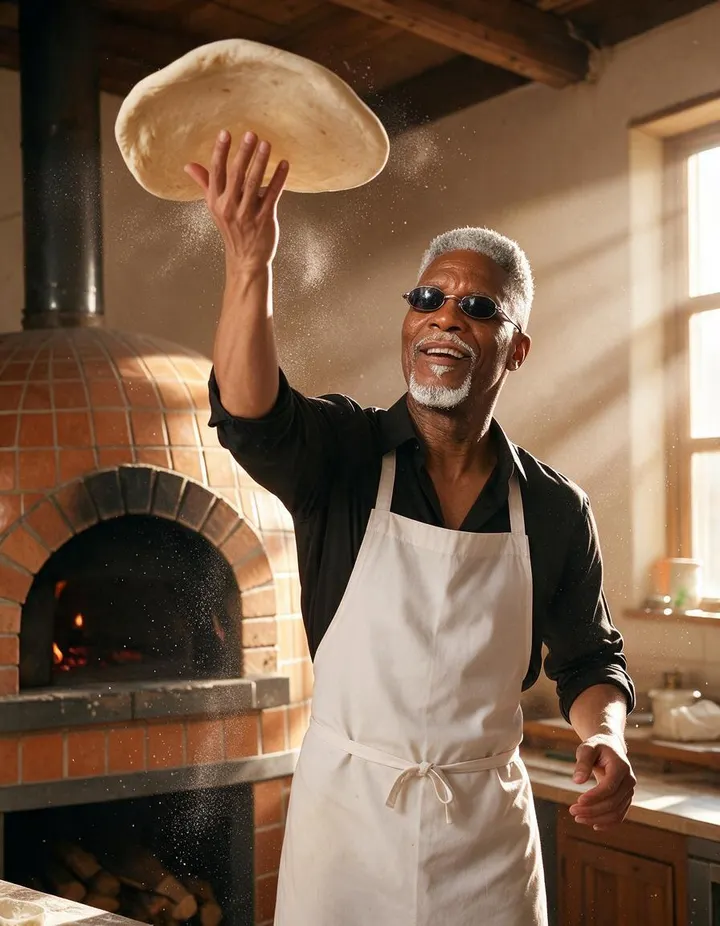
キャラクタースワップの実際の生成例です。アプリで開いて、自分の写真に差し替えて生成できます。

使い方
キャラクタースワップの使い方
写真と入れ替えたいキャラクターを追加するだけで、同じポーズ・同じシーンにあなたのキャラクターが登場します。
2枚の画像を追加
「ベース画像」に変更したい写真、「差し替えキャラクター」に入れ替えるキャラクターを追加します。アップロード、作成した作品の選択、保存済みキャラクターの選択が可能です。
モデルを選択
デフォルトはMango 3 Turboです。必要に応じてモデルや解像度を変更できます。Gemsでの料金は入れ替えボタンに表示されます。
入れ替える
入れ替えボタンを押すと、結果が履歴に追加されます。ダウンロード、保存、共有、リミックスもすぐにできます。
必要なもの
- 変更したい写真
- 入れ替えるキャラクター
きれいに仕上げるコツ
- 衣装や体型も反映されるよう、キャラクターは全身が写った画像を使いましょう。
- ベース画像は、被写体がはっきり写っていて見切れていない写真を選びましょう。
- 保存済みのキャラクターも差し替えに使えるので、1人のキャラクターをさまざまなシーンに登場させられます。
アイデア
キャラクタースワップでみんなが作っているもの
キャラクターをキャスティング
見つけたシーンや作ったシーンに、保存済みのキャラクターを登場させましょう。
Storyboard
構図はそのままに、さまざまなキャラクターを試せます。
シリーズやセット
同じキャラクターを、連続するシーンに登場させましょう。
基本を知ろう
AIキャラクター入れ替えとは?
AIキャラクター入れ替えは、画像や動画に映っている人物をまるごと別の人物に置き換える技術です。顔だけを替えるフェイススワップより一歩進んでいます。顔・髪・体型・服装はあなたのキャラクターのものになり、場所・照明・ポーズ・カメラの構図は元のままです。まるでそのキャラクターが撮影現場にいたかのような仕上がりになります。
Mage には、そのためのアプリが2つあります。Character Swap は写真用で、元の画像とキャラクターの画像を渡すと、シーンを保ったまま人物を置き換えます。Video Character Swap は動画用で、元の動き・カメラ・背景を保ちながら全フレームに新しいキャラクターを適用し、デフォルトで元の音声もそのまま残します。
顔だけを変えて、それ以外の人物はそのままにしたい場合は、フェイススワップが向いています。キャラクター入れ替えは、体も服装も、キャラクターそのものも丸ごと変えたいとき、気に入っているショットに別の人物を登場させたいときにぴったりです。
広がる可能性
クリエイターが Mage でキャラクターを入れ替える理由
人物をまるごと入れ替え
顔・髪・体型・服装のすべてがキャラクターのものになるので、クローズアップだけでなく全身ショットでも自然に仕上がります。
シーンはそのまま
場所・光・ポーズ・構図は元のまま引き継がれるので、ショットの雰囲気が崩れません。
動画にも対応
Video Character Swap は全フレームにキャラクターを適用し、元の動きとカメラワークを維持します。
元の音声を維持
動画の入れ替えではデフォルトでクリップの音声を残すので、セリフも音楽もそのままです。
モデルを選べる
写真は Mango、Nano Banana、GPT Image で、動画は Lemon、Cherry、Plum、Berry で生成できます。仕上がりがいまひとつなら、モデルを切り替えてみましょう。
デフォルトで非公開
アップロードした素材と生成結果は、自分で投稿しない限りアカウント内に保存されます。
コツとテクニック
キャラクター入れ替え、顔交換、服の着せ替えの違い
コツとテクニック
キャラクター画像できれいに入れ替えるコツ
仕上がりの大部分はキャラクター画像で決まります。ピントが合い、光が均一で、キャラクター全体が見える画像なら、モデルは顔・体型・服装をしっかり再現できます。顔のアップだけだと体をモデルが想像で補うことになり、強い影やサングラスは必要なディテールを隠してしまいます。
できるだけ構図もそろえましょう。全身の元画像には全身のキャラクター画像が合います。座った上半身ショットなら、広い写真に小さく写った人物より、上半身のキャラクター画像のほうが忠実に反映されます。また、同じキャラクターを何枚も使うなら、Characters に一度保存しておくと、どの入れ替えも同じリファレンスから始められます。
- ピントが合い、光が均一で、顔がはっきり見えるキャラクター画像を使いましょう。
- 反映したい服装が写った画像を使いましょう。入れ替えでは見えているものがコピーされます。
- 構図をそろえましょう。全身には全身、上半身には上半身です。
- 同じ入れ替えを2つのモデルで試し、よい方を選びましょう。
- シリーズものは、キャラクターを一度保存して使い回しましょう。
コツとテクニック
動画でキャラクターを入れ替える
Video Character Swap は、動画1本とキャラクター画像1枚で使えます。デフォルトは Lemon、480p、4秒で、Cherry、Cherry Mini、Cherry Pro、Cherry 2 Pro、Plum、Plum Max、Berry にも切り替えられます。元動画の長さはモデルごとに異なります。Cherry 2 Pro は4〜30秒のクリップに対応し、出力は入力の長さとアスペクト比に合わせます。Cherry、Cherry Mini、Cherry Pro、Plum は2〜15秒、Lemon は1〜15秒です。
安定した映像ほどきれいに入れ替わります。人物がはっきり写っていて、画面内で小さすぎたり他の人に隠れたりしていないクリップなら、モデルは置き換える対象を一貫して捉えられます。生成前に、コンテンツ内の人物や声を使う許可があることをアプリで確認します。悪質なディープフェイクや、同意していない実在の人物との入れ替えは禁止です。
用途にぴったりのモデル
キャラクター入れ替えにおすすめのモデル
写真の入れ替えは画像編集モデル、クリップの入れ替えは動画モデルで動きます。各モデルのページに設定と制限が載っています。
Mango 3 Turbo
Character Swap のデフォルト。高速で低コスト、Characters と References にも対応しているので、いくつかのパターンをすばやく試せます。
Mango 3
シーンの残りの部分をそのままに編集できる、Mage のフラッグシップ。写真の入れ替えの仕上げに使いましょう。
Lemon
Video Character Swap のデフォルト。品質と価格のバランスがよく、最大15秒の元動画に対応します。
Cherry 2 Pro
Mage のフラッグシップ動画モデル。最大30秒のクリップを最終品質で入れ替えられます。出力は入力に合わせて決まり、動画モデルの中で最も高価です。
自由に試せる余白
キャラクター入れ替えで見る Mage の強み
多くの入れ替えツールは顔だけが対象です。アップならそれで通用しますが、全身ショットでは元の体や服と新しい顔が合わなくなります。Mage なら、写真もクリップも、ひとつのアカウントで人物まるごと入れ替えられます。
一般的なツール
- 顔のみで、元の体と服はそのまま
- 写真か動画のどちらか。両方そろうことは少ない
- 入れ替えはすべて1つのモデルの解釈次第
Mage
- 顔から靴まで、人物まるごと入れ替え
- 写真は Character Swap、クリップは Video Character Swap
- 画像モデルと動画モデルを切り替えて、仕上がりを比較
もう少し詳しく
よくある質問
キャラクター入れ替えとは?
顔交換とは何が違いますか?
何をアップロードすればいいですか?
どのモデルが使えますか?
キャラクター入れ替えの料金は?
実在の人物の写真は使えますか?
キャラクタースワップと顔スワップの違いは?
動画の中のキャラクターを入れ替えられますか?
動画の長さはどれくらいまで使えますか?
キャラクター画像はどんなものが適していますか?
AIキャラクタースワップは無料ですか?
実在の人物を写真や動画に入れ替えてもいいですか?
入れ替えた作品は非公開ですか?
