
Video-Charakter-Tausch · Video Character Swap
Besetze jede Person im Video neu
Füge ein Video und den Character hinzu, der darin auftauchen soll, und erhalte denselben Clip mit deinem Character in jedem Frame.
Lade dein eigenes Foto hoch oder starte mit einem Beispiel. Der Preis in Gems wird vor dem Generieren angezeigt.
Vorher und nachher
Das kann Video-Charakter-Tausch
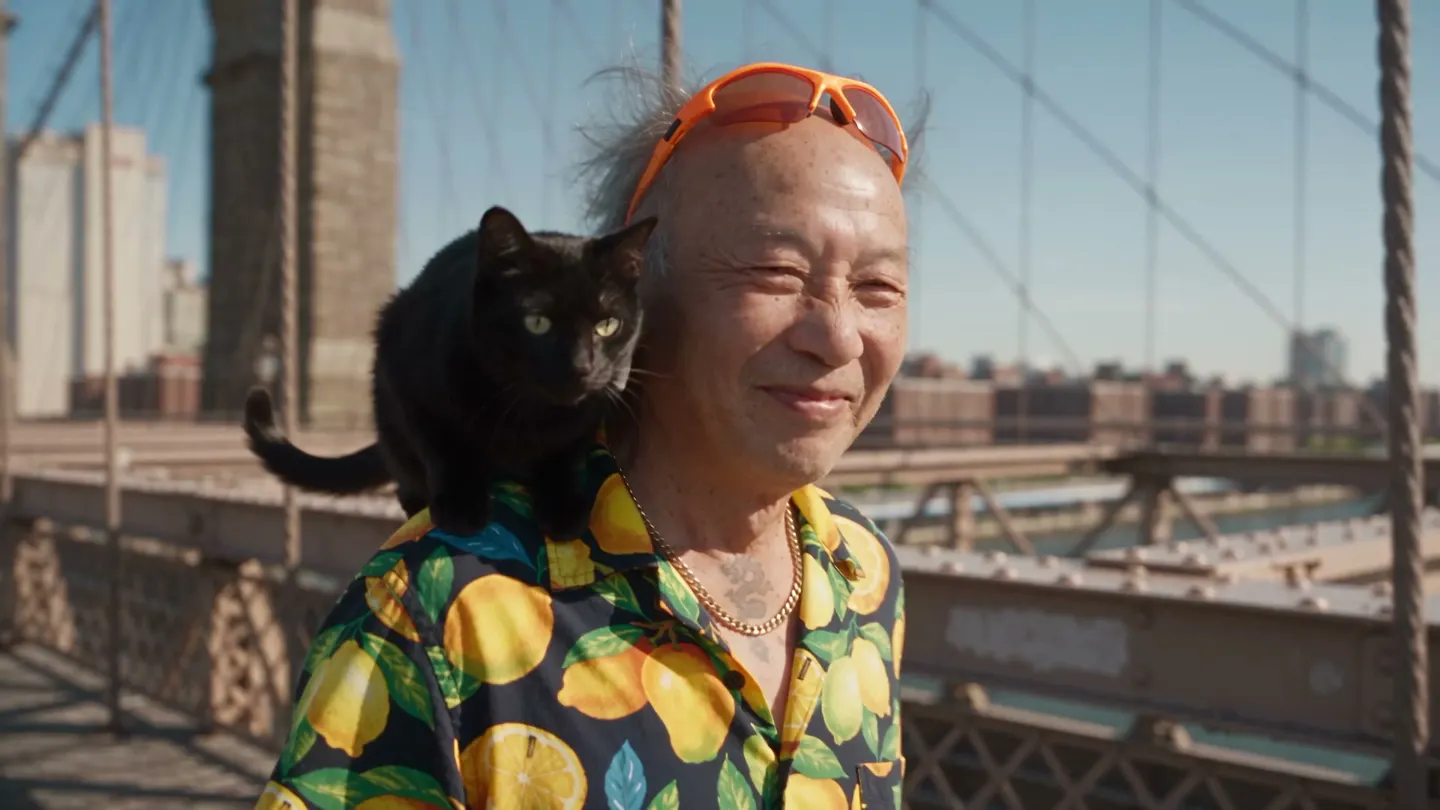
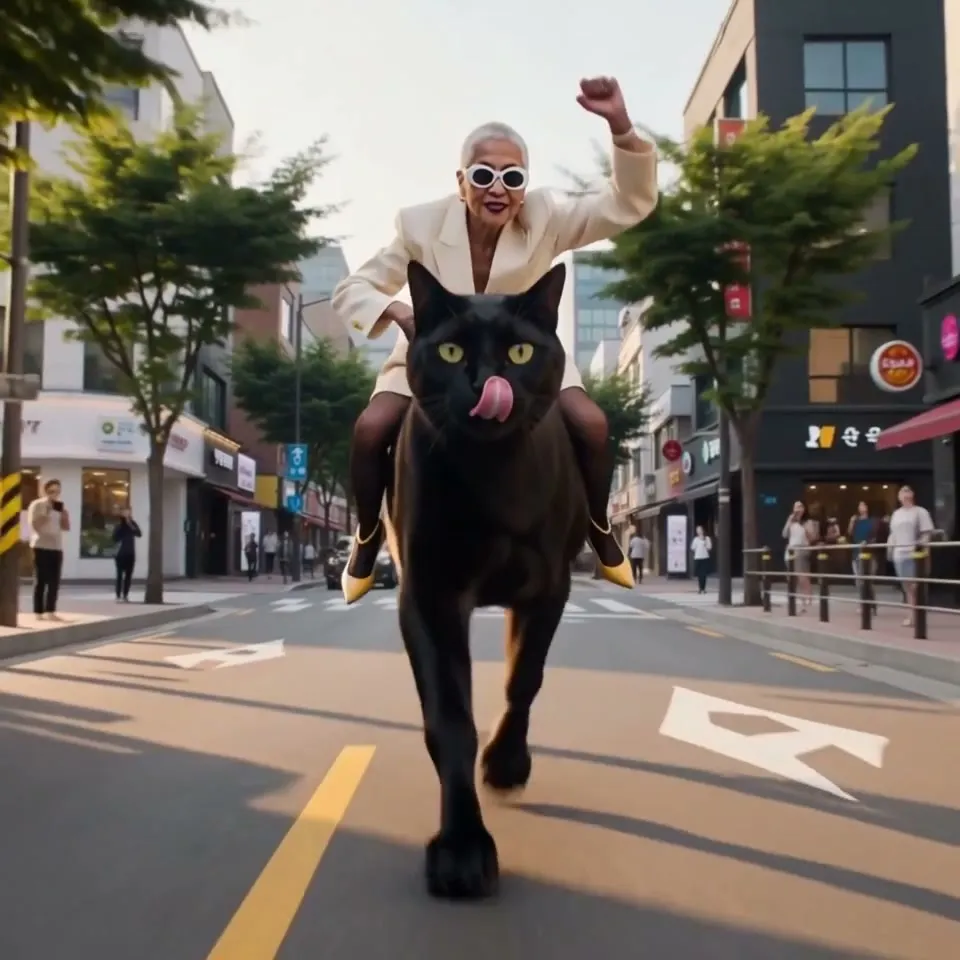
Ein neuer Reiter im cremefarbenen Blazer übernimmt die Zügel der Riesenkatze, gleiche Straße, gleicher Galopp. Zieh den Regler, um das Original mit dem Ergebnis zu vergleichen.

Mage-Beispiele
Erstellt mit Video-Charakter-Tausch
Echte Ergebnisse von Video-Charakter-Tausch. Öffne eins in der App, tausche dein eigenes Foto ein und generiere.
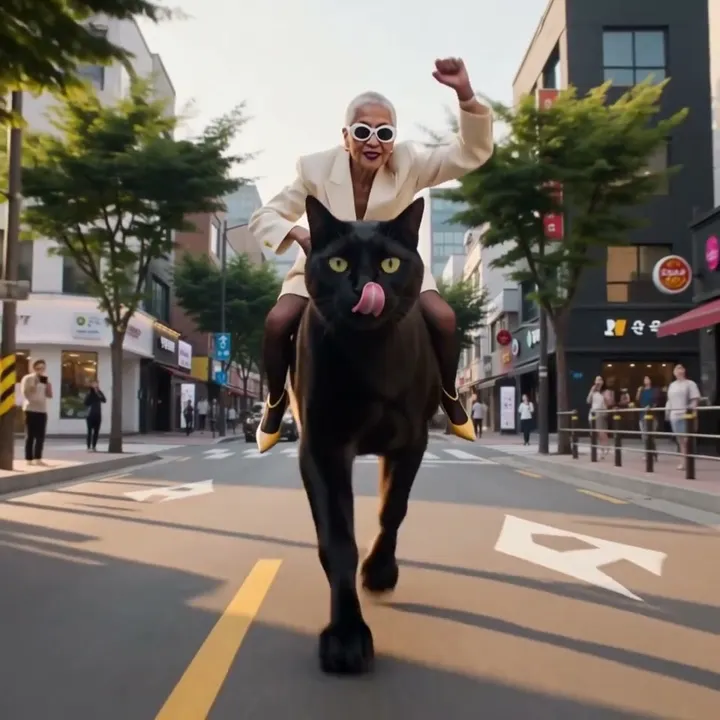

Ein neuer Reiter im cremefarbenen Blazer übernimmt die Zügel der Riesenkatze, gleiche Straße, gleicher Galopp.Ausprobieren 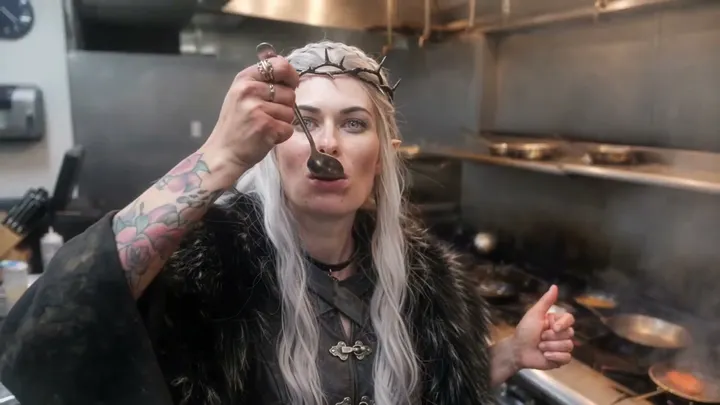

Eine Elfenkönigin im Fellmantel betritt die Küche und probiert anstelle des Kochs die Soße.Ausprobieren
So funktioniert's
So nutzt du Video-Charakter-Tausch
Füge ein Video und den Character hinzu, der darin auftauchen soll, und erhalte denselben Clip mit deinem Character in jedem Frame.
Video und Character hinzufügen
Lade eine MP4-, MOV- oder WebM-Datei mit bis zu 30 MB hoch oder wähle ein erstelltes Video. Füge dann den Character als Upload, als erstelltes Bild oder als gespeicherten Character hinzu.
Modell auswählen
Lemon ist der Standard. Ändere Modell und Einstellungen nach Belieben; den Preis in Gems siehst du auf dem Button „Tauschen“.
Tauschen
Lies den Hinweis zur Einwilligung und tippe auf „Tauschen“. Das Video landet im Verlauf und kann heruntergeladen, gespeichert, geteilt oder geremixt werden.
Das brauchst du
- Das Video, das du ändern willst
- Der Character, der eingesetzt werden soll
Für das beste Ergebnis
- Verwende ein Ganzkörperbild des Characters, damit Outfit und Statur übernommen werden.
- Clips mit einer klar erkennbaren Person im Bild liefern die gleichmäßigsten Ergebnisse.
- Gespeicherte Characters dienen als Referenz, sodass ein Character in vielen Clips die Hauptrolle spielen kann.
Ideen
Was Leute mit Video-Charakter-Tausch erstellen
Gib deinem Character die Hauptrolle
Setze einen gespeicherten Character in einen Tanz, einen Spaziergang oder eine Szene ein, die du gefilmt hast.
Trends und Challenges
Stelle einen beliebten Clip nach, mit deinem eigenen Character in der Hauptrolle.
Kurzfilme
Besetze eine Rolle samt Kostüm neu, ohne nachzudrehen.
Die Grundlagen
Besetze ein Video mit deinem eigenen Character neu
Video Character Swap ersetzt die Person in einem Video durch den Character aus einem Bild. Anders als beim Face Swap wird die ganze Person verändert: Gesicht, Haare, Körper und Outfit. Alles, was die Kamera aufgenommen hat, bleibt, wie es war: die Bewegungen, die Mimik, die Lippenbewegungen, die Kameraführung, das Timing und der Hintergrund.
So kannst du eine Szene neu besetzen, ohne sie noch einmal zu drehen. Filme selbst einen Tanz, einen Spaziergang oder eine Dialogzeile oder nimm einen Clip, für den du die Rechte hast, und setze einen gespeicherten Character, ein Kostüm oder eine neue Darstellerin oder einen neuen Darsteller in die Hauptrolle. Der Clip behält die Performance, nur der Character ändert sich.
Lemon ist das Standardmodell und verarbeitet Clips von 1 bis 15 Sekunden. Cherry 2 Pro verarbeitet Clips bis 30 Sekunden, und weitere Berry-, Cherry- und Plum-Modelle findest du ebenfalls im Modell-Menü; einige davon können den Originalton behalten. Wenn du nur das Gesicht ändern und Haare und Outfit behalten willst, nimm stattdessen Video Face Swap.
Tipps und Techniken
Das Video auswählen
Clips mit einer klar erkennbaren Person im Bild liefern die konsistentesten Ergebnisse. Die Person sollte den Großteil des Clips über sichtbar sein und nicht lange hinter Gegenständen verschwinden oder am Bildrand abgeschnitten sein. Ruhiges Material und gleichmäßiges Licht helfen dem neuen Character, von Bild zu Bild gleich auszusehen.
Kürze den Clip vor dem Hochladen auf den Teil, den du brauchst. Das Video kann eine MP4-, MOV- oder WebM-Datei bis 30 MB oder eines deiner erstellten Videos sein. Die App sagt dir Bescheid, wenn ein Clip länger oder kürzer ist, als das Modell zulässt.
- Eine Person, klar sichtbar.
- Eine ruhige Kamera und gleichmäßiges Licht.
- Auf den Moment gekürzt, den du brauchst.
Tipps und Techniken
Das Character-Bild auswählen
Das Character-Bild legt alles fest, was sich ändert: Gesicht, Haare, Statur und Outfit. Ein Ganzkörperbild zeigt all das, während das Modell bei einem reinen Gesichtsporträt Körper und Kleidung erraten muss. Wähle den Bildausschnitt ungefähr passend zum Video: ein Ganzkörperbild für einen Ganzkörpertanz, ein Bild von der Taille aufwärts für eine Szene, in der jemand spricht.
Gespeicherte Characters funktionieren als Referenz, sodass ein Character in vielen Clips die Hauptrolle spielen und in jedem gleich aussehen kann. Für eine saubere Referenz erstelle zuerst ein Character Sheet oder baue einen Character mit Character Builder: Attributes.
Tipps und Techniken
Ideen zum Neubesetzen
Setze deinen Character in einen viralen Tanz oder einen Challenge-Clip; der KI-Tanzvideo-Generator zeigt dir weitere Möglichkeiten, Tanzvideos zu machen. Besetze eine Rolle in einem Kurzfilm neu, samt Kostüm, oder lass ein Marken-Maskottchen eine Produktvorführung präsentieren, die du selbst gefilmt hast.
Wenn du statt eines Videos ein einzelnes Foto ändern willst, nimm Character Swap. Um nur die Kleidung auf einem Foto zu ändern, nimm Outfit Swap. Wenn du das ganze Video mithilfe eines Prompts neu gestalten möchtest, etwa mit einer neuen Umgebung oder einem anderen Kunststil, nutze den Video Editor.
Tipps und Techniken
Video Character Swap oder Video Face Swap?
Beide behalten die Bewegung, die Kamera und den Hintergrund deines Clips bei. Video Face Swap verändert nur das Gesicht: Haare, Körper und Outfit der Person im Video bleiben erhalten. Video Character Swap verändert die ganze Person, sodass der Charakter mit eigenen Haaren, eigener Statur und eigener Kleidung erscheint.
Wähle Video Face Swap, wenn das Outfit im Clip passt und sich nur die Identität ändern soll. Wähle Video Character Swap, wenn der Charakter einen eigenen Look hat, den der Clip übernehmen soll, zum Beispiel ein Kostüm, ein Maskottchen oder einen gespeicherten Charakter.
Dieselbe Entscheidung gilt auch für Fotos, nämlich zwischen Face Swap und Character Swap.
Tipps und Techniken
Das Ergebnis prüfen
Sieh dir das Ergebnis in voller Größe an, besonders bei schnellen Bewegungen und in Momenten, in denen sich die Person abwendet oder teilweise verdeckt ist: Dort ist ein Swap am schwierigsten. Wenn der Charakter dort verrutscht, probiere einen kürzeren Clip ohne den schwierigsten Moment, ein klareres Charakterbild oder ein anderes Modell.
Setze echte Personen nur mit deren Erlaubnis ein und verwende nur Material, an dem du die Rechte besitzt. Vor jedem Swap bittet dich die App zu bestätigen, dass du die Erlaubnis hast, die Inhalte zu verwenden, einschließlich aller darin enthaltenen Abbilder von Personen.
Ein bisschen mehr Klarheit
Häufig gestellte Fragen
Was ist Video Character Swap?
Was muss ich hochladen?
Wie lang darf mein Video sein?
Welche Modelle kann ich verwenden?
Was kostet ein Video Character Swap?
Kann ich eine echte Person in ein Video einsetzen?
Bleibt beim Swap der Originalton erhalten?
Was passiert mit den Lippenbewegungen?
Welches Video funktioniert am besten?
Kann derselbe Charakter in mehreren Clips die Hauptrolle spielen?
Sollte ich Lemon oder Cherry 2 Pro verwenden?
Kann ich einen Charakter in ein selbst generiertes Video einsetzen?

Erstelle deine eigenen Bilder mit Video-Charakter-Tausch
Öffne die App, füge dein Foto hinzu und sieh den Preis, bevor du generierst. Alles, was du erstellst, bleibt in deinem Verlauf.
Video-Charakter-Tausch öffnen