
Character Builder: Attribute · Character Builder
Erstelle einen Character aus Merkmalen
Wähle die gewünschten Merkmale, generiere ein Ganzkörperporträt und speichere es als Character, um ihn überall auf Mage zu nutzen.
Lade dein eigenes Foto hoch oder starte mit einem Beispiel. Der Preis in Gems wird vor dem Generieren angezeigt.
Mage-Beispiele
Erstellt mit Character Builder: Attribute
Echte Ergebnisse von Character Builder: Attribute. Öffne eins in der App, tausche dein eigenes Foto ein und generiere.
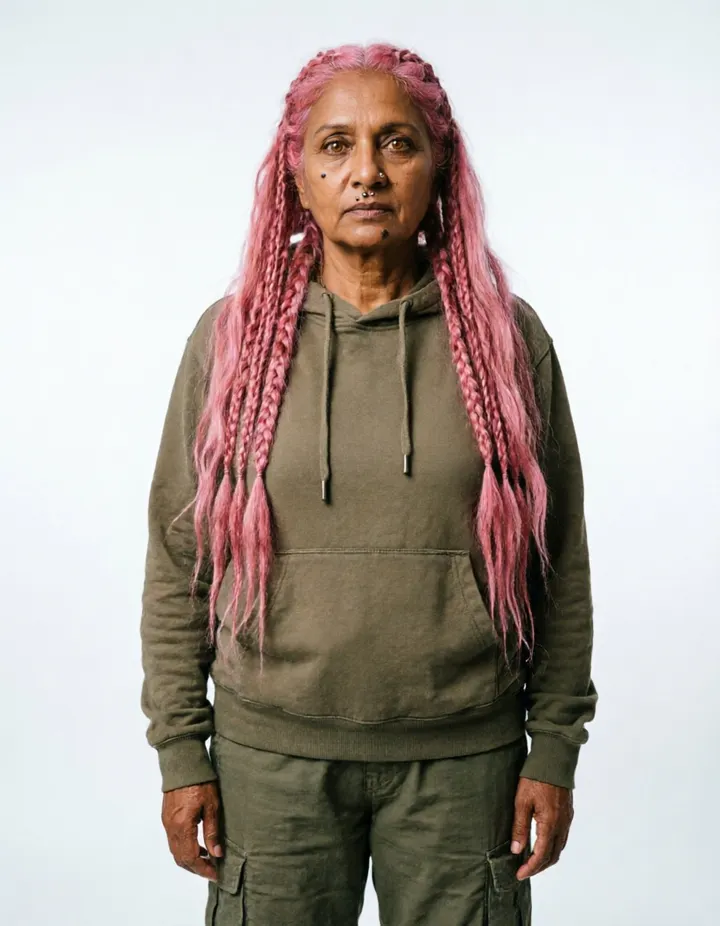
Eine ältere Frau mit langen rosa Zöpfen in lässigem Streetwear-Look.Ausprobieren 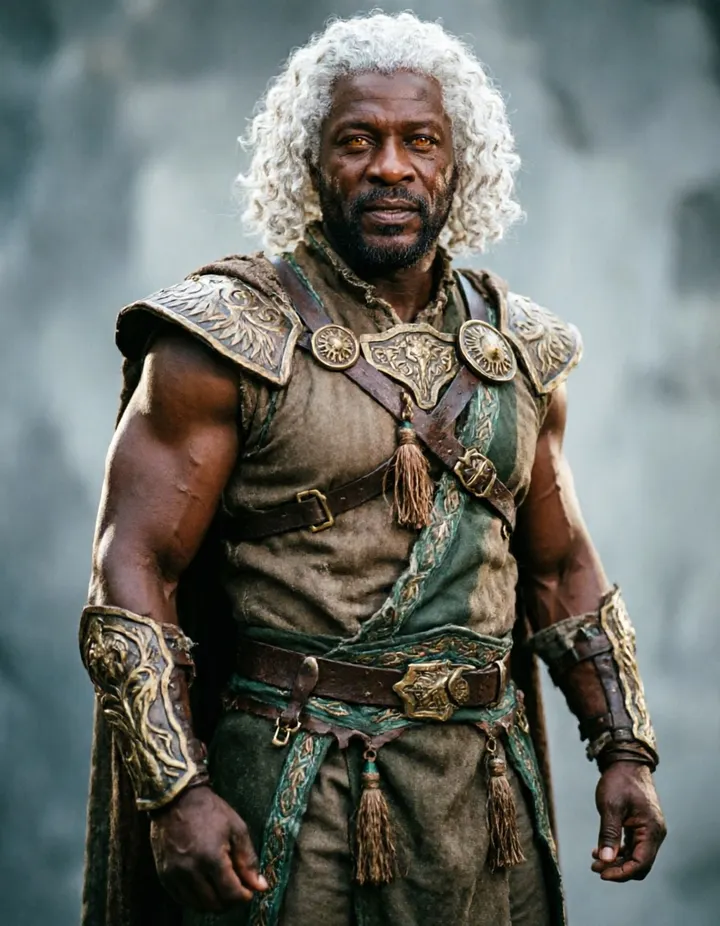
Ein muskulöser Krieger mit weißem Haar in einem bestickten Fantasy-Kostüm.Ausprobieren 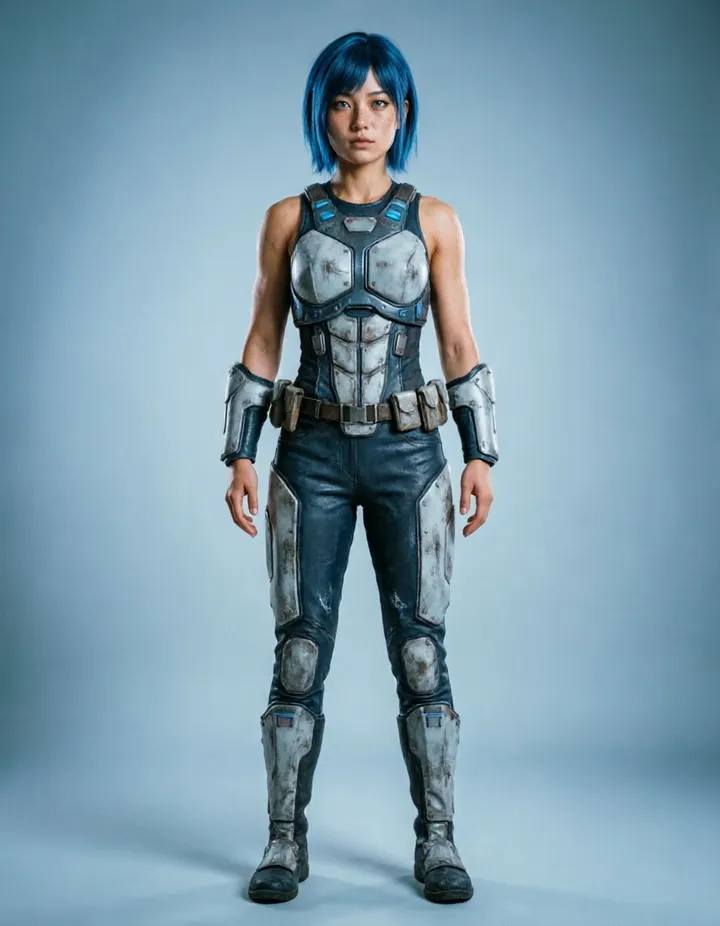
Eine junge Frau mit blauen Haaren in einer Sci-Fi-Körperpanzerung.Ausprobieren
So funktioniert's
So nutzt du Character Builder: Attribute
Wähle die gewünschten Merkmale, generiere ein Ganzkörperporträt und speichere es als Character, um ihn überall auf Mage zu nutzen.
Merkmale auswählen
Wähle aus Geschlecht, Herkunft, Haaren, Hautton, Körpertyp, Augen, Gesicht, Nase, Gesichtszügen, Altersbereich und Kleidungsstil. Jede Gruppe kann leer bleiben.
Generieren
Guava ist das Standardmodell. Du kannst das Modell oder die Auflösung aber gerne ändern. Der Preis in Gems wird auf dem Button „Generieren“ angezeigt.
Charakter speichern
Das Porträt landet im Verlauf. Tippe auf „Charakter erstellen“, um es mit einem @Handle zu speichern, oder lade es herunter, teile es oder remixe es.
Das brauchst du
- Mindestens ein Merkmal
Für das beste Ergebnis
- Wähle nur die Merkmale aus, auf die es dir ankommt, und lass das Modell den Rest ergänzen.
- Generiere mehrmals mit denselben Merkmalen und speichere die Variante, die dir am besten gefällt.
- Nach dem Speichern kannst du den Charakter in jedem Prompt mit seinem @Handle nennen, damit er gleich aussieht.
Ideen
Was Leute mit Character Builder: Attribute erstellen
Eigene Charaktere
Entwirf ein neues Gesicht für eine Geschichte, einen Comic oder ein Spiel.
Einheitliche Personas
Erstelle eine Persona und behalte ihr Aussehen in Bildern und Videos bei.
Eine Besetzung für andere Apps
Erstelle Charaktere für den Scene Builder, Music Video und die Swap-Apps.
Die Grundlagen
Erstelle eine Figur, ohne einen Prompt zu schreiben
Ein Gesicht in Worten zu beschreiben ist schwer. Ein Prompt, der Nase, Kieferlinie und Frisur auf einmal festlegen will, sieht oft jedes Mal anders aus. Der Character Builder ersetzt den Prompt durch eine Reihe von Auswahlmöglichkeiten: Du wählst die gewünschten Merkmale aus Listen aus, und er erzeugt ein stehendes Ganzkörperporträt einer Person mit diesen Merkmalen.
Die Merkmalsgruppen decken das Aussehen von Kopf bis Fuß ab: Geschlecht, Ethnie, Haarfarbe, -länge und -stil, Hautton, Körperbau, Augenfarbe und -form, Gesichtsform, Nasenform, Gesichtszüge, Altersbereich und Kleidungsstil. Jede Gruppe ist optional. Lege nur fest, was dir wichtig ist, und das Modell ergänzt den Rest, sodass das Porträt trotzdem wie eine glaubwürdige Person aussieht.
Wenn dir das Ergebnis gefällt, speichere es als Character. Ein gespeicherter Character hat einen @Handle, den du in späteren Prompts erwähnen und in anderen Apps auswählen kannst, sodass dasselbe Gesicht in jedem Bild und Video auftaucht, das du damit erstellst. Es ist der direkteste Weg, einen KI-Character zu starten, den du wiederverwenden möchtest.
Tipps und Techniken
Attribute auswählen
Fang mit den Merkmalen an, die den Character ausmachen, meist Altersgruppe, Haare und Kleidungsstil, und ergänze dann Details. Ein paar gezielte Entscheidungen geben dem Modell eine klare Richtung und lassen Raum für ein natürliches Ergebnis. Wenn du jede Gruppe ausfüllst, wirkt der Character schnell zusammengesetzt statt echt.
Bei den Gesichtszügen kannst du mehrere Optionen wählen und Details wie Sommersprossen, Grübchen oder einen Bart kombinieren. Der Kleidungsstil bestimmt den Gesamteindruck des Porträts, von lässig über elegant bis Fantasy. Ändere zwischen den Durchläufen jeweils nur eine Gruppe, um zu sehen, was jede Auswahl bewirkt.
- Starte mit drei oder vier Gruppen und ergänze dann weitere.
- Ändere pro Durchlauf nur eine Gruppe, um ihre Wirkung zu sehen.
- Generiere mehrere Porträts mit denselben Merkmalen und behalte das beste.
Tipps und Techniken
Ein Modell auswählen
Guava ist der Standard, eine Modellfamilie für fotorealistische Menschen. Wechsle im Modell-Menü zu einem Mango-Modell oder einem anderen Guava-Modell, wenn du einen anderen Look möchtest oder einen illustrierten bzw. stilisierten Character brauchst. Die verfügbaren Auflösungen hängen vom Modell ab, und das Porträt wird immer im Format 4:5 erzeugt, hoch genug für die ganze Figur.
Dieselben Merkmale mit zwei Modellen auszuprobieren ist ein schneller Weg, den gewünschten Stil zu finden, bevor du den Character speicherst.
Tipps und Techniken
Deinen Character speichern und wiederverwenden
Tippe beim Porträt, das du behalten möchtest, auf Character erstellen, und es wird mit einem @handle gespeichert. Schreib diesen Handle in einen Prompt, um den Character in ein neues Bild oder Video zu bringen, oder wähle ihn in einer App, die einen Character verwendet. Gesicht, Haare und Statur werden dabei übernommen.
Ein Ganzkörperporträt eignet sich gut als Referenz, weil es neben dem Gesicht auch Outfit und Statur zeigt. Für noch mehr Details mach daraus ein Character-Sheet mit Vorder-, Seiten- und Rückansicht und speichere das Sheet dann als Character.
Tipps und Techniken
Einen Cast entwerfen
Geschichten brauchen meist mehr als einen Character, und ein Cast wirkt am besten, wenn sich seine Mitglieder deutlich unterscheiden. Variiere die Merkmale, die man auf einen Blick am leichtesten auseinanderhält: Altersgruppe, Haarfarbe und -länge, Körpertyp und Kleidungsstil. Zwei Characters mit gleichen Haaren und gleicher Statur können in einer vollen Szene verschwimmen, auch wenn ihre Gesichter verschieden sind.
Gib jedem Character seinen Platz im Look des Casts. Ein Held in hellen, schlichten Klamotten, ein Mentor in gedeckten, förmlichen und ein Rivale mit schärferem Gesicht und dunkleren Farben lassen sich von Szene zu Szene leicht verfolgen.
Wenn dein Cast steht, setze zwei davon mit Scene Builder in einen Clip und prüfe, ob sie nebeneinander als unterschiedliche Personen wirken.
Tipps und Techniken
Was du als Nächstes mit deinem Character machen kannst
Setze zwei Characters in ein kurzes Video mit Scene Builder, lass sie einen Song performen mit Music Video oder besetze einen Clip neu mit Video Character Swap. Gib ihnen neue Looks mit Outfit Swap.
Wenn du statt mit einer Liste lieber mit einem Bild startest: Character Builder: Muse beginnt mit einem Startbild und verfeinert das Gesicht Schritt für Schritt. Für eine Creator-Persona mit gleichem Look in allen Posts findest du den KI-Influencer-Generator.
Ein bisschen mehr Klarheit
Häufig gestellte Fragen
Was ist der Character Builder?
Welche Merkmale kann ich festlegen?
Was bekomme ich?
Welche Modelle kann ich verwenden?
Was kostet das?
Sind meine Ergebnisse privat?
Muss ich jedes Attribut festlegen?
Welche Attribute sollte ich zuerst wählen?
Warum ergeben dieselben Merkmale unterschiedliche Porträts?
Wie bringe ich den Character in ein Video?
Was ist der Unterschied zwischen Attributen und Muse?
Kann ich das Porträt nutzen, ohne einen Character zu speichern?

Erstelle deine eigenen Bilder mit Character Builder: Attribute
Öffne die App, füge dein Foto hinzu und sieh den Preis, bevor du generierst. Alles, was du erstellst, bleibt in deinem Verlauf.
Character Builder: Attribute öffnen