
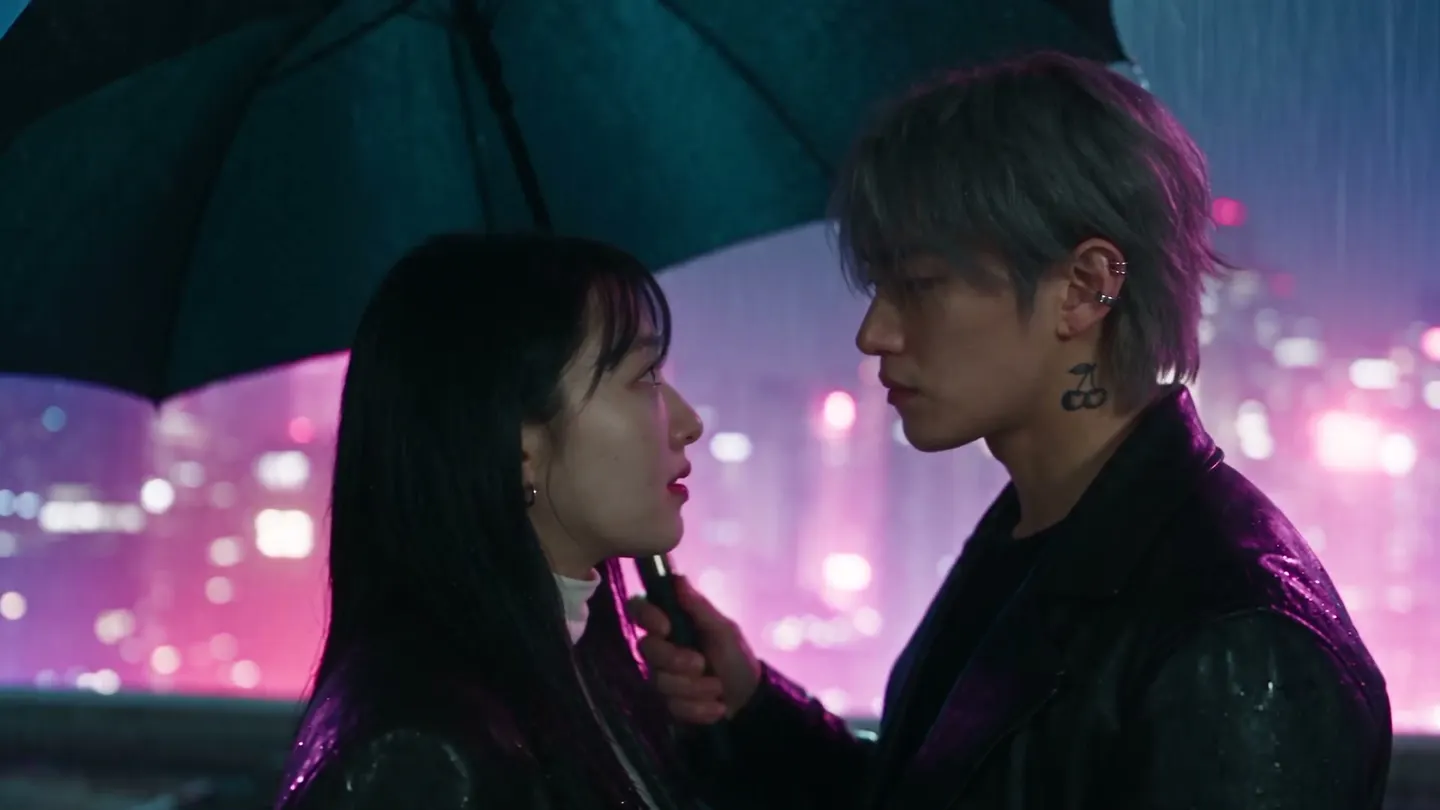
Scene Builder · Video mit zwei Charakteren
Zwei Charaktere, eine Szene
Füge zwei Charaktere hinzu, wähle eine Szene oder schreib deine eigene, und erhalte ein kurzes Video von den beiden zusammen.
Lade dein eigenes Foto hoch oder starte mit einem Beispiel. Der Preis in Gems wird vor dem Generieren angezeigt.
Mage-Beispiele
Erstellt mit Scene Builder
Echte Ergebnisse von Scene Builder. Öffne eins in der App, tausche dein eigenes Foto ein und generiere.
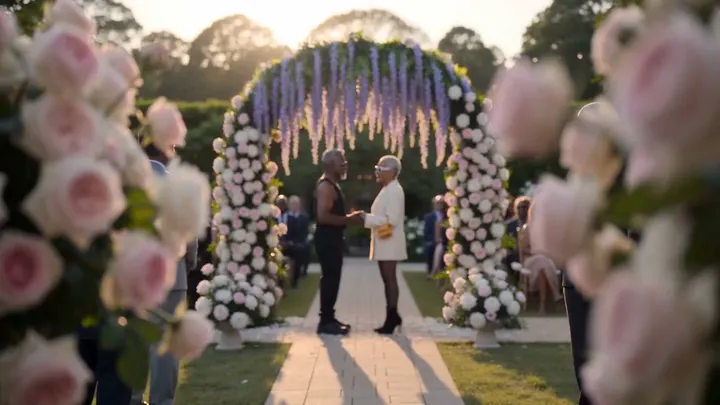
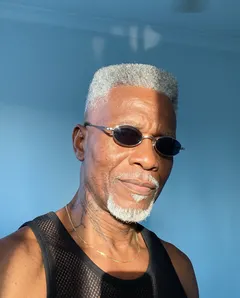
Aus zwei Fotos wird eine sonnige Gartenhochzeit, erzählt in vier Einstellungen.Ausprobieren 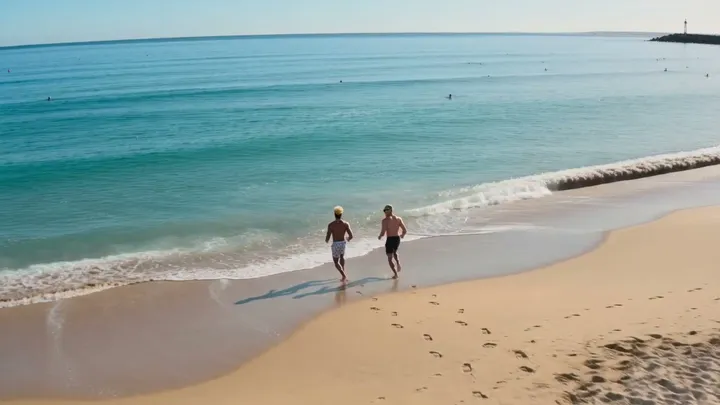
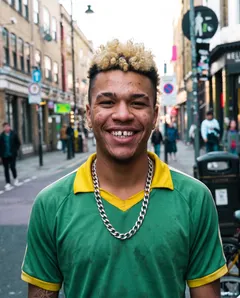
Aus zwei Fotos wird ein feucht-fröhlicher Strandtag unter Freunden.Ausprobieren
So funktioniert's
So nutzt du Scene Builder
Füge zwei Charaktere hinzu, wähle eine Szene oder schreib deine eigene, und erhalte ein kurzes Video von den beiden zusammen.
Zwei Charaktere hinzufügen
Belege Character 1 und Character 2 mit einem Upload, einer deiner Kreationen oder einem gespeicherten Character.
Szene festlegen
Wähle ein Preset wie Dinner Date, Hochzeit oder Dance Battle, oder tippe auf „Benutzerdefiniert“ und schreib eine kurze Idee, die zu einem vollständigen Prompt erweitert wird. Den Prompt kannst du beliebig anpassen.
Generieren
Wähle Modell, Auflösung, Länge und Seitenverhältnis. Der Preis in Gems steht auf dem Button „Generieren“. Das Video landet im Verlauf und kann heruntergeladen, gespeichert, geteilt oder geremixt werden.
Das brauchst du
- Der erste Character
- Der zweite Character
- Ein Szenen-Preset oder Prompt
Für das beste Ergebnis
- Nimm klare Ganzkörperbilder, damit beide Charaktere in jeder Einstellung ihren Look behalten.
- Gespeicherte Characters erscheinen im Prompt mit ihrem @handle, damit ihre Identität erhalten bleibt.
- Tippe bei einem fertigen Clip auf „Zur Szene hinzufügen“, um ihn in dein Storyboard zu übernehmen.
Ideen
Was Leute mit Scene Builder erstellen
Kurzgeschichten
Setze zwei Charaktere in eine Szene mit Anfang und Ende.
Paare und Freunde
Zeige zwei Charaktere bei einem Date, auf einer Hochzeit oder an einem ruhigen Morgen zu Hause.
Rivalitäten
Inszeniere einen Boxkampf oder ein Dance Battle zwischen zwei Charakteren.
Die Grundlagen
Aus zwei Bildern ein Video mit zwei Charakteren machen
Zwei bestimmte Charaktere allein per Prompt in dasselbe Video zu bringen, gehört zu den schwierigsten Aufgaben. Gesichter verändern sich, ein Charakter nimmt das Aussehen des anderen an, oder einer verschwindet ganz. Scene Builder wurde genau dafür entwickelt: Du gibst ein Bild von jedem Charakter und eine Szene vor, und es generiert ein kurzes Video mit beiden, die jeweils ihr eigenes Aussehen behalten.
Die Szene kann ein Preset oder deine eigene Idee sein. Die Presets decken Momente ab, die zwei Charaktere oft miteinander erleben sollen: Dinner Date, Wedding, Kissing, Morning Together, Late Night Drive, Beach Episode, Dance Battle, Boxing Match und Mafia Meeting. Jedes Preset schreibt einen vollständigen Prompt, den du lesen und bearbeiten kannst. Tippe auf Custom, um stattdessen eine kurze Idee zu schreiben, und Scene Builder baut daraus einen vollständigen Prompt.
Cherry ist das Standardmodell, und du kannst zu Cherry Pro, Cherry 2 Pro, Raspberry oder Lemon wechseln. Je nach Modell dauert eine Szene 2 bis 30 Sekunden bei 480p bis 1080p, im Seitenverhältnis deiner Wahl.
Tipps und Techniken
Charakterbilder auswählen
Jeder Charakter stammt aus einem Bild: einem Upload, einer deiner Kreationen oder einem gespeicherten Charakter. Klare Ganzkörperbilder funktionieren am besten, denn sie zeigen Gesicht, Statur und Outfit, die das Video beibehalten muss. Gleichmäßiges Licht und ein schlichter Hintergrund helfen dem Modell, den Charakter von der Szene zu unterscheiden.
Gespeicherte Charaktere sind die zuverlässigste Wahl: Sie erscheinen im Prompt mit ihrem @handle, sodass ihre Identität durch die ganze Szene erhalten bleibt. Wenn sich zwei Charaktere ähnlich sehen, wähle Bilder mit deutlich unterschiedlichen Outfits oder Haaren, damit das Video sie auseinanderhält.
- Ganzkörper, mit gut sichtbarem Gesicht.
- Eine Person pro Bild.
- Unterschiedliche Outfits oder Haare, wenn sich die beiden ähnlich sehen.
Tipps und Techniken
Eine eigene Szene schreiben
Eine eigene Idee kann eine einzige Zeile sein, zum Beispiel „Sie teilen sich im Regen einen Regenschirm und lachen“. Scene Builder macht daraus einen vollständigen Prompt mit Schauplatz, Handlung und Kamera. Lies ihn vor dem Generieren durch und ändere alles, was nicht zu deiner Vorstellung passt.
Gute Szenen haben eine klare Handlung mit Anfang und Ende. Beschreibe, was jeder Charakter tut, wo er ist und wie der Moment endet. Beschränke dich auf das, was in die gewählte Länge passt: In ein paar Sekunden passt ein Moment, in einen längeren Clip ein kurzer Wortwechsel.
Tipps und Techniken
Modell, Länge und Format wählen
Jedes Modell hat seinen eigenen Look und eigene Bereiche für Längen und Auflösungen. Die Einstellungen zeigen die Optionen für das gewählte Modell, und der Preis in Gems auf dem Button „Generieren“ passt sich an, wenn du etwas änderst. Erstelle zuerst einen kurzen Entwurf in niedriger Auflösung und danach die finale Version in der gewünschten Länge und Auflösung.
Wähle das Seitenverhältnis passend zum Ziel des Videos: hochkant für Stories und Kurzvideo-Apps, breit für YouTube und Film, quadratisch für Feeds.
Tipps und Techniken
Von einer Szene zur Geschichte
Tippe bei einem fertigen Clip auf Add to Scene, um ihn in dein Storyboard zu legen, und baue dann Szene für Szene eine längere Geschichte mit denselben zwei Charakteren auf. Der KI-Storyboard-Generator hilft dir bei der Planung der Einstellungen.
Du brauchst erst noch die Charaktere? Erstelle sie mit Character Builder: Attributes. Für einen Moment der Zuneigung zwischen zwei Personen ist der KI-Umarmungsvideo-Generator der schnellere Weg, und um ein einzelnes Bild zum Leben zu erwecken, nutze den KI-Bild-zu-Video-Generator. Verwende Fotos echter Personen nur mit deren Erlaubnis.
Tipps und Techniken
Ideen für Szenen
Paare und Freunde holen am meisten aus den Presets heraus: ein Dinner Date, ein Morgen zu Hause, eine nächtliche Autofahrt oder ein Tag am Strand. Für Rivalitäten eignen sich Dance Battle und Boxing Match, und Mafia Meeting gibt zwei Charakteren eine spannungsgeladene, filmische Szene.
Eigene Szenen eröffnen alles andere: zwei Köche im Kochwettbewerb, zwei Astronauten beim Weltraumspaziergang, zwei Ritter beim Turnier oder ein Detektiv, der einen Verdächtigen verhört. Gib der Szene einen klaren Schauplatz und eine klare Handlung, den Rest erledigen die Charaktere.
Damit deine Charaktere einen Song performen, nutze Music Video; damit ein Porträt einen Audioclip spricht, nutze Lipsync.
Ein bisschen mehr Klarheit
Häufig gestellte Fragen
Was ist Scene Builder?
Was brauche ich dafür?
Wie lang kann eine Szene sein?
Welche Modelle kann ich verwenden?
Was kostet eine Szene?
Sind meine Videos privat?
Kann ich den Prompt eines Presets bearbeiten?
Was macht Custom?
Wie bleiben beide Charaktere richtig dargestellt?
Welches Seitenverhältnis soll ich wählen?
Kann ich aus Szenen eine längere Geschichte machen?

Erstelle deine eigenen Bilder mit Scene Builder
Öffne die App, füge dein Foto hinzu und sieh den Preis, bevor du generierst. Alles, was du erstellst, bleibt in deinem Verlauf.
Scene Builder öffnen