
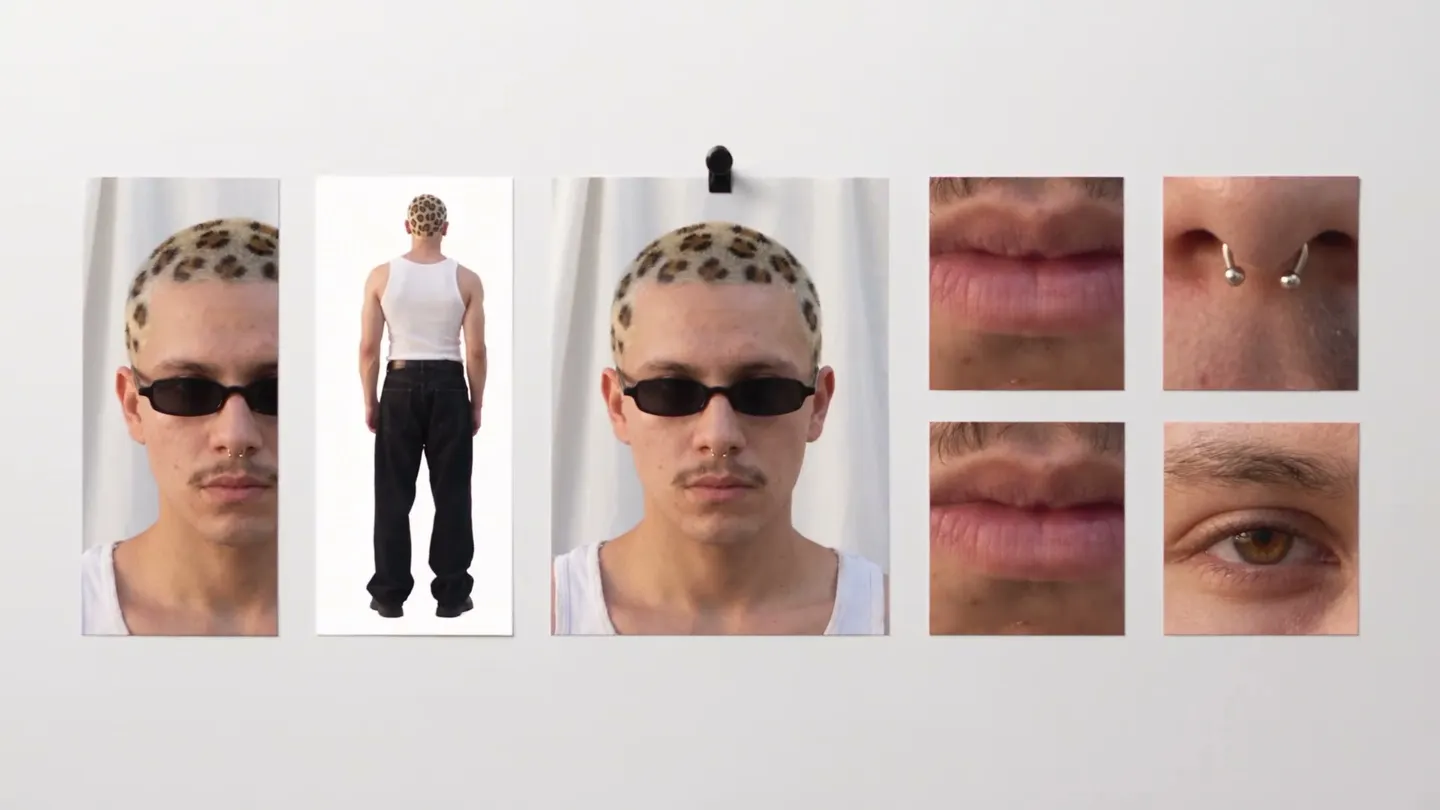
Character Sheet · Character-Referenz
Ein Bild, ganzes Sheet
Füge ein Bild eines Charakters hinzu und erhalte ein Referenzblatt mit Gesicht, vier Ganzkörperansichten und Detail-Nahaufnahmen.
Lade dein eigenes Foto hoch oder starte mit einem Beispiel. Der Preis in Gems wird vor dem Generieren angezeigt.
Vorher und nachher
Das kann Character Sheet
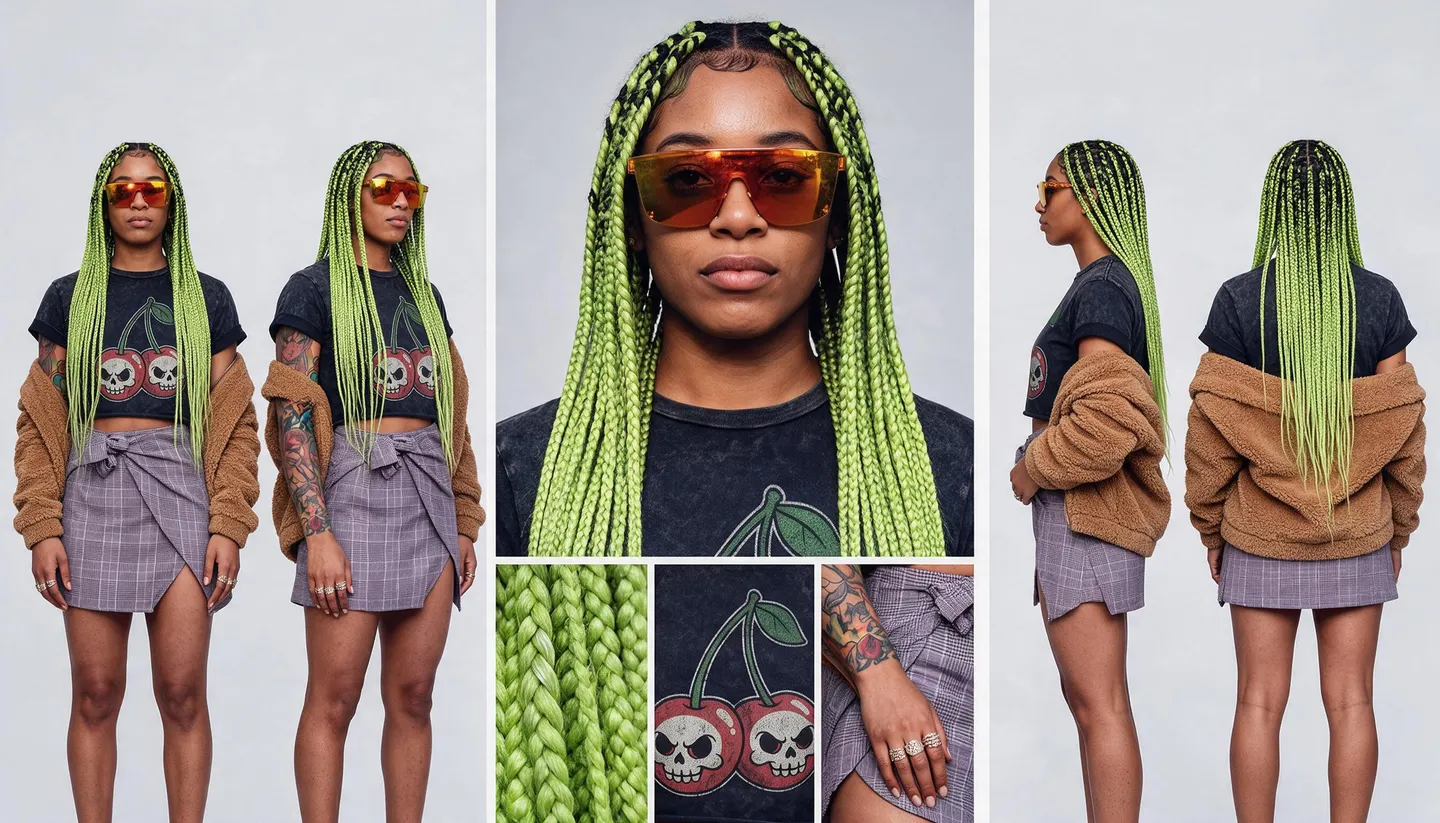
Aus einem Straßenfoto wird ein vollständiges Turnaround-Sheet mit Details zu Zopf, T-Shirt und Tattoo. Zieh den Regler, um das Original mit dem Ergebnis zu vergleichen.

Mage-Beispiele
Erstellt mit Character Sheet
Echte Ergebnisse von Character Sheet. Öffne eins in der App, tausche dein eigenes Foto ein und generiere.

Aus einem Straßenfoto wird ein vollständiges Turnaround-Sheet mit Details zu Zopf, T-Shirt und Tattoo.Ausprobieren 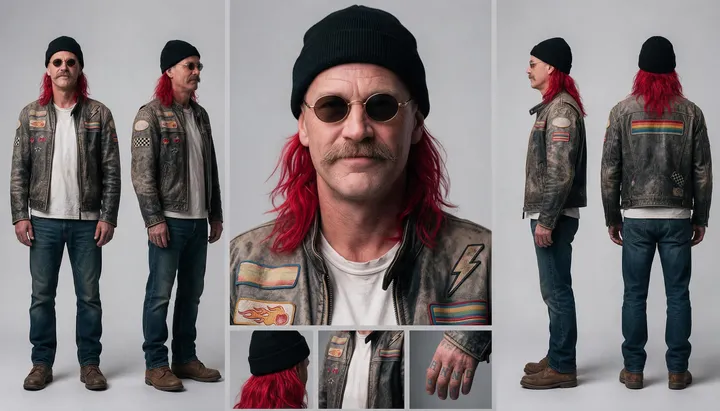

Aus dem Porträt eines Bikers werden Vorder-, Seiten- und Rückansicht plus Nahaufnahmen der Aufnäher.Ausprobieren 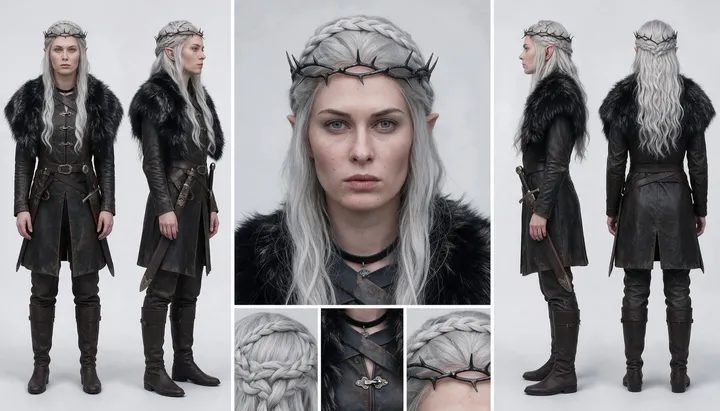

Eine Elfenkönigin bekommt ein Referenzblatt von Kopf bis Fuß mit Details zu Krone und Zopf.Ausprobieren
So funktioniert's
So nutzt du Character Sheet
Füge ein Bild eines Charakters hinzu und erhalte ein Referenzblatt mit Gesicht, vier Ganzkörperansichten und Detail-Nahaufnahmen.
Charakterbild hinzufügen
Lade ein JPEG oder PNG bis 30 MB hoch, zieh es auf die Seite oder wähle eine deiner Kreationen aus.
Details hinzufügen, wenn du magst
Liste unter „Details“ Accessoires, Kleidung oder Merkmale auf, die ergänzt werden sollen, zum Beispiel ein silbernes Diadem oder einen langen roten Umhang.
Sheet erstellen
Der Preis in Gems steht auf dem Button „Sheet erstellen“. Das Sheet landet im Verlauf. Klicke auf „Character erstellen“, um es zu speichern, oder lade es herunter, teile oder remixe es.
Das brauchst du
- Ein Bild des Charakters
Für das beste Ergebnis
- Nimm ein Ganzkörperbild, damit Outfit und Statur in jede Ansicht übernommen werden.
- Aus einem Foto entsteht ein Sheet mit Fotos, aus einer Illustration ein illustriertes Sheet.
- Speichere das Sheet als Character, um in allen Generierungen denselben Look beizubehalten.
Ideen
Was Leute mit Character Sheet erstellen
Konsistente Charaktere
Gib deinem Charakter eine Referenz, die jeden Blickwinkel abdeckt.
Comics und Games
Erhalte Turnaround-Ansichten als Vorlage zum Zeichnen oder Modellieren.
Kostümdesign
Ergänze Accessoires und Outfit-Details und sieh sie in jeder Ansicht.
Die Grundlagen
Wofür ein Character Sheet gut ist
Künstler:innen, Animator:innen und Spielestudios nutzen Character Sheets, auch Model Sheets oder Turnarounds genannt, damit eine Figur von Zeichnung zu Zeichnung gleich bleibt. Eine Seite zeigt die Figur von allen Seiten, mit Nahaufnahmen von Details, bei denen leicht etwas schiefgeht. Character Sheet erstellt eines aus einem einzigen Bild.
Füge ein Bild deiner Figur hinzu, und es entsteht ein breites 16:9-Sheet: eine große Gesichts-Nahaufnahme, Ganzkörperansichten von vorn, im Dreiviertelprofil, von der Seite und von hinten sowie Nahaufnahmen von Haaren, Outfit und dem markantesten Detail, etwa einem Tattoo, einem Patch oder einem Schmuckstück. Jedes Feld zeigt dieselbe Figur im selben Outfit, im Stil des hinzugefügten Bildes.
Speichere das Sheet als Character, und es wird zur Referenz für deine späteren Generierungen. Weil es die Figur von allen Seiten zeigt, bietet es dem Modell mehr Anhaltspunkte als ein einzelnes Porträt.
Tipps und Techniken
Das richtige Bild wählen
Ein Ganzkörperbild in einer einfachen Pose ergibt das beste Sheet, weil es Outfit, Schuhe und Statur zeigt, die jede Ansicht wiederholen muss. Ein Porträt funktioniert auch, aber dann muss sich das Sheet alles unterhalb der Schultern ausdenken.
Der Stil des Bildes wird ins Sheet übernommen. Ein Foto ergibt ein Sheet aus Fotos, ein 3D-Render ein Sheet aus Renderings und eine Illustration ein illustriertes Sheet. Wähle den Stil, den alle späteren Bilder der Figur haben sollen.
Tipps und Techniken
Details hinzufügen
Im Feld Details ergänzt du Dinge, die das Bild noch nicht zeigt, oder stellst sicher, dass sie vorkommen: ein silbernes Stirnband, ein langer roter Umhang, eine Narbe quer über der Wange, fingerlose Handschuhe. Liste sie als kurze Wendungen auf, durch Kommas getrennt, und das Sheet setzt sie in jede Ansicht, in der sie sichtbar wären.
Nutze Details zum Entwerfen, nicht nur zum Beschreiben. Probiere eine Kostümidee auf einem Sheet aus, bevor du dich in einer Geschichte darauf festlegst, und erstelle ein zweites Sheet mit anderen Details zum Vergleichen.
- Kurze Wendungen: „ein silbernes Stirnband, ein langer roter Umhang“.
- Nenne Farben und Materialien.
- Lass Details leer, damit die Figur genau so bleibt wie im Bild.
Tipps und Techniken
Das Sheet verwenden
Tippe auf dem Sheet auf „Character erstellen“, um es mit einem @handle zu speichern. Dann erwähnst du dieses Handle in einem Prompt oder wählst es in Apps wie Scene Builder und Video Character Swap. Die Ansichten zeigen dem Modell auch die Rück- und Seitenansicht des Characters, nicht nur die Vorderseite.
Auch Künstler:innen können direkt nach den Ansichten zeichnen oder modellieren. Für Comics legst du das Sheet neben deine Panels, und mit dem KI-Comic-Generator erstellst du die Seiten.
- Speichere das beste Sheet als Character.
- Erwähne den @handle in deinen Prompts.
- Wähle ihn in jeder App aus, die einen Character annimmt.
Tipps und Techniken
Woher der Character kommt
Jedes Bild funktioniert: ein Foto, eine deiner Kreationen oder ein Character, den du mit Character Builder: Attributes oder Character Builder: Muse entworfen hast. Für nur eine neue Ansicht statt eines ganzen Sheets Angles versetzt ein einzelnes Bild in eine neue Kameraposition. Mehr Ideen findest du im KI-Charakter-Generator.
Mango 3 ist das Standardmodell, und das Sheet wird in 2K erstellt, sofern du nichts anderes wählst. Verwende Bilder echter Personen nur mit deren Erlaubnis.
Tipps und Techniken
So wird das Sheet konsistent
Ein Sheet ist nur dann nützlich, wenn jedes Feld denselben Character zeigt. Gib der App deshalb ein Bild, das möglichst wenig Raum für Raterei lässt. Klares Licht, ein schlichter Hintergrund und ein komplett sichtbares Outfit helfen dabei. Auffällige Muster und kleine Accessoires lassen sich am schwersten in jeder Ansicht wiederholen, also prüfe sie im Ergebnis zuerst.
Wenn eine Ansicht danebengeht, erstelle das Sheet einfach noch einmal: Jeder Durchlauf ist ein neuer Versuch, und oft gelingt im zweiten Sheet genau die Ansicht, die im ersten gefehlt hat. Wenn das Sheet ein Detail immer wieder weglässt, nenne es unter Details.
Für einen Character, den du oft brauchst, erstelle ein paar Sheets und speichere das beste. Es ist die Referenz, von der jedes spätere Bild und Video dieses Characters ausgeht.
Ein bisschen mehr Klarheit
Häufig gestellte Fragen
Was ist ein Character Sheet?
Was muss ich hochladen?
Wie groß ist das Sheet?
Welche Modelle kann ich verwenden?
Was kostet ein Sheet?
Sind meine Bilder privat?
Kann ich eine Illustration oder ein 3D-Rendering verwenden?
Funktioniert es auch mit einem Bild von nur dem Gesicht?
Kann ich Accessoires hinzufügen, die nicht im Bild sind?
Was ist der Unterschied zwischen Character Sheet und Angles?
Warum sollte ich das Sheet als Character speichern?
Wie bleibt ein Character in einer ganzen Geschichte gleich?

Erstelle deine eigenen Bilder mit Character Sheet
Öffne die App, füge dein Foto hinzu und sieh den Preis, bevor du generierst. Alles, was du erstellst, bleibt in deinem Verlauf.
Character Sheet öffnen