
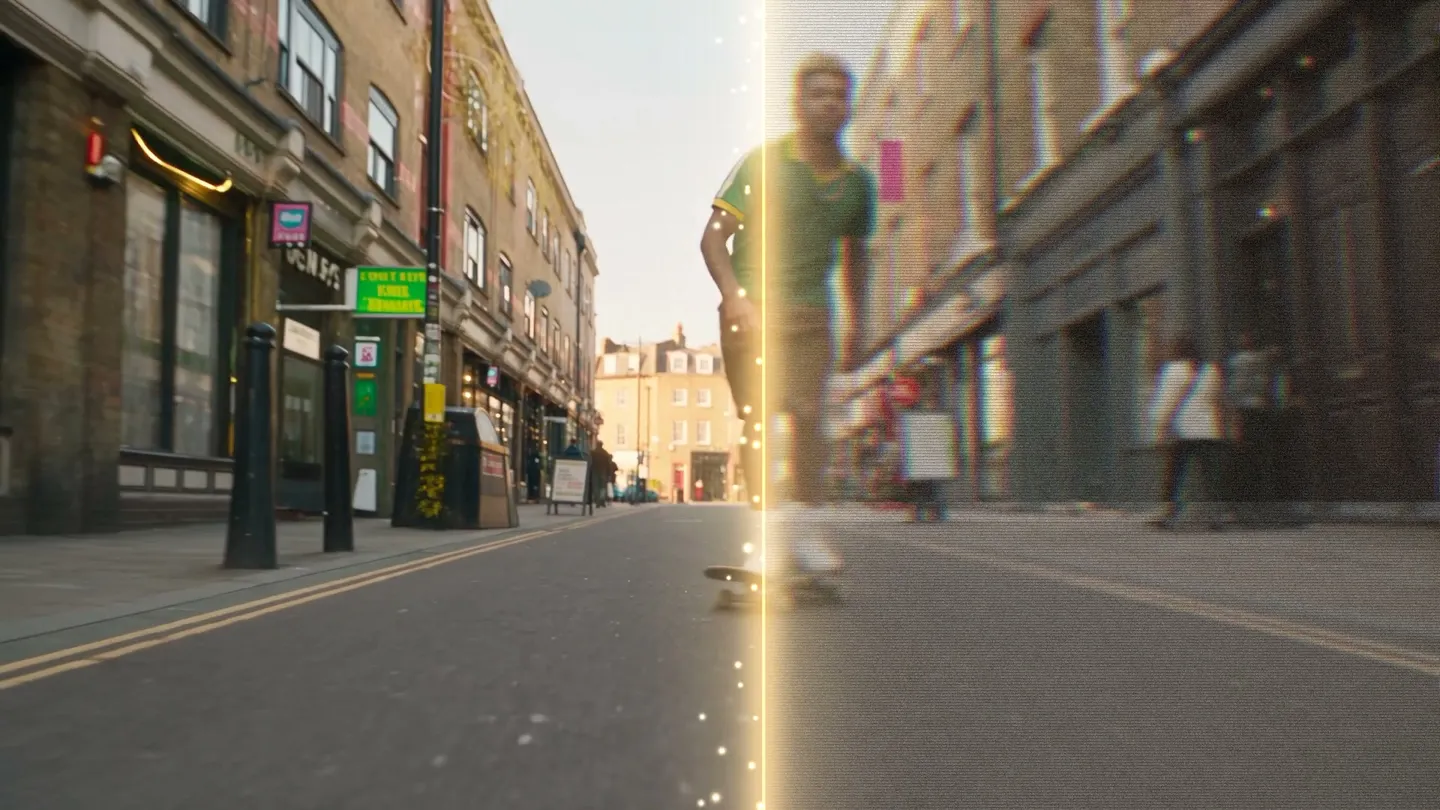
KI-Video-Upscaler · Auf 1080p hochskalieren
Schärfe jedes Video
Füge einen Clip von bis zu 10 Sekunden hinzu, wähle 720p oder 1080p und erhalte eine schärfere Version mit neuen Details in jedem Frame.
Lade dein eigenes Foto hoch oder starte mit einem Beispiel. Der Preis in Gems wird vor dem Generieren angezeigt.
So funktioniert's
So nutzt du KI-Video-Upscaler
Füge einen Clip von bis zu 10 Sekunden hinzu, wähle 720p oder 1080p und erhalte eine schärfere Version mit neuen Details in jedem Frame.
Video hinzufügen
Lade ein MP4, MOV oder WebM bis 10 Sekunden und 30 MB hoch oder wähle eines deiner Video-Kreationen.
Ausgabeauflösung wählen
Wähle 720p oder 1080p. Der Preis in Gems steht vor dem Start auf dem Button „Verbessern“.
Verbessern
Tippe auf „Verbessern“ und gib dem Ganzen ein paar Minuten. Das Ergebnis landet im Verlauf und kann heruntergeladen, gespeichert, geteilt oder geremixt werden.
Das brauchst du
- Ein Video bis 10 Sekunden und 30 MB
Für das beste Ergebnis
- Kürze den Clip vor dem Hochladen auf den Teil, den du brauchst.
- Nimm 720p für einen schnellen Check und 1080p für die finale Version.
- Verbessere zuletzt, nach allen anderen Bearbeitungen, direkt vor dem Posten.
Ideen
Was Leute mit KI-Video-Upscaler erstellen
Generierte Clips
Hol eine Generierung in 480p oder 720p auf schärferes 1080p.
Handy-Aufnahmen
Poliere weiche oder komprimierte Clips auf, bevor du sie teilst.
Social-Media-Posts
Verleih kurzen Videos gestochen scharfe Details für Vollbild-Feeds.
Die Grundlagen
Was ist ein KI-Video-Enhancer?
Ein KI-Video-Enhancer nimmt einen fertigen Clip und baut ihn in höherer Qualität neu auf. Das Modell arbeitet Frame für Frame: Es erhöht die Auflösung, schärft weiche Details und entfernt Rauschen und Kompressionsartefakte, die Material billig aussehen lassen. Du gibst einen Clip ab und bekommst einen saubereren zurück – ohne Timeline und ohne Keyframes.
Bei Mage steht der Enhancer direkt neben den Tools, mit denen der Clip entstanden ist, du musst also vorher nichts exportieren. Lade dein eigenes Material hoch oder wähle eine deiner Kreationen, und der Video Enhancer skaliert es auf bis zu 1080p hoch und ergänzt neue Details. Er verarbeitet Clips bis 30 MB und 10 Sekunden Länge.
Noch mehr Möglichkeiten
Warum Kreative Mage zur Videoverbesserung wählen
Bis zu 1080p
Skaliert deinen Clip auf bis zu 1080p hoch und ergänzt neue Details, sodass ein weiches Rendering scharf genug zum Posten zurückkommt.
Schärfere, sauberere Frames
Schärfere Details und entrauschte Frames – genau das lässt einen generierten Clip meist minderwertig wirken.
Unbegrenzt mit Pro Plus und Max
Die Verbesserung ist mit Pro Plus unbegrenzt in 720p und mit Max unbegrenzt in 1080p. So kannst du denselben Clip mit einer anderen Einstellung noch einmal laufen lassen und die bessere Version behalten. Bei anderen Plänen läuft sie über Gems.
Läuft in deinem Browser
Nichts zu installieren und keine GPU zu mieten. Öffne einen Browser-Tab und der Enhancer ist da.
Privat in jeder Mitgliedschaft
Private Generations ist in jedem kostenpflichtigen Tarif enthalten, sodass ein verbesserter Clip bei dir bleibt, solange du ihn nicht veröffentlichst.
Ohne Wasserzeichen, mit kommerzieller Lizenz
Kein Wasserzeichen auf Mage-Ergebnissen und eine kommerzielle Lizenz bei jedem kostenpflichtigen Plan.
Tipps und Techniken
So holst du das beste Ergebnis aus der Verbesserung heraus
Der Enhancer baut Details neu auf und funktioniert daher am besten mit einem Clip, der weich statt kaputt ist. Eine leicht unscharfe 480p-Generierung oder ein komprimierter Handy-Clip wird gut schärfer. Material mit starker Bewegungsunschärfe, fehlenden Frames oder eingebranntem Text gibt dem Modell weniger Ausgangsmaterial, und bei schneller, chaotischer Bewegung zeigen sich Artefakte zuerst.
Schneide vor dem Hochladen zu. Der Enhancer nimmt Clips bis 10 Sekunden und 30MB an. Schneide also den stärksten Teil eines längeren Videos heraus und verbessere ihn. Wähle dann die Ausgabe: 720p reicht für die meisten Handydisplays, und 1080p ist die richtige Wahl für alles, was im Vollbild läuft oder später zugeschnitten wird.
Vergleiche, bevor du es behältst. Sieh dir das Ergebnis in voller Größe neben dem Original an und schau genau auf Gesichter, Haare und feine Texturen wie Stoff oder Blätter. Wenn etwas erfunden wirkt, probiere die andere Auflösung oder starte mit einer saubereren Kopie des Clips.
- Lade die Kopie mit der höchsten Qualität hoch, nicht einen weitergeleiteten Download.
- Halte den Clip bei maximal 10 Sekunden und unter 30MB.
- Wähle 1080p für die Vollbildwiedergabe und 720p für Smartphones.
- Prüfe Gesichter in voller Größe, bevor du veröffentlichst.
Tipps und Techniken
Wo die Verbesserung in den Video-Workflow passt
Ein gängiges Vorgehen: günstig entwerfen, scharf finalisieren. Generiere und iteriere in niedriger Auflösung mit dem KI-Video-Generator oder mit Text zu Video, such dir die Version aus, die dir gefällt, und verbessere nur diese. Genauso bei Bearbeitungen: Ändere einen Clip im KI-Video-Editor oder tausche ein Gesicht mit Video-Face-Swap und verbessere dann das Ergebnis.
Für Standbilder nutzt du stattdessen die Bild-Tools: Der KI-Bild-Upscaler bringt Fotos auf 2K, 4K oder 6K, und die KI-Fotorestaurierung kümmert sich um alte und beschädigte Bilder.
Das passende Modell für jede Aufgabe
Videomodelle, die du mit dem Enhancer kombinieren kannst
Der Enhancer funktioniert mit jedem Clip. Das sind die Modelle, deren Entwürfe am häufigsten noch den letzten Feinschliff bekommen.
Lemon
Schnelle Entwürfe von 2 bis 30 Sekunden mit erstem und letztem Frame; kurze 480p-Clips sind ab Pro unbegrenzt und direkt bereit zum Verbessern.
Melon
Das Anime-Videomodell von Mage: Entwirf in 540p, wo kurze Clips ab Pro unbegrenzt sind, und verbessere dann den besten Clip.
Cherry 2 Pro
Erreicht bereits 1080p. Verbessere also nur die 480p- oder 720p-Entwürfe, die du behalten möchtest.
Kiwi
Clips für den Alltag aus Text oder einem Startframe, mit 5 oder 10 Sekunden Länge.
Raum zum Experimentieren
So schneidet Mage bei der KI-Videoverbesserung ab
Eine Verbesserung ist selten in einem Durchgang erledigt: Du startest, schaust hin und startest noch einmal. Die meisten Desktop-Tools verlangen erst einen Download und eine kostenpflichtige Lizenz, und die leistungsstarken brauchen dazu eine passende Grafikkarte. Im Browser wird meist pro Durchlauf abgerechnet, sodass ein zweiter Durchgang genauso viel kostet wie der erste. Bei Mage ist die Verbesserung mit Pro Plus in 720p und mit Max in 1080p unbegrenzt, und bei allen anderen Plänen läuft sie über Gems. Es ist dasselbe Konto, mit dem du den Clip erstellt hast, also gibt es kein ständiges Exportieren und erneutes Hochladen.
Gängige Tools
- Erst Download und kostenpflichtige Lizenz, dann geht's los
- Meist pro Durchlauf abgerechnet, jeder neue Versuch kostet wieder
- Ein separates Tool, getrennt von dem Ort, an dem das Video entstanden ist
Mage
- Im Browser, ohne Installation
- Unbegrenzte Verbesserung mit Pro Plus und Max
- Derselbe Arbeitsbereich, in dem der Clip entstanden ist
Ein bisschen mehr Klarheit
Häufig gestellte Fragen
Was macht der Video Enhancer?
Was kann ich hochladen?
Wie lang darf mein Video sein?
Welches Modell wird verwendet?
Was kostet das?
Sind meine Videos privat?
Kann ich einen Clip verbessern, den ich woanders erstellt habe?
Was ist der beste KI-Video-Enhancer?
Kann man die Videoqualität mit KI verbessern?
Gibt es einen KI-Video-Enhancer online?
Welche Videos kann ich hochladen?
Muss ich etwas installieren?
Sind meine verbesserten Videos privat?
Darf ich verbesserte Videos kommerziell nutzen?
Kann Mage auch Videos generieren?

Erstelle deine eigenen Bilder mit KI-Video-Upscaler
Öffne die App, füge dein Foto hinzu und sieh den Preis, bevor du generierst. Alles, was du erstellst, bleibt in deinem Verlauf.
KI-Video-Upscaler öffnen