
Character Builder: Muse · Character Builder
Nah dran starten, dann verfeinern
Wähle ein Startbild oder dein eigenes Bild, passe das Gesicht an, bis es passt, und speichere es als Charakter.
Lade dein eigenes Foto hoch oder starte mit einem Beispiel. Der Preis in Gems wird vor dem Generieren angezeigt.
Vorher und nachher
Das kann Character Builder: Muse
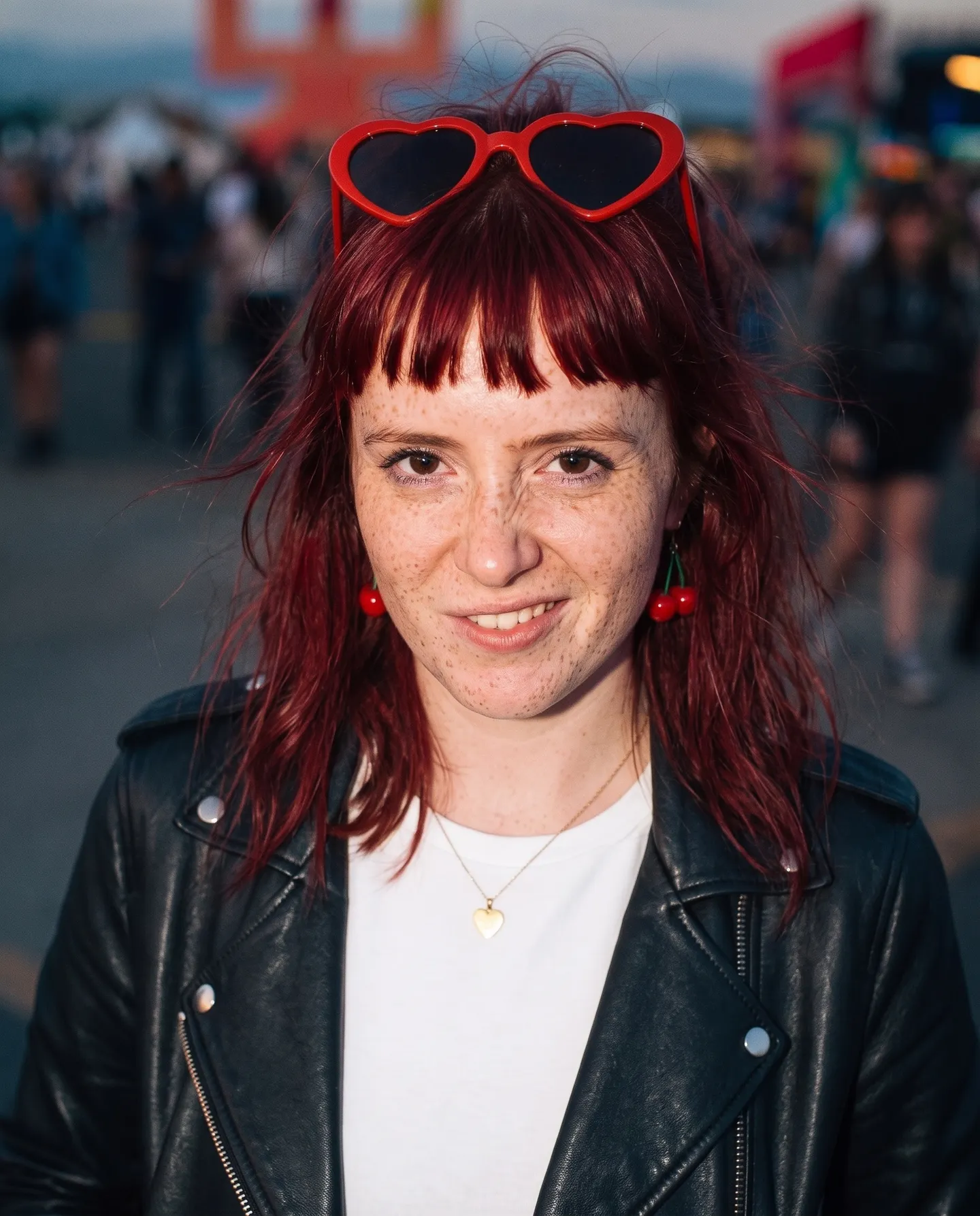
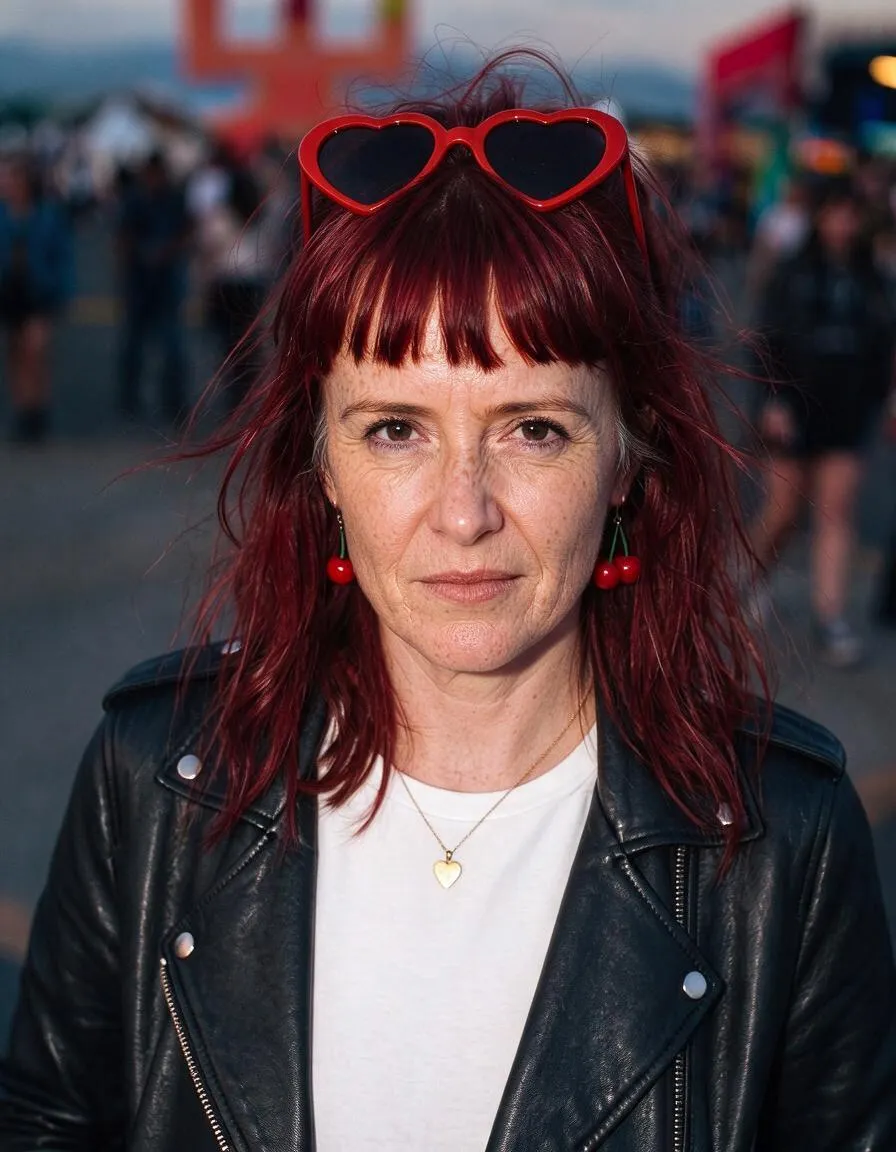
Das Gesichtspreset „Reif“ lässt eine Festivalbesucherin um zwanzig Jahre altern, während ihr Look gleich bleibt. Zieh den Regler, um das Original mit dem Ergebnis zu vergleichen.
Mage-Beispiele
Erstellt mit Character Builder: Muse
Echte Ergebnisse von Character Builder: Muse. Öffne eins in der App, tausche dein eigenes Foto ein und generiere.
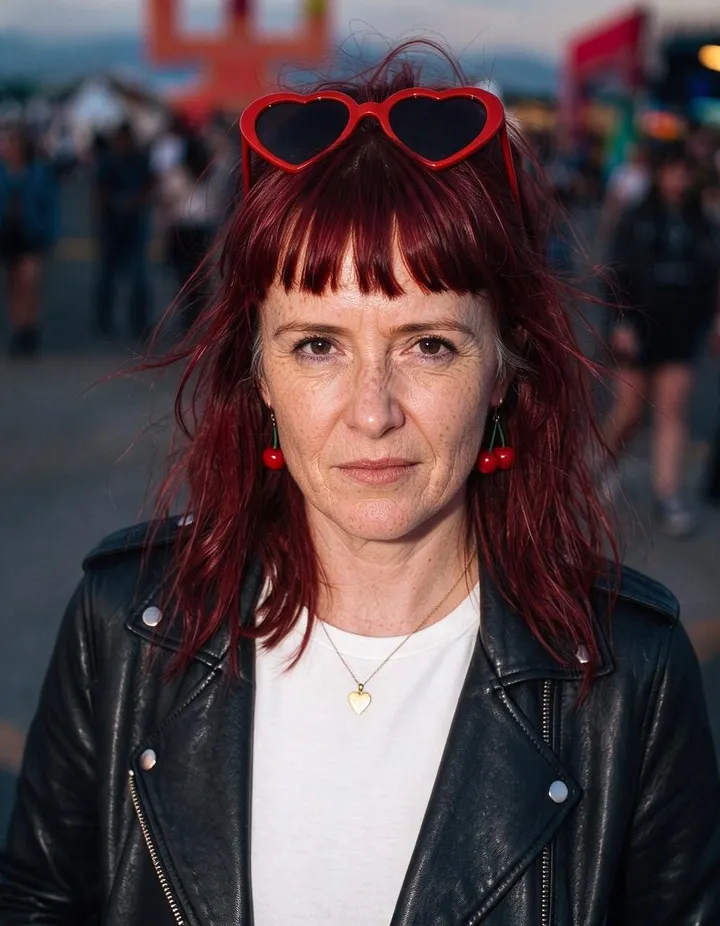
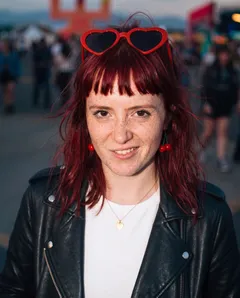
Das Gesichtspreset „Reif“ lässt eine Festivalbesucherin um zwanzig Jahre altern, während ihr Look gleich bleibt.Ausprobieren 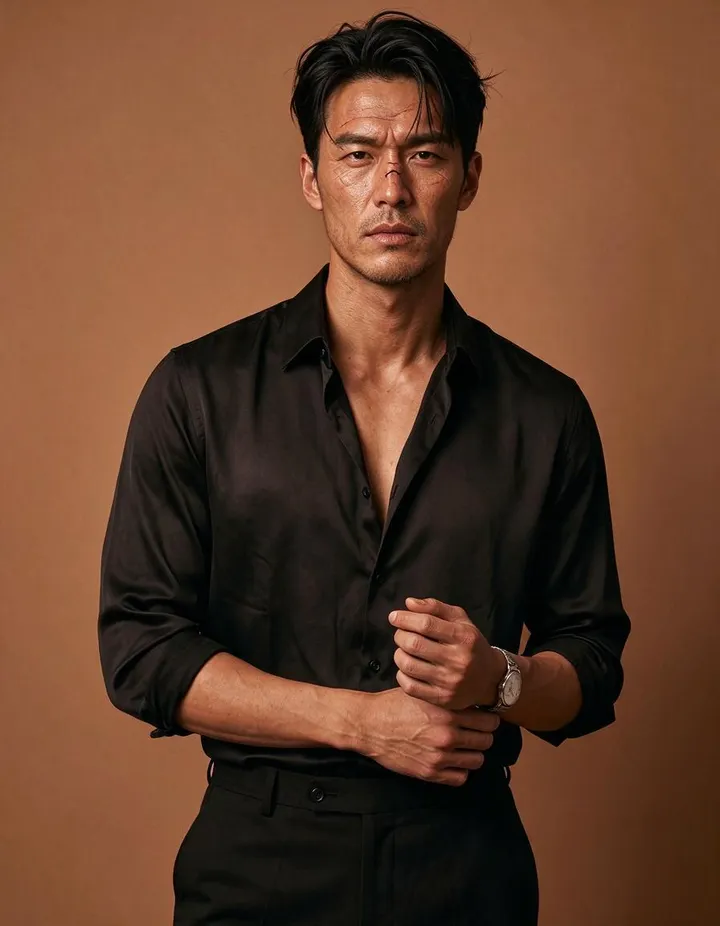
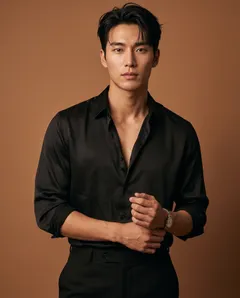
Das Gesichtspreset „Rau“ verleiht einem gepflegten Erben Bartstoppeln, wettergegerbte Haut und eine vernarbte Augenbraue.Ausprobieren 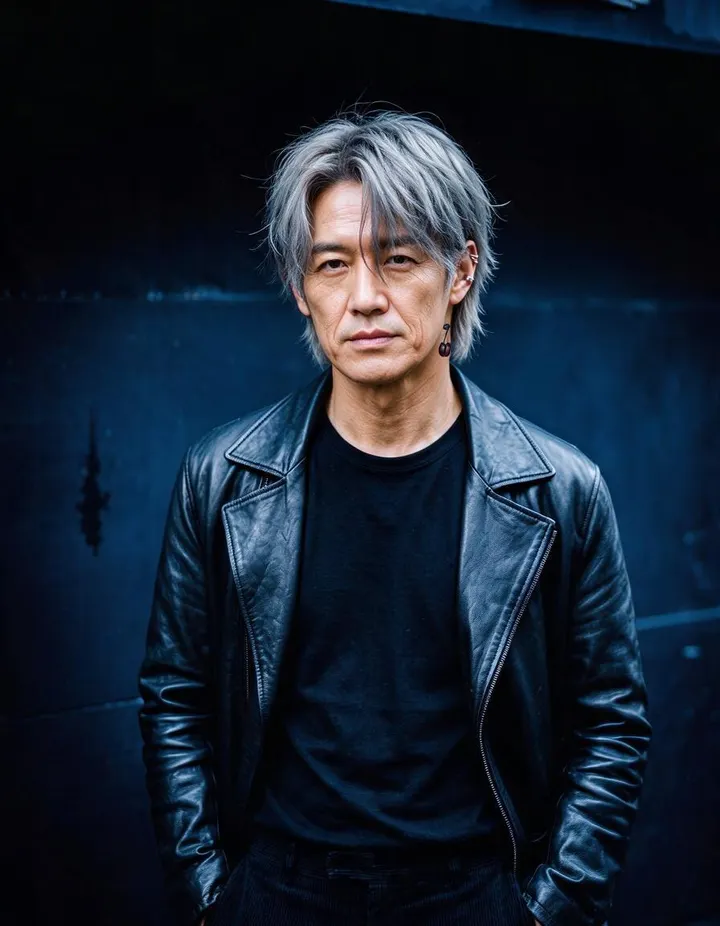
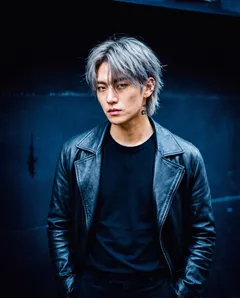
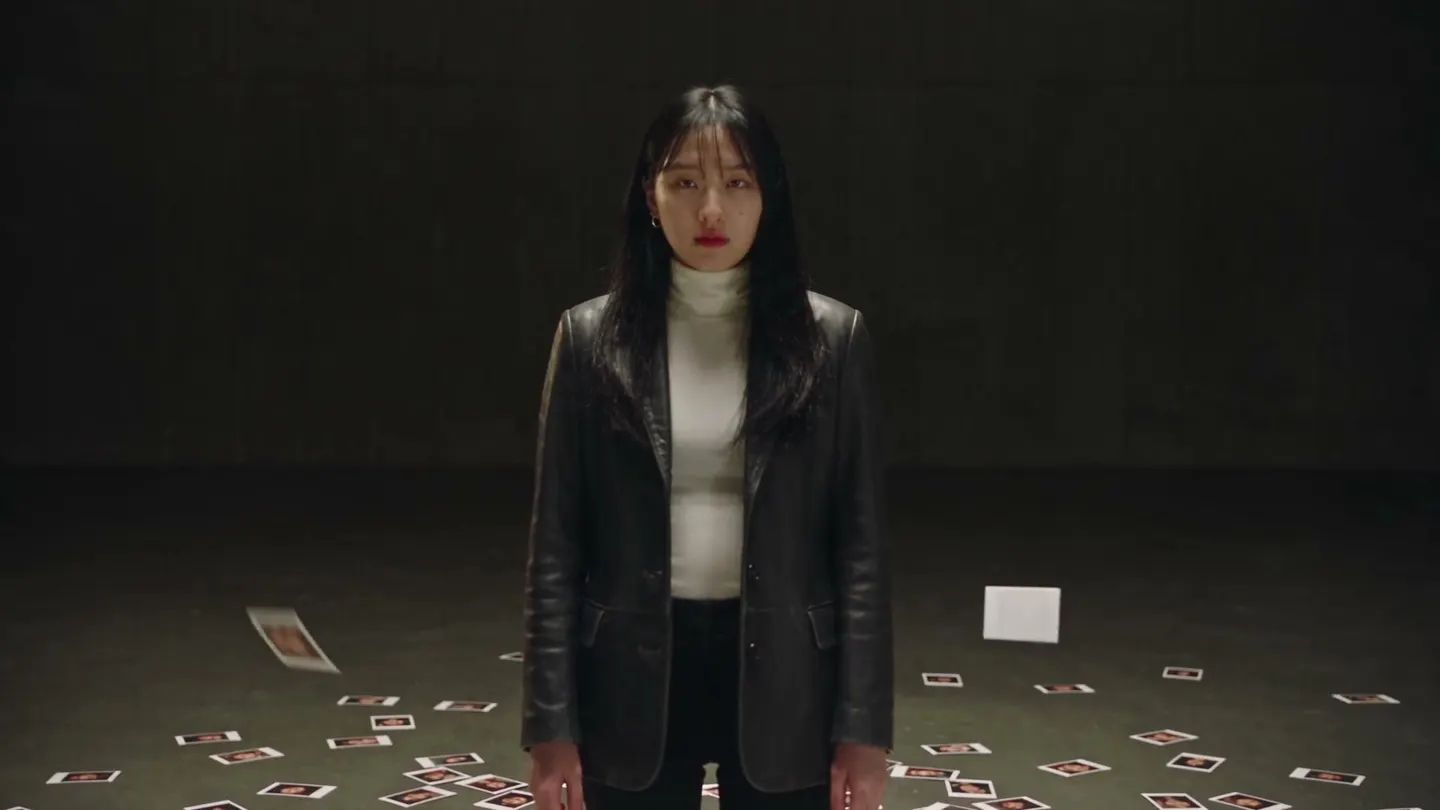
Das Gesichtspreset „Reif“ zeichnet einem jungen K-Drama-Hauptdarsteller Falten und graue Schläfen.Ausprobieren
So funktioniert's
So nutzt du Character Builder: Muse
Wähle ein Startbild oder dein eigenes Bild, passe das Gesicht an, bis es passt, und speichere es als Charakter.
Ausgangspunkt wählen
Stöbere durch weibliche und männliche Startbilder und wähle das passendste aus, oder starte mit deinem eigenen Upload oder einem eigenen Werk.
Gesicht verfeinern
Tippe auf ein Gesichts-Preset wie Niedlich, Markant oder Reif, oder beschreibe eine Änderung wie braune Wellen. Der Preis in Gems wird auf dem Button „Generieren“ angezeigt.
Charakter speichern
Jede Version landet im Verlauf und in einer Leiste neben dem Bild, sodass du von jeder aus weitermachen kannst. Tippe auf „Charakter erstellen“, um deine Favoritin zu speichern.
Das brauchst du
- Ein Startbild oder ein eigenes Bild
- Ein Gesichts-Preset oder eine kurze Änderung
Für das beste Ergebnis
- Wähle das Startbild, das dem gewünschten Outfit, Körper und Hintergrund am nächsten kommt. Die Presets verändern nur das Gesicht.
- Ändere pro Durchlauf nur eine Sache und baue auf der besten Version auf.
- Wenn du ein neues Startbild wählst, wird die Sitzung zurückgesetzt. Speichere deshalb zuerst einen Charakter, der dir gefällt.
Ideen
Was Leute mit Character Builder: Muse erstellen
Ein Gesicht finden
Starte mit einem Startbild und steuere es in Richtung des Gesichts, das du im Kopf hast.
Eigenes Bild verfeinern
Lade ein Porträt hoch und passe die Gesichtszüge an, während Outfit und Umgebung bleiben.
Eine Besetzung aufbauen
Erstelle mehrere Charaktere für eine Geschichte oder eine Serie.
Die Grundlagen
Ein Character Builder, der mit einem Bild startet
Die meisten Character-Tools starten mit einem leeren Prompt. Muse startet mit einem Bild. Du wählst ein Startporträt, das deiner Vorstellung nahekommt, oder dein eigenes Foto bzw. deine eigene Kreation und lenkst das Gesicht dann Schritt für Schritt in Richtung deines Characters. Bei einem Gesicht, das du siehst, ist es leichter, „weicher“ oder „älter“ zu sagen, als eines aus dem Nichts zu beschreiben.
Jede Verfeinerung verändert das Gesicht und lässt den Rest des Bildes unberührt: Outfit, Körper, Pose und Umgebung bleiben, wie sie sind. Die Versionen, die du erstellst, reihen sich in einem Streifen neben dem Bild auf und bauen jeweils auf der vorherigen auf. So kannst du verfolgen, wie sich das Gesicht verändert, und zu jeder früheren Version zurückgehen, um eine andere Richtung auszuprobieren.
Wenn sich eine Version richtig anfühlt, tippe auf Character erstellen, um sie mit einem @handle zu speichern und in deinen anderen Generierungen zu verwenden.
Tipps und Techniken
Den Ausgangspunkt wählen
Die Startbilder sind Porträts von Frauen und Männern mit verschiedenen Looks, Outfits und Umgebungen. Da die Presets am Gesicht ansetzen, wähle das Startbild, dessen Outfit, Körper und Umgebung deiner Vorstellung am nächsten kommen, auch wenn das Gesicht nicht passt. Sieh dir ein paar an, bevor du dich entscheidest: Das richtige Startbild spart später mehrere Schritte.
Um ein Gesicht zu verfeinern, das du schon hast, wähle Mit deinem Bild starten und lade ein Porträt hoch oder wähle eine deiner Kreationen. Ein klares Porträt mit dem Gesicht zur Kamera gibt den Gesichts-Presets am meisten Material.
Tipps und Techniken
Die Gesichts-Presets verwenden
Jedes Preset bewegt das Gesicht in eine Richtung, so wie sein Name es sagt. Niedlich, Puppenhaft und Sanft wirken zart und jugendlich. Markant, Scharf und Rau wirken kantig und robust. Elegant verfeinert die Züge, Sommersprossig fügt Sommersprossen hinzu und Reif macht älter.
Wende pro Schritt ein Preset an und sieh dir das Ergebnis an, bevor du das nächste nimmst. Ein zweiter Schritt in dieselbe Richtung verstärkt ein Merkmal, und ein Preset in die Gegenrichtung schwächt es wieder ab.
- Ein Preset pro Schritt.
- Wiederhole ein Preset, um ein Merkmal zu verstärken.
- Geh zu einer früheren Version zurück, wenn ein Schritt in die falsche Richtung geht.
Tipps und Techniken
Eigene Änderungen beschreiben
Für alles, was die Voreinstellungen nicht abdecken, schreibst du die Änderung in wenigen Worten: „braune Wellenfrisur“, „grüne Augen“, „eine kleine Narbe über der linken Augenbraue“, „ein kurzer Bart“. Kurze, konkrete Änderungen funktionieren am besten.
Beschreibe pro Schritt nur ein oder zwei Änderungen statt der ganzen Person, denn das Bild enthält alles andere bereits. Nenne das Merkmal und wie es sich ändern soll, zum Beispiel „kürzere, dunklere Haare“, statt die Haare von Grund auf zu beschreiben.
Tipps und Techniken
Den Character auf Kurs halten
Jeder Schritt baut auf dem vorherigen auf, kleine Änderungen summieren sich also. Vergleiche nach mehreren Schritten die neueste Version mit der ersten im Streifen: Man entfernt sich leicht und unbemerkt von dem Character, mit dem man angefangen hat. Wenn sich das Gesicht zu weit entfernt hat, geh zur Version zurück, die dir am besten gefallen hat, und mach von dort aus weiter.
Änderungen, die in entgegengesetzte Richtungen ziehen, heben sich gegenseitig auf. Wenn du erst ein markanteres und dann ein weicheres Gesicht willst, landest du ein paar Schritte später fast wieder am Anfang. Lege zuerst die Richtung fest, etwa älter und rauer, und wähle dann Voreinstellungen und Änderungen, die alle in diese Richtung gehen.
Hör auf, sobald das Gesicht auf den ersten Blick als dein Character erkennbar ist. Speichere es und erstelle dann ein Character Sheet, wenn du Seiten- und Rückansichten brauchst.
Tipps und Techniken
Von einem Gesicht zur ganzen Besetzung
Ein gespeicherter Character funktioniert überall in Mage: Erwähne seinen @handle in einem Prompt oder wähle ihn in Apps wie Scene Builder, Outfit Swap und Video Character Swap. Mach daraus ein Character Sheet mit Vorder-, Seiten- und Rückansicht desselben Characters.
Wenn du stattdessen einen Character aus einer Liste von Merkmalen erstellen möchtest, nutze Character Builder: Attributes. Weitere Möglichkeiten, Characters zu gestalten, findest du im KI-Character-Generator.
Ein bisschen mehr Klarheit
Häufig gestellte Fragen
Was ist Muse?
Kann ich mit meinem eigenen Bild starten?
Was bewirken die Gesichts-Presets?
Welche Modelle kann ich verwenden?
Was kostet das?
Sind meine Bilder privat?
Ändert Muse das Outfit oder den Hintergrund?
Kann ich zu einer früheren Version zurückgehen?
Was sollte ich als eigene Änderung schreiben?
Kann ich das Gesicht bei anderen Generierungen verwenden?
Was ist der Unterschied zwischen Muse und Attributes?
Welches Startbild soll ich wählen?

Erstelle deine eigenen Bilder mit Character Builder: Muse
Öffne die App, füge dein Foto hinzu und sieh den Preis, bevor du generierst. Alles, was du erstellst, bleibt in deinem Verlauf.
Character Builder: Muse öffnen