
Outfit-Tausch · Virtuelle Anprobe
Neues Outfit, gleiche Person
Füge ein Foto und ein Bild des Outfits hinzu und erhalte dieselbe Person in neuer Kleidung, mit neuen Schuhen und Accessoires.
Lade dein eigenes Foto hoch oder starte mit einem Beispiel. Der Preis in Gems wird vor dem Generieren angezeigt.
Vorher und nachher
Das kann Outfit-Tausch
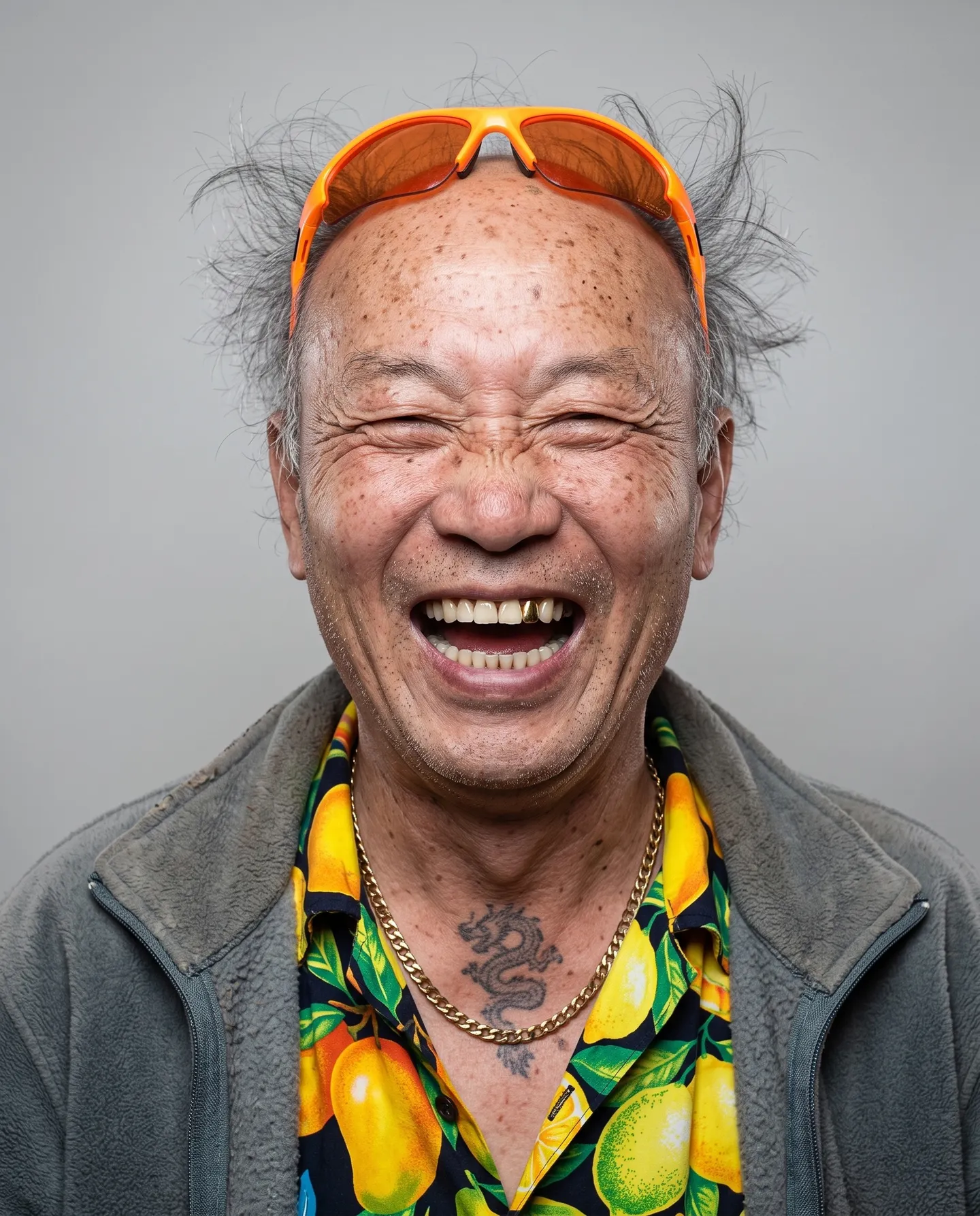
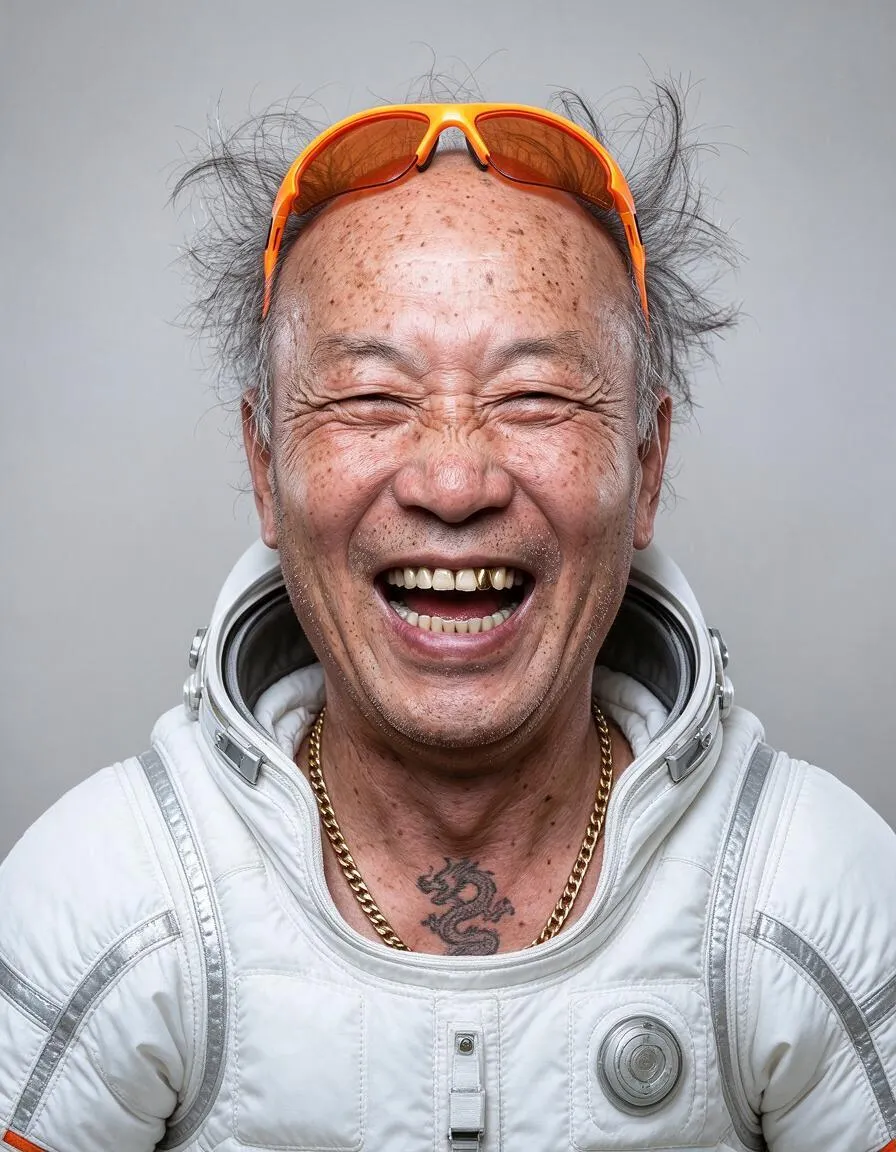
Ein lachender Onkel schlüpft in einen weißen Astronautenanzug. Zieh den Regler, um das Original mit dem Ergebnis zu vergleichen.
Mage-Beispiele
Erstellt mit Outfit-Tausch
Echte Ergebnisse von Outfit-Tausch. Öffne eins in der App, tausche dein eigenes Foto ein und generiere.
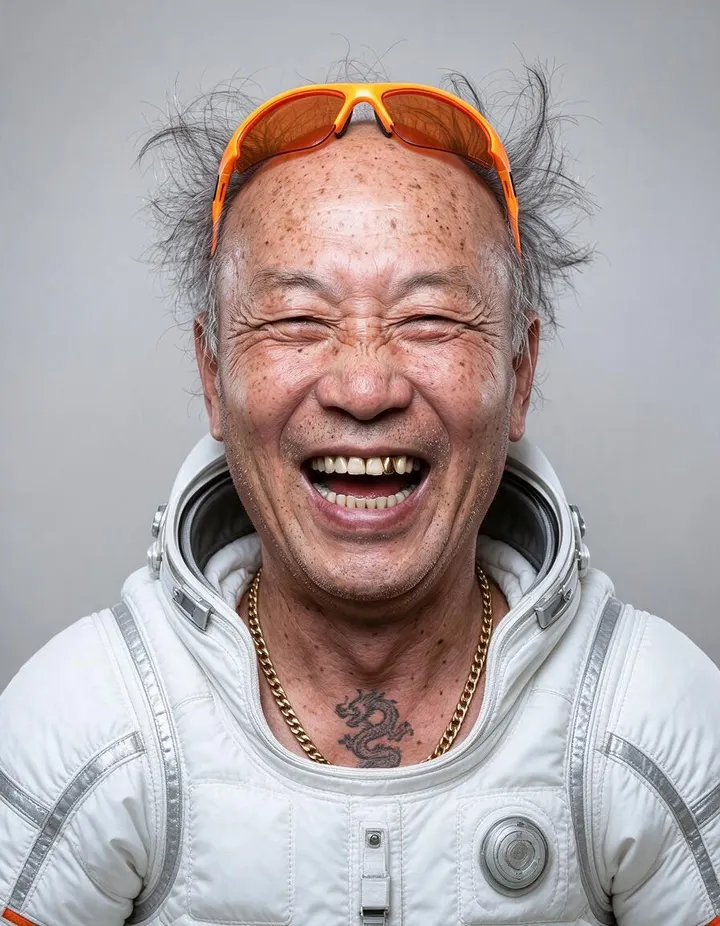
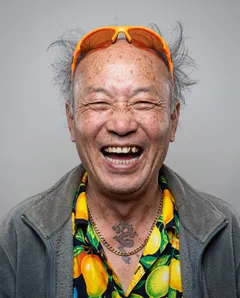
Ein lachender Onkel schlüpft in einen weißen Astronautenanzug.Ausprobieren 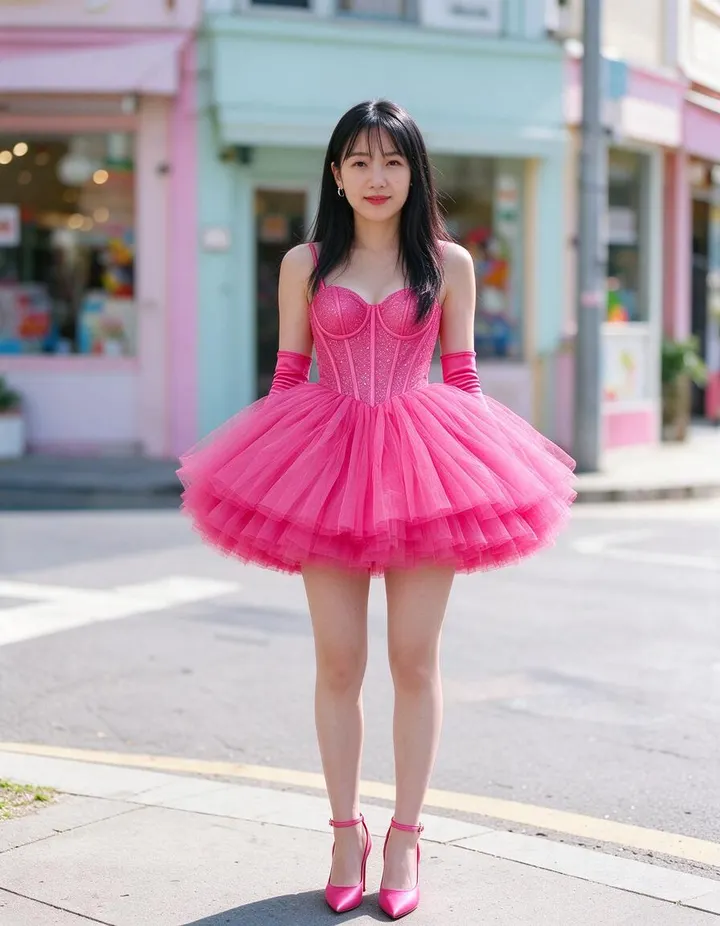
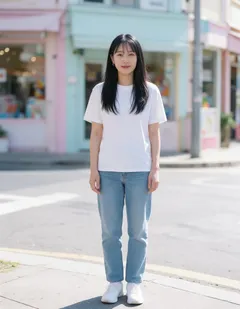
Aus weißem T-Shirt und Jeans wird ein pinkfarbenes Tüllkleid mit Satinhandschuhen und High Heels.Ausprobieren 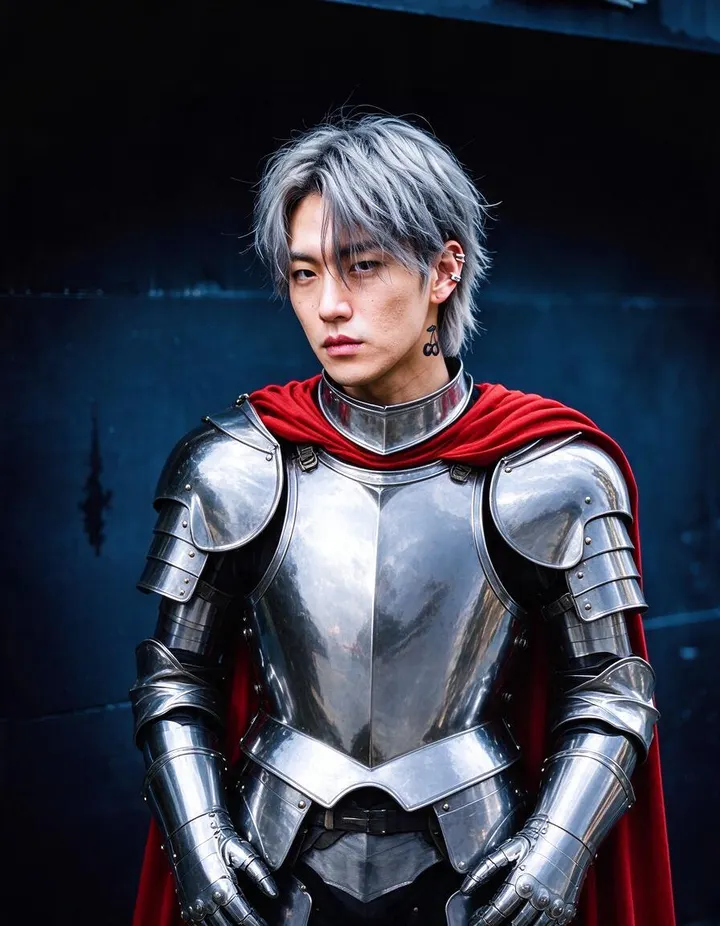
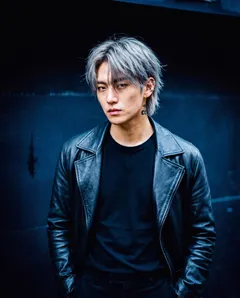
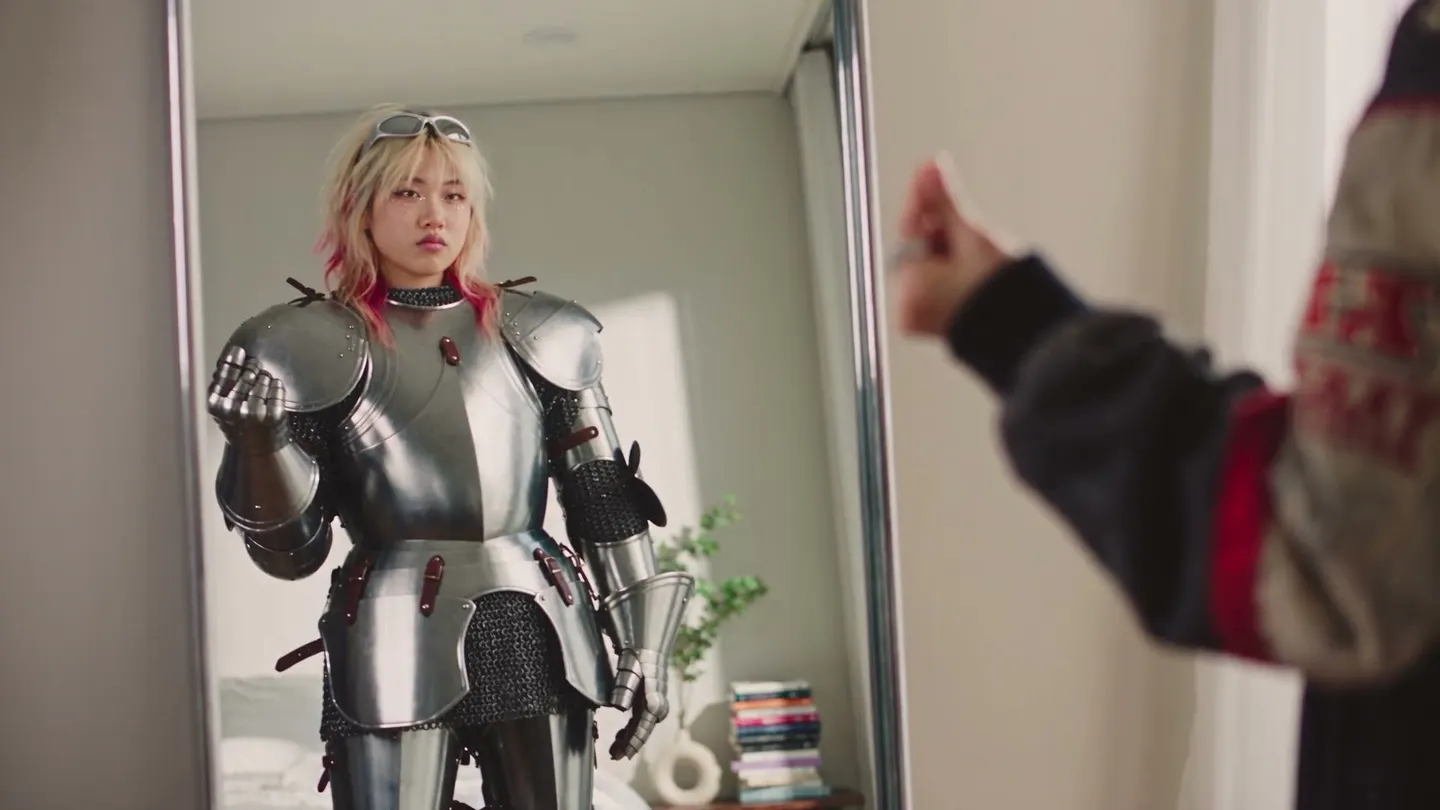
Aus einer Lederjacke wird eine glänzende Ritterrüstung mit rotem Umhang.Ausprobieren
So funktioniert's
So nutzt du Outfit-Tausch
Füge ein Foto und ein Bild des Outfits hinzu und erhalte dieselbe Person in neuer Kleidung, mit neuen Schuhen und Accessoires.
Zwei Bilder hinzufügen
Füge unter Basisbild das Foto der Person hinzu. Füge unter Referenz-Outfit das Outfit hinzu. Lade ein Bild hoch, wähle eine Kreation oder einen gespeicherten Charakter.
Modell wählen
Standardmäßig ist Mango 3 Turbo ausgewählt. Ändere bei Bedarf Modell oder Auflösung; der Preis in Gems steht auf dem Button „Tauschen“.
Tauschen
Tippe auf „Tauschen“. Das Ergebnis erscheint in deinem Verlauf und lässt sich herunterladen, speichern, teilen oder remixen.
Das brauchst du
- Das Foto der Person
- Ein Bild des Outfits
Für das beste Ergebnis
- Zeige in der Referenz das ganze Outfit, einschließlich Schuhen und Accessoires.
- Wähle ein Basisfoto, auf dem die Kleidung, die du ersetzen willst, vollständig zu sehen ist.
- Führe denselben Tausch mit einem anderen Modell aus und behalte die Version, die dir am besten gefällt.
Ideen
Was Leute mit Outfit-Tausch erstellen
Kleidung anprobieren
Sieh dir ein Outfit an dir selbst an, bevor du es kaufst.
Einen Charakter stylen
Kleide einen gespeicherten Charakter in einen neuen Look, während das Gesicht gleich bleibt.
Lookbooks
Erstelle eine Reihe von Looks rund um ein Foto einer Person.
Die Grundlagen
So funktioniert der KI-Outfit-Wechsel
Outfit Swap nutzt zwei Bilder: ein Foto einer Person und ein Bild eines Outfits. Die Person wird in dieses Outfit gekleidet, mit den Schuhen, Taschen, Hüten und dem Schmuck, die das Outfit-Bild zeigt. Alles andere aus dem Originalfoto bleibt erhalten: Gesicht, Haare, Körper, Pose, Licht und Hintergrund. Das Ergebnis behält die Form des Fotos.
Da das Outfit aus einem Bild kommt, musst du es nie beschreiben. Das Modell liest Schnitt, Farbe, Stoff und Muster aus der Referenz und passt sie an die Pose der Person im Basisfoto an. Damit ist es für ein bestimmtes Teil besser geeignet als ein Text-Prompt: ein Kleid von einer Produktseite, eine Jacke von einem Straßenfoto oder ein Kostüm, das du zuvor entworfen hast.
Es funktioniert wie eine virtuelle Anprobe: Sieh, wie Kleidung an einer Person aussieht, bevor du sie kaufst, fotografierst oder zeichnest. Wenn du Kleidung lieber per Beschreibung statt per Bild wechseln möchtest, probiere den KI-Kleiderwechsler aus.
Tipps und Techniken
Das Basisfoto auswählen
Das Basisfoto bestimmt Pose, Bildausschnitt und Licht. Wähle eines, auf dem die Kleidung, die du ersetzen möchtest, vollständig sichtbar ist: eine Ganzkörperaufnahme für ein komplettes Outfit, eine Aufnahme ab der Taille aufwärts für ein Oberteil oder eine Jacke. Vor dem Körper verschränkte Arme, eine vorgehaltene Tasche oder eine andere Person, die das Motiv überdeckt, geben dem Modell weniger Material.
Einfache Posen lassen sich am saubersten tauschen: stehend, gehend oder aufrecht sitzend. Klares, gleichmäßiges Licht hilft ebenfalls, denn die neue Kleidung muss das Licht des Fotos annehmen, damit sie darin natürlich wirkt.
- Ganzkörper für ein komplettes Outfit, ab der Taille aufwärts für ein Oberteil.
- Hände und Arme nicht vor der Kleidung, die du ersetzen möchtest.
- Eine Person im Bild.
Tipps und Techniken
Das Outfit-Bild auswählen
Das Outfit-Bild ist die Referenz dafür, was die Person tragen wird. Zeige den ganzen Look in einem Bild: Oberteil, Unterteil, Schuhe und Accessoires. Ein Produktfoto auf neutralem Hintergrund, ein Flat Lay oder ein Foto von jemand anderem im Outfit funktionieren alle. Je klarer die Details, desto getreuer werden Muster, Logo und Struktur übernommen.
Um ein einzelnes Teil zu ändern, nutze ein Bild, das nur dieses Teil zeigt. Ein Bild mit einem kompletten Outfit verändert tendenziell den gesamten Look.
Tipps und Techniken
Charaktere stylen und Lookbooks erstellen
Gespeicherte Charaktere funktionieren in beiden Feldern. Setze einen Charakter ins Basisbild, um ihm einen neuen Look anzuziehen, während sein Gesicht gleich bleibt, oder nutze ihn als Outfit-Referenz, um sein Kostüm zu übernehmen. Um zuerst einen neuen Charakter zu erstellen, nutze den Character Builder: Attributes.
Für ein Lookbook behältst du ein Basisfoto und führst für jedes Outfit einen Wechsel durch. Jedes Ergebnis landet im Verlauf, sodass du die Looks nebeneinander vergleichen und die gelungenen behalten kannst. Wenn du denselben Wechsel mit einem anderen Modell aus dem Modell-Menü ausführst, bekommst du eine zweite Variante der Passform.
Tipps und Techniken
Mehr als ein einzelnes Foto
Um eine Person in einem Video samt Kostüm neu zu besetzen, ersetzt Video Character Swap den ganzen Charakter in jedem Frame. Um in einem Foto die ganze Person statt nur ihrer Kleidung zu ersetzen, nutze Character Swap. Um ein neues Outfit aus einer Beschreibung zu entwerfen, probiere den KI-Outfit-Generator aus.
Nutze Fotos von Personen, die damit einverstanden sind, und Outfits, deren Darstellung du berechtigt bist. Deine Uploads und Ergebnisse bleiben privat in deinem Konto, solange du sie nicht veröffentlichst.
Tipps und Techniken
Outfit Swap für Shops, Stylisten und Creator
Modeshops können ein Kleidungsstück an mehreren Models zeigen, ohne ein neues Shooting, oder eine neue Kollektion an den Models, mit denen sie ohnehin arbeiten, sofern diese zustimmen. Nutze Produktfotos auf neutralem Hintergrund als Outfit-Bilder, damit Schnitt und Stoff klar zur Geltung kommen.
Stylisten können Kunden mehrere Looks auf deren eigenem Foto zeigen und gemeinsam entscheiden. Creator können einen Look über eine ganze Reihe von Posts beibehalten oder einen neuen Stil an sich selbst testen, bevor sie etwas kaufen.
Leg für eine Figur eine Garderobe an: Führe Swaps mit je einem Outfit für jeden Abschnitt einer Geschichte durch, etwa eine Uniform für die Arbeit und einen Mantel für den Winter, und behalte die Ergebnisse, die du wieder verwenden willst.
Ein bisschen mehr Klarheit
Häufig gestellte Fragen
Was ist Outfit Swap?
Was muss ich hochladen?
Wird außer der Kleidung noch etwas verändert?
Welche Modelle kann ich verwenden?
Was kostet ein Outfit-Wechsel?
Darf ich Fotos von anderen Personen verwenden?
Werden auch Schuhe und Accessoires getauscht?
Kann ich nur ein einzelnes Kleidungsstück tauschen?
Kann das Outfit-Bild ein Produktfoto sein?
Kann ich einen gespeicherten Character verwenden?
Was, wenn das Outfit nicht gut sitzt?

Erstelle deine eigenen Bilder mit Outfit-Tausch
Öffne die App, füge dein Foto hinzu und sieh den Preis, bevor du generierst. Alles, was du erstellst, bleibt in deinem Verlauf.
Outfit-Tausch öffnen