
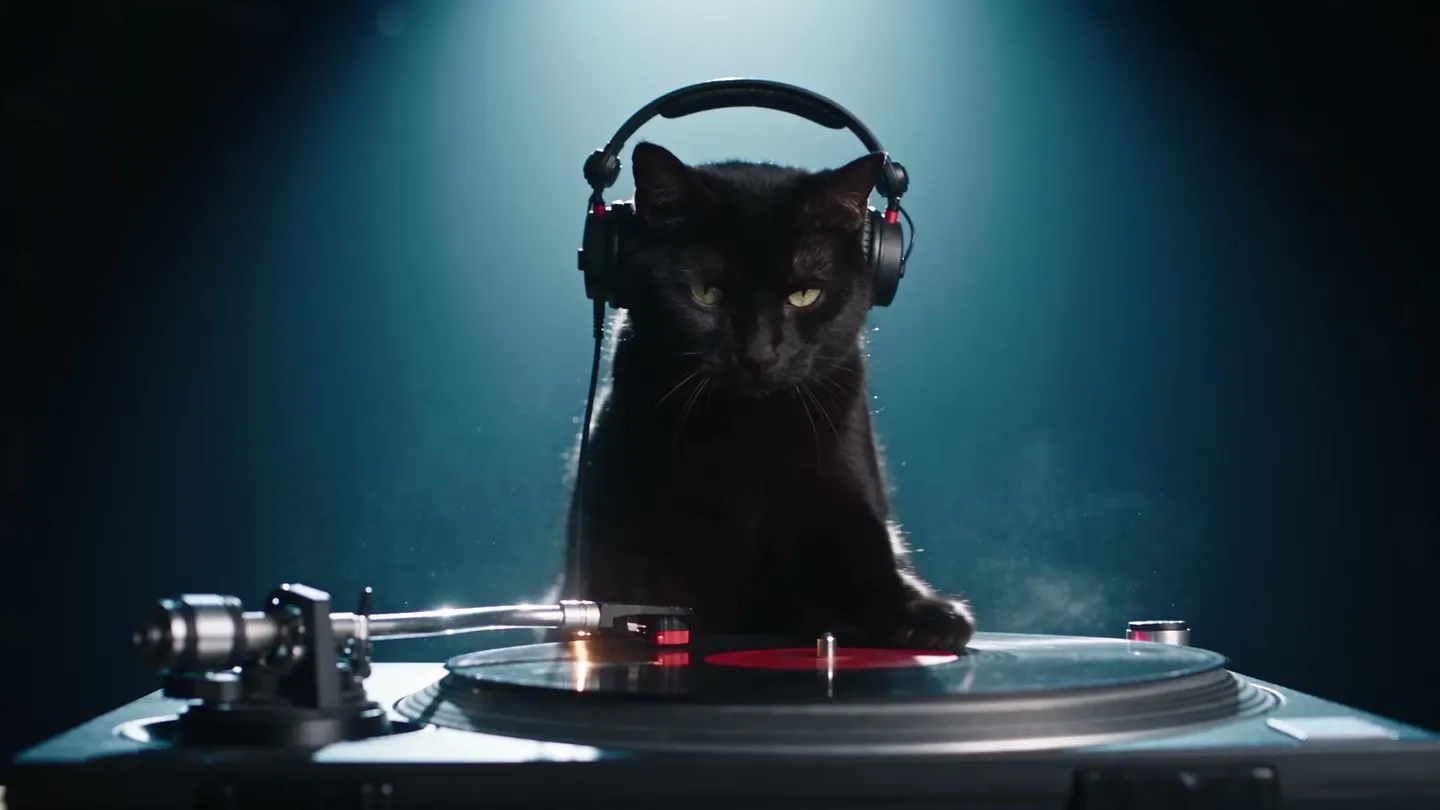
Musikvideo · Characters, die performen
Deine Characters auf der Bühne
Füge deine Characters und einen Track hinzu und erhalte ein Musikvideo, in dem sie passend zur Musik singen und tanzen.
Lade dein eigenes Foto hoch oder starte mit einem Beispiel. Der Preis in Gems wird vor dem Generieren angezeigt.
Mage-Beispiele
Erstellt mit Musikvideo
Echte Ergebnisse von Musikvideo. Öffne eins in der App, tausche dein eigenes Foto ein und generiere.
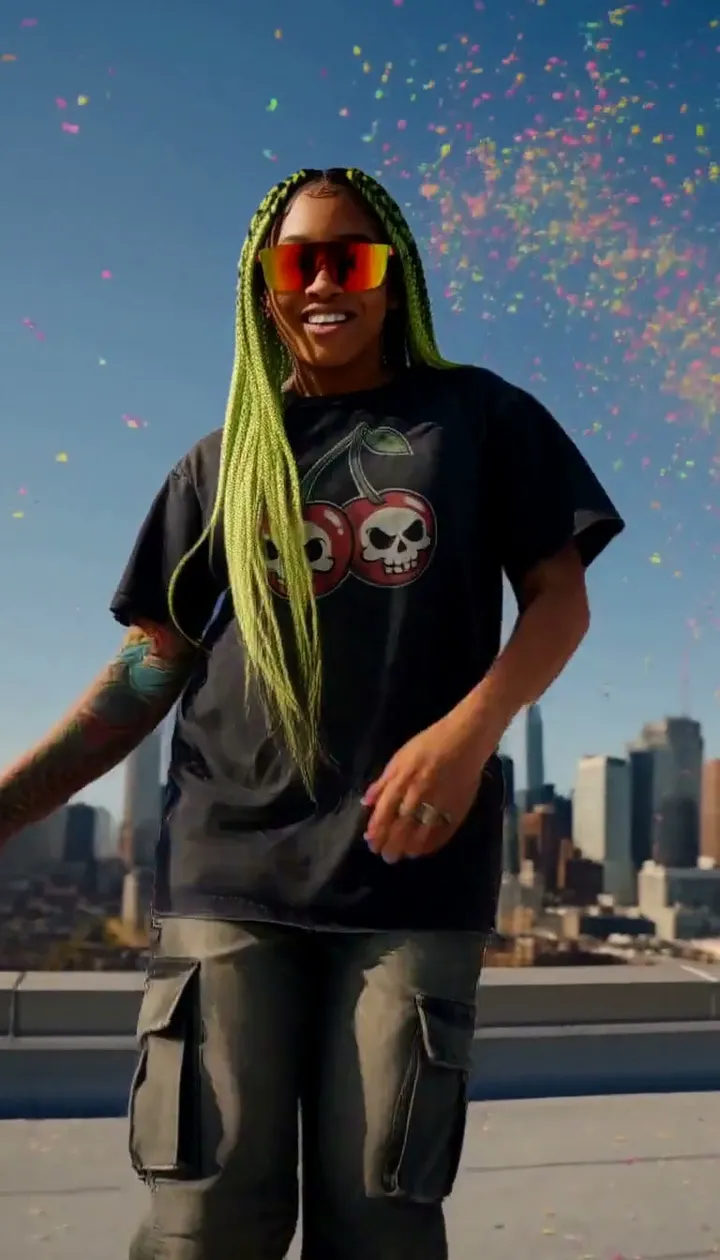
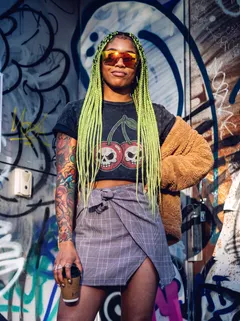
Aus einem Foto und einem Hip-Hop-Hook wird ein Auftritt auf dem Dach unter fallendem Konfetti.Ausprobieren 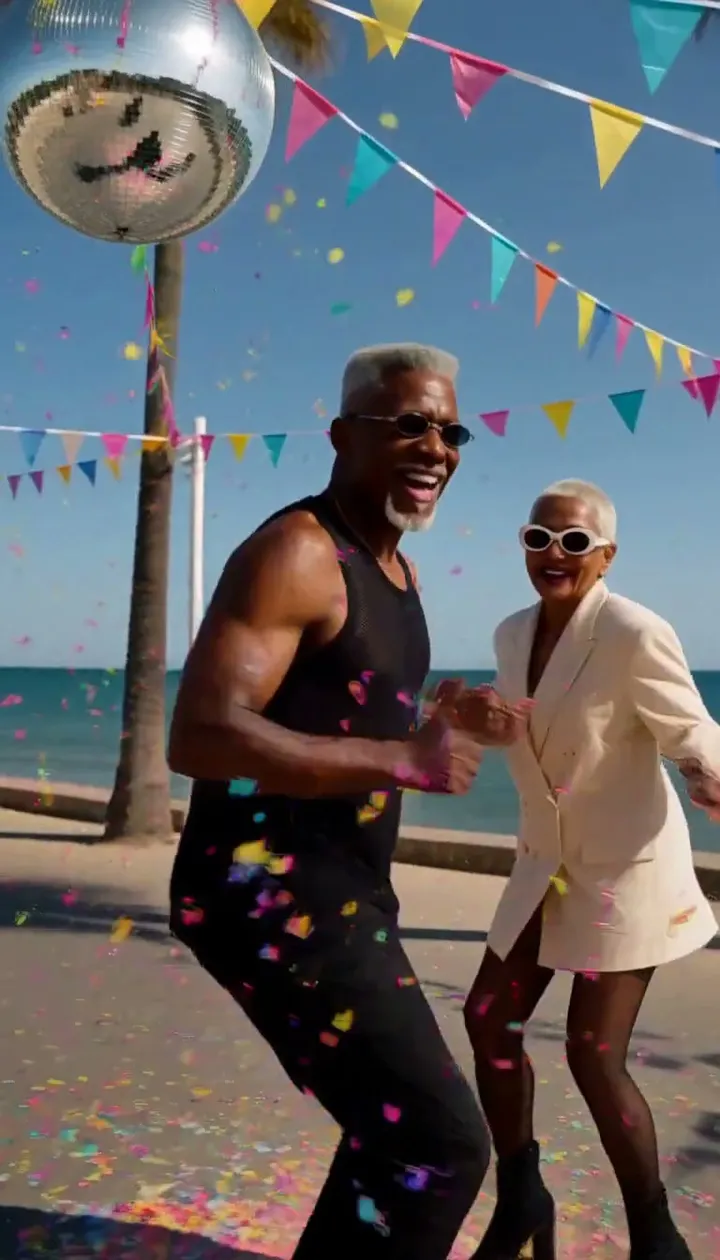
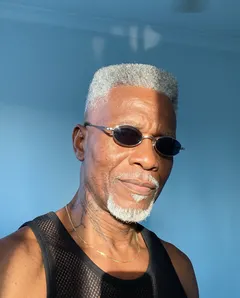
Aus zwei Fotos und einem Funk-Track wird ein Disco-Duett auf einer sonnigen Strandpromenade.Ausprobieren
So funktioniert's
So nutzt du Musikvideo
Füge deine Characters und einen Track hinzu und erhalte ein Musikvideo, in dem sie passend zur Musik singen und tanzen.
Performer hinzufügen
Wähle einen gespeicherten Character als Hauptperformer und füge unter „Weitere Performer“ bis zu zwei weitere hinzu.
Track hinzufügen
Lade eine MP3- oder WAV-Datei hoch, wähle eine Kreation oder einen gespeicherten Sound oder füge einen Audio- oder Social-Link ein und lege fest, wo die 15 Sekunden beginnen. Füge bis zu drei Referenzbilder hinzu und beschreibe auf Wunsch die Szene.
Generieren
Plum ist voreingestellt; ändere Modell und Einstellungen, wenn du magst. Der Preis in Gems steht auf dem Button „Generieren“, und das Video landet im Verlauf, bereit zum Herunterladen, Speichern, Teilen oder Remixen.
Das brauchst du
- Ein gespeicherter Character als Hauptperformer
- Ein Audiotrack
Für das beste Ergebnis
- Starte die 15 Sekunden beim Refrain oder beim stärksten Beat.
- Nutze Referenzbilder für eine Bühne, einen Ort oder ein Requisit, das im Bild sein soll.
- Beschreibe die Umgebung in ein paar Worten, zum Beispiel ein Dach bei Nacht.
Ideen
Was Leute mit Musikvideo erstellen
Song-Promos
Erstelle einen kurzen Performance-Clip für einen neuen Track.
Virtuelle Artists
Gib einem gespeicherten Character sein eigenes Musikvideo.
Tanzclips
Lass deine Characters für Social-Posts zu einem Sound tanzen.
Die Grundlagen
Was ist ein KI-Musikvideo-Generator?
Ein KI-Musikvideo-Generator macht aus einem Musikstück Aufnahmen von jemandem, der es aufführt. Statt nur ein einzelnes Gesicht zu animieren, inszeniert er eine ganze Performance: Die Lippen der Sängerin oder des Sängers folgen dem Gesang, die Körper bewegen sich im Rhythmus, und die Kamera schneidet und fährt so, wie man es aus Musikvideos kennt.
Die Music-Video-App von Mage dreht sich um Characters. Wähle einen bis drei Performer aus deinen gespeicherten Characters, füge Audio von bis zu 15 Sekunden hinzu und ergänze optional bis zu drei Referenzbilder für Bühne, Outfits oder Requisiten. Mage filmt die Performer singend und tanzend im Takt mit filmreifer Kameraarbeit, standardmäßig mit Plum, oder mit Plum Max, Lemon oder einem der vier Cherry-Modelle.
Weil die Performer gespeicherte Characters sind, erscheinen in jedem Clip dieselben Gesichter. Genau das lässt eine Reihe kurzer Clips wie ein einziges Video wirken. Erstelle den Refrain, dann eine Strophe, dann die Bridge und bring sie in Storyboard in die richtige Reihenfolge.
Noch mehr Möglichkeiten
Warum Musiker und Creator Mage wählen
Deine Characters auf der Bühne
Die Performer sind gespeicherte Characters, deshalb bleiben ihre Gesichter von Clip zu Clip gleich.
Bis zu drei Performer
Ein Solokünstler, ein Duo oder eine dreiköpfige Band in einer Einstellung.
Referenzen für das Set
Füge bis zu drei Bilder für Bühne, Outfits oder Requisiten hinzu.
Kameraarbeit inklusive
Clips werden mit Kamerabewegungen wie im Musikvideo gefilmt, nicht in einem starren Bild.
Sieben Videomodelle
Standardmäßig Plum, dazu Plum Max, Lemon und vier Cherry-Modelle.
Privat bis zur Veröffentlichung
Nichts ist öffentlich, bis du es postest. So kannst du in Ruhe an einem Video arbeiten, bevor es erscheint.
Tipps und Techniken
Ein Musikvideo in 15-Sekunden-Abschnitten planen
Jeder Clip nimmt bis zu 15 Sekunden Audio auf. Plane den Song also wie ein Cutter: Intro, Strophe, Refrain, Bridge, letzter Refrain. Schneide das Audio zu Beginn jedes Abschnitts, generiere pro Abschnitt einen Clip mit denselben Performern und variiere den Prompt, damit jeder Abschnitt seinen eigenen Schauplatz oder seine eigene Einstellung hat. Ein Refrain auf dem Dach und eine Strophe im Diner wirken wie ein echter Schnitt.
Sind die Abschnitte fertig, reiht Storyboard bis zu sechs gespeicherte Clips der Reihe nach auf und exportiert ein MP4 mit ihrem Ton, in 9:16 oder 16:9. Sechs Clips à 15 Sekunden ergeben anderthalb Minuten, genug für einen Kurzformat-Schnitt der meisten Songs.
- Schneide das Audio an Abschnittsgrenzen, nie mitten im Wort
- Behalte in jedem Abschnitt dieselben Darsteller bei
- Wechsle pro Abschnitt den Ort oder das Licht
- Nutze Referenzbilder, damit die Outfits konsistent bleiben
- Wähle 9:16 für Short-Form-Feeds, 16:9 für einen Widescreen-Schnitt
Tipps und Techniken
Darsteller, die zur Rolle passen
Darsteller sind gespeicherte Characters, ihr Look steht also fest, bevor du die App öffnest. Erstelle jeden aus einem klaren Porträt von vorn. Wenn du sie von Grund auf gestaltest, führt dich der KI-Charakter-Generator durch das Erstellen und Speichern. Die Character-Sheet-App macht aus einem Bild eine Vorder-, Seiten- und Rückansicht – so prüfst du ein Design schnell, bevor es auf die Bühne geht.
Halte bei einer Band das Styling in einer Familie: dieselbe Farbpalette, dieselbe Epoche, dieselben Outfit-Regeln. Füge das Outfit oder die Bühne als Referenzbild hinzu, statt sie lang zu beschreiben, dann passen die Clips zueinander.
Tipps und Techniken
Gesang, Tanz oder beides
Wenn der Gesang am wichtigsten ist, liefert eine Nahaufnahme eines Darstellers die sauberste Synchronisation. Für Tanz funktioniert eine weitere Einstellung mit Platz um die Körper besser, und du kannst den Bewegungsstil im Prompt benennen. Ein Duo, das sich die Zeilen zuspielt, klappt am besten, wenn der Prompt sagt, wer wann singt.
Für Choreografien, die aus einem echten Tanzclip übernommen werden, nutze stattdessen Motion Control, das die Bewegung aus einem Referenzvideo übernimmt. Der Leitfaden zum KI-Tanzvideo-Generator erklärt beide Wege, und der KI-Musik-Generator zeigt dir, wie du aus einem Prompt einen Track erstellst, falls du noch keinen hast.
Das passende Modell für jede Aufgabe
Welches Modell soll dein Musikvideo drehen?
Alle laufen direkt in der Music-Video-App. Mach Entwürfe mit einem schnellen Modell und erstelle die finalen Abschnitte dann mit einem schärferen.
Plum Max
Das schnellere Plum mit 480P oder 768P, um Abschnitte rasch zu entwerfen. Plum, der Standard der App, rendert bis zu 2K.
Lemon
Ein Mix aus Qualität und Preis von 480p bis 1080p, eine gute Alltagswahl für Performances.
Cherry 2 Pro
Das Flaggschiff-Videomodell von Mage für den finalen Schnitt mit bis zu 1080p. Es kostet pro Clip am meisten, also mach Entwürfe zuerst woanders.
Cherry Mini
Das günstigste Cherry mit 480p oder 720p, um eine Idee auszuprobieren, bevor du dich festlegst.
Probier diese Prompts aus
Szenen-Prompts für ein Musikvideo
Füge einen davon hinzu, um die Bühne zu bereiten – den Rest erledigen deine Darsteller und dein Track.
Refrain auf dem Dach
Ein Dach bei Nacht über einer Neonstadt, Wind in den Haaren, die Kamera umkreist den Sänger im Refrain.
Strophe im Diner
Eine Sitznische in einem Diner der 1950er, der Sänger klopft im Takt auf den Tisch, während die Kamera langsam heranfährt.
Festival-Finale
Die Hauptbühne eines Festivals bei Sonnenuntergang, Konfettikanonen feuern, die Band springt auf dem letzten Beat.
Session im Wohnzimmer
Ein gemütliches Wohnzimmer mit Lichterkette, ein entspannter Akustik-Auftritt, sanfte Handkamera.
Raum zum Experimentieren
So schneidet Mage bei KI-Musikvideos ab
Viele Musikvideo-Tools sind Visualizer: abstrakte Formen, die im Takt pulsieren. Mage filmt Darsteller – gespeicherte Characters, die zu deinem Track singen und tanzen, mit denselben Gesichtern in jedem Abschnitt.
Audio-Visualizer
- Abstrakte Visuals, die auf den Beat reagieren
- Kein Darsteller oder in jedem Clip ein neues Gesicht
- Ein Look für jeden Song
Mage Music Video
- Echte Performances mit lippensynchronem Gesang
- Gespeicherte Characters behalten ihr Gesicht in allen Abschnitten
- Sieben Videomodelle in einer App
- Abschnitte in Storyboard als ein MP4 zusammengefügt
Ein bisschen mehr Klarheit
Häufig gestellte Fragen
Was macht Music Video?
Wer kann performen?
Wie lang darf der Track sein?
Welche Modelle kann ich verwenden?
Wie viel kostet ein Musikvideo?
Kann ich jeden Song verwenden?
Wie funktioniert der KI-Musikvideo-Generator?
Kann ich ein Musikvideo in voller Länge machen?
Müssen die Performer gespeicherte Charaktere sein?
Welchen Song kann ich verwenden?
Welches Modell ist am besten?
Ist es kostenlos?
Kann ich das Video verkaufen?

Erstelle deine eigenen Bilder mit Musikvideo
Öffne die App, füge dein Foto hinzu und sieh den Preis, bevor du generierst. Alles, was du erstellst, bleibt in deinem Verlauf.
Musikvideo öffnen