
Szögek · Új kameraszög
Ugyanaz a pillanat, új szög
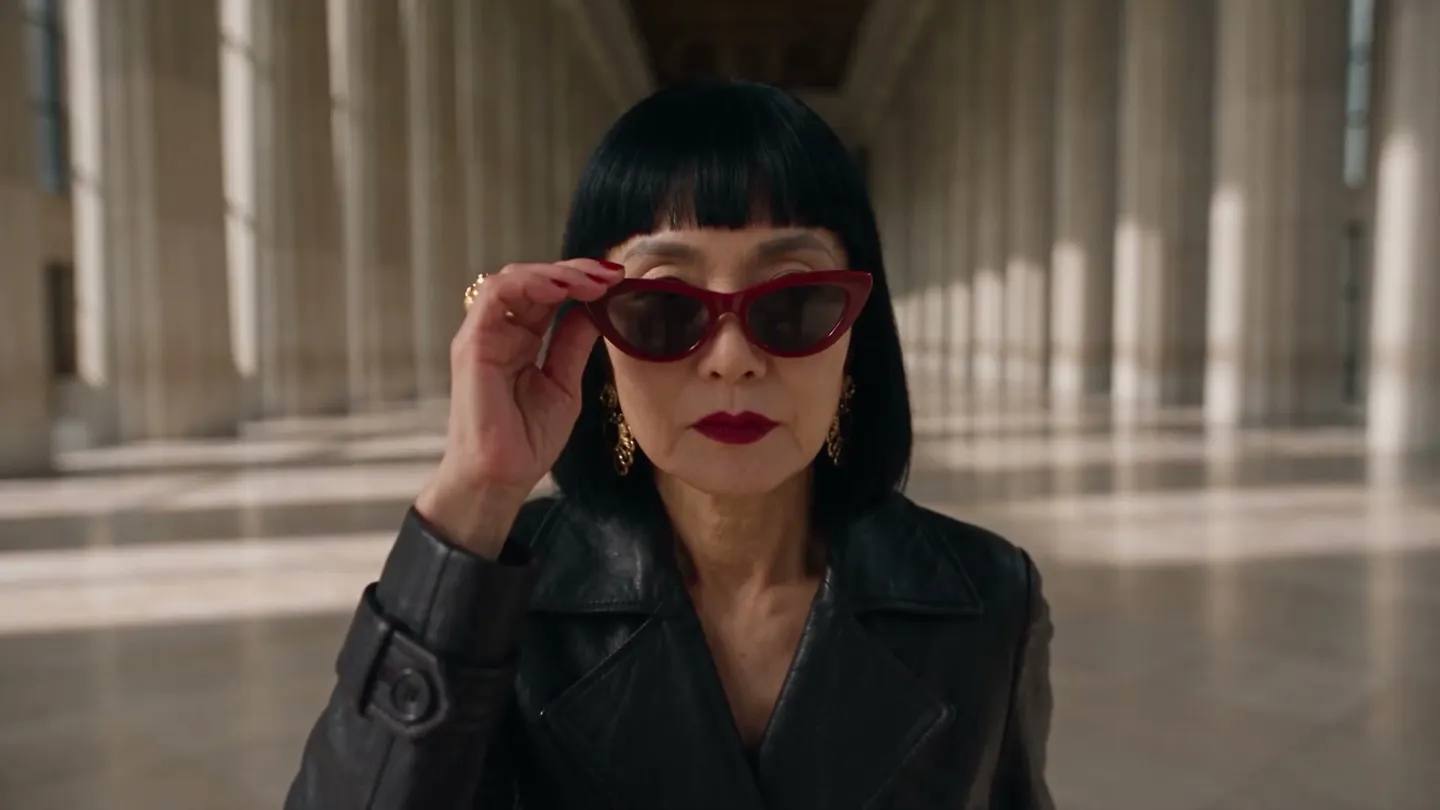
Húzd a kamerát új nézőpontba, és megkapod ugyanazt a témát és jelenetet, onnan nézve.
Tölts fel saját fotót, vagy indulj el egy példából. A Gem-ben megadott ár a generálás előtt látszik.
Előtte és utána
Nézd meg, mit tud a(z) Szögek
undefined Húzd el a csúszkát, és hasonlítsd össze az eredetit az eredménnyel.

Mage-példák
Ezt készítették az Szögek segítségével
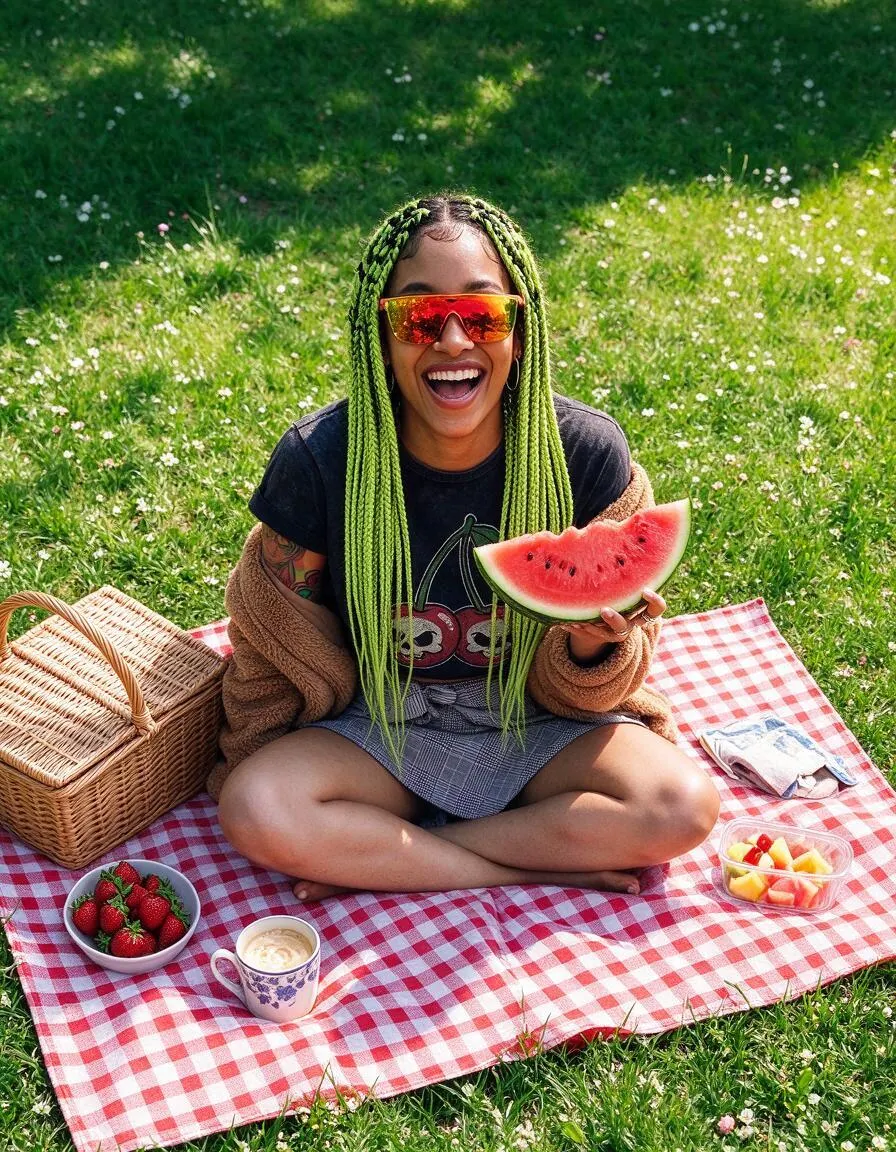
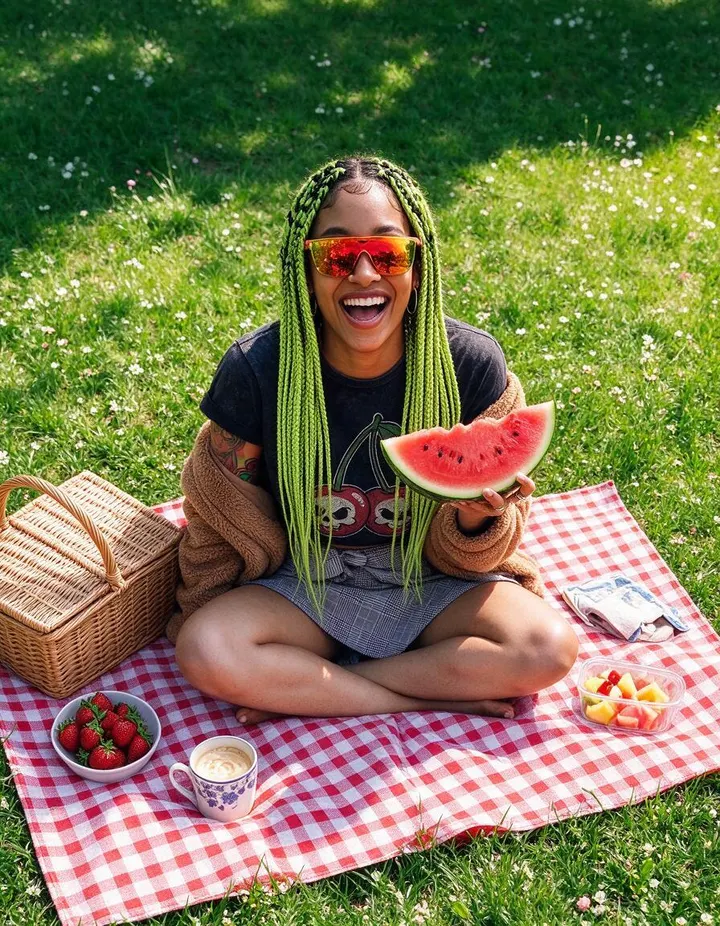
Valódi futtatások az Szögek alkalmazással. Nyiss meg egyet az appban, cseréld ki a fotót a sajátodra, és generálj.

SzögekKipróbálom 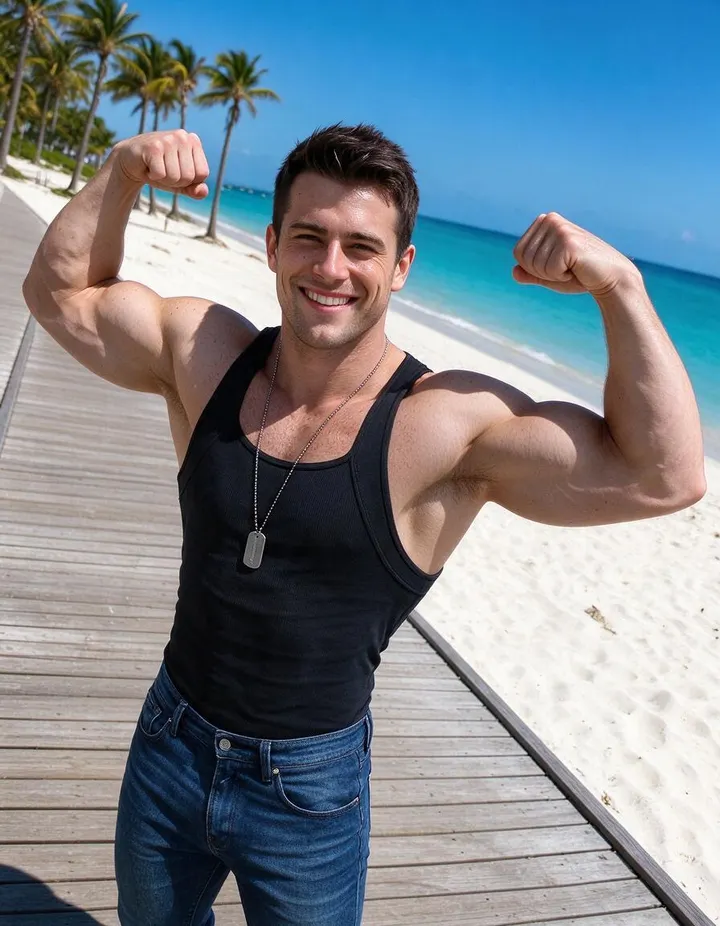
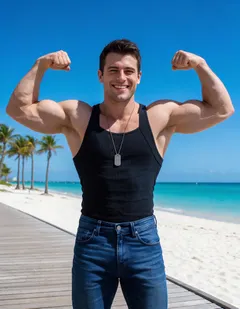
SzögekKipróbálom 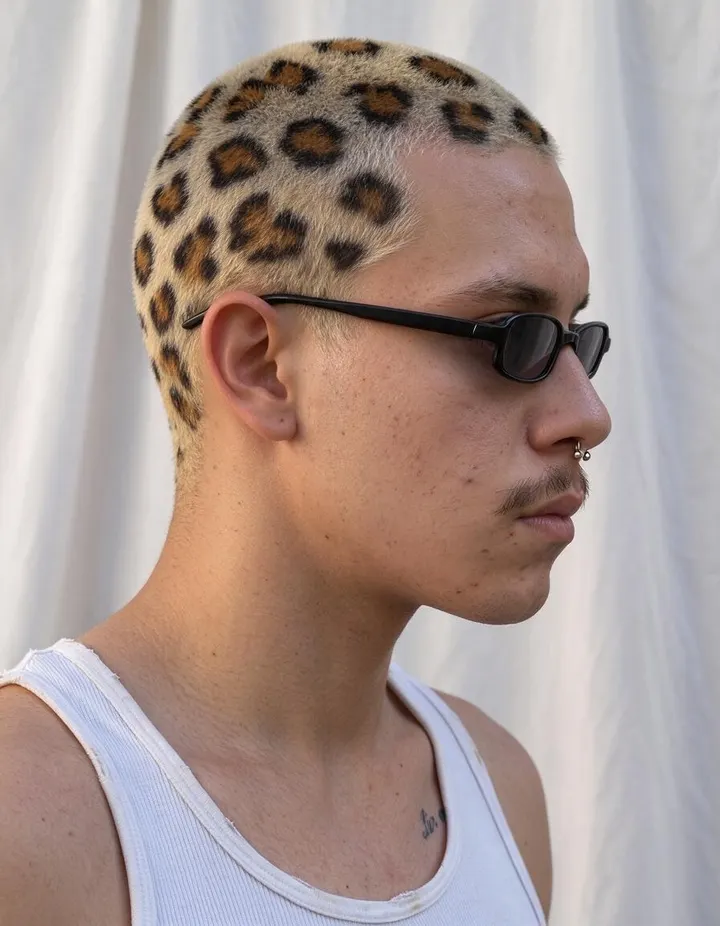
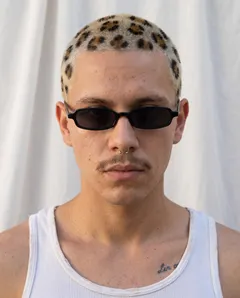
SzögekKipróbálom
Így működik
Így használd az Szögek alkalmazást
Húzd a kamerát új nézőpontba, és megkapod ugyanazt a témát és jelenetet, onnan nézve.
Adj hozzá egy képet
Tölts fel legfeljebb 30 MB-os JPEG vagy PNG fájlt, húzd rá az oldalra, vagy válaszd ki az egyik alkotásodat.
Mozgasd a kamerát
Tartsd lenyomva és húzd a szög beállításához: magasról vagy alacsonyról, elölről, háromnegyed nézetből, oldalról vagy hátulról.
Módosítsd a szöget
Ha szeretnél, válassz modellt; az ár Gemekben a Szög módosítása gombon látszik. Az eredmény az Előzményekbe kerül, onnan letöltheted, mentheted, megoszthatod vagy remixelheted.
Amire szükséged lesz
- Egy kép, amelyet új szögből nézel meg
A legjobb eredményért
- A kisebb elmozdulások, például a háromnegyed nézet, őrzik meg a legtöbb részletet az eredetiből.
- Az éles képek, egyetlen fő alannyal, adják a legkövetkezetesebb eredményt.
- Futtass le több szöget ugyanazon a képen, hogy egy karakterhez vagy termékhez képkészletet építs.
Ötletek
Mit készítenek az emberek az Szögek segítségével
Karakter körbeforgatása
Nézd meg a karaktert oldalról vagy hátulról.
Termeknézetek
Mutasd meg a terméket több szögből is.
Storyboardok
Kapj ellenirányú vagy felülnézeti felvételt ugyanarról a pillanatról.
Az alapok
Lásd ugyanazt a pillanatot egy másik kameraállásból
A fényképet egyetlen nézőpontból készítik. Az Angles egy másikat ad hozzá. Adj hozzá egy képet, húzd a kamerát új pozícióba, és a jelenet újra elkészül úgy, mintha egy második kamera állt volna ott ugyanabban a pillanatban: ugyanaz a téma, póz, ruha, fény és környezet, csak oldalról, felülről, alulról vagy hátulról nézve.
A kamera 45 fokos lépésekben mozog, két irányban. A téma körül az elölnézetből háromnegyed nézetbe, oldalnézetbe, majd hátulnézetbe jut. Fel és le szemmagasságból magas és alacsony kameraállásba, illetve egyenesen felülnézetbe vagy alulnézetbe. A kettőt kombinálva olyan nézeteket kapsz, mint a magas háromnegyed nézet vagy az alacsony oldalnézet.
A jelenetnek azokat a részeit, amelyeket az eredeti nem mutatott, el kell képzelni, ezért az eredmény új kép, nem pedig pontosan kimért 3D-nézet. A kis mozdulatok őrzik meg a legtöbbet az eredetiből; a nagyok, például a hátulnézetre fordulás, több olyasmit mutatnak, amit a modellnek ki kellett találnia.
Tippek és technikák
Kameraállások és amit üzennek
A kamera magassága megváltoztatja, milyennek hat a téma. A szemmagasság semleges és természetes. A magas kameraállás lenéz a témára, így kisebbnek vagy nyugodtabbnak tűnik. Az alacsony felnéz rá, így magasabbnak, erősebbnek vagy tekintélyesebbnek látszik. Az egyenes felülnézet az elrendezést és a mintát mutatja, ami ételekhez, asztalokhoz és flat lay fotókhoz való.
A téma körüli fordulás azt változtatja meg, mit tud meg a néző. A háromnegyed nézet együtt mutatja az arcot és a test formáját, és a legtöbb portrénak kedvez. Az oldalnézet a sziluettet és a testtartást emeli ki. A hátulnézet megmutatja, merre néz a téma, és mi felé tart.
- Alacsony kameraállás: erő és méret.
- Magas kameraállás: nyugalom, kicsinység vagy áttekintés.
- Háromnegyed nézet: a legtöbb portréhoz ez a legelőnyösebb.
Tippek és technikák
A kép kiválasztása
Az egy jól látható témát és olvasható környezetet mutató képek adják a legmeggyőzőbb új nézőpontokat. A modellnek több támpontja van, ha a téma teljesen a képen van és éles; a nagyon szoros kivágásból kevés marad az új nézetbe átvinni.
Az számít a legtöbbet, amit az eredeti mutat. Ha egy portrét oldalra fordítasz, az arc egységes marad, a hátulnézet viszont azon múlik, mit tud a modell kikövetkeztetni a hajról és a ruháról elölről.
Tippek és technikák
Karakterforgatók, termékek és storyboardok
Karaktereknél futtasd le az Anglest párszor, hogy ugyanabból a pózból oldal- és hátulnézetet kapj. Ha egyetlen képen szeretnél teljes referenciát, a karakterlap együtt mutatja az arcot, valamint az elöl-, oldal- és hátulnézetet.
Termékeknél mutasd ugyanazt a darabot elölről, háromnegyed nézetből és felülről, hogy a hirdetésben egynél több nézet legyen. Az AI termékfotó-generátor elkészíti az első képet. Storyboardokhoz készítsd el egy tetszetős kocka ellenszögét vagy felülnézetét, hogy a vágás egyetlen helyszínnek hasson; lásd az AI storyboard generátort.
Tippek és technikák
Hogyan érd el a legjobb eredményt
Lépésenként told a kamerát, ha a témának pontosnak kell maradnia, nagyobb fordulathoz pedig futtasd újra az Anglest az eredményen. A Mango 3 Turbo a gyors alapbeállítás; a végleges verzióhoz válts Mango 3-ra vagy egy Guava modellre a Modell menüben.
Ha az új nézethez módosítani szeretnéd a fényt, használd a Relight funkciót, a kész képet pedig nagyítsd fel az Image Enhancer segítségével.
Tippek és technikák
Mi marad ugyanaz, és mi változik
Az Angles megőrzi, ami a pillanatot meghatározza: ki vagy mi a téma, a pózt, a ruhát, a fényt és a környezetet. Ami változik, az minden, ami attól függ, hol áll a kamera: a téma melyik oldalát látod, hogyan illeszkedik mögötte a háttér, és mekkorának látszanak a dolgok egymás mellett.
Ez az utolsó a perspektíva. Alacsony kameraállásból a témának a kamerához legközelebbi részei nagyobbnak látszanak, a magas épületek pedig befelé dőlnek. Magasról nézve az emberek alacsonyabbnak tűnnek, és a talaj nagyobb részt tölt ki a képből. Egy valódi kamera ugyanezt csinálja, és ettől hat valódinak az új nézőpont.
Számíts rá, hogy a háttér változik a legtöbbet. A téma mögötti fal elölnézetben oldalnézetben sarokká válik, a hátulnézet pedig megmutatja, mit nézett a téma, amit a modellnek kell elképzelnie.
Egy kis tisztánlátás
Gyakran ismételt kérdések
Mit csinál az Angles?
Milyen szögeket választhatok?
Mit tölthetek fel?
Mely modelleket használhatom?
Mennyibe kerül?
Privátak a képeim?
Kombinálhatom a magasságot és az irányt?
Jól fog kinézni a téma hátulról?
Megváltoztatja az Angles a megvilágítást?
Használhatom az Anglest termékfotókhoz?
3D modell lesz az eredmény?

Készítsd el a sajátodat az Szögek segítségével
Nyisd meg az appot, add hozzá a fotódat, és nézd meg az árat, mielőtt generálsz. Minden, amit készítesz, megmarad az Előzményekben.
Szögek megnyitása