
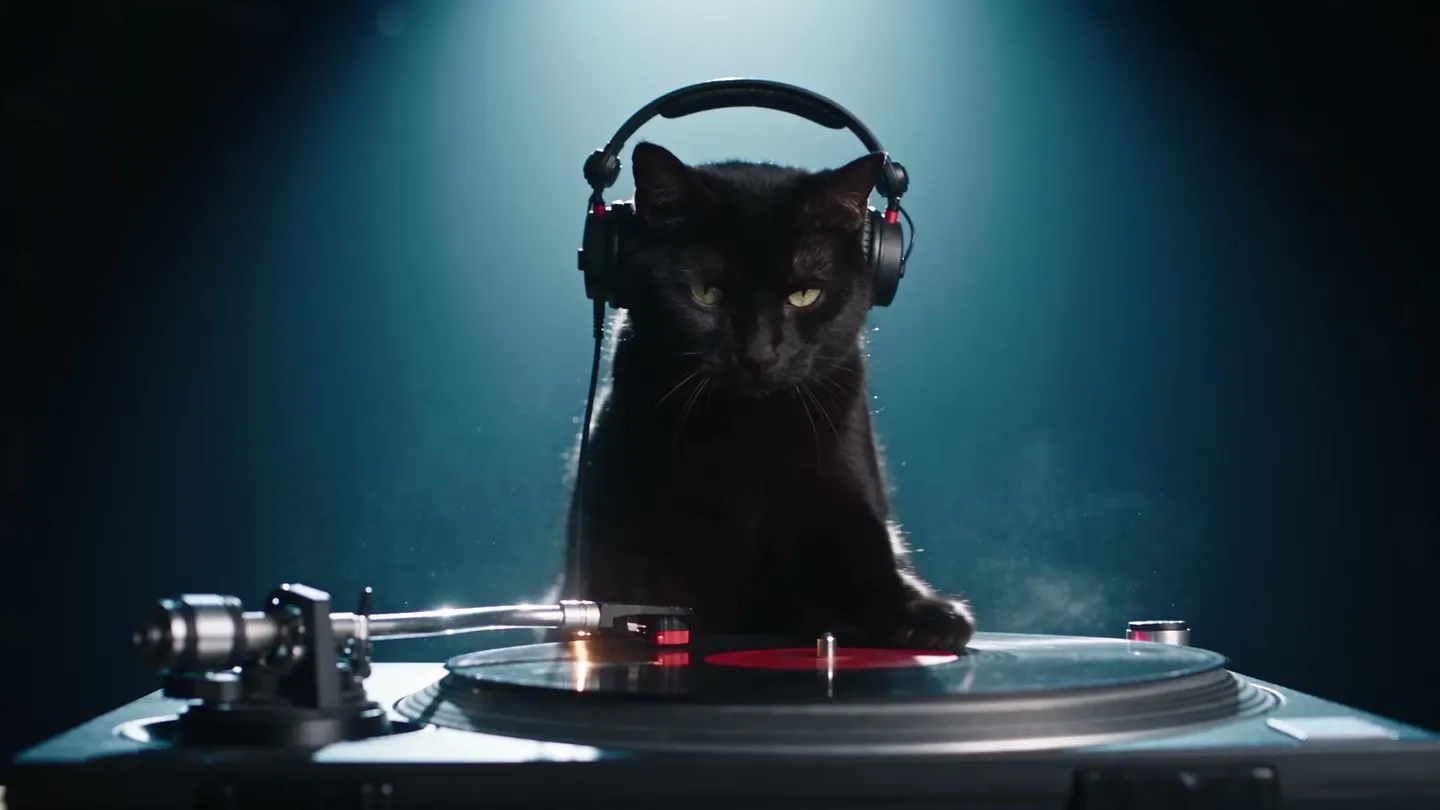
Videoklip · Karakterek a színpadon
A karaktereid a színpadon
Add hozzá a karaktereidet és egy számot, és kapsz egy zenei videót, amelyben a zenére énekelnek és táncolnak.
Tölts fel saját fotót, vagy indulj el egy példából. A Gem-ben megadott ár a generálás előtt látszik.
Mage-példák
Ezt készítették az Videoklip segítségével
Valódi futtatások az Videoklip alkalmazással. Nyiss meg egyet az appban, cseréld ki a fotót a sajátodra, és generálj.
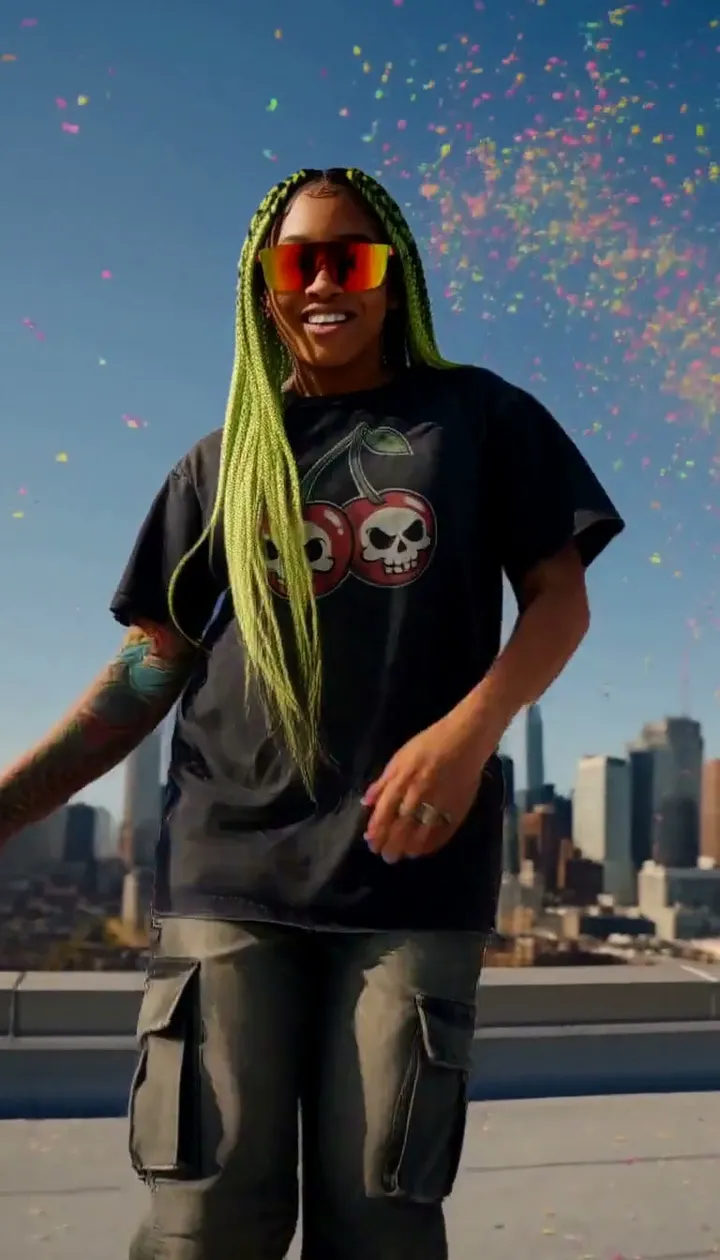
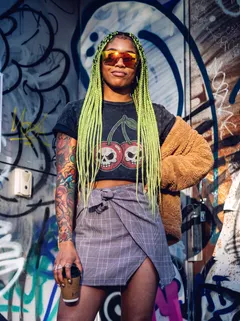
Egyetlen fotóból és egy hiphop-refrénből tetőtéri előadás lesz hulló konfetti alatt.Kipróbálom 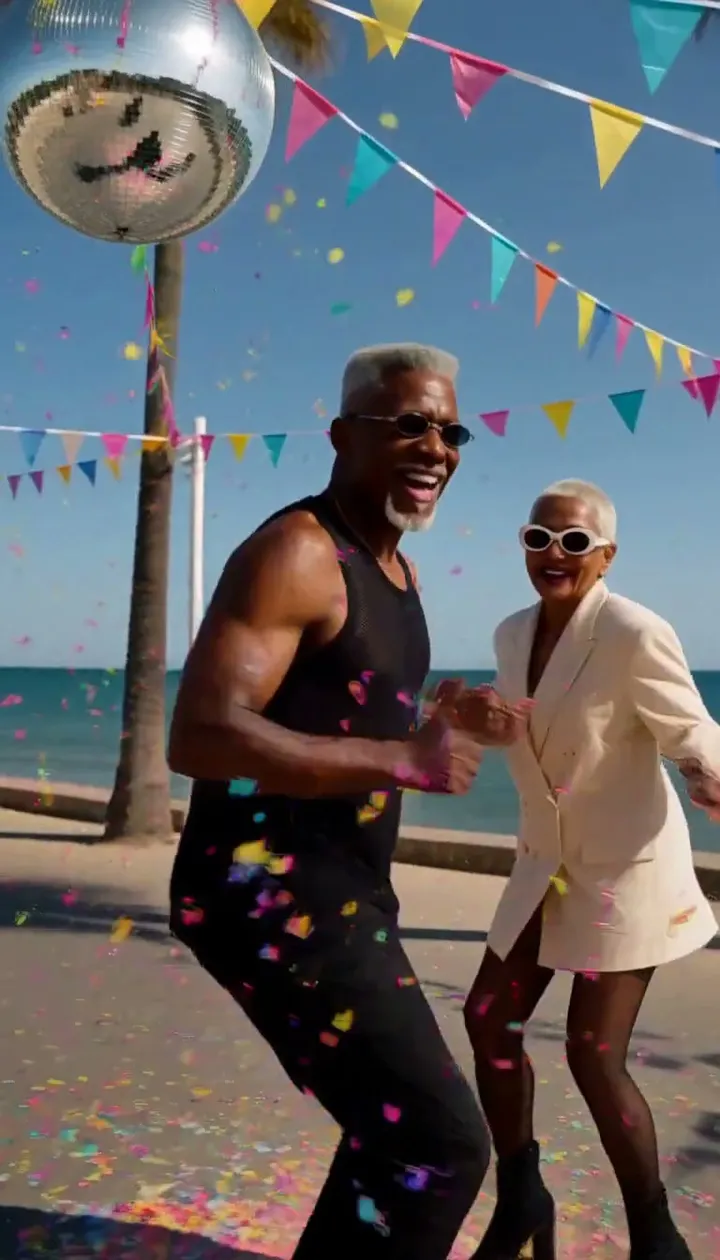
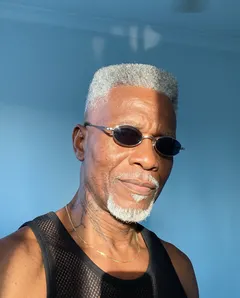
Két fotóból és egy funk számból napsütötte sétányon játszódó diszkóduett lesz.Kipróbálom
Így működik
Így használd az Videoklip alkalmazást
Add hozzá a karaktereidet és egy számot, és kapsz egy zenei videót, amelyben a zenére énekelnek és táncolnak.
Add hozzá az előadókat
Válassz egy mentett karaktert főszereplőnek, és adj hozzá akár két másikat a További előadók alatt.
Add hozzá a számot
Tölts fel egy MP3 vagy WAV fájlt, válassz egy alkotást vagy egy mentett hangot, vagy illessz be egy hang- vagy közösségi linket, és állítsd be, hol kezdődjön a 15 másodperc. Adj hozzá akár három referenciaképet, és ha szeretnéd, írd le a jelenetet.
Generálás
Alapértelmezés szerint a Plum van kiválasztva; ha szeretnéd, válts modellt, és módosítsd a beállításokat. Az ár Gemsben a Generálás gombon látható, a videó pedig az Előzményekben jelenik meg, készen a letöltésre, mentésre, megosztásra vagy remixelésre.
Amire szükséged lesz
- Egy mentett karakter főszereplőnek
- Egy hangsáv
A legjobb eredményért
- Kezdd a 15 másodpercet a refrénnél vagy a legerősebb ütemnél.
- Használj referenciaképeket egy színpadhoz, egy helyszínhez vagy egy kellékhez, amelyet látni szeretnél a jelenetben.
- Írd le a környezetet néhány szóban, például: tetőterasz éjszaka.
Ötletek
Mit készítenek az emberek az Videoklip segítségével
Dalpromók
Készíts rövid előadásklipet egy új számhoz.
Virtuális előadók
Készíts egy mentett karakternek saját zenei videót.
Táncklipek
Táncoltasd a karaktereidet egy hangra közösségi posztokhoz.
Az alapok
Mi az az AI videóklip-generátor?
Az AI videóklip-generátor egy zeneszámból olyan felvételt készít, amelyen valaki előadja azt. Nem egyetlen arcot animál, hanem egy egész előadást rendez meg: az énekes ajka követi a vokált, a testek a ritmusra mozognak, a kamera pedig úgy vág és halad, ahogy egy videóklipben szokás.
A Mage Music Video appja a karakterek köré épül. Válassz egy-három előadót a mentett karaktereid közül, adj hozzá legfeljebb 15 másodpercnyi hangot, és ha szeretnél, tölts fel akár három referenciaképet a színpadhoz, a ruhákhoz vagy a kellékekhez. A Mage filmszerű kameramunkával felveszi, ahogy az előadók szinkronban énekelnek és táncolnak, alapértelmezés szerint a Plum modellel, de használhatod a Plum Maxot, a Lemont vagy a négy Cherry modell valamelyikét is.
Mivel az előadók mentett karakterek, minden klipben ugyanazok az arcok jelennek meg, így a rövid klipekből álló sorozat egyetlen videónak hat. Készítsd el a refrént, aztán egy versszakot, majd a közjátékot, és rakd őket sorrendbe a Storyboardban.
Még több lehetőség
Miért a Mage a zenészek és alkotók választása
A karaktereid a színpadon
Az előadók mentett karakterek, így az arcuk klipről klipre ugyanaz marad.
Akár három előadó
Szólóelőadó, duó vagy háromfős zenekar egyetlen felvételen.
Referenciák a díszlethez
Adj hozzá akár három képet a színpadhoz, a ruhákhoz vagy a kellékekhez.
Kameramunka is jár hozzá
A klipek videóklip-szerű kameramozgással készülnek, nem egy mozdulatlan képkockával.
Hét videómodell
Alapértelmezés szerint Plum, emellett Plum Max, Lemon és négy Cherry modell.
A megjelenésig privát
Semmi nem lesz nyilvános, amíg meg nem osztod, így nyugodtan dolgozhatsz a videón a megjelenés előtt.
Tippek és technikák
Videóklip tervezése 15 másodperces szakaszokban
Egy klip legfeljebb 15 másodpercnyi hangot fogad el, ezért úgy tervezd meg a dalt, ahogy egy vágó tenné: intro, versszak, refrén, közjáték, záró refrén. Vágd el a hangot minden szakasz elején, generálj szakaszonként egy klipet ugyanazokkal az előadókkal, és variáld a promptot, hogy minden szakasznak legyen saját helyszíne vagy képbeállítása. Egy háztetős refrén és egy étkezdés versszak már igazi vágásnak hat.
Ha elkészültek a szakaszok, a Storyboard akár hat mentett klipet sorba rendez, és egyetlen MP4 fájlként exportálja őket a hangjukkal együtt, 9:16 vagy 16:9 arányban. Hat 15 másodperces klip másfél percet tesz ki, ami a legtöbb dal rövid változatához elég.
- A hangot szakaszhatáron vágd el, soha ne szó közepén
- Minden szakaszban ugyanazok az előadók szerepeljenek
- Szakaszonként változtasd a helyszínt vagy a világítást
- Használj referenciaképeket, hogy a ruhák végig egyformák maradjanak
- Rövid videós hírfolyamokhoz válaszd a 9:16-ot, szélesvásznú vágáshoz a 16:9-et
Tippek és technikák
Előadók, akik tényleg passzolnak a szerepre
Az előadók mentett karakterek, így a kinézetük még az app megnyitása előtt eldől. Mindegyiket egy éles, szemből készült portréból építsd fel; ha a nulláról tervezed őket, az AI karaktergenerátor végigvezet a létrehozáson és a mentésen. A Character Sheet app egyetlen képből elölnézeti, oldalnézeti és hátulnézeti képet készít, így gyorsan ellenőrizheted a dizájnt, mielőtt színpadra lép.
Zenekar esetén tartsd egy családban a stílust: ugyanaz a színpaletta, ugyanaz a korszak, ugyanazok az öltözködési szabályok. Az öltözéket vagy a színpadot hosszas leírás helyett add hozzá referenciaképként, és a klipek összhangban lesznek egymással.
Tippek és technikák
Ének, tánc vagy mindkettő
Ha az ének a legfontosabb, egy előadó közeli felvétele adja a legtisztább szinkront. Tánchoz egy tágabb kép működik jobban, amelyben van hely a testek körül, és a promptban meg is nevezheted a mozgás stílusát. A felváltva éneklő duónál az működik a legjobban, ha a prompt megmondja, ki mikor énekel.
Ha egy valódi táncklipből másolt koreográfiát szeretnél, használd inkább a Motion Controlt, amely a mozgást egy referenciavideóból veszi. Az AI táncvideó-generátor útmutató mindkét utat bemutatja, az AI zenegenerátor pedig megmutatja, hogyan készíthetsz számot promptból, ha még nincs kész zenéd.
A megfelelő modell minden feladathoz
Melyik modell forgassa a zenei videódat?
Mindegyik a Music Video appon belül fut. Vázlatolj gyors modellel, a végső szakaszokat pedig készítsd élesebbel.
Plum Max
A gyorsabb Plum 480P vagy 768P felbontásban, szakaszok gyors vázlatolásához. A Plum, az app alapértelmezett modellje, akár 2K-ig renderel.
Lemon
Minőség és ár egyensúlya 480p-től 1080p-ig, jó mindennapi választás előadásokhoz.
Cherry 2 Pro
A Mage zászlóshajó videómodellje a végső vágáshoz, akár 1080p-ig. Klipenként ez kerül a legtöbbe, ezért előbb máshol vázlatolj.
Cherry Mini
A legolcsóbb Cherry 480p vagy 720p felbontásban, ötletek kipróbálásához, mielőtt elköteleződsz mellettük.
Próbáld ki ezeket a promptokat
Jelenet-promptok zenei videóhoz
Adj hozzá egyet ezek közül a helyszín megteremtéséhez; az előadóid és a számod elvégzik a többit.
Refrén a tetőn
Éjszakai háztető egy neonfényű város fölött, szél borzolja a hajukat, a kamera a refrénnél az énekes körül kering.
Versszak az étteremben
Egy 1950-es évekbeli étterem bokszos asztala, az énekes ütemre dobolja az asztalt, miközben a kamera lassan közelít.
Fesztivál-finálé
Egy fesztivál főszínpada naplementekor, konfettiágyúk lőnek, a zenekar az utolsó ütemre felugrik.
Nappali session
Hangulatos nappali fényfüzérekkel, laza akusztikus előadás, finom kézi kamera.
Tér a kísérletezéshez
Hogyan teljesít a Mage az AI zenei videóknál
Sok zenei videós eszköz valójában vizualizátor: absztrakt formák, amelyek a hangra pulzálnak. A Mage előadókat forgat, vagyis az általad mentett karaktereket, akik a számodra énekelnek és táncolnak, minden szakaszban ugyanazzal az arccal.
Audiovizualizátorok
- Absztrakt látvány, amely az ütemre reagál
- Nincs előadó, vagy minden klipben új arc
- Ugyanaz a kinézet minden számhoz
Mage Music Video
- Valódi előadások szinkronizált szájmozgással
- A mentett karakterek szakaszról szakaszra megtartják az arcukat
- Hét videómodell egyetlen appban
- A szakaszok a Storyboardban egyetlen MP4-gyé állnak össze
Egy kis tisztánlátás
Gyakran ismételt kérdések
Mit csinál a Music Video?
Kik léphetnek fel?
Milyen hosszú lehet a szám?
Milyen modelleket használhatok?
Mennyibe kerül egy zenei videó?
Használhatok bármilyen dalt?
Hogyan működik az AI zenei videó generátor?
Készíthetek teljes hosszúságú zenei videót?
Az előadóknak mentett karaktereknek kell lenniük?
Melyik dalt használhatom?
Melyik modell a legjobb?
Ingyenes?
Eladhatom a videót?

Készítsd el a sajátodat az Videoklip segítségével
Nyisd meg az appot, add hozzá a fotódat, és nézd meg az árat, mielőtt generálsz. Minden, amit készítesz, megmarad az Előzményekben.
Videoklip megnyitása