
Képjavító · Felskálázás 6K-ra
Skálázz fel bármilyen képet
Adj hozzá egy képet, válaszd a 2K, 4K vagy 6K opciót, és kapj egy nagyobb változatot új, finom részletekkel.
Tölts fel saját fotót, vagy indulj el egy példából. A Gem-ben megadott ár a generálás előtt látszik.
Előtte és utána
Nézd meg, mit tud a(z) Képjavító
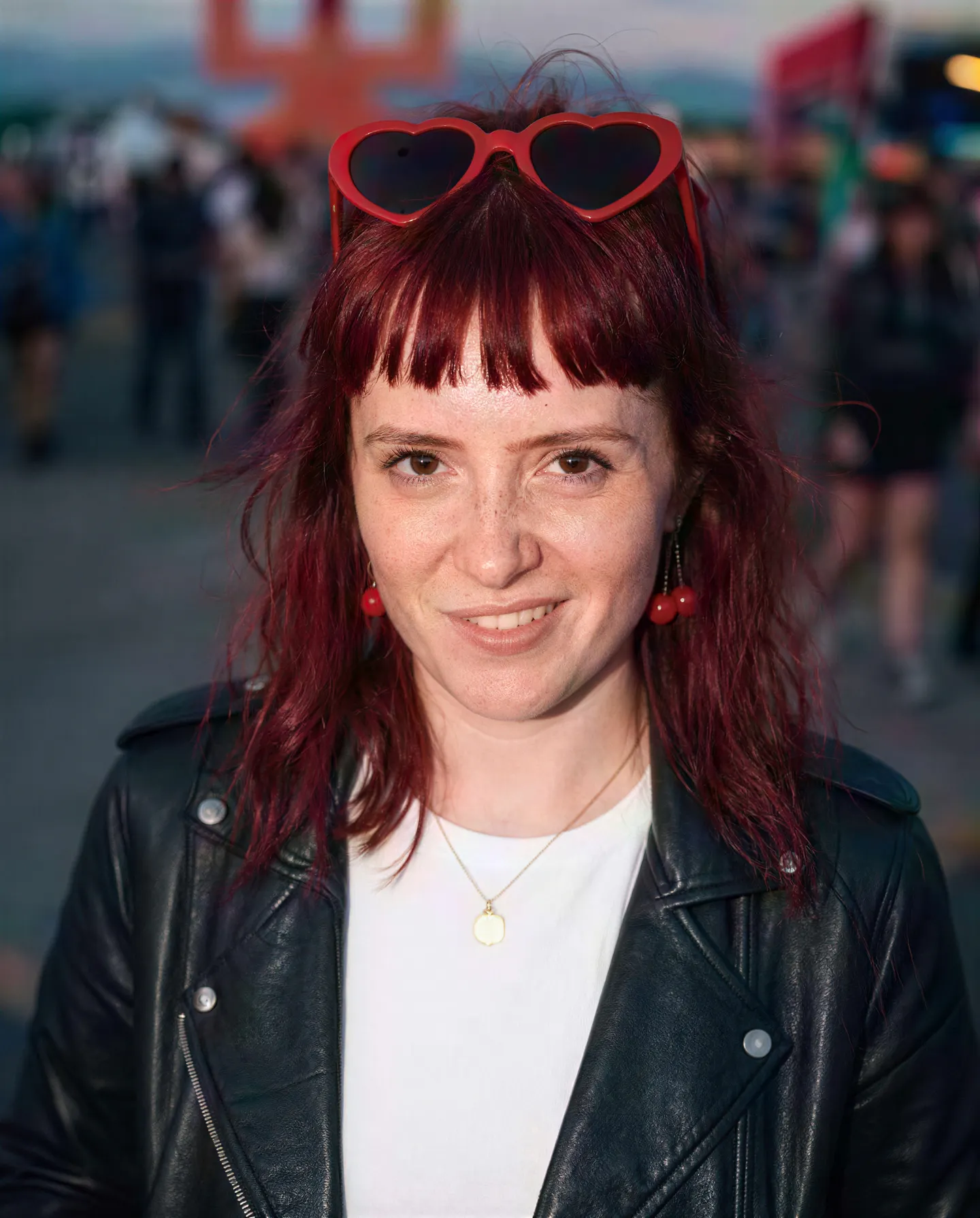
Egy apró, homályos fesztiválpillanat éles 2K-s képként tér vissza, a szeplőkkel együtt. Húzd el a csúszkát, és hasonlítsd össze az eredetit az eredménnyel.
Mage-példák
Ezt készítették az Képjavító segítségével
Valódi futtatások az Képjavító alkalmazással. Nyiss meg egyet az appban, cseréld ki a fotót a sajátodra, és generálj.
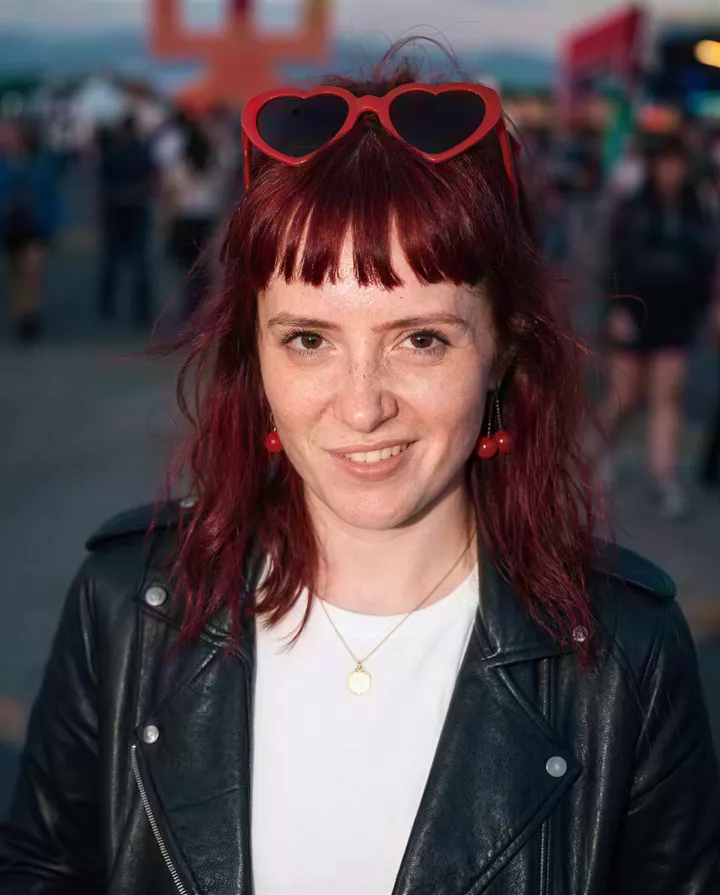
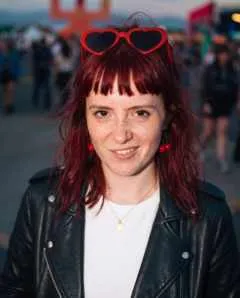
Egy apró, homályos fesztiválpillanat éles 2K-s képként tér vissza, a szeplőkkel együtt.Kipróbálom 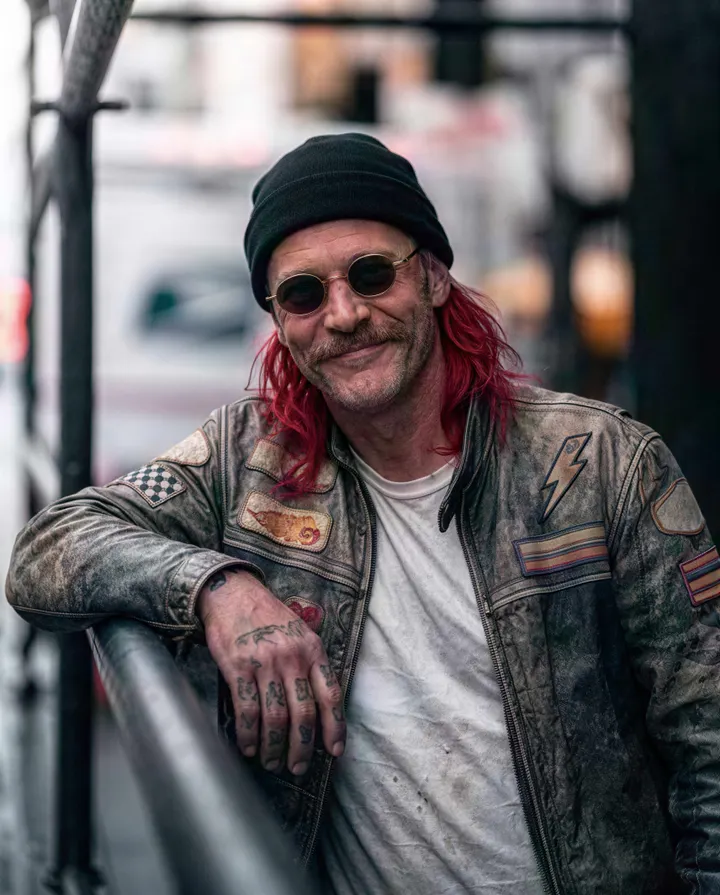
Egy motoros pixeles utcai portréja újra éles: kidolgozott bőr, tetoválások és borostás arc.Kipróbálom 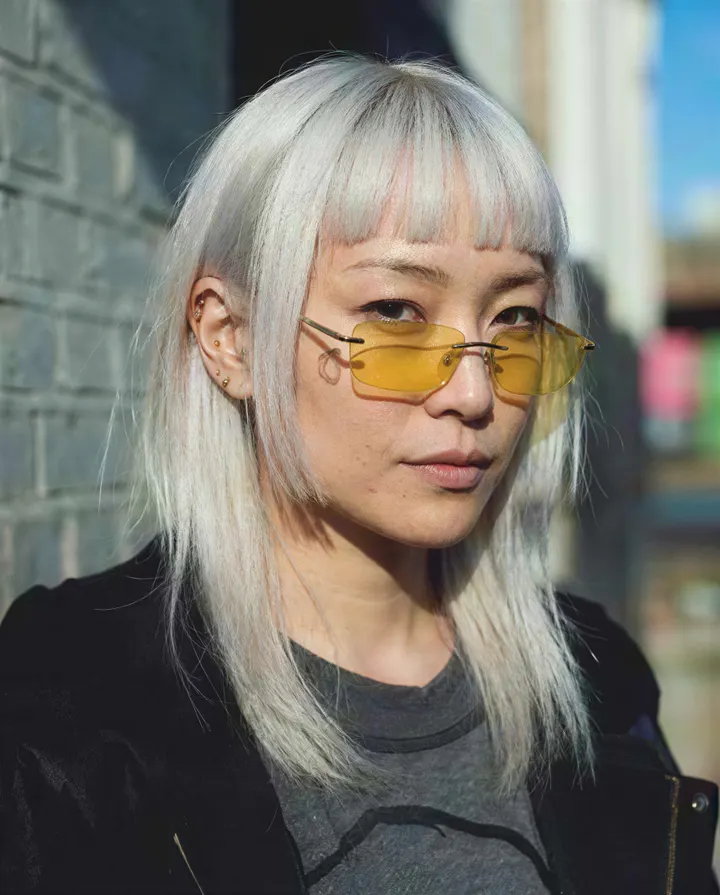
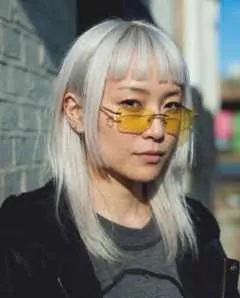
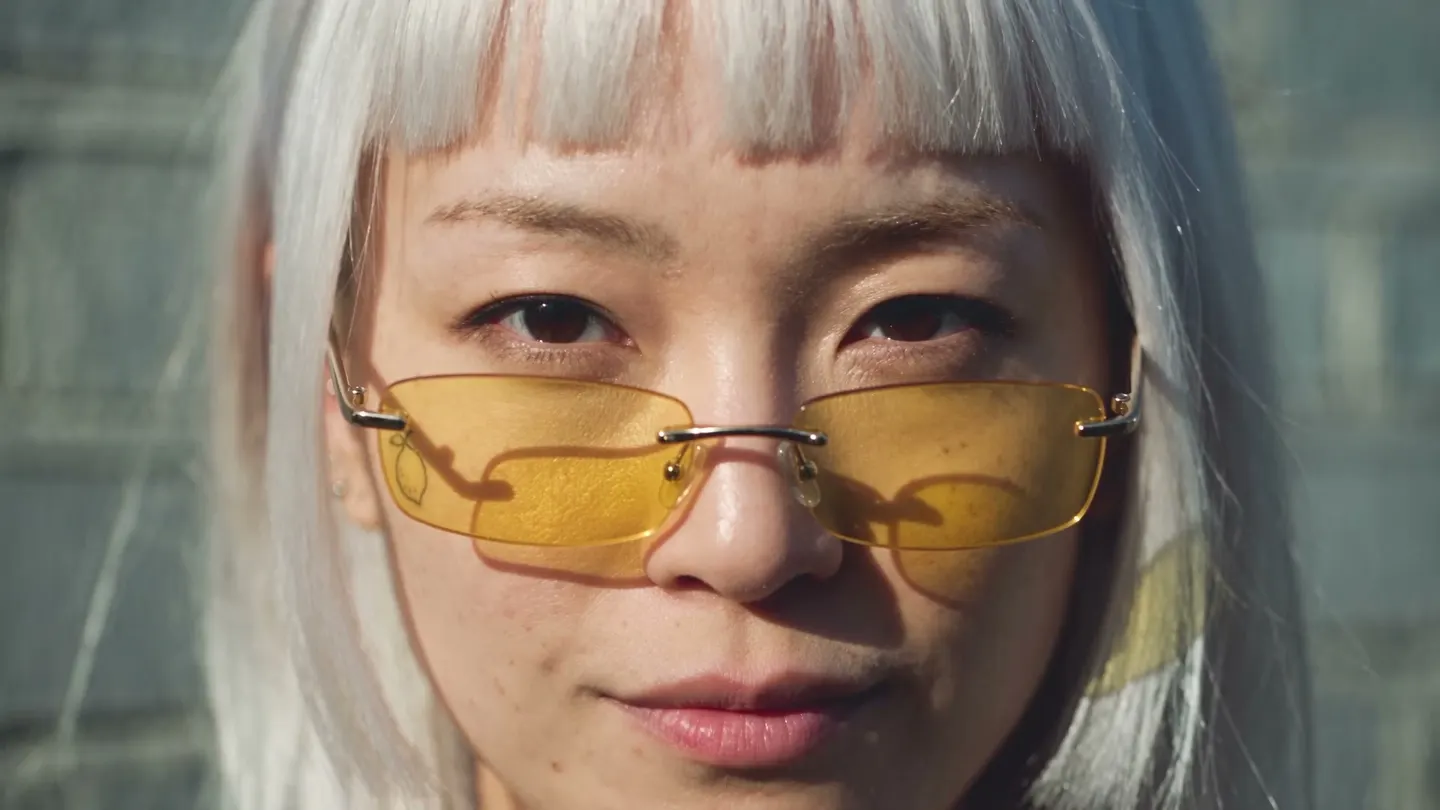
Egy alacsony felbontású portré tiszta platinaszőke hajszálakat és átlátszó, színezett szemüveget kap.Kipróbálom
Így működik
Így használd az Képjavító alkalmazást
Adj hozzá egy képet, válaszd a 2K, 4K vagy 6K opciót, és kapj egy nagyobb változatot új, finom részletekkel.
Adj hozzá egy képet
Tölts fel egy legfeljebb 30 MB-os JPEG vagy PNG fájlt, húzd az oldalra, vagy válassz az alkotásaid közül.
Válaszd ki a kimeneti méretet
Válassz 2K, 4K vagy 6K között. Az árat Gemekben a Javítás gombon látod, még indítás előtt.
Javítás
Nyomd meg a Javítás gombot, és várj pár percet. Az eredmény az Előzményekbe kerül, onnan letöltheted, mentheted, megoszthatod vagy remixelheted.
Amire szükséged lesz
- Egy kép, JPEG vagy PNG, legfeljebb 30 MB
A legjobb eredményért
- A felskálázást hagyd utoljára, miután minden más szerkesztéssel elkészültél.
- Kezdj 2K-val, hogy ellenőrizd az eredményt, aztán futtass 4K-t vagy 6K-t nyomtatáshoz és nagy képernyőkhöz.
- Húzd végig a csúszkát az arcokon, szövegeken és finom széleken, hogy összehasonlítsd őket az eredetivel.
Ötletek
Mit készítenek az emberek az Képjavító segítségével
Nyomtatás és plakátok
Vidd el a generált képet képernyőmérettől egy olyan fájlig, amely nyomtatásban is megállja a helyét.
Kis méretű vagy régi fotók
Nagyíts fel egy alacsony felbontású fotót, és hozd vissza a textúrát és a tiszta éleket.
Fejezd be az alkotásod
Adj a legjobb képednek egy utolsó finomítást, mielőtt közzéteszed vagy megosztod.
Termékfotók
Élesítsd a termékfotókat, hogy minden részlet tisztán látszódjon teljes méretben.
Az alapok
Mi az az AI képnagyító?
Az AI képnagyító megnöveli a képet, és pótolja azokat a részleteket, amelyeket egy sima átméretezés nem tud. Ha egy szerkesztőben széthúzol egy kis fotót, ugyanazt az elmosódást kapod, csak nagyobb méretben. Az AI képnagyító megjósolja, milyen textúrának kellene ott lennie – hajszálaknak, szövetszálaknak, levéléleknek –, és az új felbontásban megrajzolja.
A Mage-en ezt az Image Enhancer végzi. Tölts fel egy legfeljebb 30 MB-os JPEG vagy PNG fájlt, válassz 2K, 4K vagy 6K méretet, és a képet egyetlen lépésben felskálázza és finomítja. Fotókon és AI-képeken egyaránt működik, ezért ez az utolsó lépés mindennél, amit a Mage-en készítettél, és nyomtatnál, kivágnál vagy teljes képernyőn mutatnál meg.
Két további eszköz is van mellette. A Skin Enhancer visszaadja a természetes bőrtextúrát azokon a portrékon, amelyek viaszosra vagy túlsimítottra sikerültek, 2K vagy 4K felbontásban. A Refine célzott javításokat végez olyan előbeállításokkal, mint a Fix Eyes, a Fix Hands és az Add Detail, vagy a saját utasításoddal. Használd őket nagyítás előtt, hogy az Enhancer már a javított képet nagyítsa.
Még több lehetőség
Miért a Mage-dzsel nagyítanak az alkotók
2K, 4K vagy 6K kimenet
Válaszd ki a kívánt méretet: 2K képernyőkre és posztokhoz, 4K nagy kijelzőkre, 6K nyomatokhoz és erős kivágásokhoz.
Részletek, nem csak pixelek
Az Enhancer nagyítás közben finomítja a textúrát, így az élek és a apró részletek élesek maradnak, nem széthúzottak.
Portrékra szabott eszközök
A Skin Enhancer visszahozza a pórusokat és a természetes textúrát Realistic, Soft és Imperfect módban, és szeplőkkel is, ha szeretnéd.
Javíts, mielőtt nagyítasz
A Refine Fix Eyes, Fix Hands és Add Detail előbeállításai kijavítják a hibát, hogy a nagyítás ne erősítse fel.
Korlátlan a fizetős csomagokban
Az Enhance korlátlan 2K-ban a Pro, 4K-ban a Pro Plus és 6K-ban a Max csomagban, és bármelyik csomagban működik Gems-szel.
Privát, vízjel nélkül
A feltöltött és elkészült képek a fiókodban maradnak, a letöltött fájlokon pedig nincs vízjel.
Tippek és technikák
2K, 4K vagy 6K: melyiket válaszd?
A felbontást aszerint válaszd meg, hová kerül a kép, ne a legnagyobb szám alapján. Egy 2K-s kép a hosszabbik oldalán nagyjából 2000 pixel, ami bőven elég közösségi posztokhoz, weboldalakhoz és telefonképernyőkhöz. A 4K nagy monitorokhoz, tévékhez és prezentációkhoz való. A 6K nyomatokhoz, plakátokhoz és olyan képekhez ideális, amelyeket erősen kivágnál, mert minden plusz pixel használható részletet ad.
A nagyobb kimenet előállítása és letöltése is tovább tart, fizetős csomagnál pedig különböző szintekre kerülnek: az Enhance korlátlanul fut 2K-ig a Pro, 4K-ig a Pro Plus és 6K-ig a Max csomagban. Minden méret elérhető Gems-szel is bármelyik csomagon, így egyszer kipróbálhatod a 6K-t csomagváltás nélkül.
- 2K közösségi posztokhoz és a webre.
- 4K nagy képernyőkhöz és diákhoz.
- 6K nyomtatáshoz és erős kivágásokhoz.
- A felnagyítást hagyd utolsónak, a szerkesztések és javítások után.
- Indulj a lehető legjobb forrásból: élesebb bemenetből élesebb kimenet lesz.
Tippek és technikák
Előbb javíts, a végén nagyíts
A felnagyító mindent felnagyít, a hibákat is. A hatodik ujjból nagyobb, élesebb hatodik ujj lesz, az elmosódott szemből is nagyobb, élesebb elmosódott szem. Ezért a javításokat az eredeti méreten végezd el: használd a Refine-t a Fix Hands vagy Fix Eyes opcióval, vagy jelöld ki a hibás részt az Inpaintben, és írd le, mit javítson, majd küldd a kijavított képet az Image Enhancerbe.
A portrék megérdemelnek még egy kört. Az AI-portrék gyakran túl simára sikerülnek, és a felnagyítástól a műanyagos hatás még feltűnőbb lesz. A Skin Enhancer először valósághű textúrát ad vissza, Alacsony, Közepes vagy Magas erősséggel. Megfakult vagy sérült fotókhoz kövesd a teljes munkafolyamatot az AI fotó-helyreállítás útmutatóban.
Tippek és technikák
Nagyíts utólag, vagy generálj eleve nagyban
Ha új képet készítesz, nem egy réginek akarsz új életet adni, gyakran kihagyhatod a felnagyítást. A Mango 3S legfeljebb 3K-ig, a Mango 2 és a Nano Banana 2.1 pedig legfeljebb 4K-ig generál, így egy plakát vagy háttérkép teljes méretben kerülhet ki a generátorból. A felnagyítás ilyenkor arra való, hogy tovább menj 6K-ig, vagy hogy egy 2K-nál megálló modell képét felskálázd.
A videóhoz külön eszköz van. Ha állókép helyett egy klipet szeretnél élesíteni, használd a Video Enhancert, amely legfeljebb 10 másodperces videókat skáláz fel 720p-re vagy 1080p-re. Erről az AI videójavító útmutatóban olvashatsz.
A megfelelő modell minden feladathoz
Generálj eleve nagy felbontásban
Az Image Enhancer bármit felnagyít, amit odaadsz neki. Ha új képet készítesz, ezek a modellek közvetlenül a generátorból adnak nagy fájlt.
Mango 3S
Mango-minőség 2K-ban vagy 3K-ban, karakterekkel és referenciákkal, nagy képekhez, amelyeken az arc következetes marad.
Mango 2
A 4K-ig eljutó Mango olyan képekhez, amelyeknek már az első renderelésnél nagynak kell lenniük.
Nano Banana 2.1
A Google modellje 1K, 2K vagy 4K felbontásban, legfeljebb 14 referenciaképpel. A Google biztonsági szűrője érvényes, a 4K pedig Gems-szel fut.
Guava 2 Pro
A Mage fotórealisztikus modellje portrékhoz, közeli bőr-, szövet- és hajtextúrákkal, legfeljebb 2K-ig, ami utána tisztán felnagyítható.
Tér a kísérletezéshez
Sima átméretezés vagy AI-felnagyítás
A sima átméretezés ugyanazokat a pixeleket húzza szét egy nagyobb területre, így a kép egyszerre lesz nagyobb és lágyabb. Az AI-felnagyító az új méreten újrarajzolja a textúrát. A Mage emellett ott kínálja a nagyítás előtt javító eszközöket is.
Mainstream eszközök
- Átméretezés: nagyobb, de homályosabb
- Egyetlen fix nagyítási arány
- A hibák is felnagyítódnak a többivel együtt
Mage
- Felnagyítás 2K-ra, 4K-ra vagy 6K-ra, finomított részletekkel
- Skin Enhancer és Refine a felnagyítás előtt
- Válaszd ki a Mage-ben készített képeidet, letöltés és újrafeltöltés nélkül
Egy kis tisztánlátás
Gyakran ismételt kérdések
Mit csinál a Képjavító?
Mit tölthetek fel?
Mekkora lehet az eredmény, és mennyi ideig tart?
Melyik modellt használja?
Mennyibe kerül?
Privátak a képeim?
Hogyan nagyíthatok fel egy képet mesterséges intelligenciával?
Mekkora a legnagyobb méret, amelyre felskálázhatok?
Felskálázhatok AI-val generált képeket is?
Kijavítja a felskálázás az elmosódott arcokat vagy a rossz kezeket?
Ingyenes a felskálázó, és van vízjel?
Videókat is fel tudok skálázni?
Privátok a feltöltéseim?

Készítsd el a sajátodat az Képjavító segítségével
Nyisd meg az appot, add hozzá a fotódat, és nézd meg az árat, mielőtt generálsz. Minden, amit készítesz, megmarad az Előzményekben.
Képjavító megnyitása