
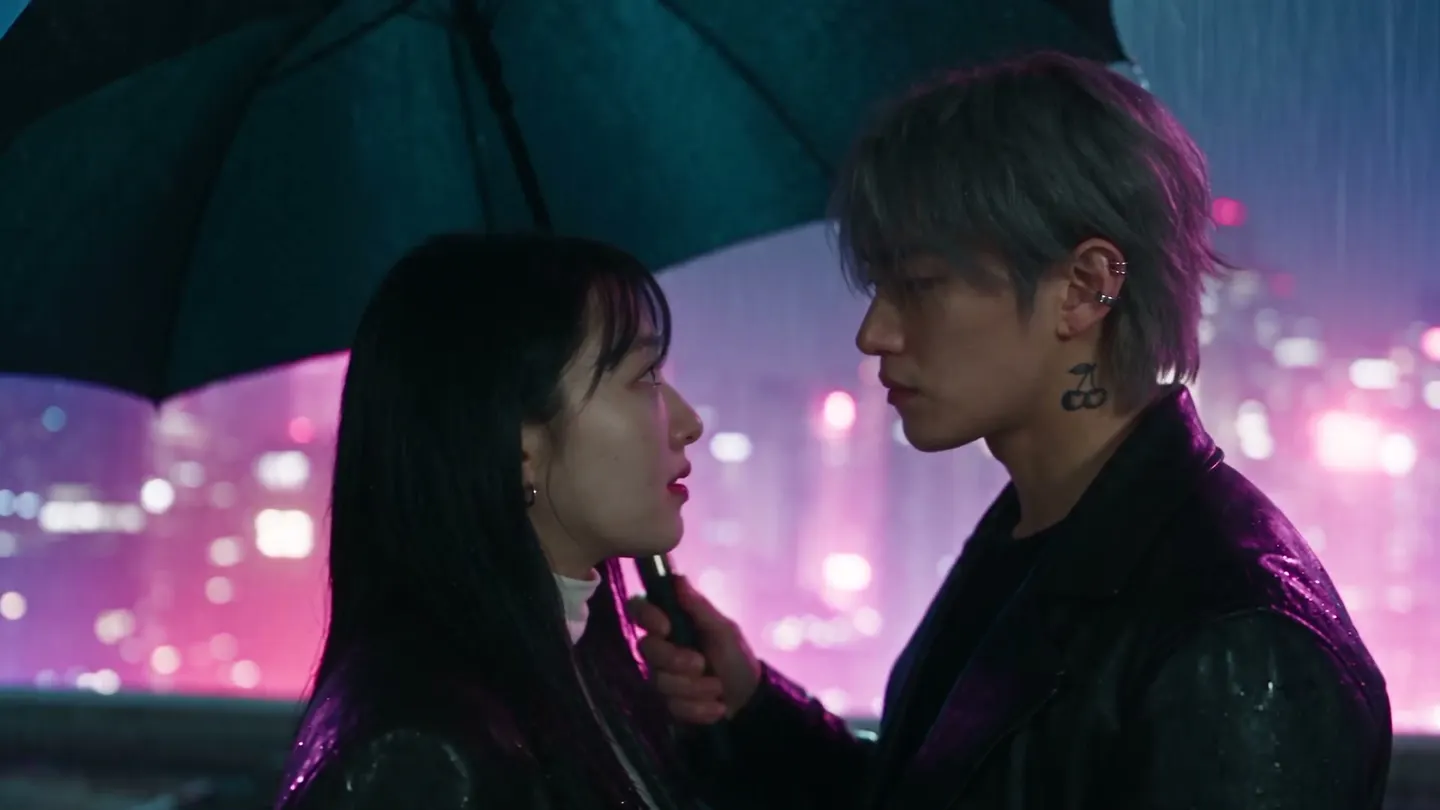
Jelenetszerkesztő · Videó két karakterrel
Két karakter, egy jelenet
Add hozzá a két karaktert, válassz egy jelenetet vagy írd meg a sajátodat, és kapsz egy rövid videót kettejükről.
Tölts fel saját fotót, vagy indulj el egy példából. A Gem-ben megadott ár a generálás előtt látszik.
Mage-példák
Ezt készítették az Jelenetszerkesztő segítségével
Valódi futtatások az Jelenetszerkesztő alkalmazással. Nyiss meg egyet az appban, cseréld ki a fotót a sajátodra, és generálj.
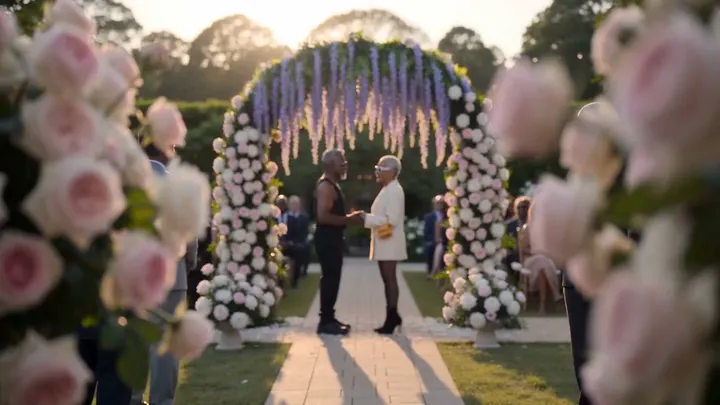
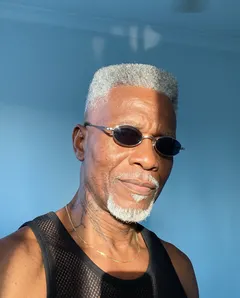
Két fotóból napfényes kerti esküvő lesz, négy jelenetben elmesélve.Kipróbálom 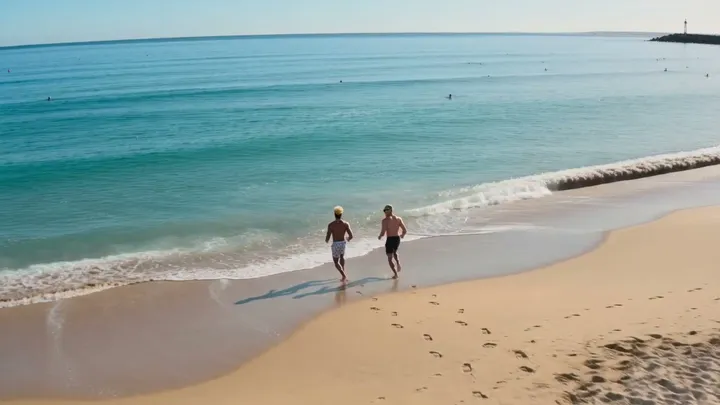
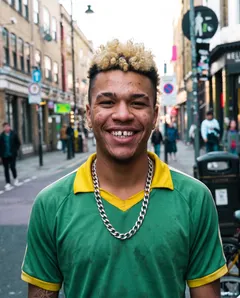
Két fotóból pancsolós strandnap lesz két barát között.Kipróbálom
Így működik
Így használd az Jelenetszerkesztő alkalmazást
Add hozzá a két karaktert, válassz egy jelenetet vagy írd meg a sajátodat, és kapsz egy rövid videót kettejükről.
Add hozzá a két karaktert
Töltsd ki a Character 1 és a Character 2 mezőt feltöltéssel, valamelyik alkotásoddal vagy egy mentett karakterrel.
Állítsd be a jelenetet
Válassz előbeállítást, például Vacsorás randi, Esküvő vagy Táncpárbaj, vagy nyomd meg az Egyedi gombot, és írj egy rövid ötletet, amelyből teljes prompt lesz. A promptot tetszés szerint szerkesztheted.
Generálás
Válaszd ki a modellt, a felbontást, a hosszt és a képarányt; az árat Gemben a Generálás gombon látod. A videó az Előzményekbe kerül, ahonnan letöltheted, mentheted, megoszthatod vagy remixelheted.
Amire szükséged lesz
- Az első karakter
- A második karakter
- Jelenet-előbeállítás vagy prompt
A legjobb eredményért
- Használj éles, egész alakos képeket, hogy mindkét karakter minden jelenetben megtartsa a kinézetét.
- A mentett karakterek az @handle-jükkel jelennek meg a promptban, így az azonosságuk végig megmarad.
- Nyomd meg a Hozzáadás a jelenethez gombot egy kész klipen, hogy felkerüljön a Storyboardodra.
Ötletek
Mit készítenek az emberek az Jelenetszerkesztő segítségével
Rövid történetek
Helyezz két karaktert egy olyan jelenetbe, amelynek van eleje és vége.
Párok és barátok
Mutasd meg a két karaktert randin, esküvőn vagy egy csendes otthoni reggelen.
Riválisok
Rendezz bokszmeccset vagy táncpárbajt két karakter között.
Az alapok
Készíts két karakteres videót két képből
Két konkrét karaktert ugyanabba a videóba tenni pusztán promptból az egyik legnehezebb feladat. Az arcok elcsúsznak, az egyik karakter a másikra kezd hasonlítani, vagy az egyik eltűnik. A Scene Builder erre készült: megadsz egy képet mindkét karakterről és egy jelenetet, ő pedig generál egy rövid videót, amelyben mindketten szerepelnek, és mindketten megtartják a saját megjelenésüket.
A jelenet lehet előbeállítás vagy saját ötlet. Az előbeállítások olyan pillanatokat fednek le, amelyeket gyakran szeretnének közösen megjeleníteni két karakterrel: Dinner Date, Wedding, Kissing, Morning Together, Late Night Drive, Beach Episode, Dance Battle, Boxing Match és Mafia Meeting. Mindegyik teljes promptot ír, amelyet elolvashatsz és szerkeszthetsz. Ha inkább egy rövid ötletet írnál, nyomd meg a Custom gombot, és a Scene Builder teljes promptot készít belőle.
Az alapértelmezett modell a Cherry, de átválthatsz a Cherry Pro, a Cherry 2 Pro, a Raspberry vagy a Lemon modellre. A modelltől függően egy jelenet 2–30 másodperces, 480p és 1080p közötti felbontású, az általad választott képarányban.
Tippek és technikák
Karakterképek kiválasztása
Minden karakter egyetlen képből származik: lehet feltöltött kép, egy saját alkotásod vagy egy mentett karakter. A tiszta, egész alakos képek működnek a legjobban, mert mutatják az arcot, az alkatot és a ruhát, amelyeket a videónak meg kell tartania. Az egyenletes fény és az egyszerű háttér segít a modellnek elválasztani a karaktert a jelenettől.
A mentett karakterek a legmegbízhatóbb választás: a promptban az @handle-jükkel szerepelnek, így az azonosságuk végigkíséri az egész jelenetet. Ha a két karakter hasonlít egymásra, válassz egyértelműen eltérő ruhájú vagy hajú képeket, hogy a videó meg tudja különböztetni őket.
- Egész alak, jól látható arccal.
- Képenként egy személy.
- Eltérő ruha vagy haj, ha a kettő hasonlít egymásra.
Tippek és technikák
Egyéni jelenet írása
Az egyéni ötlet lehet egyetlen sor is, például: „esernyő alatt osztoznak az esőben, és nevetnek”. A Scene Builder teljes promptot készít belőle a környezettel, a cselekvéssel és a kamerával. Generálás előtt olvasd el, és szerkeszd át, ami nem felel meg az elképzelésednek.
A jó jelenetekben egyetlen világos cselekvés van eleje és vége. Írd le, mit csinál az egyes karakter, hol vannak, és hogyan ér véget a pillanat. Maradj annyinál, amennyi belefér a választott hosszba: néhány másodpercbe egy pillanat fér, egy hosszabb klipbe pedig egy rövid párbeszéd is.
Tippek és technikák
A modell, a hossz és a formátum kiválasztása
Minden modellnek saját megjelenése, valamint saját hossz- és felbontástartománya van. A beállítások a kiválasztott modell lehetőségeit mutatják, a Generate gombon látható Gem-ár pedig frissül, ahogy módosítod őket. Először készíts egy rövid, alacsony felbontású vázlatot, aztán a végleges változatot a kívánt hosszal és felbontással.
A képarányt aszerint válaszd meg, hová kerül a videó: álló a storykhoz és a rövidvideós appokhoz, széles a YouTube-hoz és a filmekhez, négyzetes a hírfolyamokhoz.
Tippek és technikák
Egy jelenettől a történetig
Nyomd meg az Add to Scene gombot egy kész klipen, hogy felkerüljön a storyboardodra, majd építs hosszabb történetet jelenetről jelenetre ugyanazzal a két karakterrel. Az AI storyboard generátor útmutatója a felvételek megtervezésében segít.
Először a karakterekre van szükséged? Hozd létre őket a Character Builder: Attributes segítségével. Két ember közötti egyetlen gyengéd pillanathoz az AI ölelős videó generátor gyorsabb megoldás, egyetlen kép életre keltéséhez pedig ott van az AI képből videó generátor. Valós személyek fotóit csak az engedélyükkel használd.
Tippek és technikák
Ötletek jelenetekhez
Párok és barátok az előbeállításokból profitálnak a legtöbbet: vacsorás randi, egy otthoni reggel, éjszakai autózás vagy egy nap a tengerparton. A rivalizálásra a Dance Battle és a Boxing Match való, a Mafia Meeting pedig feszült, filmszerű jelenetet ad két karakternek.
Az egyéni jelenetekkel mindenre lehetőséged nyílik: két séf egy főzőversenyen, két űrhajós űrsétán, két lovag egy lovagi tornán, vagy egy nyomozó, aki kihallgat egy gyanúsítottat. Adj a jelenetnek egyértelmű helyszínt és egyértelmű cselekvést, a többit pedig bízd a karakterekre.
Ha a karaktereiddel el szeretnél játszatni egy dalt, használd a Music Video funkciót; ha egy portrét szeretnél hangfelvétellel megszólaltatni, használd a Lipsync funkciót.
Egy kis tisztánlátás
Gyakran ismételt kérdések
Mi az a Scene Builder?
Mire van szükségem?
Milyen hosszú lehet egy jelenet?
Milyen modelleket használhatok?
Mennyibe kerül egy jelenet?
Privátak a videóim?
Szerkeszthetem az előbeállítás promptját?
Mit csinál a Custom?
Hogyan érhetem el, hogy mindkét karakter jól nézzen ki?
Melyik képarányt válasszam?
Összefűzhetem a jeleneteket hosszabb történetté?

Készítsd el a sajátodat az Jelenetszerkesztő segítségével
Nyisd meg az appot, add hozzá a fotódat, és nézd meg az árat, mielőtt generálsz. Minden, amit készítesz, megmarad az Előzményekben.
Jelenetszerkesztő megnyitása