
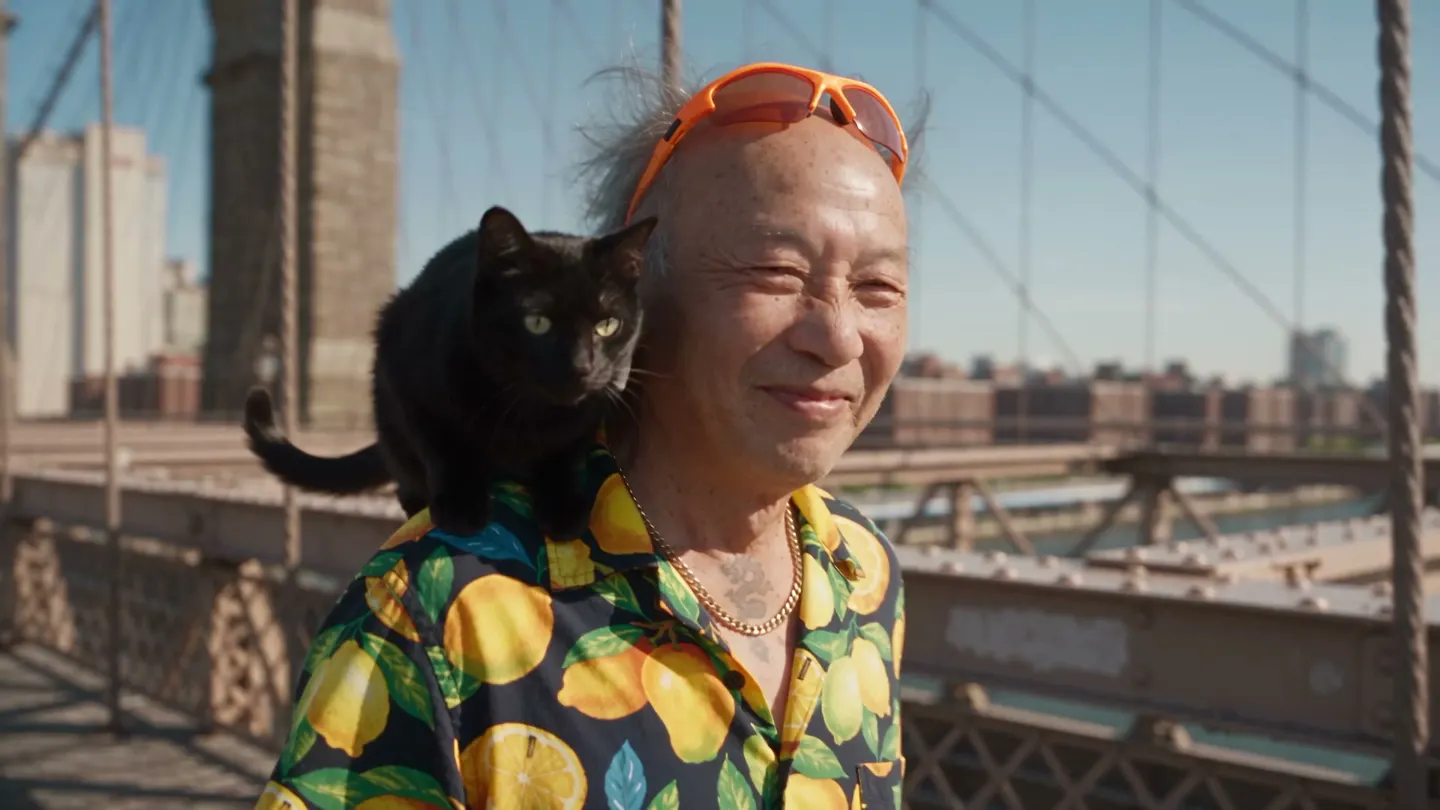
Videós karaktercsere · Videós karaktercsere
Cseréld le a videó szereplőjét
Add hozzá a videót és a karaktert, akit beletennél, és megkapod ugyanazt a klipet, minden képkockán a saját karaktereddel.
Tölts fel saját fotót, vagy indulj el egy példából. A Gem-ben megadott ár a generálás előtt látszik.
Előtte és utána
Nézd meg, mit tud a(z) Videós karaktercsere
Egy krémszínű zakós új lovas fogja a hatalmas macska gyeplőjét, ugyanazon az utcán, ugyanabban a vágtában. Húzd el a csúszkát, és hasonlítsd össze az eredetit az eredménnyel.
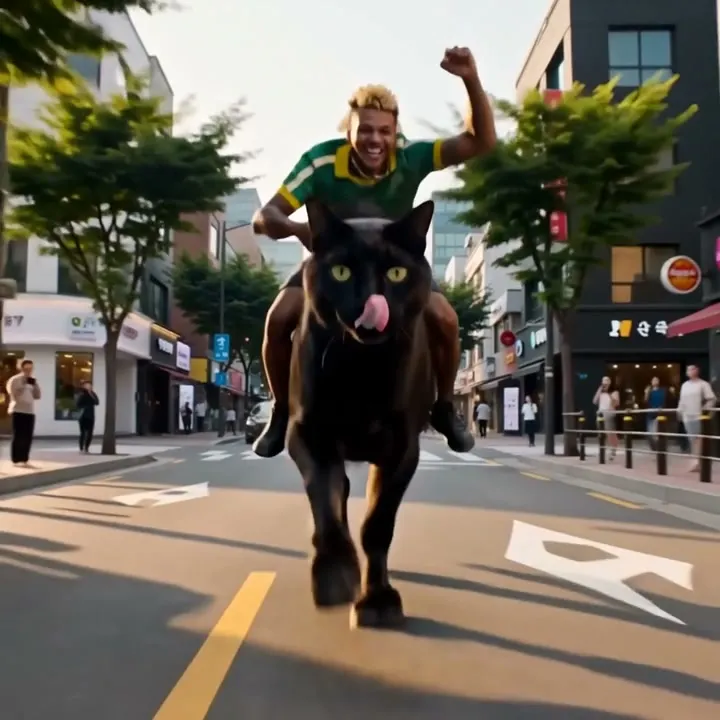
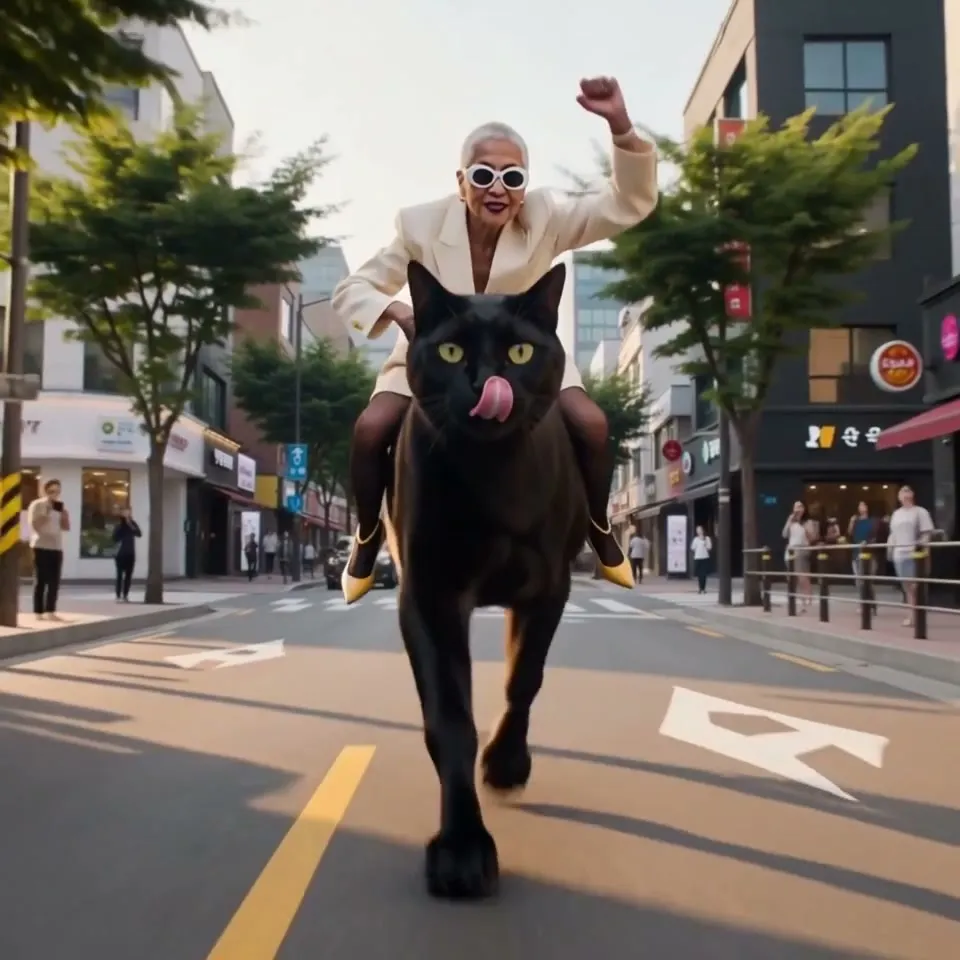
Mage-példák
Ezt készítették az Videós karaktercsere segítségével
Valódi futtatások az Videós karaktercsere alkalmazással. Nyiss meg egyet az appban, cseréld ki a fotót a sajátodra, és generálj.
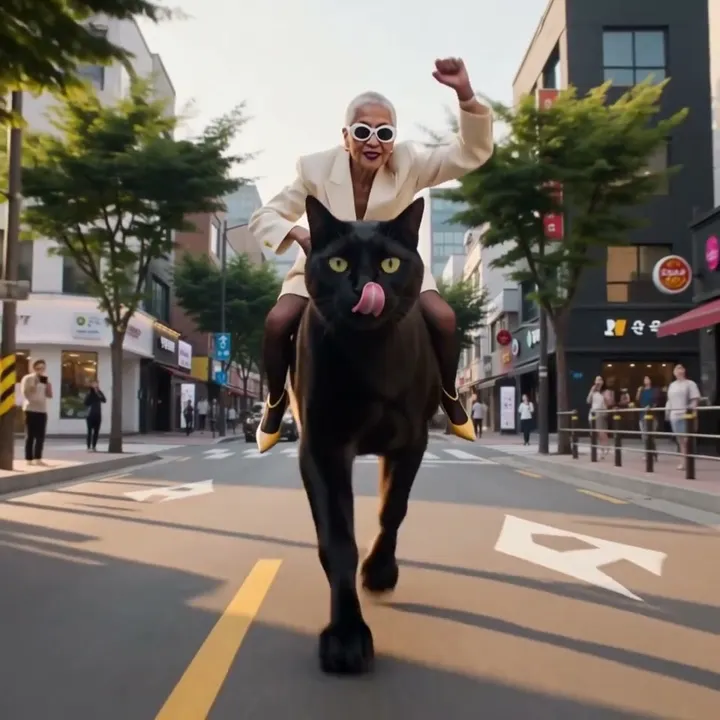
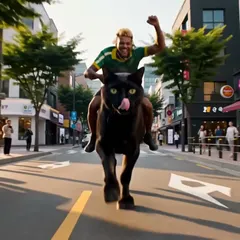
Egy krémszínű zakós új lovas fogja a hatalmas macska gyeplőjét, ugyanazon az utcán, ugyanabban a vágtában.Kipróbálom 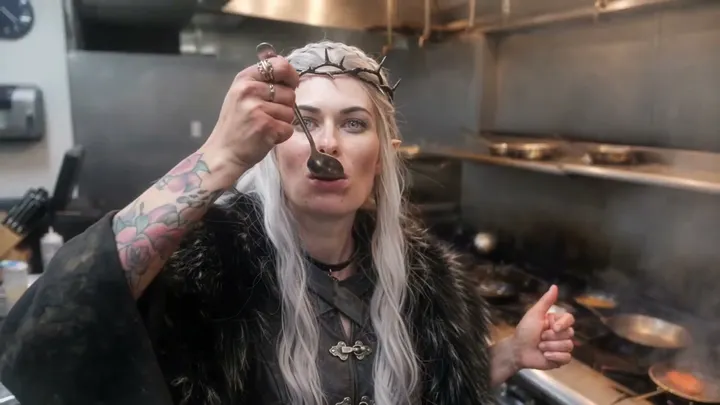
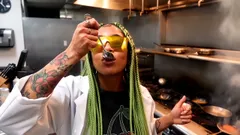
Egy prémköpenyes elf királynő belép a konyhába, és a szakács helyett megkóstolja a szószt.Kipróbálom
Így működik
Így használd az Videós karaktercsere alkalmazást
Add hozzá a videót és a karaktert, akit beletennél, és megkapod ugyanazt a klipet, minden képkockán a saját karaktereddel.
Add hozzá a videót és a karaktert
Tölts fel egy legfeljebb 30 MB-os MP4, MOV vagy WebM fájlt, vagy válassz egy létrehozott videót. Ezután add hozzá a karaktert feltöltésként, létrehozott képként vagy mentett karakterként.
Válassz modellt
Alapértelmezés szerint a Lemon van beállítva. Ha szeretnéd, módosítsd a modellt és a beállításokat; az árat Gemben a Csere gombon látod.
Csere
Olvasd el az engedélyről szóló figyelmeztetést, és nyomd meg a Csere gombot. A videó az Előzményekbe kerül, ahol letöltheted, mentheted, megoszthatod vagy remixelheted.
Amire szükséged lesz
- A módosítandó videó
- A karakter, akit beleteszel
A legjobb eredményért
- Használj egész alakos képet a karakterről, hogy a ruha és az alkat is átkerüljön.
- Azok a klipek adják a legegyenletesebb eredményt, amelyeken egyetlen jól látható személy szerepel.
- A mentett karakterek referenciaként működnek, így egy karakter sok klipben szerepelhet.
Ötletek
Mit készítenek az emberek az Videós karaktercsere segítségével
Tedd sztárrá a karaktered
Tegyél egy mentett karaktert egy táncba, egy sétába vagy egy általad felvett jelenetbe.
Trendek és kihívások
Készítsd újra a népszerű klipeket a saját karaktereddel a főszerepben.
Rövidfilmek
Cseréld le a szereplőt, a jelmezzel együtt, újraforgatás nélkül.
Az alapok
Szereposztd át a videót a saját karaktereddel
A Video Character Swap egy videóban szereplő személyt egyetlen képen látható karakterre cseréli. A face swappel ellentétben az egész személyt megváltoztatja: az arcot, a hajat, a testet és a ruhát. Ami a kamerán rögzült, változatlan marad: a mozgás, a mimika, az ajakmozgás, a kameramunka, az időzítés és a háttér.
Így újraforgatás nélkül lehet átszerepelni egy jelenetet. Vegyél fel magad egy táncot, egy sétát vagy egy párbeszédet, vagy használj egy olyan klipet, amelyhez jogod van, és tegyél a főszerepbe egy mentett karaktert, egy jelmezt vagy egy új szereplőt. A klip megtartja az előadást, csak a karakter változik.
Az alapértelmezett modell a Lemon, amely 1–15 másodperces klipeket fogad. A Cherry 2 Pro legfeljebb 30 másodperces klipeket fogad, a Modell menüben pedig további Berry, Cherry és Plum modellek is vannak; ezek közül néhány meg tudja tartani az eredeti hangot. Ha csak az arcot szeretnéd lecserélni, a hajat és a ruhát pedig megtartani, használd inkább a Video Face Swap funkciót.
Tippek és technikák
A videó kiválasztása
Azok a klipek adják a legegységesebb eredményt, amelyeken egyetlen jól látható személy van a képen. A személynek a klip nagy részében látszania kell, nem takarhatják el tárgyak, és nem lóghat ki hosszan a kép szélén. A stabil felvétel és az egyenletes fény segít, hogy az új karakter képkockáról képkockára ugyanúgy nézzen ki.
Feltöltés előtt vágd le a klipet arra a részre, amelyre szükséged van. A videó lehet legfeljebb 30 MB méretű MP4, MOV vagy WebM, vagy az egyik videóalkotásod, és az app szól, ha a klip hosszabb vagy rövidebb, mint amit a modell elfogad.
- Egy személy, jól láthatóan.
- Stabil kamera és egyenletes fény.
- Arra a pillanatra vágva, amelyre szükséged van.
Tippek és technikák
A karakterkép kiválasztása
A karakterkép határozza meg mindazt, ami megváltozik: az arcot, a hajat, az alkatot és a ruhát. Egy egész alakos kép mindezt megmutatja, míg egy csak arcot mutató portré esetén a modellnek kell kitalálnia a testet és a ruhákat. Igazítsd nagyjából a kép kivágását a videóhoz: egész alakos kép egy egész alakos táncra, derékig látszó kép pedig egy beszélős felvételre.
A mentett karakterek referenciaként használhatók, így egy karakter sok klipben szerepelhet, és mindegyikben ugyanúgy néz ki. Tiszta referenciához először készíts egy karakterlapot, vagy építs karaktert a Character Builder: Attributes segítségével.
Tippek és technikák
Ötletek az átszereposztáshoz
Told be a karaktered egy menő táncba vagy egy challenge-klipbe; a tánctartalmak készítéséhez további ötleteket találsz itt: AI táncvideó-generátor. Szereposztd át egy rövidfilm egyik szerepét jelmezestül, vagy bízd egy márka kabalafiguráját egy saját magad forgatta termékbemutatóra.
Ha videó helyett egyetlen fotót szeretnél módosítani, használd a Character Swap funkciót. Ha csak a ruhát szeretnéd megváltoztatni egy fotón, használd a Ruhacsere. Ha egy prompttal az egész videót át szeretnéd alakítani, például új környezettel vagy művészi stílussal, ezt az eszközt használd: Videószerkesztő.
Tippek és technikák
Videós karaktercsere vagy videós arccsere?
Mindkettő megtartja a klipped mozgását, a kameramozgást és a hátteret. A videós arccsere csak az arcot cseréli: a videóban szereplő személy haja, teste és ruhája marad. A videós karaktercsere az egész személyt lecseréli, így a karakter a saját hajával, testalkatával és ruháival érkezik.
Válaszd a videós arccserét, ha a klipben a ruha jó, és csak az identitást kell megváltoztatni. Válaszd a videós karaktercserét, ha a karakternek saját megjelenése van, amelyet a klipnek át kell vennie, például jelmez, kabalafigura vagy mentett karakter.
Fotóknál is ugyanez a választás: Arccsere vagy Karaktercsere.
Tippek és technikák
Az eredmény ellenőrzése
Nézd meg az eredményt teljes méretben, főleg a gyors mozdulatoknál, valamint ott, ahol a személy elfordul vagy részben takarásban van: a cserének ezek a legnehezebb pillanatai. Ha a karakter itt megcsúszik, próbálj ki egy rövidebb klipet, amelyből kimarad a legnehezebb rész, egy tisztább karakterképet vagy egy másik modellt.
Valódi személyeket csak az engedélyükkel cserélj be, és csak olyan felvételt használj, amelyhez megvannak a jogaid. Minden csere előtt az app megkér, hogy erősítsd meg: engedélyed van a tartalom felhasználására, a benne szereplő hasonmásokat is beleértve.
Egy kis tisztánlátás
Gyakran ismételt kérdések
Mi az a Video Character Swap?
Mit kell feltöltenem?
Milyen hosszú lehet a videóm?
Milyen modelleket használhatok?
Mennyibe kerül egy videós karaktercsere?
Betehetek egy valódi embert egy videóba?
Megmarad az eredeti hang a cserénél?
Mi történik az ajakmozgással?
Milyen videó működik a legjobban?
Szerepelhet ugyanaz a karakter több klipben is?
Lemon vagy Cherry 2 Pro legyen?
Becserélhetek karaktert egy általam generált videóba?

Készítsd el a sajátodat az Videós karaktercsere segítségével
Nyisd meg az appot, add hozzá a fotódat, és nézd meg az árat, mielőtt generálsz. Minden, amit készítesz, megmarad az Előzményekben.
Videós karaktercsere megnyitása