
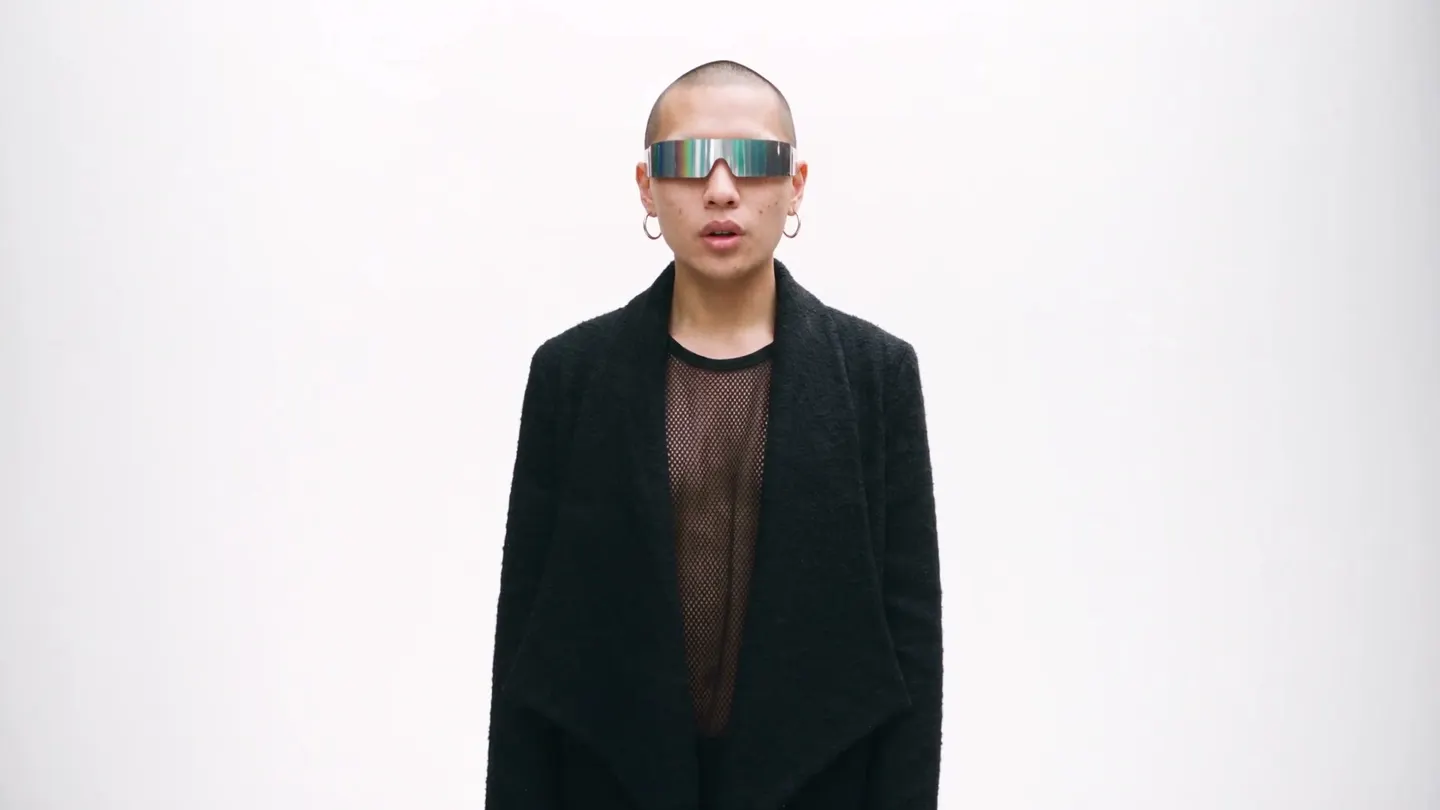
Karakterépítő: Tulajdonságok · Character Builder
Építs karaktert jellemzőkből
Válaszd ki a kívánt jellemzőket, generálj egy egészalakos portrét, és mentsd el karakterként, hogy a Mage-ben bárhol használhasd.
Tölts fel saját fotót, vagy indulj el egy példából. A Gem-ben megadott ár a generálás előtt látszik.
Mage-példák
Ezt készítették az Karakterépítő: Tulajdonságok segítségével
Valódi futtatások az Karakterépítő: Tulajdonságok alkalmazással. Nyiss meg egyet az appban, cseréld ki a fotót a sajátodra, és generálj.
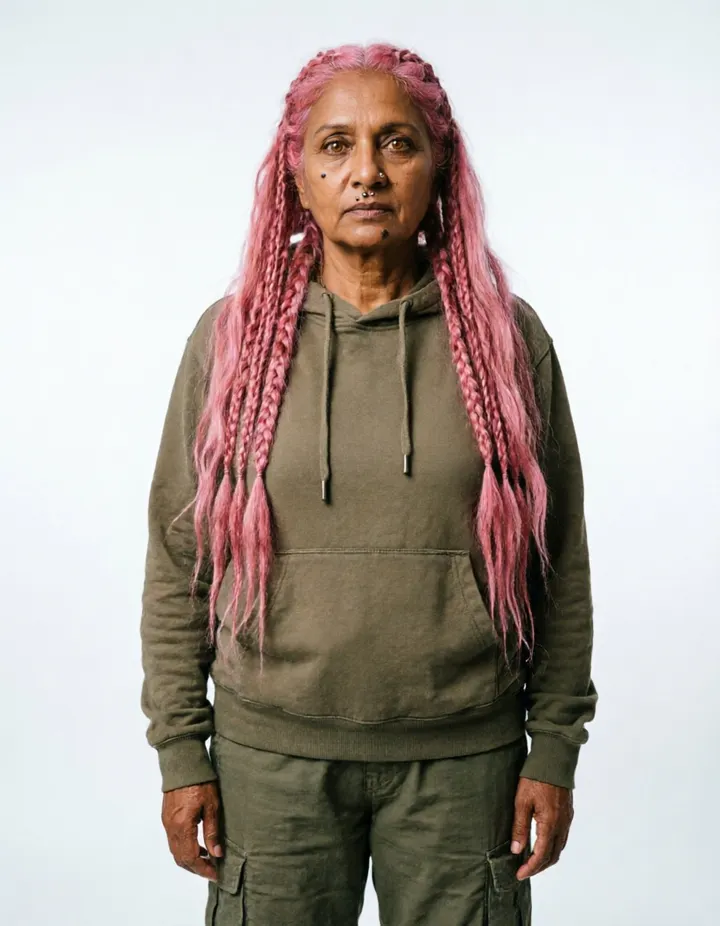
Egy idős nő hosszú rózsaszín copfokkal, lezser utcai ruhában.Kipróbálom 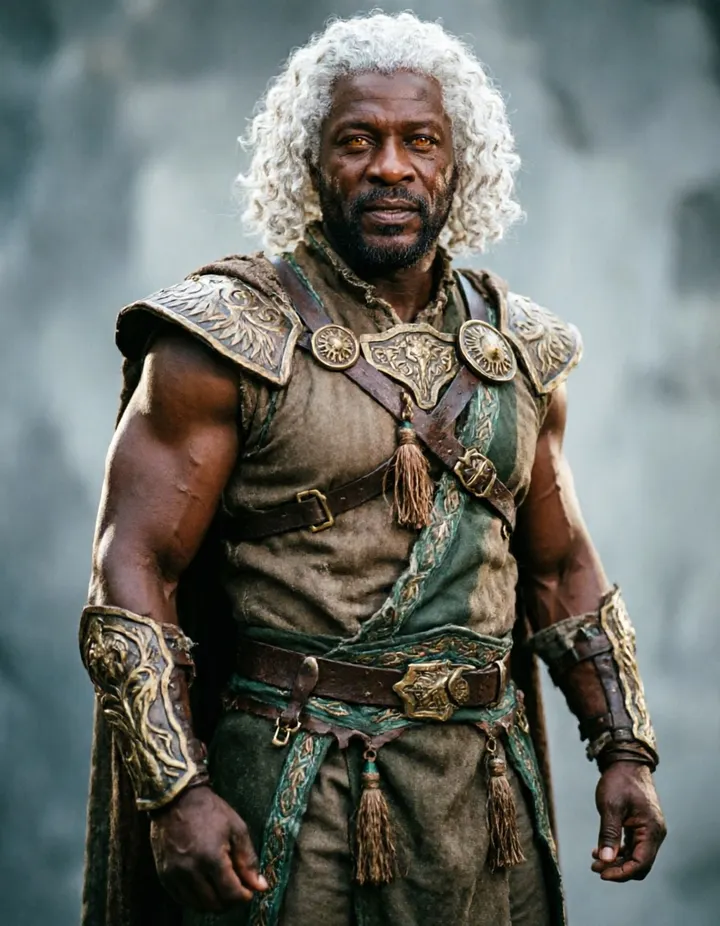
Egy izmos, fehér hajú harcos hímzett fantasy öltözékben.Kipróbálom 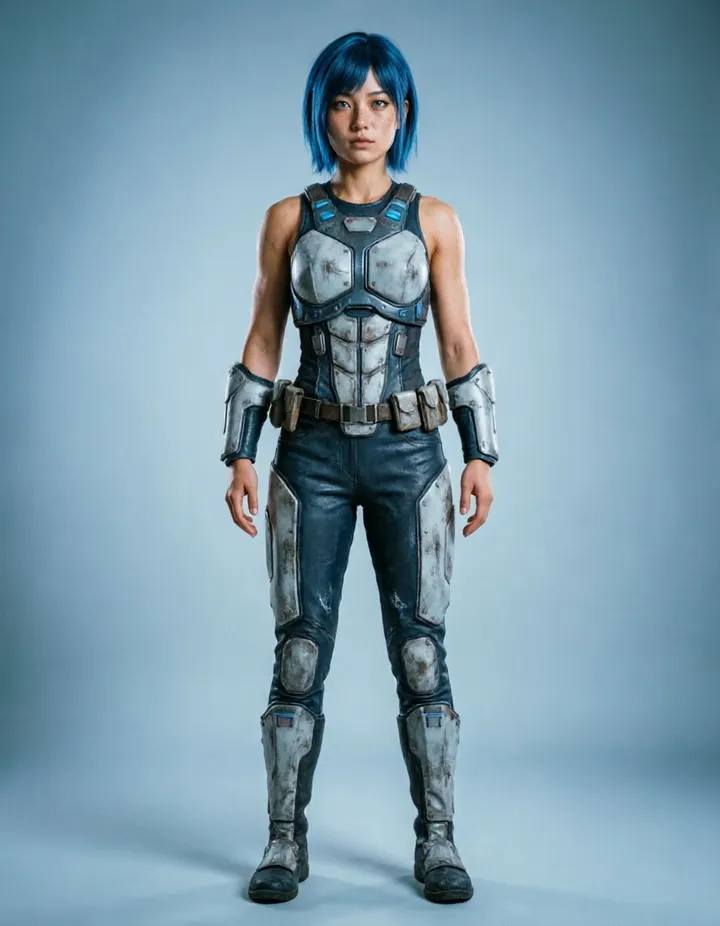
Egy kék hajú fiatal nő sci-fi testpáncélban.Kipróbálom
Így működik
Így használd az Karakterépítő: Tulajdonságok alkalmazást
Válaszd ki a kívánt jellemzőket, generálj egy egészalakos portrét, és mentsd el karakterként, hogy a Mage-ben bárhol használhasd.
Válaszd ki a jellemzőket
Választhatsz nemet, etnikai hovatartozást, hajat, bőrtónust, testalkatot, szemet, arcot, orrot, arcvonásokat, korcsoportot és ruhastílust. Bármelyik csoport üresen maradhat.
Generálás
Alapértelmezetten a Guava modell van kiválasztva; ha szeretnéd, válts másik modellre vagy felbontásra. A Gem-ben megadott ár a Generálás gombon látható.
Mentsd el a karaktert
A portré az Előzményekbe kerül. Nyomd meg a Karakter létrehozása gombot, hogy @handle-lel mentsd, vagy töltsd le, oszd meg, esetleg remixeld.
Amire szükséged lesz
- Legalább egy jellemző
A legjobb eredményért
- Csak a számodra fontos jellemzőket válaszd ki, a többit bízd a modellre.
- Generálj többször ugyanazokkal a jellemzőkkel, és mentsd el a legjobban sikerült változatot.
- Mentés után bármelyik promptban írd be a karakter @handle-jét, hogy ugyanaz a megjelenése maradjon.
Ötletek
Mit készítenek az emberek az Karakterépítő: Tulajdonságok segítségével
Eredeti karakterek
Tervezz új arcot egy történethez, képregényhez vagy játékhoz.
Egységes személyiségek
Hozz létre egy személyiséget, és tartsd ugyanolyannak képeken és videókon is.
Szereplőgárda más appokhoz
Készíts karaktereket a Scene Builderhez, a Music Videóhoz és a cserélős appokhoz.
Az alapok
Építs karaktert prompt írása nélkül
Egy arcot szavakkal leírni nehéz. Az a prompt, amely egyszerre próbál meghatározni orrot, állvonalat és frizurát, gyakran minden alkalommal másként sikerül. A Character Builder a promptot választások sorával váltja fel: listákból kiválasztod a kívánt jellemzőket, és egy teljes alakos, álló portrét készít egy olyan személyről, akinek megvannak ezek a jegyei.
A tulajdonságcsoportok fejtől lábig lefedik a megjelenést: nem, etnikum, hajszín, hajhossz és frizura, bőrtónus, testalkat, szemszín és szemforma, arcforma, orrforma, arcvonások, korosztály és ruházati stílus. Minden csoport opcionális. Csak azt add meg, ami fontos neked, a többit a modell kitölti, hogy a portré így is egyetlen hihető személynek tűnjön.
Ha tetszik az eredmény, mentsd el karakterként. A mentett karakternek van egy @kezelője, amelyet megemlíthetsz a későbbi promptokban, és kiválaszthatsz más appokban is, így ugyanaz az arc jelenik meg minden vele készített képen és videón. Ez a legközvetlenebb módja annak, hogy elindíts egy újra felhasználható AI karaktert.
Tippek és technikák
Jellemzők kiválasztása
Kezdd azokkal a vonásokkal, amelyek meghatározzák a karaktert: általában a korcsoporttal, a hajjal és a ruhastílussal, aztán add hozzá a részleteket. Néhány átgondolt választás egyértelmű irányt ad a modellnek, és helyet hagy egy természetes eredménynek. Ha minden csoportot kitöltesz, a karakter könnyen összerakottnak hat majd, nem valódinak.
Az arcvonásoknál több dolgot is választhatsz, így kombinálhatsz olyan részleteket, mint a szeplők, a gödröcskék vagy a szakáll. A ruhastílus határozza meg a portré összhatását a hétköznapitól az elegánson át a fantasyig. Futtatásonként csak egy csoportot módosíts, hogy lásd, mit változtat az adott választás.
- Kezdj három-négy csoporttal, aztán adj hozzá továbbiakat.
- Futtatásonként egy csoportot módosíts, hogy lásd a hatását.
- Generálj néhány portrét ugyanazokkal a vonásokkal, és tartsd meg a legjobbat.
Tippek és technikák
Modell kiválasztása
Az alapértelmezett a Guava, egy fotórealisztikus emberekhez készült modellcsalád. A Modell menüben válts egy Mango modellre vagy egy másik Guava modellre, ha más megjelenést szeretnél, vagy illusztrált, stilizált karaktert akarsz. A felbontási lehetőségek a modelltől függnek, a portré pedig mindig 4:5 képarányban készül, ami elég magas a teljes alakhoz.
Ha ugyanazokat a vonásokat két modellel is lefuttatod, gyorsan megtalálhatod a kívánt stílust, mielőtt elmented a karaktert.
Tippek és technikák
A karakter mentése és újrahasználata
Nyomd meg a Create Character gombot azon a portrén, amelyet meg szeretnél tartani, és a karakter @handle-lel mentődik. Ha ezt a handle-t beírod egy promptba, a karakter bekerül egy új képre vagy videóba, vagy kiválaszthatod egy karaktert fogadó appban is, és az arc, a haj és az alkat vele tart.
Egy egész alakos portré jó referencia, mert az arc mellett a ruhát és az alkatot is mutatja. Még teljesebb eredményhez készíts belőle karakterlapot elölnézettel, oldalnézettel és hátulnézettel, majd told el a lapot karakterként.
Tippek és technikák
Szereplőgárda tervezése
Egy történethez általában nem elég egyetlen karakter, és a szereplőgárda akkor működik a legjobban, ha a tagjai jól megkülönböztethetők. Azokat a vonásokat variáld, amelyeket a legkönnyebb első pillantásra észrevenni: a korcsoportot, a haj színét és hosszát, az alkatot és a ruhastílust. Két azonos hajú és alkatú karakter összemosódhat egy zsúfolt jelenetben, még ha az arcuk különbözik is.
Adj mindegyik karakternek helyet a szereplőgárda összképében. Egy hős élénk, egyszerű ruhában, egy mentor visszafogott, elegáns öltözékben, egy riválisnak pedig élesebb arca és sötétebb színei vannak – ők jelenetről jelenetre könnyen követhetők.
Ha kész a szereplőgárda, tegyél közülük kettőt egy klipbe a Scene Builder segítségével, és nézd meg, hogy egymás mellett is különböző embereknek tűnnek-e.
Tippek és technikák
Mit készíthetsz ezután a karaktereddel?
Tegyél két karaktert egy rövid videóba a Scene Builder segítségével, énekeltess el velük egy dalt a Music Video segítségével, vagy cserélj szereplőt egy klipben a Video Character Swap segítségével. Öltöztesd őket új szettekbe az Outfit Swap segítségével.
Ha lista helyett egy képből indulnál, a Character Builder: Muse egy kiinduló képpel kezd, és lépésről lépésre finomítja az arcot. Ha olyan alkotói karaktert keresel, aki minden posztban ugyanúgy néz ki, nézd meg az AI influenszer generátort.
Egy kis tisztánlátás
Gyakran ismételt kérdések
Mi az a Character Builder?
Milyen jellemzőket állíthatok be?
Mit kapok eredményül?
Milyen modelleket használhatok?
Mennyibe kerül?
Privátak az eredményeim?
Muszáj minden jellemzőt beállítanom?
Melyik jellemzőket válasszam ki először?
Miért kapok ugyanazokkal a vonásokkal különböző portrékat?
Hogyan teszem a karaktert videóba?
Mi a különbség az Attributes és a Muse között?
Használhatom a portrét karakter mentése nélkül is?

Készítsd el a sajátodat az Karakterépítő: Tulajdonságok segítségével
Nyisd meg az appot, add hozzá a fotódat, és nézd meg az árat, mielőtt generálsz. Minden, amit készítesz, megmarad az Előzményekben.
Karakterépítő: Tulajdonságok megnyitása