
Karakterépítő: Muse · Character Builder
Indulj közelről, aztán finomíts
Válassz kiindulóképet vagy tölts fel sajátot, igazítsd az arcot, amíg jónak nem érzed, és mentsd el karakterként.
Tölts fel saját fotót, vagy indulj el egy példából. A Gem-ben megadott ár a generálás előtt látszik.
Előtte és utána
Nézd meg, mit tud a(z) Karakterépítő: Muse
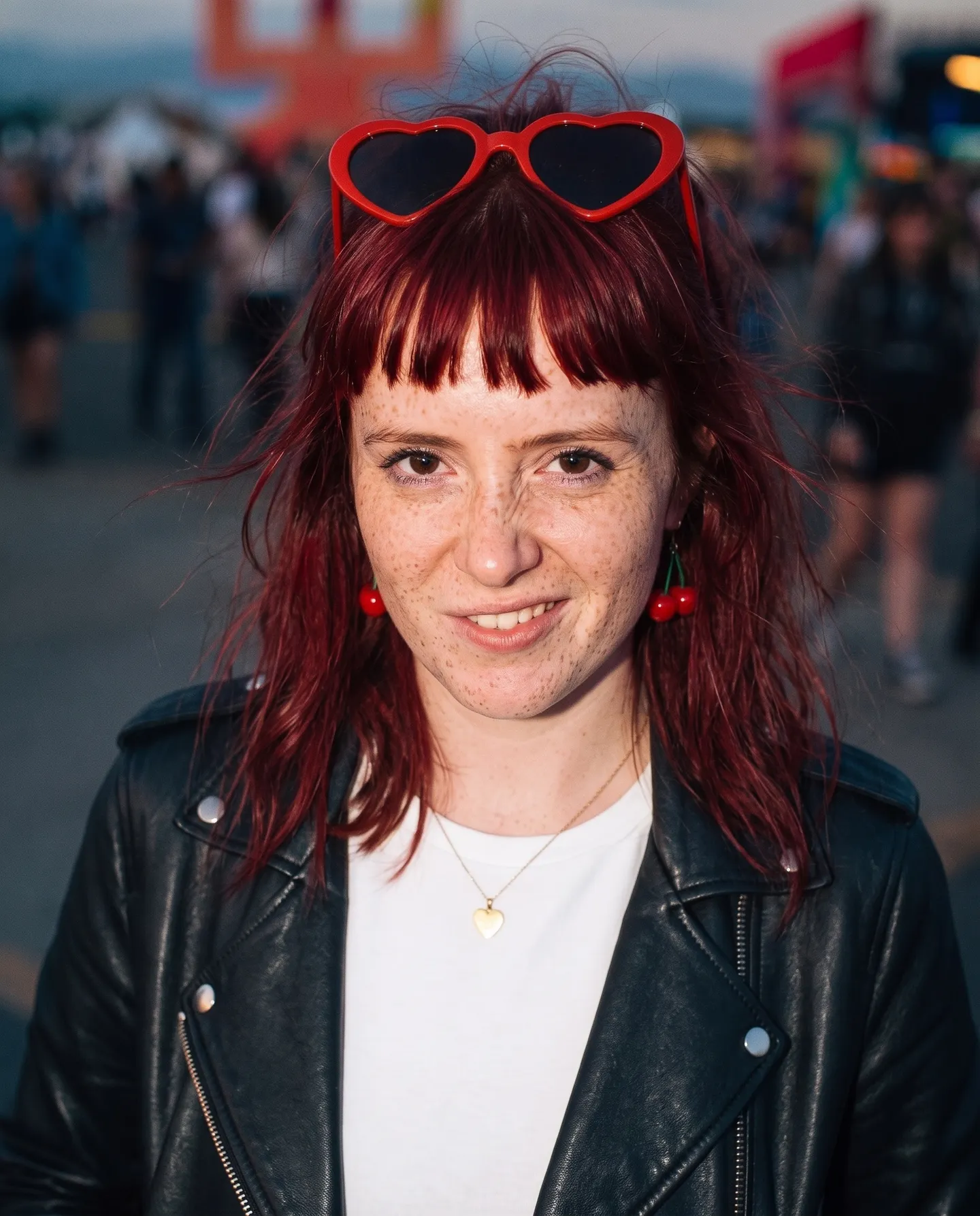
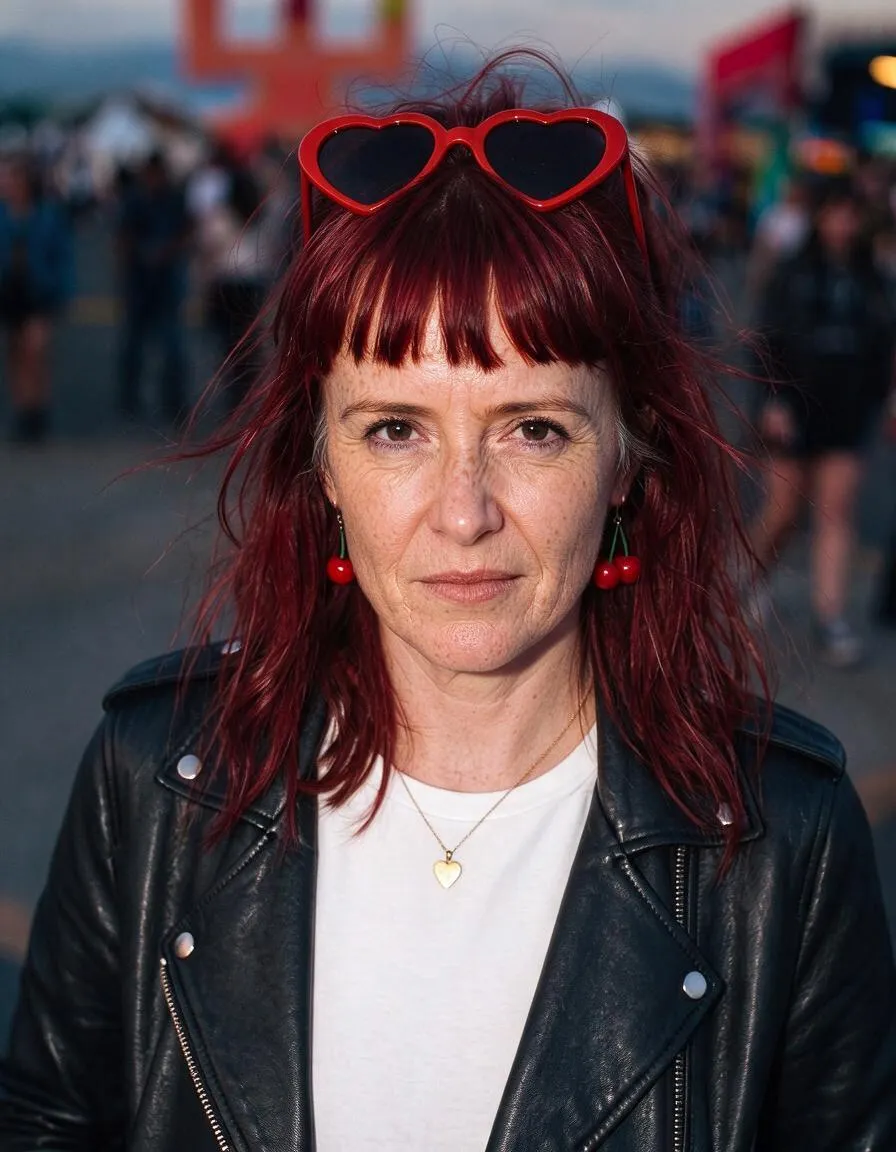
Az Érett arcpreset húsz évvel öregít egy fesztiválozót, miközben a stílusa változatlan marad. Húzd el a csúszkát, és hasonlítsd össze az eredetit az eredménnyel.
Mage-példák
Ezt készítették az Karakterépítő: Muse segítségével
Valódi futtatások az Karakterépítő: Muse alkalmazással. Nyiss meg egyet az appban, cseréld ki a fotót a sajátodra, és generálj.
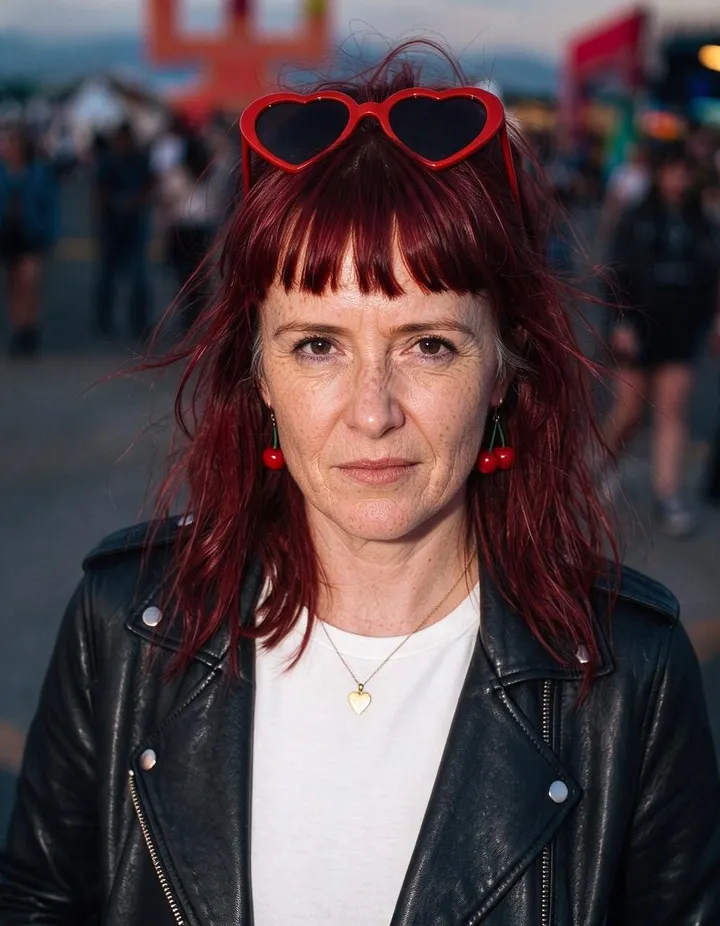
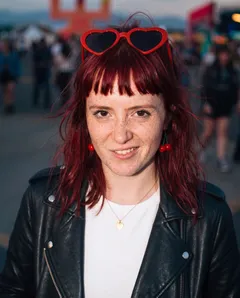
Az Érett arcpreset húsz évvel öregít egy fesztiválozót, miközben a stílusa változatlan marad.Kipróbálom 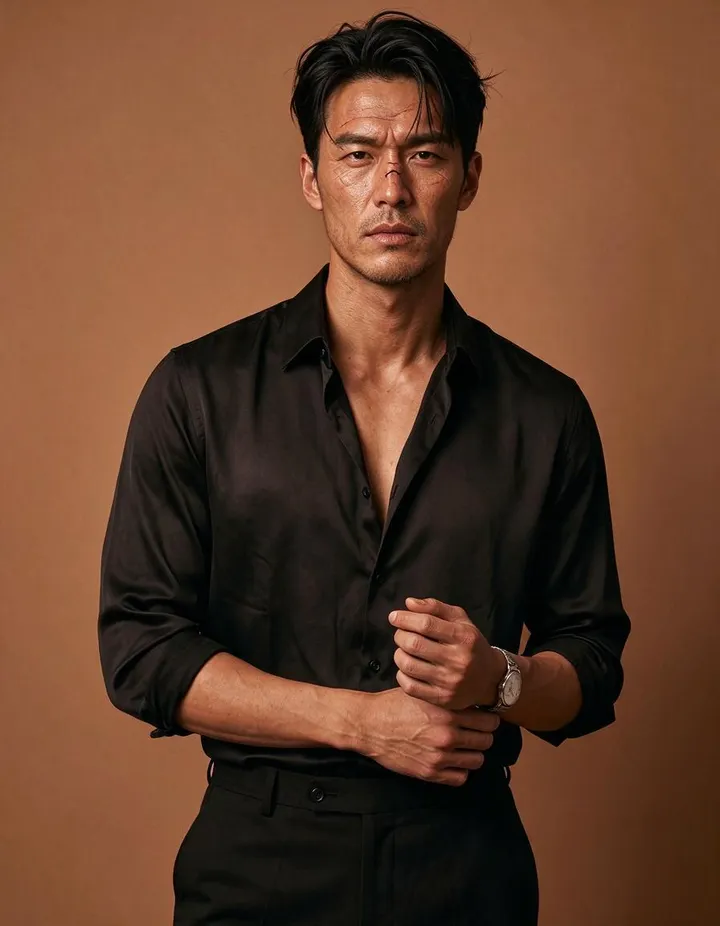
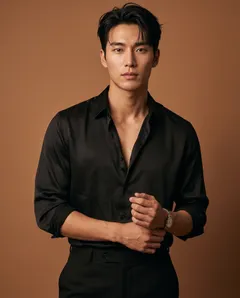
A Durva arcpreset borostát, viharvert bőrt és sebhelyes szemöldököt ad egy kifinomult örökösnek.Kipróbálom 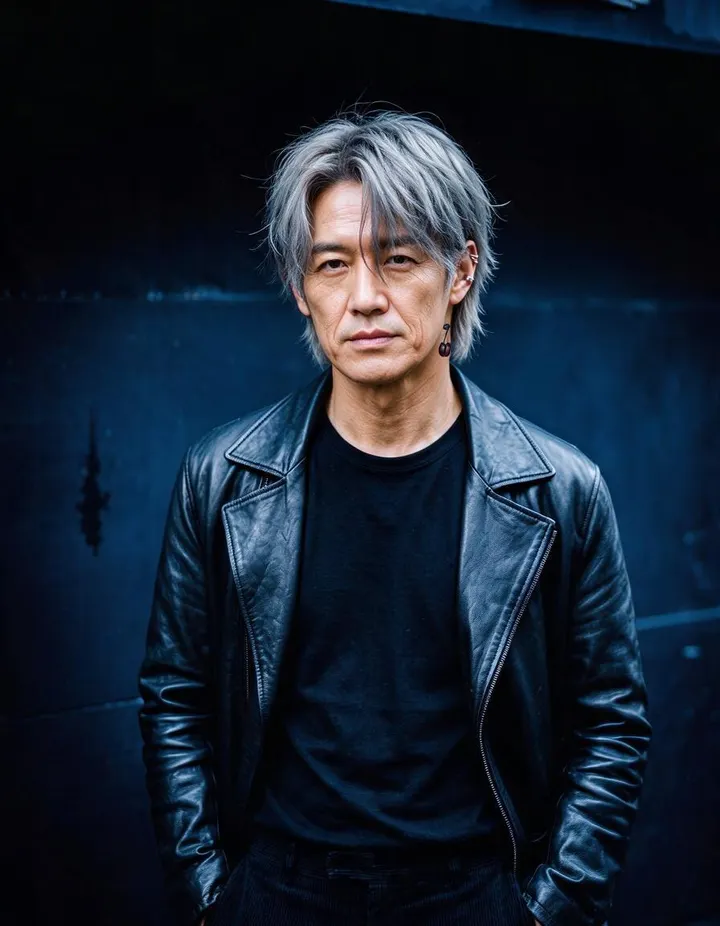
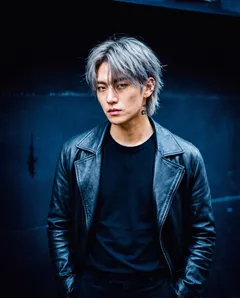
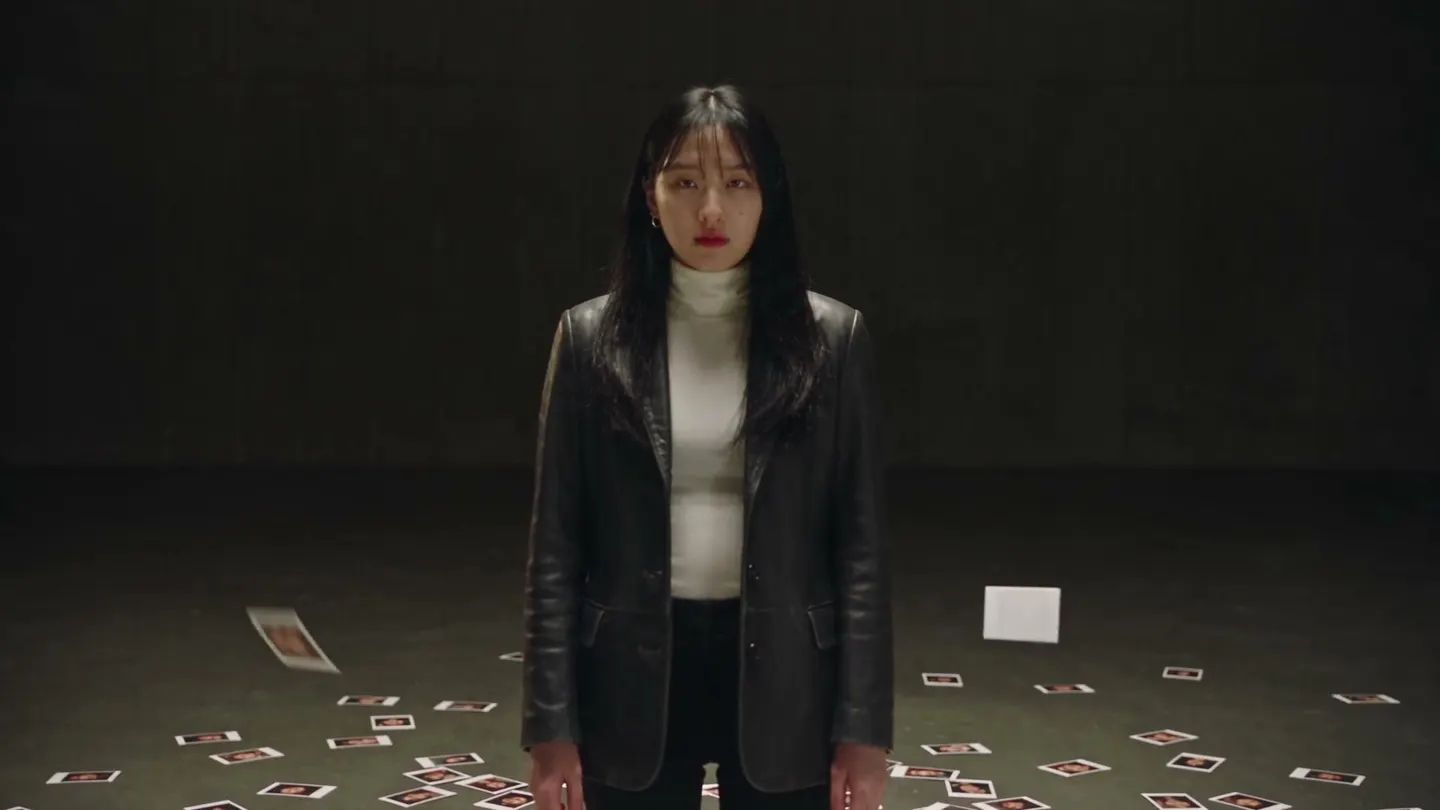
Az Érett arcpreset ráncokat és őszülő halántékot ad egy fiatal K-drama-főszereplőnek.Kipróbálom
Így működik
Így használd az Karakterépítő: Muse alkalmazást
Válassz kiindulóképet vagy tölts fel sajátot, igazítsd az arcot, amíg jónak nem érzed, és mentsd el karakterként.
Válassz kiindulópontot
Böngéssz a női és férfi kiindulóképek között, és válaszd a legközelebbit, vagy indulj a saját feltöltéseddel vagy alkotásoddal.
Finomítsd az arcot
Koppints egy arcbeállításra, például Cuki, Markáns vagy Érett, vagy írj le egy módosítást, például barna hullámos haj. A Gem-ben megadott ár a Generálás gombon látható.
Mentsd el a karaktert
Minden verzió az Előzményekbe és a kép melletti sávba kerül, így bármelyikből folytathatod. A Karakter létrehozása gombbal mentsd el azt, amelyik tetszik.
Amire szükséged lesz
- Egy kiindulókép vagy a saját képed
- Egy arcbeállítás vagy egy rövid módosítás
A legjobb eredményért
- Azt a kiindulóképet válaszd, amelyik a legjobban hasonlít a kívánt ruhára, testalkatra és környezetre; a beállítások az arcot változtatják.
- Egy futtatásnál egy változtatást végezz, és a legjobb verzióra építs tovább.
- Új kiindulókép választásakor a munkamenet törlődik, ezért előbb mentsd el a megtetszett karaktert.
Ötletek
Mit készítenek az emberek az Karakterépítő: Muse segítségével
Találd meg az arcot
Indulj egy kiindulóképből, és terelgesd afelé az arc felé, amelyre gondolsz.
Finomítsd a saját képedet
Tölts fel egy portrét, és igazítsd a vonásokat úgy, hogy a ruha és a környezet változatlan marad.
Építs szereplőgárdát
Készíts karaktereket egy történethez vagy sorozathoz.
Az alapok
Karakterépítő, amely képből indul
A legtöbb karaktereszköz üres prompttal indul. A Muse képből indul. Kiválasztasz egy kiinduló portrét, amely közel áll ahhoz, amit elképzeltél, vagy használhatod a saját fotódat vagy alkotásodat, majd lépésről lépésre a kívánt karakter felé terelgeted az arcot. Könnyebb azt mondani egy látható arcra, hogy „lágyabb” vagy „idősebb”, mint a semmiből leírni egyet.
Minden finomítás az arcot változtatja, a kép többi részét nem: a ruha, az alkat, a póz és a környezet marad, ahogy volt. Az elkészült verziók a kép melletti sávban sorakoznak, mindegyik az előzőre épül, így végigkövetheted az arc változását, és bármelyik korábbi verzióhoz visszatérhetsz, ha más irányt próbálnál ki.
Ha egy verzió tetszik, nyomd meg a Create Character gombot, hogy @handle-lel mentsd, és használhasd a többi generálásodban.
Tippek és technikák
A kiindulópont kiválasztása
A kiinduló képek nők és férfiak portréi különféle megjelenéssel, ruhákkal és környezetekkel. Mivel az előbeállítások az arcon dolgoznak, olyan kiindulót válassz, amelynek a ruhája, alkata és környezete a legközelebb áll ahhoz, amit szeretnél, még ha az arca nem is. Nézz át párat, mielőtt döntesz: a megfelelő kiinduló kép később több lépést megspórol.
Ha egy már meglévő arcot szeretnél finomítani, válaszd az Indulj a saját képeddel lehetőséget, és tölts fel egy portrét, vagy válaszd ki az egyik alkotásodat. Egy tiszta portré, amelyen az arc a kamera felé néz, adja a legtöbb lehetőséget az arc-előbeállításoknak.
Tippek és technikák
Az arc-előbeállítások használata
Minden előbeállítás egy irányba mozdítja el az arcot, ahogy a neve is mutatja. A Cute, a Doll és a Soft szelíd, fiatalos hatást ad. A Chiseled, a Sharp és a Rough markáns, kemény vonásokat hoz. Az Elegant finomítja a vonásokat, a Freckled szeplőket ad hozzá, a Mature pedig éveket.
Lépésenként egy előbeállítást alkalmazz, és nézd meg az eredményt, mielőtt jön a következő. Ha ugyanabban az irányban még egy lépést teszel, az tovább viszi a vonást, az ellenkező irányba húzó előbeállítás pedig visszahúzza.
- Lépésenként egy előbeállítás.
- Ismételj meg egy előbeállítást, hogy tovább vidd a vonást.
- Térj vissza egy korábbi verzióhoz, ha egy lépés rossz irányba megy.
Tippek és technikák
Saját módosítások leírása
Ha az előbeállítások nem fedik le, amit szeretnél, írd le a változtatást pár szóban: „barna hullámos haj”, „zöld szem”, „apró heg a bal szemöldök fölött”, „rövid szakáll”. A rövid, konkrét módosítások működnek a legjobban.
Lépésenként egy-két módosítást írj le a teljes személy helyett, mert a kép már mindent más tartalmaz. Nevezd meg a vonást és azt, hogyan változzon, például „rövidebb, sötétebb haj”, ahelyett hogy elölről leírnád a hajat.
Tippek és technikák
Így maradsz a karakternél
Minden lépés az előzőre épül, így a kis változások összeadódnak. Néhány lépés után hasonlítsd össze a legújabb verziót az elsővel a sávban: könnyű észrevétlenül eltávolodni a karaktertől, amiből kiindultál. Ha az arc túl messzire került, térj vissza a kedvenc verziódhoz, és onnan folytasd.
Az ellentétes irányú változtatások kioltják egymást. Ha először élesebb, aztán lágyabb arcot kérsz, pár lépéssel később nagyjából ott tartasz, ahol elkezdted. Előbb döntsd el az irányt, például idősebb és markánsabb, aztán olyan előbeállításokat és módosításokat válassz, amelyek mind arrafelé visznek.
Állj meg, amikor az arc első pillantásra a karakternek tűnik. Mentsd el, majd készíts karakterlapot, ha oldalnézetre és hátulnézetre is szükséged van.
Tippek és technikák
Egyetlen arctól a teljes szereplőgárdáig
A mentett karakter a Mage-ben mindenhol használható: említsd meg az @handle-jét egy promptban, vagy válaszd ki olyan appokban, mint a Scene Builder, az Outfit Swap és a Video Character Swap. Alakítsd karakterlappá, és ugyanazt a karaktert megkapod elölnézetből, oldalnézetből és hátulnézetből is.
Ha inkább tulajdonságok listájából építenél karaktert, használd a következőt: Character Builder: Attributes. További karaktertervezési lehetőségekért nézd meg az AI karaktergenerátort.
Egy kis tisztánlátás
Gyakran ismételt kérdések
Mi az a Muse?
Indulhatok a saját képemmel?
Mit csinálnak az arcbeállítások?
Milyen modelleket használhatok?
Mennyibe kerül?
Privátak a képeim?
A Muse megváltoztatja a ruhát vagy a hátteret?
Visszamehetek egy korábbi verzióhoz?
Mit írjak saját módosításként?
Használhatom az arcot más generálásokban?
Mi a különbség a Muse és az Attributes között?
Melyik kiindulóképet válasszam?

Készítsd el a sajátodat az Karakterépítő: Muse segítségével
Nyisd meg az appot, add hozzá a fotódat, és nézd meg az árat, mielőtt generálsz. Minden, amit készítesz, megmarad az Előzményekben.
Karakterépítő: Muse megnyitása