
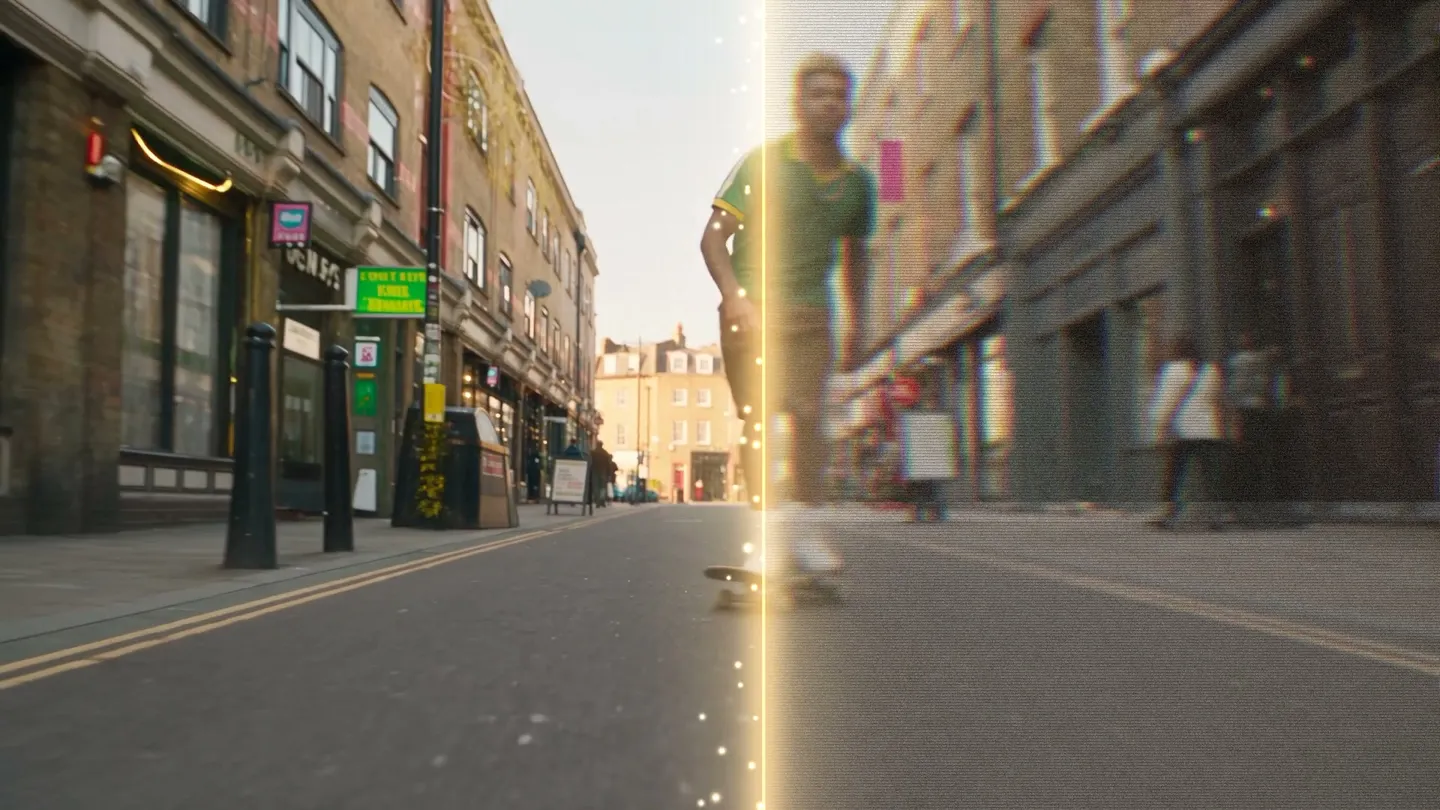
Videójavító · Felskálázás 1080p-re
Tedd élesebbé bármelyik videót
Adj hozzá egy legfeljebb 10 másodperces klipet, válaszd a 720p vagy 1080p opciót, és kapj egy élesebb változatot, minden képkockában új részletekkel.
Tölts fel saját fotót, vagy indulj el egy példából. A Gem-ben megadott ár a generálás előtt látszik.
Így működik
Így használd az Videójavító alkalmazást
Adj hozzá egy legfeljebb 10 másodperces klipet, válaszd a 720p vagy 1080p opciót, és kapj egy élesebb változatot, minden képkockában új részletekkel.
Adj hozzá egy videót
Tölts fel egy legfeljebb 10 másodperces és 30 MB-os MP4, MOV vagy WebM fájlt, vagy válassz a videós alkotásaid közül.
Válaszd ki a kimeneti felbontást
Válassz 720p vagy 1080p között. Az árat Gemekben a Javítás gombon látod, még indítás előtt.
Javítás
Nyomd meg a Javítás gombot, és várj pár percet. Az eredmény az Előzményekbe kerül, onnan letöltheted, mentheted, megoszthatod vagy remixelheted.
Amire szükséged lesz
- Egy videó, legfeljebb 10 másodperces és 30 MB
A legjobb eredményért
- Feltöltés előtt vágd le a klipet arra a részre, amelyre szükséged van.
- Használj 720p-t a gyors ellenőrzéshez, és 1080p-t a végleges változathoz.
- A javítást hagyd utoljára, minden más szerkesztés után, közvetlenül a közzététel előtt.
Ötletek
Mit készítenek az emberek az Videójavító segítségével
Generált klipek
Emelj egy 480p vagy 720p generálást élesebb 1080p-re.
Telefonos felvételek
Tisztítsd meg az elmosódott vagy tömörített klipeket, mielőtt megosztod őket.
Közösségi média posztok
Adj a rövid videóknak éles részleteket a teljes képernyős hírfolyamokhoz.
Az alapok
Mi az az AI videójavító?
Az AI videójavító egy kész klipet vesz, és magasabb minőségben építi újra. A modell képkockánként dolgozik: növeli a felbontást, élesíti az elmosódott részleteket, és eltünteti a zajt és a tömörítési műtermékeket, amelyek olcsónak mutatják a felvételt. Odaadsz egy klipet, és tisztábbat kapsz vissza, idővonal és kulcskockák nélkül.
A Mage-en a javító a klipet létrehozó eszközök mellett található, így nem kell előtte semmit exportálnod. Tölts fel saját felvételt, vagy válassz egyet a saját alkotásaid közül, a Video Enhancer pedig akár 1080p-ig felskálázza, és új részleteket ad hozzá. Legfeljebb 30 MB méretű és 10 másodperces klipeket fogad el.
Még több lehetőség
Miért a Mage-et választják az alkotók videójavításhoz
Akár 1080p
A klipet akár 1080p-ig felskálázza és új részleteket ad hozzá, így a puha renderből posztolható, éles videó lesz.
Élesebb, tisztább képkockák
Élesebb részletek és zajmentesített képkockák, hiszen a generált klipek általában ettől tűnnek gyenge minőségűnek.
Korlátlan Pro Plus és Max csomagon
A javítás korlátlan 720p-n a Pro Plus, 1080p-n pedig a Max csomagon, így ugyanazt a klipet futtathatod más beállítással is, és megtarthatod a jobbat. A többi csomagon Gemmel működik.
A böngésződben fut
Nem kell semmit telepíteni, és GPU-t sem kell bérelni. Nyiss meg egy böngészőfület, és a javító már ott is van.
Privát minden tagságban
A Private Generations minden fizetős szintre kiterjed, így a javított klip csak a tiéd marad, amíg nem teszed közzé.
Vízjel nélkül, kereskedelmi licenccel
Nincs vízjel a Mage-ben készült tartalmakon, és minden fizetős csomaghoz kereskedelmi licenc jár.
Tippek és technikák
Hogyan hozd ki a legjobbat a javításból
A javító újraalkotja a részleteket, ezért az olyan klippel boldogul a legjobban, ami inkább lágy, mint sérült. Egy kicsit homályos 480p-s generálás vagy egy tömörített telefonos felvétel szépen kiélesedik. Az erős mozgásos elmosódást, kiesett képkockákat vagy beégetett szöveget tartalmazó felvételből a modell kevesebbet tud kihozni, a gyors, kaotikus mozgásnál pedig először a műtermékek bukkannak fel.
Feltöltés előtt vágd meg a videót. A javító legfeljebb 10 másodperces és 30MB-os klipeket fogad, ezért a hosszabb videóból vágd ki a legerősebb részt, és azt javítsd. Utána válaszd ki a kimenetet: a legtöbb telefonképernyőre bőven elég a 720p, az 1080p pedig azoknak való, amiket teljes képernyőn játszol le, vagy később kivágsz.
Mentés előtt hasonlítsd össze. Nézd meg az eredményt teljes méretben az eredeti mellett, és figyeld az arcokat, a hajat és a finom textúrákat, például a szövetet vagy a leveleket. Ha valami kitaláltnak tűnik, próbáld ki a másik felbontást, vagy indulj ki a klip tisztább másolatából.
- A legjobb minőségű példányt töltsd fel, ne egy újramegosztott letöltést.
- A klip legyen legfeljebb 10 másodperces és 30MB alatti.
- Teljes képernyős lejátszáshoz válaszd az 1080p-t, telefonra a 720p-t.
- Publikálás előtt nézd meg az arcokat teljes méretben.
Tippek és technikák
Hol illeszkedik a videók javítása a munkafolyamatba
Bevált módszer: olcsón vázlatolsz, élesen fejezed be. Generálj és próbálgass alacsony felbontásban az AI videógenerátorral vagy a szövegből videó funkcióval, válaszd ki a tetszőt, és csak azt javítsd. Ugyanez igaz a szerkesztésre is: módosíts egy klipet az AI videószerkesztőben vagy cserélj arcot a videós arccserével, majd javítsd az eredményt.
Állóképekhez használd inkább a képes eszközöket: az AI képfelskálázó 2K, 4K vagy 6K felbontásra viszi a fotókat, az AI fotóhelyreállítás pedig a régi és sérült képekkel boldogul.
A megfelelő modell minden feladathoz
Videómodellek a videójavító mellé
A videójavító bármelyik klippel működik. Ezeknek a modelleknek a vázlatai kapnak a leggyakrabban végső simítást.
Lemon
Gyors vázlatok 2–30 másodperces hosszban, első és utolsó képkockával; a rövid 480p klipek Prótól korlátlanok, és kész a javításra.
Melon
A Mage animés videómodellje: vázlatolj 540p-ben, ahol a rövid klipek Prótól korlátlanok, majd javítsd a befutót.
Cherry 2 Pro
Már eleve eléri az 1080p-t, így csak azokat a 480p vagy 720p vázlatokat javítsd, amelyeket megtartasz.
Kiwi
Mindennapi klipek szövegből vagy kezdőkockából, 5 vagy 10 másodpercben.
Tér a kísérletezéshez
Így teljesít a Mage az AI videójavításban
A javítás ritkán megy egy menetben: lefuttatod, megnézed, és újra lefuttatod. A legtöbb asztali videójavító programot először le kell tölteni és licencet venni hozzá, a komolyabbakhoz pedig megfelelő videókártya is kell. A böngészős megoldások többsége futtatásonként számláz, így a második menet annyiba kerül, mint az első. A Mage-ben a javítás korlátlan Pro Plus csomagban 720p-ig, Maxban 1080p-ig, a többi csomagban pedig Gemekkel futtathatod. Ugyanabban a fiókban van, ahol a klipet generáltad, így nincs köztes exportálás és újrafeltöltés.
Mainstream eszközök
- Letöltés és fizetős licenc a kezdés előtt
- Általában futtatásonként számláz, így az újrapróbálkozás is pénzbe kerül
- Külön eszköz, nem ott van, ahol a videó készült
Mage
- Böngészőben fut, nem kell semmit telepíteni
- Korlátlan javítás Pro Plus és Max csomagban
- Ugyanaz a munkafelület, ahol a klip készült
Egy kis tisztánlátás
Gyakran ismételt kérdések
Mit csinál a Videójavító?
Mit tölthetek fel?
Milyen hosszú lehet a videó?
Melyik modellt használja?
Mennyibe kerül?
Privátak a videóim?
Javíthatok máshol készült klipet is?
Melyik a legjobb AI videójavító?
Lehet AI-val javítani a videó minőségét?
Van online AI videójavító?
Milyen videót tölthetek fel?
Kell valamit telepítenem?
Privátak a javított videóim?
Használhatom a javított videót kereskedelmi célra?
A Mage videót is generál?

Készítsd el a sajátodat az Videójavító segítségével
Nyisd meg az appot, add hozzá a fotódat, és nézd meg az árat, mielőtt generálsz. Minden, amit készítesz, megmarad az Előzményekben.
Videójavító megnyitása