
Videószerkesztő · Szerkesztés prompttal
Szerkessz videót szavakkal
Add hozzá a klipet, írd le a változtatást, és ha szeretnéd, tölts fel referenciaképeket is; a mozgás és a kompozíció olyan marad, ahogy felvetted.
Tölts fel saját fotót, vagy indulj el egy példából. A Gem-ben megadott ár a generálás előtt látszik.
Előtte és utána
Nézd meg, mit tud a(z) Videószerkesztő
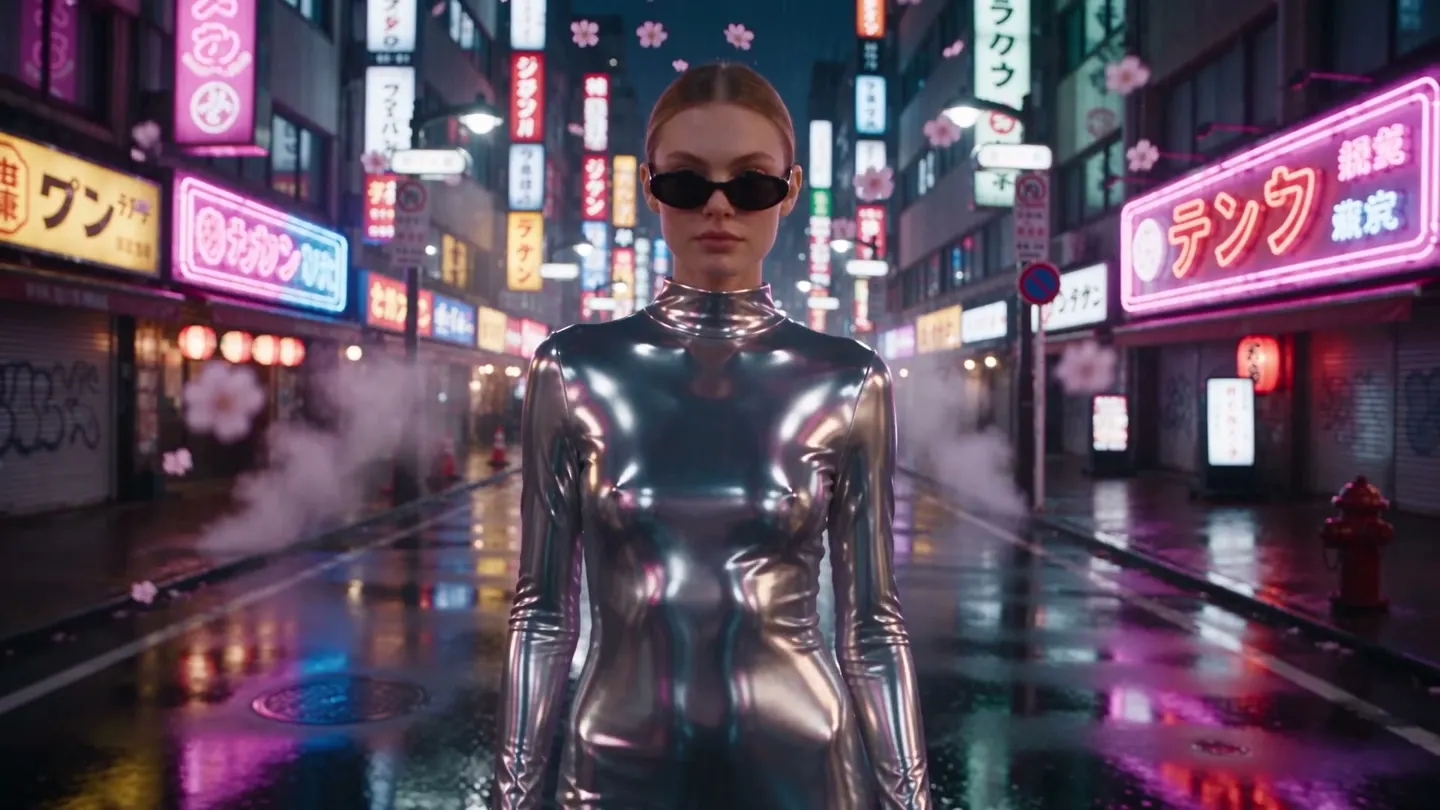
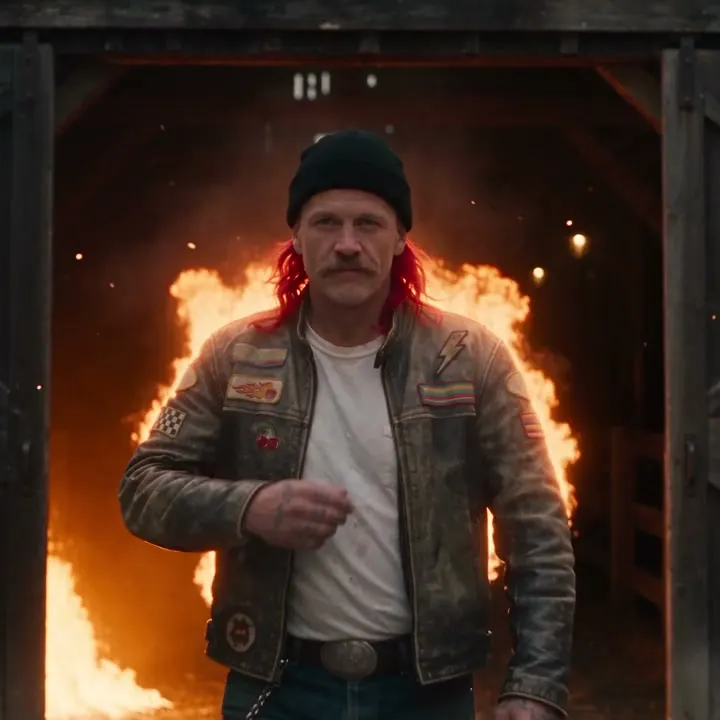
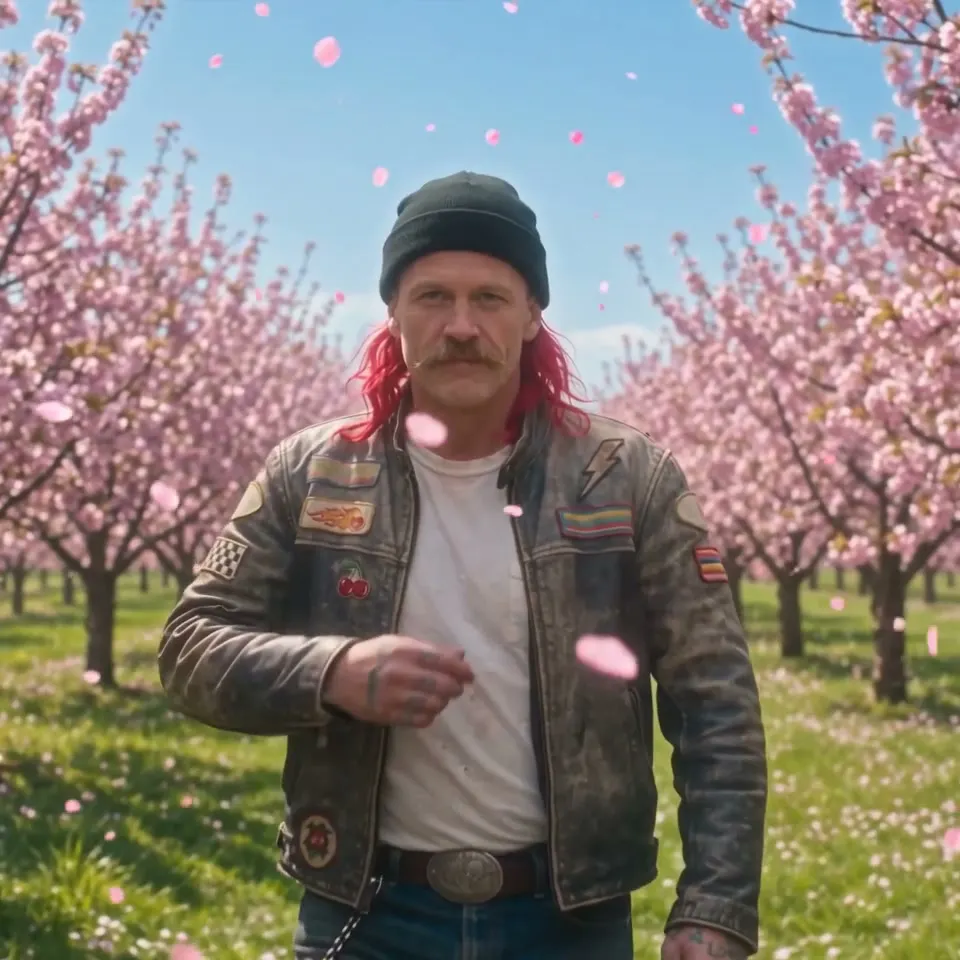
Egy égő pajtából napsütötte cseresznyevirágos gyümölcsös lesz, miközben a séta és a napszemüveges pillanat ugyanaz marad. Húzd el a csúszkát, és hasonlítsd össze az eredetit az eredménnyel.
Mage-példák
Ezt készítették az Videószerkesztő segítségével
Valódi futtatások az Videószerkesztő alkalmazással. Nyiss meg egyet az appban, cseréld ki a fotót a sajátodra, és generálj.
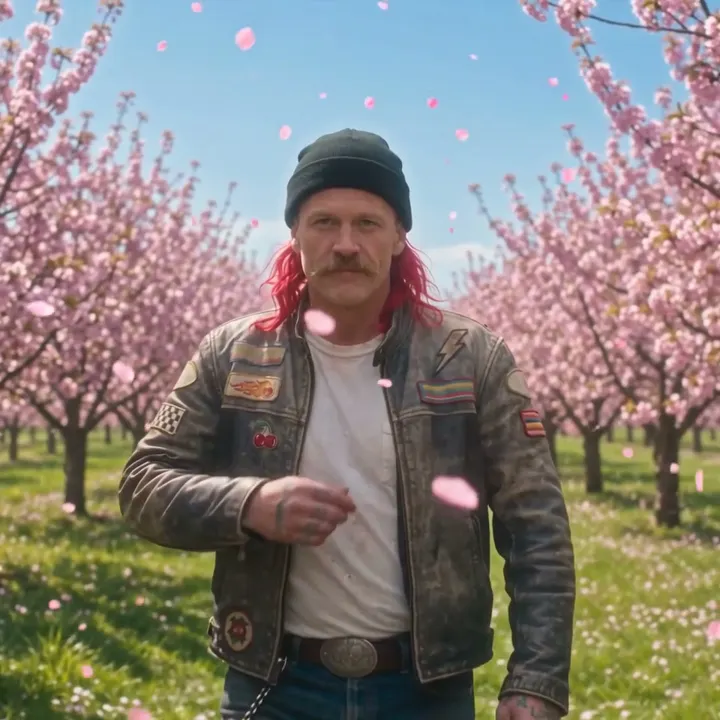
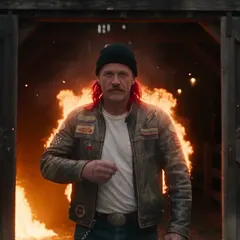
Egy égő pajtából napsütötte cseresznyevirágos gyümölcsös lesz, miközben a séta és a napszemüveges pillanat ugyanaz marad.Kipróbálom 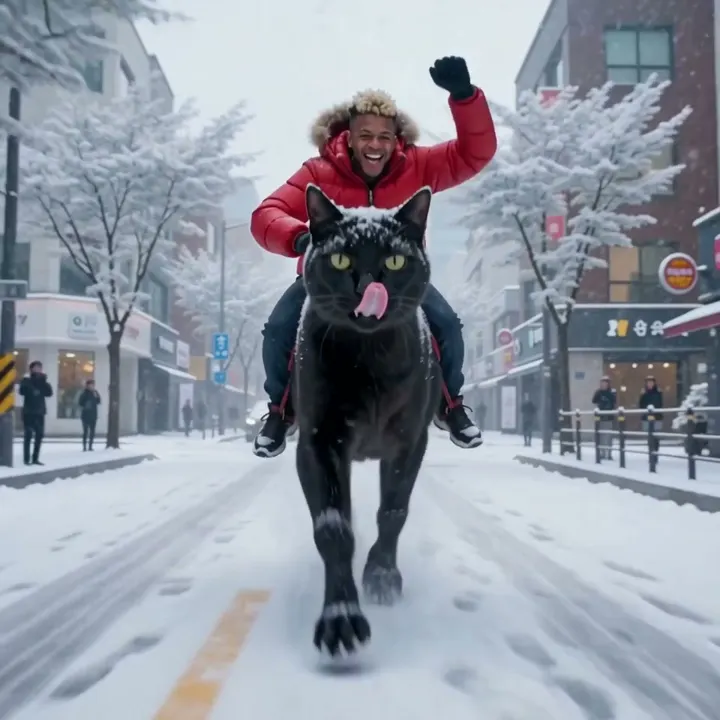
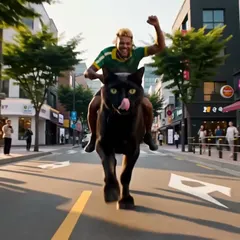
Egy nyári utcai lovaglás egy óriási macskán egyetlen mondattal havas téli nappá változik.Kipróbálom
Így működik
Így használd az Videószerkesztő alkalmazást
Add hozzá a klipet, írd le a változtatást, és ha szeretnéd, tölts fel referenciaképeket is; a mozgás és a kompozíció olyan marad, ahogy felvetted.
Adj hozzá egy videót
Tölts fel egy legfeljebb 30 MB-os MP4, MOV vagy WebM fájlt, vagy válassz egyet a videóid közül.
Írd le a szerkesztést
Mondd el, mit változtassunk: például a stílust, egy ruhát vagy egy tárgyat. Legfeljebb két referenciaképpel vagy mentett karakterrel megmutathatod, mire gondolsz.
Generálás
Alapértelmezett modellként a Lemon van beállítva; a modellt és a beállításokat szabadon módosíthatod. Az árat Gemekben a Generálás gombon látod, a videó pedig az Előzmények között jelenik meg.
Amire szükséged lesz
- Egy szerkesztendő videó
- A szerkesztés leírása
A legjobb eredményért
- Egyszerre egy változtatást kérj; ami nincs megemlítve, az változatlan marad.
- Adj hozzá referenciaképet, ha szavakkal nem sikerül megmutatni, mire gondolsz.
- Kapcsold be az Eredeti hang megtartása opciót, ha a modell kínálja, hogy megmaradjon a klip hangja.
Ötletek
Mit készítenek az emberek az Videószerkesztő segítségével
Klip stílusának módosítása
Alakítsd a valódi felvételt animációvá, film noir stílusúvá vagy festett hatásúvá.
Ruha cseréje
Öltöztesd át a klipben látható embert valami újba, referencia alapján.
Tárgy cseréje
Cserélj ki egy autót, egy táblát vagy egy terméket a jelenetben.
A helyszín megváltoztatása
Vidd át az akciót új helyszínre vagy a nap egy másik szakára.
Az alapok
Mi az az MI videószerkesztő?
Az MI videószerkesztő azt változtatja meg, ami a videóban van, nem azt, hogy hol vágják el. Ahelyett, hogy az idővonalon vágnád a klipeket, leírod a módosítást, például „változtasd a kabátját krómruhává”, „havazzon” vagy „legyen az egész klip akvarell stílusú”, a modell pedig minden képkockát ennek megfelelően fest újra, miközben az eredeti mozgás megmarad.
A Mage Videószerkesztő appja pontosan ezt csinálja. Feltöltesz egy videót, megírod a változtatást, és legfeljebb két referenciaképet is hozzáadhatsz, ha a módosításnak valami konkrétra kell hasonlítania, például egy valódi ruhadarabra vagy egy adott helyre. A módosítás minden képkockára érvényes, az eredeti mozgás és kompozíció pedig megmarad.
Érdemes egyenesen megmondani, mi nem ez: nem idővonalas vágóprogram vágáshoz, feliratokhoz vagy átmenetekhez. Kész klipek egy fájllá fűzésére ott van a Mage Storyboardja. Felvételek újrastilizálásához, ruhacseréhez vagy a téma körüli világ megváltoztatásához viszont a Videószerkesztő az eszköz.
Még több lehetőség
Miért a Mage-en szerkesztenek videót az alkotók
Szerkessz egyetlen mondattal
Írd le a változtatást egyszerű szavakkal. Nincs maszkolás, rotoszkópia vagy kulcskocka.
A mozgás a tiéd marad
A módosítás követi az eredeti mozgást és képkivágást, így a felvételed játéka megmarad.
Ne csak mondd, mutasd is
Adj hozzá legfeljebb két referenciaképet, ha az új ruhának, tárgynak vagy helynek valami valódihoz kell igazodnia.
Kilenc modell közül választhatsz
Alapból a Lemon, emellett a Cherry, a Cherry 2 Pro, a Plum, a Berry, a Grok Video és továbbiak, mindegyik saját stílussal.
Tartsd meg az eredeti hangot
Egy beállítással a klipped hangja megmarad a szerkesztett kép alatt.
Alapból privát
A feltöltések és a szerkesztések a fiókodban maradnak, hacsak nem teszed közzé őket.
Tippek és technikák
Hogyan írj olyan szerkesztési promptot, amelyet a modell követni tud
Told meg, mi változzon, és mi ne. A modell a videódat veszi alapnak, a szavaidat pedig a módosításnak, ezért egy olyan prompt, mint a cseréld le a farmerdzsekit piros selyem bomberdzsekire, az arcát, haját és az utcát hagyd változatlanul, egyértelmű határokat ad neki. A homályos promptok, például a legyen menőbb, arra késztetik, hogy többet módosítson, mint szeretnéd.
Azt, amit módosítani szeretnél, úgy nevezd meg, ahogy a videóban látszik: a szürke öltönyös férfi, a bal oldali autó, az égbolt. Ha több ember van a képen, ruházat vagy elhelyezkedés alapján írd le, melyikükre gondolsz. Ha az egész klipet át akarod stilizálni, mondd ki egyértelműen: stilizáld át az egész videót kézzel rajzolt animévé, a mozgást és a kamerát tartsd meg.
A konkrét megjelenésekhez a referenciaképek adják a legtöbbet. Egy fotó a pontos ruháról, egy kép a helyszínről vagy a termékről többet ér egy bekezdésnyi leírásnál. Ha azt szeretnéd megváltoztatni, hogy ki szerepel a videóban, nem pedig azt, hogy mit visel, használd inkább az AI videós arccserét vagy az AI karaktercserét.
- Told meg a változtatást, és azt is, minek kell maradnia.
- A szereplőre ruházat vagy elhelyezkedés alapján utalj.
- Minden konkrét ruhadarabhoz, tárgyhoz vagy helyhez használj referenciaképet.
- Egy módosítás menetenként tisztább eredményt ad, mint öt.
- Kapcsold be az Eredeti hang megtartása opciót, ha a hang fontos.
Tippek és technikák
Forrás hossza és a modell kiválasztása
Minden modell más hosszúságú forrásvideót fogad el. A Cherry 2 Pro 4–30 másodperces videót kezel, és az eredmény követi a klipped hosszát és képarányát. A Lemon, az alapértelmezett modell, 1–15 másodperces videót fogad el. A Cherry, a Cherry Mini és a Cherry Pro 2–15 másodpercet, akárcsak a Plum. A Berry hosszabb feltöltést is elfogad, de csak az első 15 másodpercet szerkeszti.
A Lemont válaszd a hétköznapi szerkesztésekhez kiegyensúlyozott áron, a Cherry 2 Prót a leghosszabb és legcsiszoltabb eredményekhez, a Berryt pedig akkor, ha a szerkesztésnek nagyon hűnek kell maradnia a referenciaképeidhez. A Grok Video is elérhető, nagyjából 8,7 másodperces forrásokig, az xAI biztonsági szűrőjével.
A lágy vagy alacsony felbontású felvételek jobban szerkeszthetők, ha előtte átfuttatod őket az AI videójavítón, a kész szerkesztést pedig a Storyboardban összefűzheted más klipekkel.
A megfelelő modell minden feladathoz
A legjobb modellek AI videószerkesztéshez
Mindegyik a Videószerkesztő alkalmazásban fut. Válassz forráshossz, minőség és ár alapján.
Lemon
Az alapértelmezett: kiegyensúlyozott minőség és ár 1–15 másodperces forrásokhoz.
Cherry 2 Pro
A leghosszabb források, 4–30 másodperc, és a legcsiszoltabb szerkesztések. Az eredmény hossza és képaránya követi a klipedet. A legdrágább lehetőség.
Berry 2
Referenciavezérelt, hű a megadott képekhez. Hosszabb feltöltésnél az első 15 másodpercet szerkeszti.
Grok Video
Az xAI videómodellje nagyjából 8,7 másodperces forrásokig. Az xAI biztonsági szűrője érvényes rá.
Próbáld ki ezeket a promptokat
Szerkesztési promptok kipróbálásra
Mindegyik megnevezi a változtatást, és megvédi azt, aminek maradnia kell.
Ruhacsere
Cseréld le a fekete bőrdzsekijét hosszú krómszínű estélyire. Az arca, haja, járása és az utca maradjon pontosan ugyanolyan.
Időjárás és napszak
Változtasd a napsütéses délutánt havas éjszakává hulló hóval és meleg utcai fényekkel. Az emberek és a kameramozgás maradjon változatlan.
Teljes klip átstilizálása
Stilizáld át az egész videót akvarellfestménnyé, látható papírtextúrával. Minden mozgás és időzítés maradjon meg.
Helyszíncsere
Vidd át a kifutós sétát egy tengerparti sziklára az aranyórában. A modell, a ruhája és a lépteinek ritmusa maradjon meg.
Tér a kísérletezéshez
AI videószerkesztés vs. idővonalas szerkesztő
Vágásra, feliratozásra és színkorrekcióra az idővonalas szerkesztők a megfelelő eszközök. Ha viszont azt akarod megváltoztatni, ami a képkockán belül van, például egy ruhát, az időjárást vagy az egész stílust, ahhoz képkockánkénti maszkolás vagy újraforgatás kellene. Itt éri meg az AI videószerkesztő.
Idővonalas szerkesztők
- Vágások, átmenetek és feliratok
- A képen lévők módosításához maszkolás vagy újraforgatás kell
- A stílusváltás csak ráhelyezett szűrő
- Telepítendő asztali szoftver
Mage Videószerkesztő
- Leírod a változtatást, és minden képkocka újrafestődik
- Az eredeti mozgás és kompozíció megmarad
- Referenciaképek a pontos megjelenéshez
- A böngésződben, telepítés nélkül
Egy kis tisztánlátás
Gyakran ismételt kérdések
Mi az a Video Editor?
Mit tölthetek fel?
Milyen hosszú lehet a videóm?
Milyen modelleket használhatok?
Mennyibe kerül egy szerkesztés?
Privátak a videóim?
Szerkeszthet az AI egy meglévő videót?
Ez egy idővonalas szerkesztő klipek vágásához?
Megtarthatom az eredeti hangot?
Meg tudja változtatni valaki arcát?
Privát a feltöltéseim tartalma?

Készítsd el a sajátodat az Videószerkesztő segítségével
Nyisd meg az appot, add hozzá a fotódat, és nézd meg az árat, mielőtt generálsz. Minden, amit készítesz, megmarad az Előzményekben.
Videószerkesztő megnyitása