
프롬프트 가이드
Blueberry 프롬프트 작성법
Mage의 첫 프레임·마지막 프레임 영상 AI 모델 Blueberry 프롬프트 작성법: 빠른 시작, 템플릿, 전환, 루프, 카메라 움직임, 사운드를 위한 전문가 팁.
빠른 시작
Blueberry로 완성하는 첫 번째 멋진 프롬프트
초보자에게 필요한 모든 것을 1분 안에 알려드려요. 먼저 알아둘 점, 가장 중요한 규칙, 채워 넣는 템플릿, 바로 복사해 쓰는 프롬프트까지 담았어요.
먼저 알아둘 점
Blueberry는 두 이미지 사이의 움직임을 채워 줘요. First Frame은 클립이 시작하는 지점을, Last Frame은 끝나는 지점을 정하므로 프롬프트에는 그 사이의 여정만 쓰면 돼요. 무엇이 어떤 순서로 바뀌는지, 카메라가 어떻게 움직이는지, 어떤 소리가 들리는지요. 이미지를 다시 설명하지 마세요. Last Frame은 First Frame과 함께 있어야 하고, Blueberry 2에서만 쓸 수 있어요. Blueberry는 텍스트만으로, 또는 First Frame만으로도 클립을 만들 수 있고 항상 소리가 함께 나와요.
가장 중요한 규칙
두 프레임을 먼저 만드세요
같은 형태, 같은 피사체, 같은 앵글에 원하는 변화만 더하세요. 불 꺼진 모습과 켜진 모습, 닫힌 상자와 열린 상자처럼요. 두 프레임이 가까울수록 움직임이 부드러워져요.
이미지가 아니라 변화를 설명하세요
Blueberry는 이미 두 프레임을 모두 보고 있어요. 그 사이에 일어나는 일을 순서대로 쓰세요. "뚜껑이 들리고 리본이 풀려 펼쳐진다"처럼요.
연결 고리를 정하세요
두 프레임이 많이 다르다면 한쪽이 다른 쪽으로 바뀌는 방법을 말해 주세요. 카메라 움직임("카메라가 올라가 바로 아래를 내려다본다")이나 피사체 움직임("그녀가 빛 속으로 달려 나간다")이 있어요.
"Generate single shot."으로 시작하세요
Blueberry 2는 컷을 나눌지 스스로 판단해요. 두 프레임 사이에서는 거의 항상 끊김 없는 하나의 테이크를 원할 테니, 이 문장을 첫 줄에 넣으세요.
들리는 소리를 말하세요
모든 클립에는 소리가 있어요. 변화가 만드는 효과음(딸깍, 웅웅, 바람 소리)을 적거나, 조용하게 하려면 "No dialogue."와 "No background music."을 쓰세요.
템플릿 채우기
대괄호 안의 각 부분을 나만의 아이디어로 바꿔 보세요. 필요 없는 부분은 빼도 돼요.
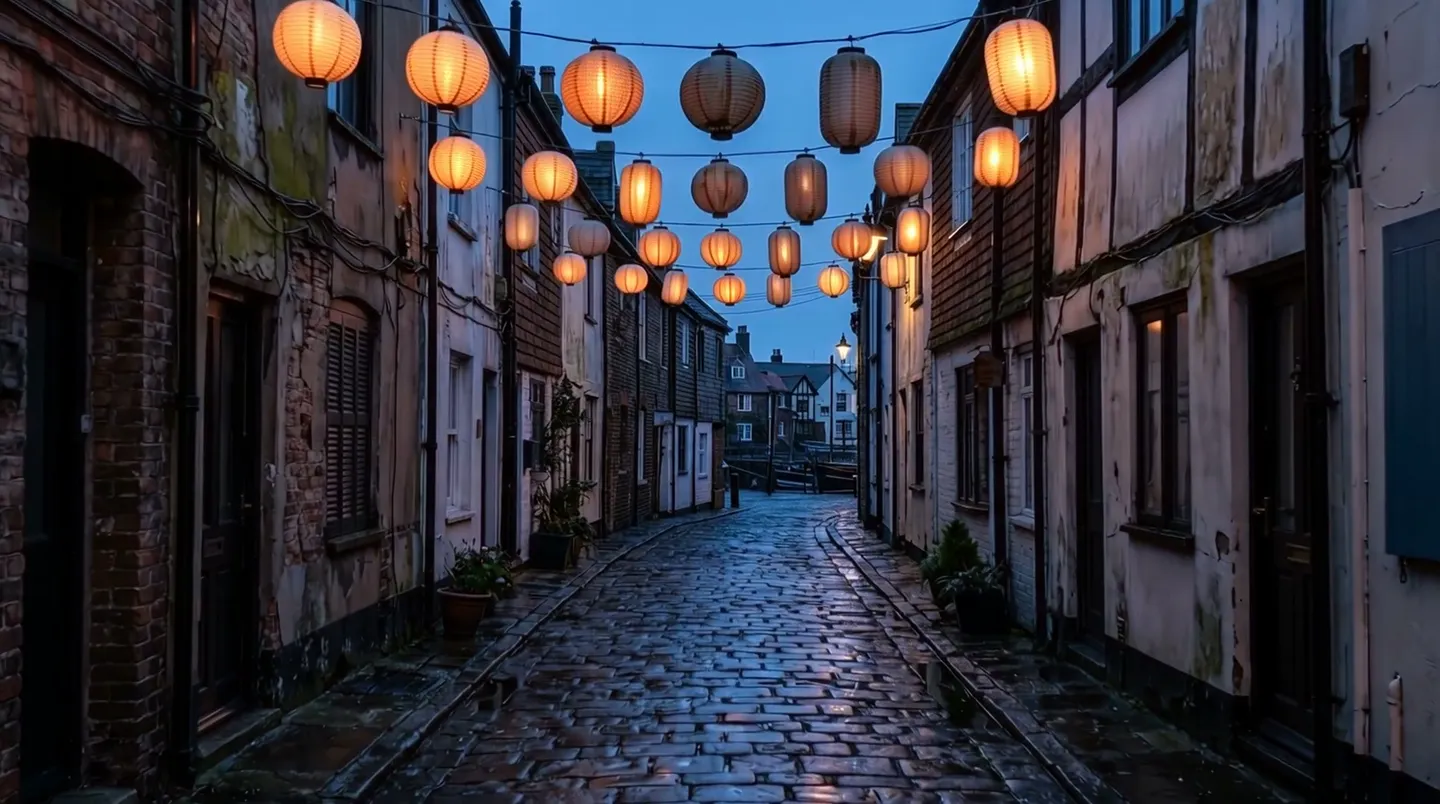
Generate single shot. [What changes, in order]. [Camera move that links the frames]. [What we hear].Generate single shot. The lanterns along the alley light one by one, from the nearest to the farthest, and a warm glow spreads across the wet cobblestones. The camera glides slowly down the alley. A soft whoomp as each lantern catches, distant rain on the rooftops. No dialogue.[What changes, in order]변화를 동사의 연속으로 쓰세요. 랜턴이 하나씩 켜지고, 불빛이 젖은 자갈길 위로 번져 간다.[Camera move that links the frames]단순한 움직임 하나, 또는 없음: 카메라가 골목을 따라 천천히 미끄러지듯 내려간다. 두 프레임의 구도가 같다면 "Fixed camera."라고 쓰세요.[What we hear]변화가 만드는 소리: 랜턴에 불이 붙을 때마다 나는 부드러운 쉬익 소리, 멀리서 내리는 빗소리, 대사 없음.
시작용 프롬프트
두 프레임 사이의 반전 공개
Generate single shot. At sunrise a small dew-covered pumpkin sits in a pumpkin patch. Suddenly it cracks open with a loud crack; a warm light pours from the split as it falls apart, releasing a puff of white mist, and a small rabbit blinks in the center. Fixed camera. A dull crack, a soft hiss of mist, birdsong.효과가 있는 이유: 첫 프레임은 온전한 호박이고 마지막 프레임은 토끼예요. 프롬프트는 그 사이에 일어나는 사건이고, 두 프레임이 맞도록 카메라는 고정했어요.
연결 고리가 되는 카메라 움직임
Generate single shot. The small black cat looks up at the sky with curiosity. The camera rises steadily from eye level and ends looking straight down on the cat's upturned face. Quiet garden ambience.효과가 있는 이유: 첫 프레임은 눈높이이고 마지막 프레임은 바로 아래를 내려다봐요. 그래서 카메라 움직임이 둘을 이어 줘요.
전과 후
Generate single shot. The snow on the park bench melts away, the grass beneath turns green, and the bare tree above it bursts into pink blossom, petals drifting onto the seat. Slow push in. Dripping water, then birdsong and a light breeze.효과가 있는 이유: 같은 앵글에서 겨울 프레임과 봄 프레임을 만드세요. 프롬프트가 변화의 순서를 정해 계절이 한 번에 자연스럽게 바뀌는 것처럼 보여요.
매끄러운 루프
Generate single shot. The koi circle slowly through the pond, drifting out of the frame on the left and back in on the right, ripples spreading and settling. Fixed camera, top-down. Trickling water, a faint wind chime.효과가 있는 이유: First Frame과 Last Frame에 같은 이미지를 쓰고, 시작한 자리로 돌아오는 움직임을 써 주세요. 그러면 클립이 깔끔하게 반복돼요.
고급
Blueberry 고급 프롬프트 작성법
기본에 익숙해졌다면 더 세밀하게 조절하는 기법을 써 보세요.
Blueberry 2와 원래 Blueberry
Blueberry 2는 First Frame만, 또는 First Frame과 Last Frame을 함께 받고, 글만 보고 단일 샷인지 여러 샷인지 파악하며, 길고 상세한 프롬프트도 소화해요. 원래 모델로 만든 작업과 맞춰야 하는 경우가 아니라면 이쪽을 쓰세요.
원래 Blueberry는 First Frame만 받고 프롬프트도 더 짧게 써야 해요. 샷 사이에서 컷이 나뉘는 건 Shot Type을 Multi Shot으로 설정하고, First Frame을 추가하고, Prompt Extend를 켰을 때뿐이에요.
- First Frame 없이 Last Frame만 보내면 무시되고, 텍스트만으로 클립이 만들어져요.
- 샷을 직접 써 두었다면 Prompt Extend는 꺼 두세요. 켜면 Blueberry가 프롬프트를 다시 써요.
프레임과 전환
클립은 First Frame의 형태를 따르므로, Last Frame도 같은 형태와 크기로 만들고 피사체와 배경도 같게 하세요. 둘 사이의 움직임이 바꾸는 부분은 예외예요.
처음 상태에서 마지막 상태까지의 경로를 설명하세요. 무엇이 먼저 움직이고, 무엇이 뒤따르며, 모든 게 어디서 끝나는지요. 두 프레임의 차이가 크면 연결 고리를 분명히 적어야 하고, 차이가 작으면 변화와 고정되거나 부드러운 카메라만 있으면 돼요.
- 두 프레임 사이에서는 카메라를 단순하게 유지하세요. 글라이드, 푸시 인, 느린 팬, 상승 정도가 좋아요. 복잡한 움직임은 프레임과 충돌해요.
- 루프: First Frame과 Last Frame에 같은 이미지를 쓰고, 시작한 곳으로 돌아오는 움직임을 넣으세요.
- 더 긴 시퀀스: 한 클립의 마지막 프레임을 다음 클립의 First Frame으로 쓰세요.
- Blueberry는 Characters나 References를 받지 않아요. 반복해서 등장하는 인물이 필요하면 Mango 같은 이미지 모델에서 저장한 Character로 두 프레임을 만든 다음, 그 사이를 애니메이션으로 이어 보세요.
텍스트만으로 만드는 클립
프레임이 없으면 이미지가 알려 줬을 모든 정보를 Blueberry에 직접 알려 줘야 해요. 피사체와 장면의 모습, 움직임의 크기와 속도, 광원과 빛의 질감, 샷 크기·앵글·렌즈·카메라 움직임, 스타일, 소리를 써 주세요.
시간을 나눈 네 개의 샷으로 구성한 클립
A calm vision of a future city and its gardens. Shot 1 [0-2s]: Wide shot of a rooftop garden, floating plants swaying in the breeze. Shot 2 [2-4s]: A robot gardener trims a hedge with precise, graceful movements. Shot 3 [4-7s]: Sunlight streams through a glass dome and lights the whole garden. Shot 4 [7-10s]: The camera pulls back to reveal the vast city, the garden one small part of it. Soft ambient synth music, birdsong.효과가 있는 이유: 한 문장으로 주제와 분위기를 정하고, 번호와 시간을 붙인 샷으로 Blueberry 2에게 컷을 나눌 위치를 알려 주세요. 길이는 10초로 설정하세요.
카메라, 빛, 스타일
카메라 움직임마다 전하는 의미가 달라요. 푸시 인은 긴장감을 쌓고, 풀 백은 전체를 드러내고, 트래킹은 피사체와 함께 이동하고, 오빗은 중요성을 부여하고, 고정 카메라는 피사체가 움직이는 동안 가만히 있어요. "드론이 날아 통과한 뒤 빠르게 상승하며 위로 기울어진다"처럼 쓰면 스케일이 느껴져요.
빛은 광원과 질감으로 말하세요. 광원은 햇빛, 불빛, 흐린 날의 빛, 실제 조명, 달빛, 형광등, 혼합광이고, 질감은 부드러운 빛, 강한 빛, 측광, 림 라이트, 역광, 탑 라이트이며, 대비는 높거나 낮게 정할 수 있어요.
- 잘 어울리는 스타일: 펠트, 3D 카툰, 픽셀 아트, 인형 애니메이션, 클레이메이션, 흑백 애니메이션, 타임랩스.
- 샷 크기는 클로즈업, 미디엄 클로즈업, 미디엄, 미디엄 풀, 와이드, 익스테블리싱이 있고, 앵글은 눈높이, 오버 더 숄더, 하이, 로우, 탑다운, 항공 촬영이 있으며, 렌즈는 망원, 광각, 어안, 틸트시프트가 있어요.
| 입력할 표현 | 효과 |
|---|---|
orbit | 카메라가 피사체 주위를 돌아요. 호의 각도는 45도 이내로 하세요. 넘으면 공간이 왜곡돼요. |
fixed camera | 피사체가 움직여도 프레임 구도가 유지돼요. |
tilt-shift | 실제 장면을 미니어처처럼 보이게 만드는 렌즈예요. |
establishing shot | 액션에 앞서 장소를 보여 주는 와이드 뷰예요. |
top-down | 카메라가 장면을 바로 위에서 내려다봐요. |
사운드, 대사, 오디오 클립
Blueberry는 화면에 어울리는 목소리, 효과음, 음악을 만들어 줘요. 대사는 따옴표로 묶고 어떻게 들리는지 설명하세요. 예: 여우가 매끄럽고 냉소적인 목소리로 말한다: "…" 감정, 톤, 속도, 음색, 억양도 함께 적으면 좋아요. 따옴표로 묶은 대사가 없으면 Blueberry가 말을 즉흥으로 만들 수 있어요.
저장한 오디오 클립 하나를 @handle로 언급할 수도 있어요. 그 소리가 사운드트랙이 되어, 안에 담긴 말은 립싱크로 표현되고 움직임은 그 리듬을 따라요. 무엇인지, 누가 연기하는지, 그리고 다른 소리는 더하지 않는다는 점을 적어 주세요. 예: "오디오는 전부 @verse의 랩이며, 다른 대사나 소음은 없다."
- 화자가 둘일 때: 각자에게 고정된 호칭을 쓰고 대명사는 쓰지 마세요. 대사 앞에 화자의 동작을 적고, 각자의 목소리를 설명하고, 대사 사이에 시간 표현을 넣으세요. 예: "곧바로 여자가 대답한다: …"
- 효과음: 소리의 원천, 재질, 동작을 적으세요. 예: "호박이 갈라지며 둔탁하게 갈라지는 소리, 안개가 부드럽게 쉭 하는 소리" 음악: 종류와 분위기를 적으세요.
- 무음: "No dialogue." 그리고 "No background music."
- 영상보다 긴 오디오 클립은 잘리고, 짧은 클립은 끝에 무음이 남아요. 그러니 클립 길이를 맞춰 주세요.
저장한 오디오 클립으로 구동한 첫 프레임
A graffiti boy made of spray paint peels himself off a concrete wall under a railway bridge at night and raps fast to @verse, hitting a classic, high-energy rapper pose on every beat. A single street lamp lights him. The audio is entirely the rap, with no other dialogue or noise.효과가 있는 이유: 저장한 클립이 사운드트랙, 립싱크, 포즈의 리듬을 이끌고, 마지막 문장이 다른 소리가 들어오는 것을 막아요. @verse는 직접 만든 오디오 클립으로 바꿔 주세요.
텍스트, 네거티브 프롬프트, 기타 설정
정확한 텍스트는 대략적으로만 표현돼요. 간판에 따옴표로 묶은 짧은 단어 하나 정도로 제한하고, 읽을 수 있어야 하는 글자는 나중에 에디터에서 추가하세요.
Blueberry에는 네거티브 프롬프트 설정이 있어요. 자꾸 나타나는 것(텍스트, 불필요한 인물, 컷 전환 등)은 거기에 넣고, 프롬프트에는 원하는 것만 적으세요.
흔한 실수
이렇게 하지 말고, 이렇게 해 보세요
피할 것: 두 프레임 사이 클립에서 일어나는 컷 전환.
이렇게 하세요: 첫 줄에 "Generate single shot."을 넣으세요.
피할 것: 프레임을 다시 설명하는 것.
A cozy living room with a grey sofa, a wooden table and a big window, first with the lamp off and then with the lamp on.이렇게 하세요: 두 프레임 사이에서 일어나는 동작.
Generate single shot. A hand reaches into the frame and switches on the lamp; warm light blooms across the sofa and the table, and the window darkens by contrast. Fixed camera. A soft click, a faint hum.피할 것: 전환 없이 갑자기 튀는 장면.
이렇게 하세요: 두 프레임을 이어 주는 카메라 또는 피사체의 움직임.
피할 것: 첫 프레임 없이 마지막 프레임만 쓰는 것.
이렇게 하세요: 두 프레임을 모두 쓰거나, 아예 쓰지 않기.
피할 것: 짧은 클립에 긴 동작을 이어 붙이는 것.
이렇게 하세요: 주요 동작 하나와 반응 하나, 아니면 더 긴 클립.
피할 것: 모양이나 각도가 다른 프레임.
이렇게 하세요: 같은 각도에서 만든, 같은 모양의 두 프레임.
자주 묻는 질문
Blueberry 프롬프트 관련 질문
Blueberry 프롬프트는 얼마나 길게 써야 하나요?
Blueberry에서 캐릭터를 일관되게 유지하려면 어떻게 하나요?
Blueberry로 텍스트도 넣을 수 있나요?
Blueberry 클립이 중간에 끊긴 이유가 뭔가요?
Blueberry로 루프 영상은 어떻게 만드나요?
Blueberry에서 내 오디오에 맞춰 립싱크할 수 있나요?
Blueberry는 네거티브 프롬프트를 지원하나요?
프롬프트 가이드
더 많은 프롬프트 가이드
Berry 프롬프트 작성법
Mage의 참조 충실형 영상 모델 Berry 프롬프트 작성법: 1분 퀵스타트, 템플릿, 그리고 참조, 타이밍, 대사, 편집을 위한 전문가 팁.
Cherry 프롬프트 작성법
Mage의 AI 영상 생성 모델 Cherry 프롬프트 작성법: 1분 빠른 시작, 채워 넣는 템플릿, 샷·카메라·캐릭터·사운드·편집을 위한 전문가 팁.
Grok Video 프롬프트 작성법
Mage에서 xAI의 Grok Imagine, Grok Video로 AI 영상을 생성하는 프롬프트 작성법: 빠른 시작, 채워 넣는 템플릿, 카메라, 참조, 편집, 사운드에 대한 전문가 팁.
Kiwi 프롬프트 작성법
Mage의 일상용 AI 영상 생성 모델 Kiwi 프롬프트 작성법: 1분 퀵 스타트, 채워 쓰는 템플릿, 빛·카메라 움직임·시작 이미지·사운드 팁.
Lemon 프롬프트 작성법
Mage의 올라운드 AI 영상 생성 모델 Lemon 프롬프트 작성법: 1분 퀵 스타트, 템플릿, 프레임·레퍼런스·음성·샷·편집을 위한 전문가 팁.
LTX Video 프롬프트 작성법
Mage에서 LTX Video 프롬프트 쓰는 법: 빠른 시작, 채워 쓰는 템플릿, 120단어 규칙, 시작 프레임, 카메라 움직임, 빠른 초안 작업을 위한 전문가 팁을 소개해요.

Blueberry 2로 첫 영상을 만들어 보세요
새 계정에는 Blueberry 2를 체험할 수 있는 무료 300 Gems가 지급돼요. 설치도, 신용카드도 필요 없어요.
Blueberry 2 써보기