
プロンプトガイド
Blueberryのプロンプトの書き方
Mage の最初と最後のフレームから動画を生成するモデル、Blueberry のプロンプトの書き方。クイックスタート、テンプレート、トランジション・ループ・カメラワーク・音のコツを紹介します。
クイックスタート
Blueberryで最初のいいプロンプトを作ろう
初心者に必要なことを1分でまとめました。最初に知っておきたいこと、大切なルール、入力するだけのテンプレート、コピーして使えるプロンプトです。
最初に知っておきたいこと
Blueberry は2枚の画像の間の動きを補完します。First Frame でクリップの始まり、Last Frame で終わりが決まるので、プロンプトには2枚の間の流れだけを書きます。何がどんな順で変わるか、カメラがどう動くか、どんな音が聞こえるかです。画像の内容をもう一度説明する必要はありません。Last Frame は First Frame と一緒に使う必要があり、対応しているのは Blueberry 2 だけです。Blueberry はテキストのみ、または First Frame からもクリップを作れて、常に音声付きです。
いちばん大切なルール
まず2つのフレームを作る
形も被写体もアングルも同じで、変えたい部分だけ違うようにします。たとえば照明オフとオン、閉じた箱と開いた箱。2つのフレームが近いほど、動きがなめらかになります。
画像ではなく変化を描写する
Blueberry はすでに両方のフレームを見ています。言葉は2枚の間で起こることに使い、順番に書きましょう。「the lid lifts off and the ribbon unfurls」のように。
つなぎ方を示す
フレーム同士の差が大きいときは、一方からもう一方へどう変わるかを書きます。カメラの動き(「the camera rises to look straight down」)や被写体の動き(「she runs forward into the light」)などです。
最初に「Generate single shot.」と書く
Blueberry 2 はカットを入れるかどうかを自分で判断します。2つのフレームの間では、ほとんどの場合ワンテイクがほしいはずなので、これを1行目にしましょう。
聞こえる音を書く
すべてのクリップには音が付きます。変化によって生じる効果音(カチッ、ブーン、風など)を書くか、静かにしたいときは「No dialogue.」と「No background music.」と書いてください。
テンプレートに入力しよう
角かっこの部分を自分のアイデアに置き換えてください。不要な部分は省いてもOKです。
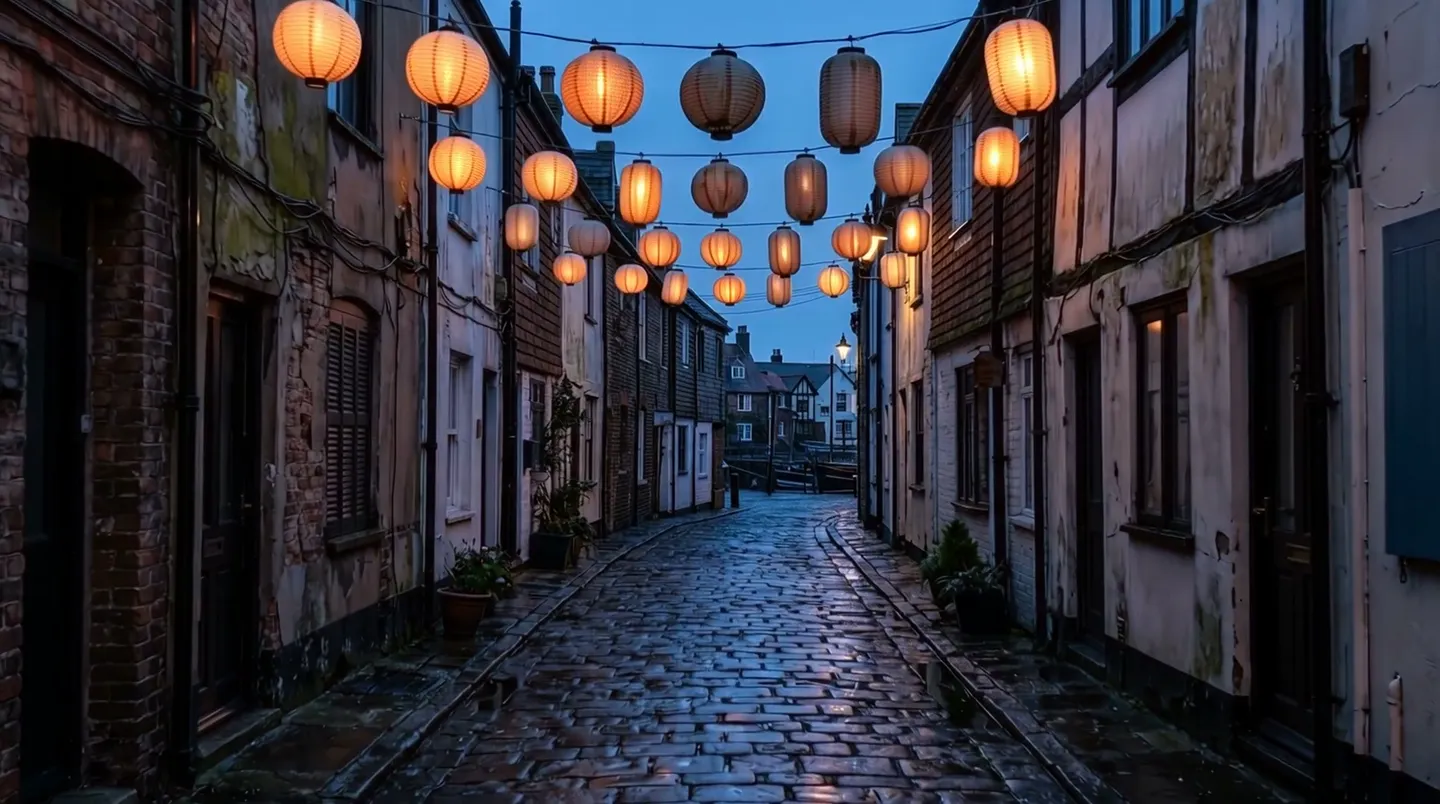
Generate single shot. [What changes, in order]. [Camera move that links the frames]. [What we hear].Generate single shot. The lanterns along the alley light one by one, from the nearest to the farthest, and a warm glow spreads across the wet cobblestones. The camera glides slowly down the alley. A soft whoomp as each lantern catches, distant rain on the rooftops. No dialogue.[What changes, in order]変化を動詞の連なりで書きます。ランタンが1つずつ灯り、光が濡れた石畳に広がっていく、のように。[Camera move that links the frames]動きは1つだけ、またはなしにします。カメラは路地をゆっくり滑るように進む、など。フレームの構図が同じなら「Fixed camera.」と書きます。[What we hear]変化に伴う音を書きます。ランタンが灯るたびにやわらかい「ボッ」という音、遠くの雨音、セリフなし、など。
まず試したいプロンプト
2つのフレーム間の見せ場
Generate single shot. At sunrise a small dew-covered pumpkin sits in a pumpkin patch. Suddenly it cracks open with a loud crack; a warm light pours from the split as it falls apart, releasing a puff of white mist, and a small rabbit blinks in the center. Fixed camera. A dull crack, a soft hiss of mist, birdsong.うまくいく理由: 最初のフレームは丸ごとのカボチャ、最後のフレームはウサギ。プロンプトにはその間の出来事を書き、カメラは固定して2つのフレームの位置を合わせています。
カメラワークでつなぐ
Generate single shot. The small black cat looks up at the sky with curiosity. The camera rises steadily from eye level and ends looking straight down on the cat's upturned face. Quiet garden ambience.うまくいく理由: 最初のフレームは目の高さ、最後のフレームは真下を向いているので、2つをつなぐのはカメラの動きです。
ビフォー・アフター
Generate single shot. The snow on the park bench melts away, the grass beneath turns green, and the bare tree above it bursts into pink blossom, petals drifting onto the seat. Slow push in. Dripping water, then birdsong and a light breeze.うまくいく理由: 同じアングルで冬のフレームと春のフレームを作ります。プロンプトで変化の順序を指定すると、季節がなめらかに移り変わる映像になります。
シームレスなループ
Generate single shot. The koi circle slowly through the pond, drifting out of the frame on the left and back in on the right, ripples spreading and settling. Fixed camera, top-down. Trickling water, a faint wind chime.うまくいく理由: First Frame と Last Frame に同じ画像を使い、始まりの状態に戻る動きを書くと、クリップがきれいにループします。
上級編
Blueberryの上級プロンプト術
基本に慣れたら試したい、より細かくコントロールするためのテクニックです。
Blueberry 2 と元の Blueberry
Blueberry 2 は First Frame、または First Frame と Last Frame を受け付け、言葉からシングルショットかマルチショットかを判断し、長く詳細なプロンプトにも対応します。元のモデルで作った作品に合わせる場合を除き、こちらを使いましょう。
元の Blueberry は First Frame のみ対応で、プロンプトは短めにします。ショット間のカットが入るのは、Shot Type を Multi Shot にして、First Frame を追加し、Prompt Extend をオンにしたときだけです。
- First Frame なしで Last Frame だけを送ると、Last Frame は無視され、テキストだけでクリップが作られます。
- ショットを自分で書いたときは Prompt Extend をオフにしてください。オンだと Blueberry がプロンプトを書き換えてしまいます。
フレームとトランジション
クリップは First Frame の形を引き継ぐので、Last Frame も同じ形とサイズにし、被写体と場面も揃えましょう。2つの間の動きで変わる場合は別です。
最初の状態から最後の状態までの流れを描写します。何が先に動き、何が続き、最後にすべてがどこに落ち着くか。フレーム間の差が大きいときはつなぎ方を明示し、差が小さいときは変化と、静止またはゆるやかなカメラだけで十分です。
- 2つのフレームの間のカメラはシンプルに。滑らかな移動、プッシュイン、ゆっくりしたパン、上昇などが向いています。複雑な動きはフレームとぶつかります。
- ループにするには、First Frame と Last Frame に同じ画像を使い、始まりの状態に戻る動きを書きます。
- 長いシーケンスを作るには、1つのクリップの最後のフレームを、次のクリップの First Frame にします。
- Blueberry は Characters も References も使えません。同じ人物を登場させたいときは、保存した Character を使って Mango などの画像モデルで両方のフレームを作り、その間をアニメーションさせましょう。
テキストだけでクリップを作る
フレームがない場合、画像から得られるはずの情報をすべて言葉で伝える必要があります。被写体と場面の見た目、動きの大きさと速さ、光源とその質、ショットサイズ・アングル・レンズ・カメラの動き、スタイル、そして音を書きましょう。
時間指定した4ショットのクリップ
A calm vision of a future city and its gardens. Shot 1 [0-2s]: Wide shot of a rooftop garden, floating plants swaying in the breeze. Shot 2 [2-4s]: A robot gardener trims a hedge with precise, graceful movements. Shot 3 [4-7s]: Sunlight streams through a glass dome and lights the whole garden. Shot 4 [7-10s]: The camera pulls back to reveal the vast city, the garden one small part of it. Soft ambient synth music, birdsong.うまくいく理由: 1文でテーマと雰囲気を示し、番号と時間を付けたショットで、Blueberry 2 にカットの位置を伝えます。長さは10秒に設定してください。
カメラ、光、スタイル
カメラの動きにはそれぞれ意味があります。プッシュインは緊張感を高め、プルバックは全体を見せ、トラッキングは被写体と一緒に進み、オービットは重要性を与え、固定カメラは被写体が動く間も動きません。「A drone fly-through, then it rises fast and tilts up」のように書くとスケール感が出ます。
光は光源と質で指定します。光源は昼光、炎の光、曇天の光、実用光、月光、蛍光灯、ミックス光。質はソフト、ハード、サイド、リム、バック、トップ。コントラストは高め・低めがあります。
- 効果的なスタイル:フェルト、3Dカートゥーン、ピクセルアート、パペットアニメーション、クレイアニメーション、白黒アニメーション、タイムラプス。
- ショットサイズはクローズアップ、ミディアムクローズアップ、ミディアム、ミディアムフル、ワイド、エスタブリッシング。アングルはアイレベル、オーバーザショルダー、ハイ、ロー、真俯瞰、空撮。レンズは望遠、広角、魚眼、ティルトシフトです。
| 入力する言葉 | 効果 |
|---|---|
orbit | カメラが被写体の周りを回ります。弧は45度以内に抑えないと、空間が歪みます。 |
fixed camera | 被写体が動いても、構図はそのまま保たれます。 |
tilt-shift | 実際の風景をミニチュアのように見せるレンズ。 |
establishing shot | アクションの前に場所を見せる広い画角。 |
top-down | カメラが真上からシーンを見下ろします。 |
サウンド、セリフ、オーディオクリップ
Blueberryは、映像に合わせて声、効果音、音楽を生成します。セリフは引用符で囲み、話し方も書き添えましょう。たとえば「キツネが滑らかで皮肉っぽい声で言う:「…」」のように、感情、トーン、速さ、音色、アクセントを指定します。セリフを引用しないと、Blueberryがアドリブで話すことがあります。
保存済みのオーディオクリップを1つ、@handleで指定することもできます。そのクリップの音がサウンドトラックになり、含まれる音声に合わせて口が動き、動きもそのリズムに沿います。何の音で誰が出しているのか、ほかには何も加えないことを書きましょう。「音声はすべて@verseのラップのみで、ほかのセリフやノイズはなし。」
- 話者が2人の場合は、それぞれに固定の呼び名をつけ、代名詞は使わないこと。セリフの前にその人の動作を書き、声の特徴を人ごとに説明し、セリフの間にはタイミングを示す言葉を入れます(「すぐに、女性が答える:…」)。
- 効果音は、音源、素材、動作を書きます(「カボチャが割れる鈍い音、霧のやわらかなシューッという音」)。音楽は、種類とムードを書きます。
- 無音にするには、「No dialogue.」や「No background music.」と書きます。
- 動画より長いオーディオクリップは途中でカットされ、短いと最後が無音になります。クリップの長さに合わせましょう。
保存したオーディオクリップで動く最初のフレーム
A graffiti boy made of spray paint peels himself off a concrete wall under a railway bridge at night and raps fast to @verse, hitting a classic, high-energy rapper pose on every beat. A single street lamp lights him. The audio is entirely the rap, with no other dialogue or noise.うまくいく理由: 保存したクリップがサウンドトラック、口の動き、ポーズのリズムを決め、最後の一文でそれ以外の音が入らないようにします。@verseは自分のオーディオクリップに置き換えてください。
テキスト、ネガティブプロンプト、その他の設定
正確な文字の描画はおおよそにとどまります。看板に引用符つきの短い単語を1つ入れる程度にして、読めなければならない文字は、あとからエディタで追加しましょう。
Blueberryにはネガティブプロンプトの設定があります。文字、余分な人物、カットなど、何度も出てきてしまうものはそこに入れ、プロンプトには出したいものを書きましょう。
よくある間違い
避けたい書き方と、おすすめの書き方
避けたい書き方: 2つのフレームの間でクリップ内にカットが入る。
おすすめの書き方: 最初の行に「Generate single shot.」と入れる。
避けたい書き方: フレームの内容をもう一度説明する。
A cozy living room with a grey sofa, a wooden table and a big window, first with the lamp off and then with the lamp on.おすすめの書き方: フレーム間のアクションを書く。
Generate single shot. A hand reaches into the frame and switches on the lamp; warm light blooms across the sofa and the table, and the window darkens by contrast. Fixed camera. A soft click, a faint hum.避けたい書き方: つなぎのない飛び方をする。
おすすめの書き方: 2つのフレームをつなぐカメラや被写体の動きを書く。
避けたい書き方: 最初のフレームなしで最後のフレームだけを指定する。
おすすめの書き方: 両方のフレームを指定するか、どちらも指定しない。
避けたい書き方: 短いクリップに長い一連のアクションを詰め込む。
おすすめの書き方: 主なアクションを1つとリアクションを1つにするか、クリップを長くする。
避けたい書き方: 形やアングルが異なるフレームを使う。
おすすめの書き方: 同じ形で、同じアングルから作った2つのフレームを使う。
よくある質問
Blueberryのプロンプトに関する質問
Blueberryのプロンプトはどのくらいの長さにすればいいですか?
Blueberryでキャラクターを一貫させるには?
Blueberryで文字は表現できますか?
Blueberryのクリップが途中で切り替わってしまったのはなぜですか?
Blueberryでループ動画を作るには?
Blueberryで自分のオーディオに口の動きを合わせられますか?
Blueberryはネガティブプロンプトに対応していますか?
プロンプトガイド
ほかのプロンプトガイド
Berryのプロンプトの書き方
Mage の参照に忠実な動画生成モデル Berry のプロンプトの書き方を紹介。1分でわかるクイックスタート、テンプレート、参照・タイミング・セリフ・編集のコツを解説します。
Cherryのプロンプトの書き方
MageのAI動画生成モデルCherryのプロンプトの書き方を紹介。1分でわかるクイックスタート、埋めるだけのテンプレート、ショット、カメラ、キャラクター、サウンド、編集のコツをまとめました。
Grok Videoのプロンプトの書き方
Mage で xAI の Grok Imagine、Grok Video を使うためのプロンプトの書き方。クイックスタート、穴埋めテンプレート、カメラ、参照、編集、サウンドのコツを紹介します。
Kiwiのプロンプトの書き方
Mage の定番動画生成AIモデル Kiwi のプロンプトの書き方。1分でわかるクイックスタート、書き込み式テンプレート、光・カメラワーク・開始画像・サウンドのコツを紹介します。
Lemonのプロンプトの書き方
MageのオールラウンドなAI動画生成モデル、Lemonのプロンプトの書き方を紹介。1分で始められるクイックスタート、テンプレート、フレーム・リファレンス・音声・ショット・編集のコツをまとめました。
LTX Videoのプロンプトの書き方
MageでAI動画生成モデルLTX Videoのプロンプトを書くコツを紹介。クイックスタート、そのまま使えるテンプレート、120語ルール、開始フレーム、カメラワーク、高速ドラフトのプロのヒントまで。

Blueberry 2で最初の動画を作ろう
新規アカウントには300 Gemsが無料で付与されます。Blueberry 2を試すのに十分な量です。インストールもクレジットカードも不要です。
Blueberry 2 を試す