
Guía de prompts
Cómo escribir prompts para Blueberry
Cómo escribir prompts para Blueberry, el modelo de vídeo de Mage con primer y último fotograma: guía rápida, plantilla y consejos expertos para transiciones, bucles, movimientos de cámara y sonido.
Inicio rápido
Tu primer gran prompt para Blueberry
Todo lo que un principiante necesita en un minuto: qué debes saber primero, las reglas más importantes, una plantilla para rellenar y prompts para copiar.
Qué debes saber primero
Blueberry rellena el movimiento entre dos imágenes. El primer fotograma fija dónde empieza el clip y el último dónde termina, así que el prompt es solo el trayecto entre ambos: qué cambia, en qué orden, cómo se mueve la cámara y qué se oye. No vuelvas a describir las imágenes. Un último fotograma necesita un primer fotograma a su lado, y solo Blueberry 2 admite uno. Blueberry también crea clips solo a partir de texto o de un primer fotograma, siempre con sonido.
Las reglas más importantes
Crea primero los dos fotogramas
Misma forma, mismo sujeto, mismo ángulo, con el cambio que quieres: luces apagadas y luces encendidas, una caja cerrada y una abierta. Cuanto más parecidos sean los fotogramas, más fluido será el movimiento.
Describe el cambio, no las imágenes
Blueberry ya ve ambos fotogramas. Gasta las palabras en lo que ocurre entre ellos, en orden: «la tapa se levanta y el lazo se despliega».
Nombra el puente
Cuando los fotogramas son muy distintos, di cómo uno se convierte en el otro: con un movimiento de cámara («la cámara se eleva hasta mirar justo hacia abajo») o del sujeto («ella corre hacia la luz»).
Empieza con «Genera un solo plano continuo».
Blueberry 2 decide por su cuenta si hace cortes. Entre dos fotogramas casi siempre quieres una única toma continua, así que ponlo en la primera línea.
Di lo que se oye
Todos los clips tienen sonido. Nombra el efecto que produce el cambio (un clic, un zumbido, viento) o escribe «Sin diálogo.» y «Sin música de fondo.» para mantenerlo en silencio.
Rellena esta plantilla
Sustituye cada parte entre corchetes por tu propia idea y omite las que no necesites.
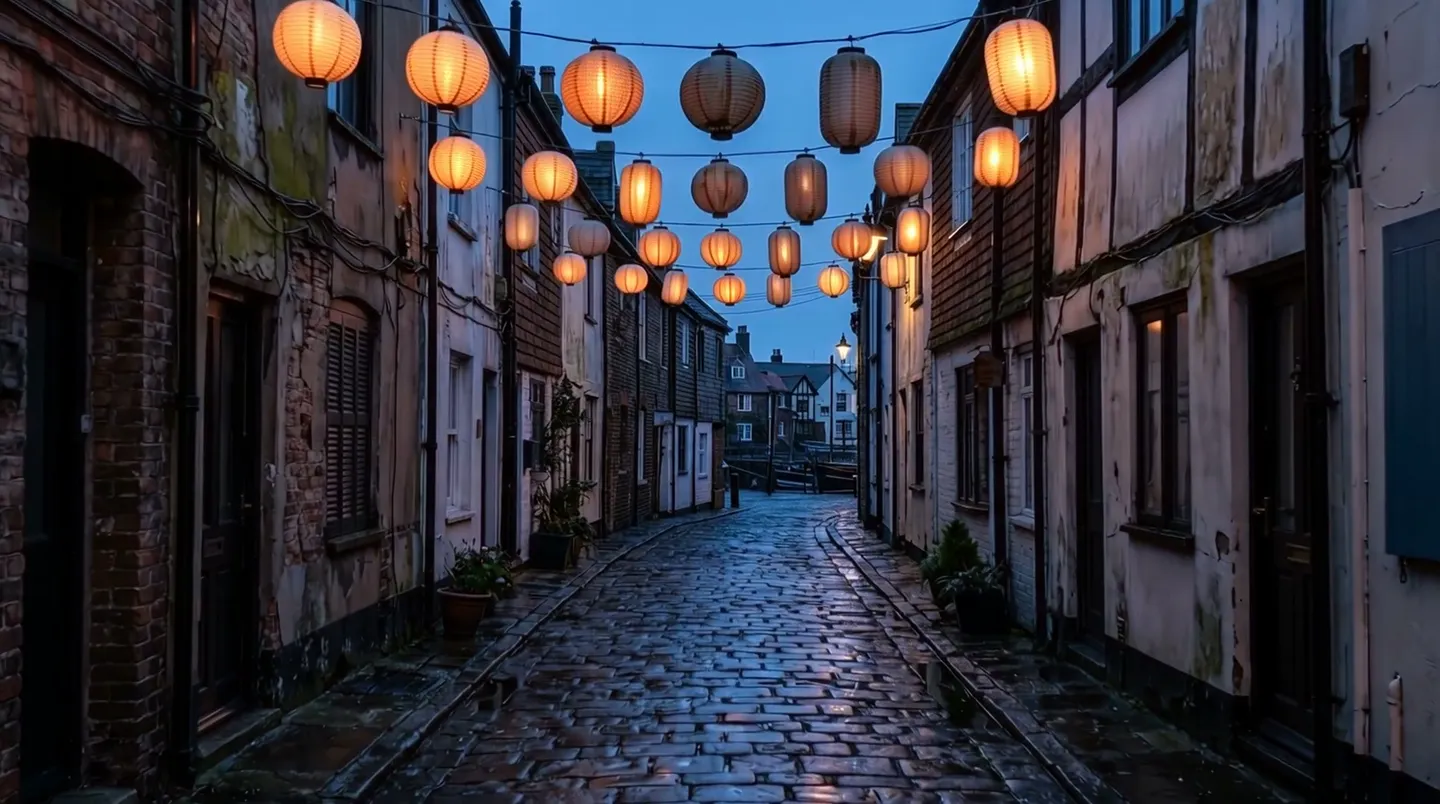
Generate single shot. [What changes, in order]. [Camera move that links the frames]. [What we hear].Generate single shot. The lanterns along the alley light one by one, from the nearest to the farthest, and a warm glow spreads across the wet cobblestones. The camera glides slowly down the alley. A soft whoomp as each lantern catches, distant rain on the rooftops. No dialogue.[What changes, in order]La transformación como una cadena de verbos: los faroles se encienden uno a uno y el resplandor se extiende por los adoquines mojados.[Camera move that links the frames]Un movimiento sencillo, o ninguno: la cámara se desliza despacio por el callejón. Escribe «Cámara fija.» cuando los fotogramas comparten encuadre.[What we hear]Los sonidos del cambio: un suave «fuuum» cuando prende cada farol, lluvia lejana, sin diálogo.
Prompts para empezar
Una revelación entre dos fotogramas
Generate single shot. At sunrise a small dew-covered pumpkin sits in a pumpkin patch. Suddenly it cracks open with a loud crack; a warm light pours from the split as it falls apart, releasing a puff of white mist, and a small rabbit blinks in the center. Fixed camera. A dull crack, a soft hiss of mist, birdsong.Por qué funciona: El primer fotograma es la calabaza entera y el último es el conejo; el prompt describe lo que ocurre entre ambos, con cámara fija para que los dos fotogramas encajen.
Un movimiento de cámara como puente
Generate single shot. The small black cat looks up at the sky with curiosity. The camera rises steadily from eye level and ends looking straight down on the cat's upturned face. Quiet garden ambience.Por qué funciona: El primer fotograma está a la altura de los ojos y el último mira justo hacia abajo, así que el movimiento de cámara es lo que los une.
Antes y después
Generate single shot. The snow on the park bench melts away, the grass beneath turns green, and the bare tree above it bursts into pink blossom, petals drifting onto the seat. Slow push in. Dripping water, then birdsong and a light breeze.Por qué funciona: Crea un fotograma de invierno y otro de primavera desde el mismo ángulo; el prompt ordena el cambio para que se vea como una transición suave entre estaciones.
Un bucle perfecto
Generate single shot. The koi circle slowly through the pond, drifting out of the frame on the left and back in on the right, ripples spreading and settling. Fixed camera, top-down. Trickling water, a faint wind chime.Por qué funciona: Usa la misma imagen como primer y último fotograma, y escribe un movimiento que vuelva al punto de partida para que el clip se repita sin cortes.
Avanzado
Prompts avanzados para Blueberry
Técnicas para tener más control cuando ya domines lo básico.
Blueberry 2 o el Blueberry original
Blueberry 2 admite un primer fotograma, o un primer y un último fotograma, interpreta por tus palabras si quieres un plano o varios, y acepta prompts largos y detallados. Úsalo, salvo que quieras igualar un trabajo hecho con el original.
El Blueberry original solo admite un primer fotograma y prefiere prompts más cortos. Solo corta entre planos si pones Tipo de plano en Multiplano, añades un primer fotograma y activas Extender prompt.
- Un último fotograma enviado sin primer fotograma se descarta, y el clip se crea solo a partir del texto.
- Deja Extender prompt desactivado cuando ya hayas escrito el plano: hace que Blueberry reescriba tu prompt.
Fotogramas y transiciones
El clip adopta la forma del primer fotograma, así que haz el último fotograma con la misma forma y tamaño, con el mismo sujeto y escenario, a menos que el movimiento entre ellos sea lo que los cambia.
Describe el camino desde el primer estado hasta el último: qué se mueve primero, qué sigue y dónde acaba todo. Una gran diferencia entre los fotogramas necesita un puente con nombre; una pequeña solo necesita el cambio y una cámara quieta o suave.
- Mantén la cámara sencilla entre dos fotogramas: un deslizamiento, un acercamiento, un paneo lento o una elevación. Los movimientos complejos chocan con los fotogramas.
- Un bucle: la misma imagen como primer y último fotograma, con un movimiento que vuelve al punto de partida.
- Una secuencia más larga: el último fotograma de un clip se convierte en el primer fotograma del siguiente.
- Blueberry no admite Characters ni References. Para un personaje recurrente, crea ambos fotogramas con tu Character guardado en un modelo de imagen como Mango y luego anima entre ellos.
Clips solo a partir de texto
Sin fotogramas, Blueberry necesita todo lo que le habría dado una imagen. Escribe el sujeto y la escena tal como se ven, el movimiento con su amplitud y su velocidad, la fuente de luz y su calidad, el tamaño del plano, el ángulo, la lente y el movimiento de cámara, el estilo y el sonido.
Un clip en cuatro planos con tiempos
A calm vision of a future city and its gardens. Shot 1 [0-2s]: Wide shot of a rooftop garden, floating plants swaying in the breeze. Shot 2 [2-4s]: A robot gardener trims a hedge with precise, graceful movements. Shot 3 [4-7s]: Sunlight streams through a glass dome and lights the whole garden. Shot 4 [7-10s]: The camera pulls back to reveal the vast city, the garden one small part of it. Soft ambient synth music, birdsong.Por qué funciona: Una frase fija el tema y el ambiente, y los planos numerados y con tiempos le indican a Blueberry 2 dónde cortar. Ajusta la duración a 10 segundos.
Cámara, luz y estilo
Cada movimiento de cámara dice algo: un acercamiento crea tensión, un alejamiento revela, el seguimiento viaja con el sujeto, una órbita da importancia y una cámara fija se mantiene quieta mientras el sujeto se mueve. «Un recorrido de dron, que luego se eleva rápido e inclina hacia arriba» transmite escala.
Nombra la luz por su fuente y su calidad: luz del día, luz de fuego, luz nublada, luz práctica, luz de luna, fluorescente o mixta; luz suave, dura, lateral, de contorno, a contraluz o cenital; contraste alto o bajo.
- Estilos que funcionan: fieltro, dibujos 3D, pixel art, animación de marionetas, plastilina, animación en blanco y negro, time-lapse.
- Los tamaños de plano van de primer plano, plano medio corto, plano medio, plano americano, plano general a plano de situación; los ángulos, a la altura de los ojos, sobre el hombro, picado, contrapicado, cenital y aéreo; las lentes, teleobjetivo, gran angular, ojo de pez y tilt-shift.
| Escribe | Qué hace |
|---|---|
orbit | La cámara gira alrededor del sujeto. Mantén el arco por debajo de 45 grados o el espacio se deforma. |
fixed camera | El encuadre se mantiene mientras el sujeto se mueve. |
tilt-shift | Una lente que hace que una escena real parezca una miniatura. |
establishing shot | Un plano amplio que sitúa el lugar antes de la acción. |
top-down | La cámara mira la escena directamente desde arriba. |
Sonido, diálogos y un clip de audio
Blueberry crea voces, efectos y música que encajan con la imagen. Cita una frase entre comillas y describe cómo suena: El zorro dice con voz suave y cínica: "…", indicando la emoción, el tono, la velocidad, el timbre y el acento. Si no citas ninguna frase, Blueberry puede improvisar el habla.
También puedes mencionar un clip de audio guardado con su @handle. Su sonido se convierte en la banda sonora: el habla se sincroniza con los labios y el movimiento sigue su ritmo. Di qué es, quién lo interpreta y que no se añade nada más: "El audio es íntegramente el rap de @verse, sin otros diálogos ni ruidos."
- Dos hablantes: una etiqueta fija para cada uno, nunca un pronombre; la acción del hablante antes de su frase; una descripción de la voz de cada uno; y palabras de tiempo entre frases ("Inmediatamente, la mujer responde: …").
- Efectos: la fuente, el material y la acción ("un crujido sordo al partirse la calabaza, un suave siseo de vapor"). Música: su tipo y su ambiente.
- Silencio: "Sin diálogos." y "Sin música de fondo."
- Un clip de audio más largo que el vídeo se corta, y uno más corto deja silencio al final, así que ajusta su duración a la del clip.
Un primer fotograma guiado por un clip de audio guardado
A graffiti boy made of spray paint peels himself off a concrete wall under a railway bridge at night and raps fast to @verse, hitting a classic, high-energy rapper pose on every beat. A single street lamp lights him. The audio is entirely the rap, with no other dialogue or noise.Por qué funciona: El clip guardado marca la banda sonora, la sincronización labial y el ritmo de las poses, y la última frase evita que se cuele cualquier otro sonido. Sustituye @verse por tu propio clip de audio.
Texto, prompt negativo y otros ajustes
El texto exacto solo se genera de forma aproximada. Limítalo a una palabra corta entre comillas en un cartel, y añade después en un editor todo lo que deba poder leerse.
Blueberry tiene un ajuste de Prompt negativo: pon ahí lo que sigue apareciendo, como texto, personas de más o un corte, y reserva el prompt para lo que quieres.
Errores comunes
Evita esto, haz esto en su lugar
Evita: Un corte en un clip entre dos fotogramas.
En su lugar: "Generate single shot." como primera línea.
Evita: Volver a describir los fotogramas.
A cozy living room with a grey sofa, a wooden table and a big window, first with the lamp off and then with the lamp on.En su lugar: La acción que ocurre entre ellos.
Generate single shot. A hand reaches into the frame and switches on the lamp; warm light blooms across the sofa and the table, and the window darkens by contrast. Fixed camera. A soft click, a faint hum.Evita: Un salto en lugar de una transición.
En su lugar: El movimiento de cámara o del sujeto que une los dos fotogramas.
Evita: Un último fotograma sin primer fotograma.
En su lugar: Los dos fotogramas, o ninguno.
Evita: Una larga cadena de acciones en un clip corto.
En su lugar: Una acción principal y una reacción, o un clip más largo.
Evita: Fotogramas con formas o ángulos distintos.
En su lugar: Dos fotogramas con la misma forma y hechos desde el mismo ángulo.
Preguntas frecuentes
Preguntas sobre prompts para Blueberry
¿Qué longitud debe tener un prompt de Blueberry?
¿Cómo mantengo la coherencia de un personaje en Blueberry?
¿Puede Blueberry generar texto?
¿Por qué mi clip de Blueberry se corta a la mitad?
¿Cómo hago un bucle con Blueberry?
¿Puede Blueberry sincronizar los labios con mi propio audio?
¿Admite Blueberry prompts negativos?
Guía de prompts
Más guías de prompts
Cómo escribir prompts para Berry
Cómo escribir prompts para Berry, el modelo de vídeo de Mage fiel a las referencias: inicio rápido de un minuto, una plantilla y consejos expertos sobre referencias, tiempos, diálogos y ediciones.
Cómo escribir prompts para Cherry
Cómo escribir prompts para Cherry, el modelo de vídeo con IA de Mage: un inicio rápido de un minuto, una plantilla para rellenar y consejos de experto sobre planos, cámara, personajes, sonido y ediciones.
Cómo escribir prompts para Grok Video
Cómo escribir prompts para crear videos con IA con Grok Video, el Grok Imagine de xAI, en Mage: inicio rápido, una plantilla para rellenar y consejos de experto sobre cámara, referencias, ediciones y sonido.
Cómo escribir prompts para Kiwi
Cómo escribir prompts para Kiwi, el modelo de vídeo de uso diario de Mage: un inicio rápido de un minuto, una plantilla para rellenar y consejos sobre luz, movimientos de cámara, imágenes iniciales y sonido.
Cómo escribir prompts para Lemon
Cómo escribir prompts para Lemon, el modelo de vídeo versátil de Mage: un inicio rápido de un minuto, una plantilla y consejos de experto sobre fotogramas, referencias, voces, planos y ediciones.
Cómo escribir prompts para LTX Video
Cómo escribir prompts para LTX Video en Mage: inicio rápido, una plantilla para rellenar y consejos expertos sobre la regla de las 120 palabras, los fotogramas iniciales, los movimientos de cámara y los borradores rápidos.

Crea tu primer video con Blueberry 2
Las cuentas nuevas reciben 300 Gems gratis, suficientes para probar Blueberry 2. Sin instalar nada y sin tarjeta de crédito.
Prueba Blueberry 2