
Promptgids
Zo schrijf je prompts voor Raspberry
Zo schrijf je prompts voor Raspberry, het karaktervideomodel van Mage: een snelstart van een minuut, een sjabloon en tips van experts voor het casten van Characters, stemmen en dialogen.
Snel aan de slag
Je eerste sterke prompt voor Raspberry
Alles wat je als beginner nodig hebt in één minuut: wat je eerst moet weten, de belangrijkste regels, een sjabloon om in te vullen en prompts om te kopiëren.
Wat je eerst moet weten
Raspberry cast een scène op basis van je afbeeldingen en laat de cast acteren en praten. Noem opgeslagen Characters met hun @handle en ze nemen hun opgeslagen stem mee. Upload afbeeldingen van andere mensen, objecten en plekken en voeg een First Frame toe om de openingsshot vast te leggen. Daarna is de prompt simpel: wie doet wat, waar, en wat zegt diegene. Tekst tussen aanhalingstekens klinkt in de stem van de spreker, en elke clip heeft geluid.
De belangrijkste regels
Geef per afbeelding aan wie wie is
Noem elke persoon, elk object en elke plek met de @handle of het afbeeldingsnummer, en zeg waar ze samenkomen: "@ines sits in the café from Image 2, holding the guitar from Image 1."
Eén persoon per karakterafbeelding
Een afbeelding voor een persoon moet alleen die persoon tonen. Snijd groepsfoto's bij, anders vloeien twee mensen samen tot één.
Geef plekken en objecten een eigen afbeelding
Vraag een portret niet om de achtergrond te leveren. Upload de locatie als aparte afbeelding en verwijs ernaar.
Zet de tekst tussen aanhalingstekens, in de taal van de stem
@noor says: "I'm not leaving tonight." Een opgeslagen stem spreekt de tekst van zijn Character vanzelf uit; schrijf de tekst in de taal van het stemvoorbeeld.
Zeg wat voor muziek er is, of dat er geen is
Benoem het soort muziek en de sfeer ("a soothing country folk song"), of schrijf "No background music." Zonder dialoogregel kan Raspberry er zelf een bedenken: schrijf "No dialogue." voor een stille clip.
Vul dit sjabloon in
Vervang elk onderdeel tussen vierkante haken door je eigen idee en laat een onderdeel weg als je het niet nodig hebt.
[Who] [does what, in order] in [where]. [Who speaks] says: "[line]" [Light, shot size, and camera move]. [Music or sound].@ines sits on a stool, tunes the guitar from Image 1, and starts to play in the café from Image 2. She says: "The sunshine is so nice today." Warm afternoon light through the front window, medium shot, slow push in. A soothing country folk song on the guitar.[Who]Het Character via @handle, of een persoon uit een upload: @ines, of de vrouw uit Image 1.[does what, in order]De actie als keten: gaat op een kruk zitten, stemt de gitaar, begint te spelen.[where]De plek, het liefst uit een eigen afbeelding: het café uit Image 2.[Who speaks]De spreker, elke keer met hetzelfde label: She, of @tomas.[line]De exacte woorden, in de taal van de stem: The sunshine is so nice today.[Light, shot size, and camera move]Hoe het eruitziet en gefilmd is: warm middaglicht, halfnabije shot, langzame push in.[Music or sound]Wat we verder horen: a soothing country folk song, of "No background music."
Prompts om mee te beginnen
Twee Characters, een object en een plek
@ines sits on a stool in the café from Image 2, holding the guitar from Image 1, and plays a soothing country folk song. She says: "The sunshine is so nice today." @tomas walks past carrying two coffees, sets one on the table beside her, smiles and says: "That sounds lovely. Can you play it again?" Warm afternoon light through the front window, medium shot, slow push in.Waarom dit werkt: Upload eerst de gitaar en dan het café, en noem beide Characters: elke regel klinkt in de opgeslagen stem van de spreker. Mage nummert dit als gitaar 1, café 2, Ines 3, Tomás 4. Stel de lengte in op 10 seconden.
Eén Character, één zin, geen muziek
Generate single shot. @noor leans on a rain-streaked window in a dim apartment, turns to the camera and says quietly: "I'm not leaving tonight." Cool blue light from the street, a warm lamp behind her, medium close-up, fixed camera. Rain on the glass. No background music.Waarom dit werkt: De eerste zin houdt het één doorlopende take, de opgeslagen stem spreekt de tekst uit en "No background music." laat alleen de regen over.
Een reactieshot
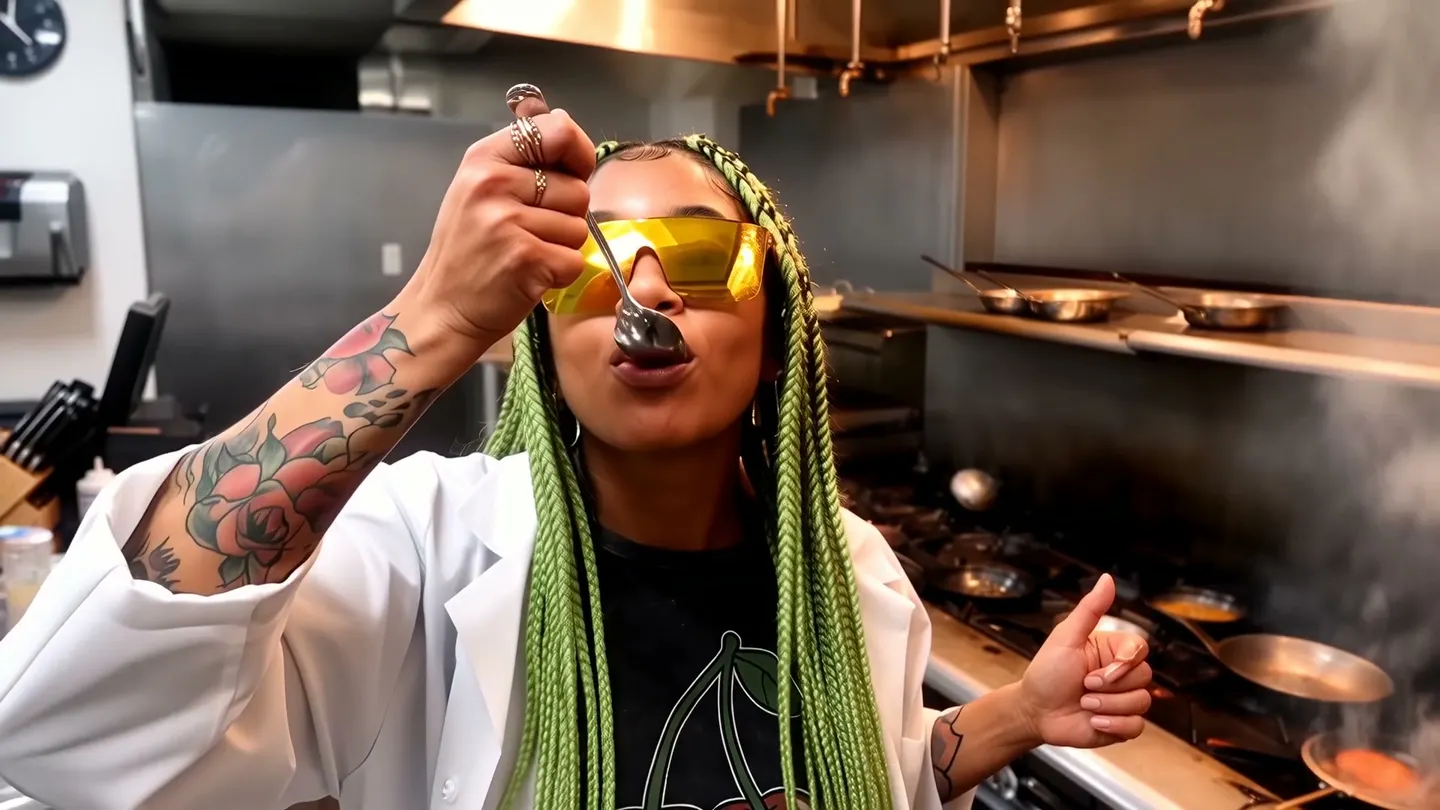
Generate single shot. @marco tastes a sauce from a wooden spoon in a busy restaurant kitchen, pauses, then grins and gives the camera a thumbs up. Flames and steam rise behind him. Handheld camera, medium shot, warm tungsten light. Sizzling pans, a clatter of plates, kitchen chatter. No dialogue.Waarom dit werkt: Eén acteur, één actie, één camera: de korte scène waar Raspberry het beste in is. Vervang @marco door je eigen Character.
Vanaf een eerste frame
She sets the teacup down, glances toward the door as it creaks open, and breaks into a smile. The camera pushes in slowly to a close-up. The door's creak, a soft clink of porcelain.Waarom dit werkt: Het First Frame legt haar uiterlijk en de kamer vast, dus de prompt hoeft alleen de beweging, de camera en het geluid te beschrijven.
Gevorderd
Gevorderd prompten voor Raspberry
Technieken voor meer controle zodra de basis zit.
Wat je toevoegt bepaalt de modus
Met referentieafbeeldingen (uploads, Characters, References) cast Raspberry de clip op basis daarvan. Voeg ook een First Frame toe en de clip opent met dat beeld, terwijl de referenties mensen en objecten tijdens de beweging getrouw houden. Met alleen een First Frame begint de clip op die afbeelding en hoeft de prompt haar alleen in beweging te zetten. Met alleen tekst beschrijf je alles zelf.
Beschrijf bij alleen tekst het onderwerp, de scène, de beweging, het licht, de shotgrootte, hoek, lens en camerabeweging, de stijl en het geluid. Raspberry heeft geen laatste frame.
Naar je afbeeldingen verwijzen
Raspberry leest afbeeldingen als Image 1, Image 2, in de volgorde waarin ze binnenkomen. Eerst komen je uploads, in de volgorde waarin je ze toevoegde, dan de Characters die je noemt, dan de References, steeds in de volgorde waarin je ze voor het eerst noemt. Mage maakt van @mara "character from image 3" en van een opgeslagen outfit "outfit from image 4", dus een vermelding bevat al zijn nummer. Het First Frame krijgt geen nummer.
Twee manieren om mensen te plaatsen: "Image 1 in Image 2" zet de persoon uit de ene afbeelding op de plek uit de andere, of schrijf het uit: "the cat from Image 1 plays in the living room from Image 2".
- Ook objecten krijgen een eigen afbeelding, waarnaar je verwijst waar ze gebruikt worden: "holds the guitar from Image 3".
- Verschijnt de verkeerde persoon of het verkeerde object, tel dan na: eerst uploads, dan Characters, dan References.
- Een storyboardvel: upload één bord met meerdere panelen als referentie en schrijf de clip als shots. Geef de belangrijkste shots op en Raspberry vult de rest in. Eén bord per clip.
Eén take of meerdere shots
Raspberry haalt shots uit je woorden en beslist zelf als je niets zegt. Schrijf voor meerdere shots eerst één algemene zin, dan Shot 1 [0-3s]: …, Shot 2 [3-6s]: …, verdeeld over de hele clip. Begin voor één doorlopende take met "Generate single shot."
Een korte scène in drie shots
A quiet morning at a flower stall turns into a small surprise. Shot 1 [0-3s]: Wide shot, eye level, soft morning daylight. @lena arranges sunflowers in buckets at her stall in the market from Image 1. Shot 2 [3-6s]: Medium shot, slow push in. @sam steps up holding a single paper-wrapped tulip and says: "I think this one's yours." Shot 3 [6-9s]: Close-up on @lena. She laughs and takes it. Market chatter, a bicycle bell. No background music.Waarom dit werkt: Eén zin zet de scène neer, elke shot heeft een eigen kadrering, overal worden dezelfde labels gebruikt en elk Character spreekt met zijn opgeslagen stem. Stel de lengte in op 9 seconden.
Stemmen en dialoog
De opgeslagen stem van een genoemd Character komt vanzelf mee en hoeft niet in de prompt: schrijf de tekst van dat Character en die klinkt in die stem. Schrijf de tekst in dezelfde taal als het stemvoorbeeld. Zet Use Character Voices uit om de opgeslagen stemmen weg te laten.
Geef bij meerdere sprekers elk een vast label (steeds dezelfde handle of naam, nooit "he" of "she" tussen regels), toon de actie van de spreker vóór de tekst en verbind regels met tijdwoorden ("Then", "Immediately") zodat ze niet overlappen.
- Beschrijf voor iemand zonder opgeslagen stem een stem: "in a raspy, deep voice".
- Benoem de geluiden van de acties: "the guitar's strum, chair legs scraping".
- Schrijf "No dialogue." en "No background music." als je die niet wilt.
Camera, licht en stijl
Benoem het licht (daylight, firelight, overcast, practical light, moonlight, mixed; soft, hard, side, rim, back) en het tijdstip (dawn, sunset, night). Geef de shot een grootte (close-up, medium close-up, medium, wide, establishing), een hoek (eye level, over-the-shoulder, low, high, aerial) en één beweging: push in, pull back, tracking, orbit of een vaste camera.
Houd een orbit onder de 45 graden. Stijlen die werken: realistic, 3D cartoon, claymation, puppet animation, pixel art.
Prompt Extend, negatieve prompt en tekst
Laat Prompt Extend uit als je de scène en de tekst exact hebt geschreven: hiermee laat je Raspberry je prompt herschrijven. Gebruik de instelling Negative Prompt voor wat steeds opduikt, zoals extra mensen of ondertitels.
Tekst wordt maar ruwweg weergegeven. Beperk het tot één kort woord tussen aanhalingstekens op een bord, voeg alles wat leesbaar moet zijn toe in een editor en schrijf verder "No subtitles or on-screen text."
Veelgemaakte fouten
Dit liever niet, doe dit in plaats daarvan
Vermijd: Een groepsfoto als karakterafbeelding.
Beter: Eén persoon per afbeelding, elk apart aangehaald.
Vermijd: Een achtergrond uit een portret gehaald.
Beter: Een aparte afbeelding van de locatie, aangehaald met nummer.
Vermijd: Tekst in een andere taal dan die van het stemvoorbeeld.
Beter: Tekst in de eigen taal van de stem.
Vermijd: Voornaamwoorden tussen de regels van sprekers.
@ines plays the guitar. He walks in and says: "Again?" She says: "Sure." He sits down.Beter: Elke keer hetzelfde label voor een spreker.
@ines plays the guitar. @tomas walks in and says: "Again?" Then @ines smiles and says: "Sure." @tomas sits down beside her.Vermijd: Een verkeerd afbeeldingsnummer.
Beter: Opnieuw geteld: eerst uploads, dan Characters, dan References.
Vermijd: Meerdere acteurs, handelingen en camerabewegingen in één korte clip.
Beter: Eén acteur, één handeling, één camerabeweging.
Veelgestelde vragen
Vragen over prompten voor Raspberry
Hoe lang moet een Raspberry-prompt zijn?
Hoe houd ik een personage consistent in Raspberry?
Kan Raspberry tekst?
Hoe laat ik mijn Character met een eigen stem praten?
Kan ik een eerste frame en referenties samen gebruiken?
Waarom lijken twee van mijn personages op één persoon?
Ondersteunt Raspberry negatieve prompts?
Promptgids
Meer promptgidsen
Zo schrijf je prompts voor Berry
Zo schrijf je prompts voor Berry, het videomodel van Mage dat trouw blijft aan je referenties: een snelstart van een minuut, een sjabloon en tips van experts voor referenties, timing, dialoog en bewerkingen.
Zo schrijf je prompts voor Blueberry
Zo schrijf je prompts voor Blueberry, het videomodel van Mage met eerste en laatste frame: een snelle start, een sjabloon en tips van experts voor overgangen, loops, camerabewegingen en geluid.
Zo schrijf je prompts voor Cherry
Zo schrijf je prompts voor Cherry, het videomodel van Mage: een snelstart van een minuut, een invulsjabloon en tips van experts voor shots, camera, personages, geluid en bewerkingen.
Zo schrijf je prompts voor Grok Video
Zo schrijf je prompts voor Grok Video, de AI-videogenerator Grok Imagine van xAI, op Mage: een snelle start, een invulsjabloon en expertttips voor camera, referenties, bewerkingen en geluid.
Zo schrijf je prompts voor Kiwi
Zo schrijf je prompts voor Kiwi, het videomodel voor dagelijks gebruik van Mage: een snelstart van een minuut, een invulsjabloon en tips voor licht, camerabewegingen, startafbeeldingen en geluid.
Zo schrijf je prompts voor Lemon
Zo schrijf je prompts voor Lemon, het veelzijdige videomodel van Mage: een snelstart van een minuut, een sjabloon en tips van experts voor frames, referenties, stemmen, shots en bewerkingen.

Maak je eerste video met Raspberry
Nieuwe accounts krijgen 300 gratis Gems, genoeg om Raspberry te proberen. Niets te installeren, geen creditcard nodig.
Probeer Raspberry