
Prompt-útmutató
Hogyan írj promptot a Raspberry modellhez
Hogyan írj promptot a Raspberryhez, a Mage karakteres videómodelljéhez: egyperces gyorsindító, sablon és szakértői tippek a Characters, a hangok és a párbeszédek használatához.
Gyors kezdés
Az első remek Raspberry promptod
Minden, amit egy kezdőnek tudnia kell egy perc alatt: mit érdemes először tudni, a legfontosabb szabályok, egy kitölthető sablon és másolható promptok.
Amit először érdemes tudni
A Raspberry a képeid alapján szereposztást készít a jelenethez, a szereplők pedig játszanak és beszélnek. Említsd meg a mentett Charactereket @handle-lel, és hozzák magukkal a mentett hangjukat; tölts fel képeket más emberekről, tárgyakról és helyszínekről; az Első képkockával rögzítheted a nyitóképet. A prompt ezután egyszerű: ki mit csinál, hol, és mit mond. Az idézett mondatok a beszélő hangján szólalnak meg, és minden klip hanggal készül.
A legfontosabb szabályok
Képpel add meg, ki kicsoda
Nevezz meg minden szereplőt, tárgyat és helyszínt a @handle-jével vagy a képe számával, és mondd meg, hol találkoznak: "@ines az Image 2 kávézójában ül, kezében az Image 1 gitárjával."
Egy karakterképen egy ember
Az emberhez használt képen csak az az egy ember szerepeljen. Vágd körbe a csoportképeket, különben két ember eggyé olvad.
A helyszínnek és a tárgynak legyen saját képe
Ne várd el, hogy egy portré adja a hátteret. Tölts fel a helyszínről külön képet, és hivatkozz rá.
Idézd a mondatokat, a hang nyelvén
@noor azt mondja: "I'm not leaving tonight." A mentett hang magától elmondja a Character mondatait; a hangminta nyelvén írd meg őket.
Mondd meg, milyen a zene, vagy hogy nincs
Add meg a zene fajtáját és hangulatát ("megnyugtató country-folk dal"), vagy írd: "No background music." Ha nincs párbeszédsor, a Raspberry kitalálhat egyet: néma klipnél írd: "No dialogue."
Töltsd ki ezt a sablont
Cseréld le a szögletes zárójelben lévő részeket a saját ötleteidre, és hagyd ki azt, amelyikre nincs szükséged.
[Who] [does what, in order] in [where]. [Who speaks] says: "[line]" [Light, shot size, and camera move]. [Music or sound].@ines sits on a stool, tunes the guitar from Image 1, and starts to play in the café from Image 2. She says: "The sunshine is so nice today." Warm afternoon light through the front window, medium shot, slow push in. A soothing country folk song on the guitar.[Who]A Character @handle-lel, vagy egy feltöltött kép szereplője: @ines, vagy az Image 1 nője.[does what, in order]A cselekvés láncként: leül egy zsámolyra, behangolja a gitárt, játszani kezd.[where]A helyszín, lehetőleg saját képpel: az Image 2 kávézója.[Who speaks]A beszélő, mindig ugyanazzal a megnevezéssel: A nő, vagy @tomas.[line]A pontos szöveg, a hang nyelvén: The sunshine is so nice today.[Light, shot size, and camera move]Hogyan néz ki és hogyan forgatják: meleg délutáni fény, félközeli, lassú ráközelítés.[Music or sound]Mit hallunk még: megnyugtató country-folk dal, vagy "No background music."
Promptok az induláshoz
Két Character, egy tárgy és egy helyszín
@ines sits on a stool in the café from Image 2, holding the guitar from Image 1, and plays a soothing country folk song. She says: "The sunshine is so nice today." @tomas walks past carrying two coffees, sets one on the table beside her, smiles and says: "That sounds lovely. Can you play it again?" Warm afternoon light through the front window, medium shot, slow push in.Miért működik: Tölts fel először a gitárt, aztán a kávézót, és említsd meg mindkét Charactert: minden mondat a beszélő mentett hangján szólal meg. A Mage így számozza: gitár 1, kávézó 2, Ines 3, Tomás 4. Állítsd a hosszt 10 másodpercre.
Egy Character, egy mondat, zene nélkül
Generate single shot. @noor leans on a rain-streaked window in a dim apartment, turns to the camera and says quietly: "I'm not leaving tonight." Cool blue light from the street, a warm lamp behind her, medium close-up, fixed camera. Rain on the glass. No background music.Miért működik: Az első mondat egyetlen folyamatos felvételt ad, a mentett hang elmondja a mondatot, a "No background music." pedig csak az esőt hagyja meg.
Reakciójelenet
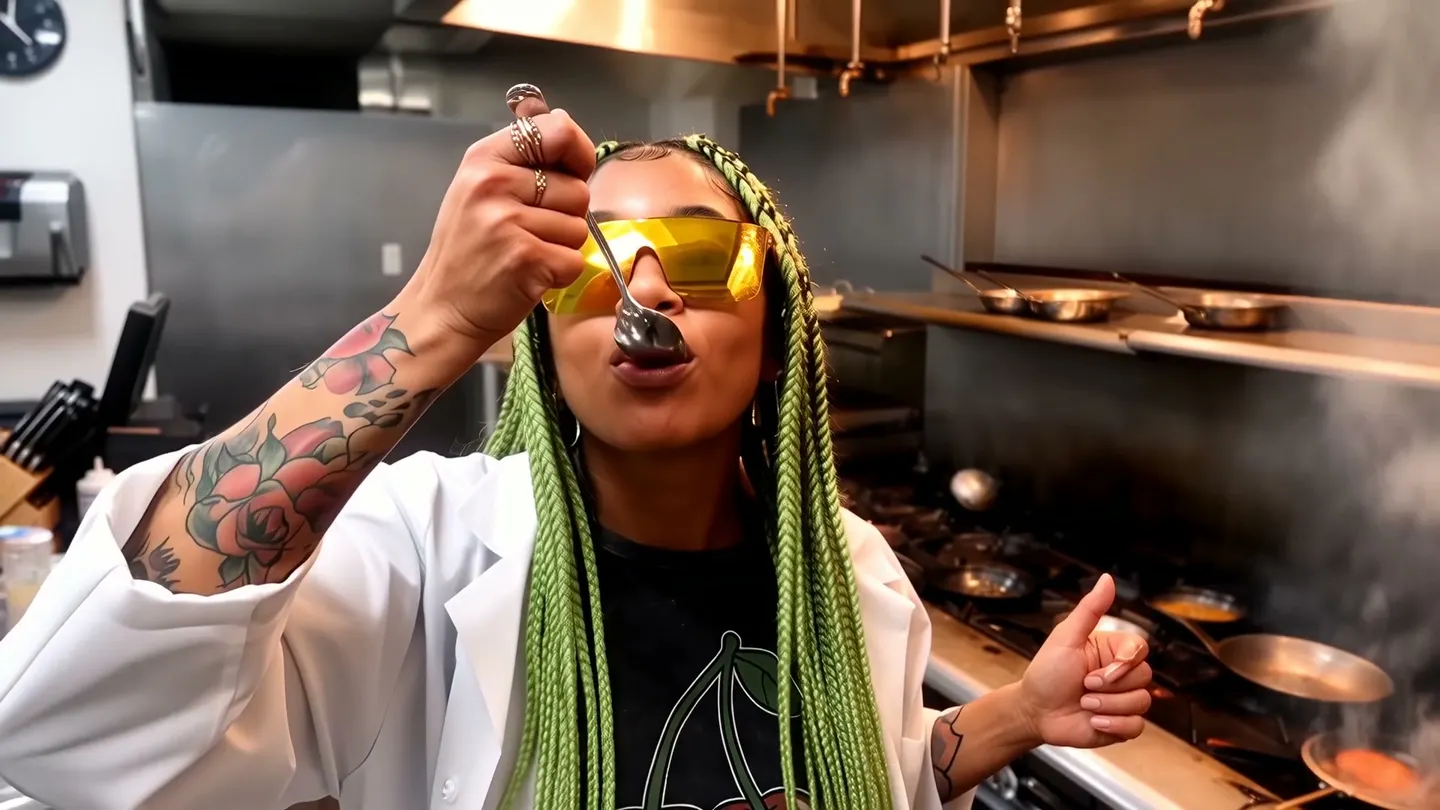
Generate single shot. @marco tastes a sauce from a wooden spoon in a busy restaurant kitchen, pauses, then grins and gives the camera a thumbs up. Flames and steam rise behind him. Handheld camera, medium shot, warm tungsten light. Sizzling pans, a clatter of plates, kitchen chatter. No dialogue.Miért működik: Egy szereplő, egy mozdulat, egy kamera: a Raspberry az ilyen rövid jelenetekben a legjobb. A @marco helyére írd be a saját Charactered.
Első képkockából
She sets the teacup down, glances toward the door as it creaks open, and breaks into a smile. The camera pushes in slowly to a close-up. The door's creak, a soft clink of porcelain.Miért működik: Az Első képkocka rögzíti a nő megjelenését és a szobát, így a prompt csak a mozgásról, a kameráról és a hangról szól.
Haladó
Haladó Raspberry promptolás
Technikák a nagyobb kontrollhoz, ha az alapok már mennek.
Amit hozzáadsz, az dönti el a módot
Referenciaképekkel (feltöltések, Characters, References) a Raspberry ezekből állítja össze a klipet. Ha Első képkockát is adsz, a klip arról a képkockáról indul, a referenciák pedig a mozgás közben is megtartják az emberek és tárgyak kinézetét. Csak Első képkockával a klip a képről indul, és a promptnak csak mozgásba kell hoznia. Csak szöveggel mindent le kell írnod.
Csak szövegnél írd le a témát, a jelenetet, a mozgást, a fényt, a képbeállítás méretét, szögét, objektívjét és a kameramozgást, a stílust és a hangot. A Raspberrynek nincs utolsó képkockája.
Hivatkozás a képeidre
A Raspberry a képeket Image 1, Image 2 néven olvassa, érkezési sorrendben. Először a feltöltéseid jönnek, a hozzáadás sorrendjében, utána az általad említett Characters, majd a References, mindegyik az első említés sorrendjében. A Mage a @mara szót "character from image 3"-má, a mentett ruhát "outfit from image 4"-gyé alakítja, így az említés már tartalmazza a számot. Az Első képkocka nincs megszámozva.
Kétféleképpen helyezhetsz el embereket: az "Image 1 in Image 2" az egyik kép szereplőjét a másik kép helyszínére teszi, vagy írd ki: "a macska az Image 1-ről a nappaliban játszik az Image 2-ről".
- A tárgyaknak is saját képük van, és ott hivatkozz rájuk, ahol használják őket: "kezében az Image 3 gitárja".
- Ha rossz ember vagy tárgy jelenik meg, számold újra: előbb a feltöltések, aztán a Characters, végül a References.
- Storyboard-lap: tölts fel egy több panelből álló táblát referenciaként, és a klipet írd meg beállításokként. Add meg a kulcsbeállításokat, a többit a Raspberry kitölti. Klipenként egy tábla.
Egy felvétel vagy több beállítás
A Raspberry a szavaidból olvassa ki a beállításokat, és ha nem mondod meg, maga dönt. Több beállításhoz írj egy átfogó mondatot, majd Shot 1 [0-3s]: …, Shot 2 [3-6s]: …, a teljes klipet lefedve. Egyetlen folyamatos felvételhez kezdd így: "Generate single shot."
Rövid jelenet három beállításban
A quiet morning at a flower stall turns into a small surprise. Shot 1 [0-3s]: Wide shot, eye level, soft morning daylight. @lena arranges sunflowers in buckets at her stall in the market from Image 1. Shot 2 [3-6s]: Medium shot, slow push in. @sam steps up holding a single paper-wrapped tulip and says: "I think this one's yours." Shot 3 [6-9s]: Close-up on @lena. She laughs and takes it. Market chatter, a bicycle bell. No background music.Miért működik: Egy mondat adja meg a jelenetet, minden beállításnak saját képkivágása van, végig ugyanazokat a megnevezéseket használjuk, és minden Character a mentett hangján szólal meg. Állítsd a hosszt 9 másodpercre.
Hangok és párbeszéd
Az említett Character mentett hangja magától jön, a promptba nem kell írni róla semmit: írd meg a Character mondatait, és azok ezen a hangon szólalnak meg. Ugyanazon a nyelven írd őket, mint a hangmintát. Kapcsold ki a Character-hangok használata beállítást, ha nem kell a mentett hang.
Több beszélőnél adj mindenkinek állandó megnevezést (mindig ugyanazt a handle-t vagy nevet, soha ne "ő" a mondatok között), a mondat előtt mutasd meg a beszélő cselekvését, és kösd össze a mondatokat időzítő szavakkal ("Then", "Immediately"), hogy ne fedjék egymást.
- Ha egy embernek nincs mentett hangja, írd le a hangját: "rekedtes, mély hangon".
- Nevezd meg a mozdulatok hangjait: "a gitár pengetése, székláb csikorgása".
- Írd: "No dialogue." és "No background music.", ha el akarod tüntetni őket.
Kamera, fény és stílus
Nevezd meg a fényt (nappali fény, tűzfény, borult ég, gyakorlati fény, holdfény, vegyes; lágy, kemény, oldalsó, kontúr, hátulsó) és a napszakot (hajnal, naplemente, éjszaka). Adj a képbeállításnak méretet (premier plán, közeli, félközeli, totál, helyszínbemutató totál), szöget (szemmagasság, vállon át, alsó, felső, légi) és egy mozgást: ráközelítés, hátrahúzás, követés, körbefordulás vagy fix kamera.
A körbefordulást tartsd 45 fok alatt. Jól működő stílusok: realisztikus, 3D rajzfilm, gyurmaanimáció, bábanimáció, pixelart.
Prompt bővítés, negatív prompt és szöveg
Hagyd kikapcsolva a Prompt bővítést, ha a jelenetet és a mondatokat pontosan megírtad: ilyenkor a Raspberry átírja a promptodat. A Negatív prompt beállításban add meg, ami folyton megjelenik, például extra emberek vagy feliratok.
A szöveg csak közelítőleg jelenik meg. Maradj egy táblán lévő rövid, idézett szónál, ami olvashatóra kell, azt add hozzá szerkesztőben, egyébként írd: "No subtitles or on-screen text."
Gyakori hibák
Ezt kerüld, helyette ezt tedd
Kerüld: Csoportkép karakterképként.
Helyette: Egy kép, egy ember, mindegyikre külön hivatkozva.
Kerüld: Portréból kivett háttér.
Helyette: A helyszínről külön kép, számmal hivatkozva.
Kerüld: Olyan nyelvű mondatok, amilyenen a hangminta nincs.
Helyette: A hang saját nyelvén írt mondatok.
Kerüld: Névmások a beszélők mondatai között.
@ines plays the guitar. He walks in and says: "Again?" She says: "Sure." He sits down.Helyette: Egy beszélőre mindig ugyanaz a megnevezés.
@ines plays the guitar. @tomas walks in and says: "Again?" Then @ines smiles and says: "Sure." @tomas sits down beside her.Kerüld: Rossz képszám.
Helyette: Újraszámolva: először a feltöltések, aztán a Characters, végül a References.
Kerüld: Több szereplő, cselekvés és kameramozgás egyetlen rövid klipben.
Helyette: Egy szereplő, egy cselekvés, egy kameramozgás.
GYIK
Kérdések a Raspberry promptolásáról
Milyen hosszú legyen egy Raspberry-prompt?
Hogyan tarthatom egységesen ugyanolyannak a karaktert a Raspberryben?
Meg tudja jeleníteni a Raspberry a szöveget?
Hogyan szólaltathatom meg a Charactert a saját hangján?
Használhatok egyszerre első képkockát és referenciaképeket?
Miért néz ki két karakterem ugyanúgy, mintha egy ember lenne?
Támogatja a Raspberry a negatív promptokat?
Prompt-útmutató
További prompt-útmutatók
Hogyan írj promptot a Berry modellhez
Hogyan írj promptot a Berryhez, a Mage referenciahű videómodelljéhez: egyperces gyorsindító, sablon és szakértői tippek referenciákhoz, időzítéshez, párbeszédhez és szerkesztéshez.
Hogyan írj promptot a Blueberry modellhez
Hogyan írj promptot a Blueberryhez, a Mage első és utolsó képkockás videómodelljéhez: gyors kezdés, sablon és szakértői tippek átmenetekhez, hurkokhoz, kameramozgásokhoz és hanghoz.
Hogyan írj promptot a Cherry modellhez
Hogyan írj promptot a Cherryhez, a Mage AI videómodelljéhez: egyperces gyorsindító, kitölthető sablon és szakértői tippek felvételekhez, kamerához, karakterekhez, hanghoz és vágáshoz.
Hogyan írj promptot a Grok Video modellhez
Hogyan írj promptot a Grok Videóhoz, az xAI Grok Imagine-jához a Mage-en: gyors kezdés, kitölthető sablon és szakértői tippek a kamerához, referenciákhoz, szerkesztésekhez és a hanghoz.
Hogyan írj promptot a Kiwi modellhez
Hogyan írj promptot a Kiwi-hez, a Mage mindennapi videómodelljéhez: egyperces gyorsindító, kitölthető sablon, valamint tippek a fényhez, kameramozgásokhoz, kezdőképekhez és a hanghoz.
Hogyan írj promptot a Lemon modellhez
Hogyan írj promptot a Lemonhoz, a Mage sokoldalú videómodelljéhez: egyperces gyorsindító, sablon és szakértői tippek képkockákhoz, referenciákhoz, hangokhoz, beállításokhoz és vágásokhoz.

Készítsd el az első videódat a Raspberryvel
Az új fiókok 300 ingyenes Gemset kapnak, ami elég a Raspberry kipróbálásához. Telepítés és bankkártya nélkül.
Próbáld ki a Raspberryt