
Video-editor · Bewerken met een prompt
Bewerk video met woorden
Voeg een clip toe, beschrijf de aanpassing en voeg desgewenst referentiebeelden toe. De beweging en compositie blijven zoals gefilmd.
Voeg je eigen foto toe of begin met een voorbeeld. De prijs in Gems zie je voordat je genereert.
Voor en na
Ontdek wat Video-editor kan
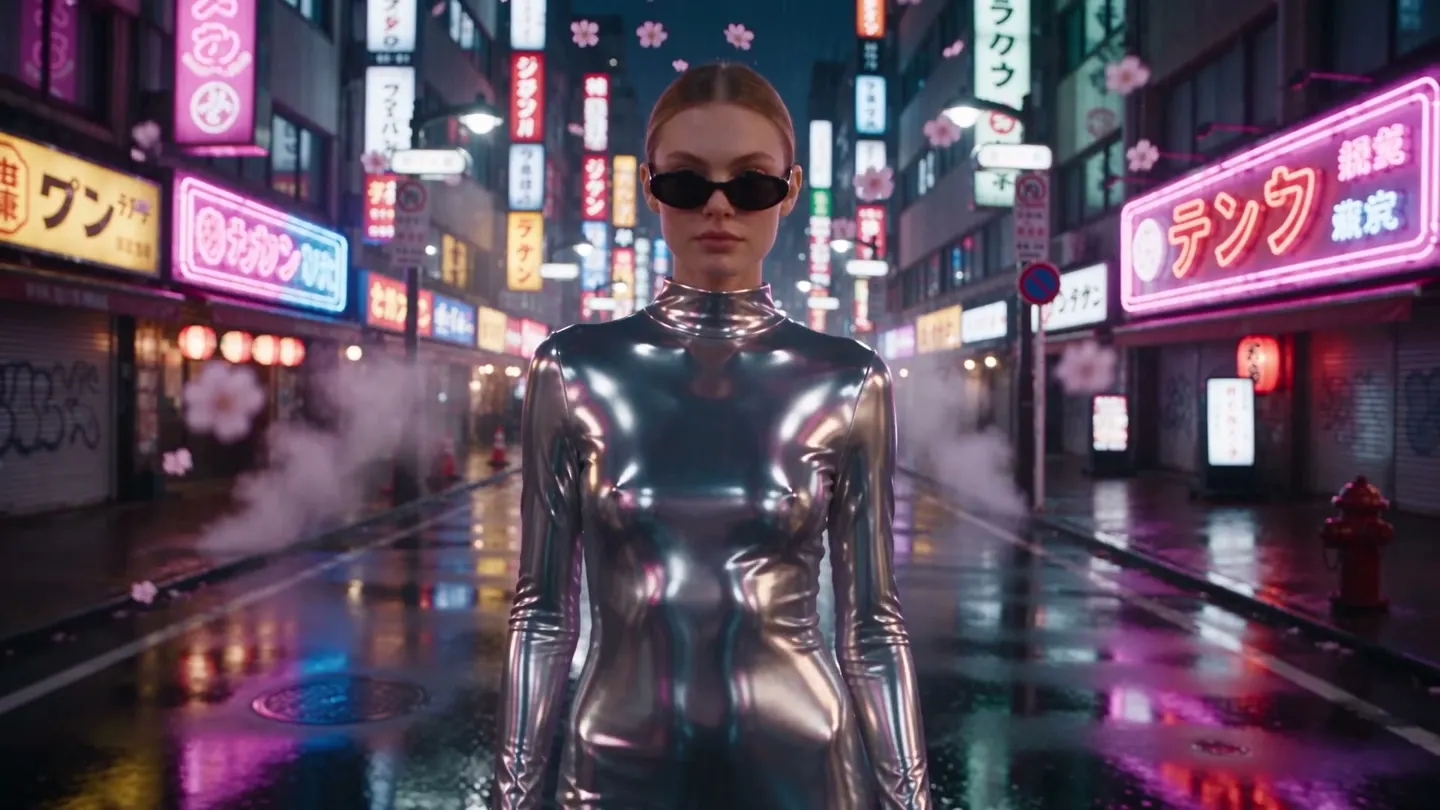
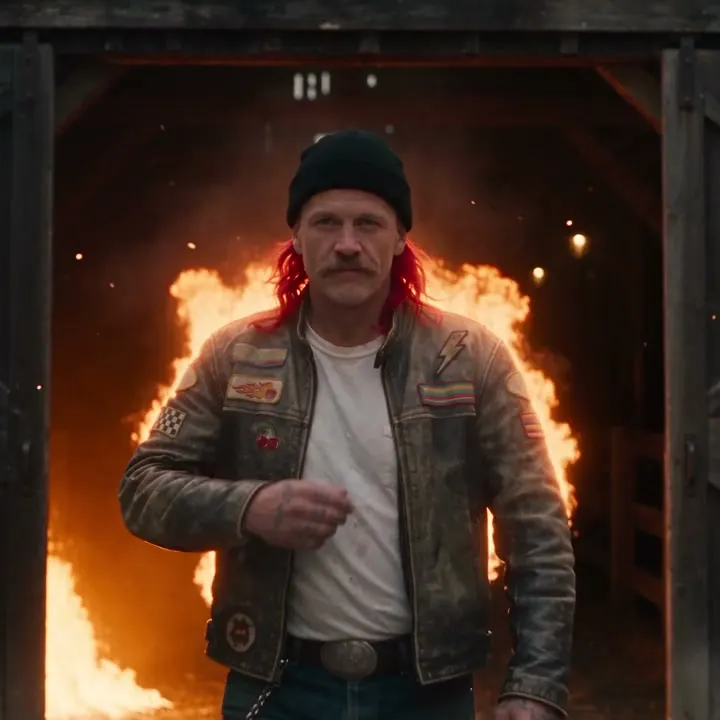
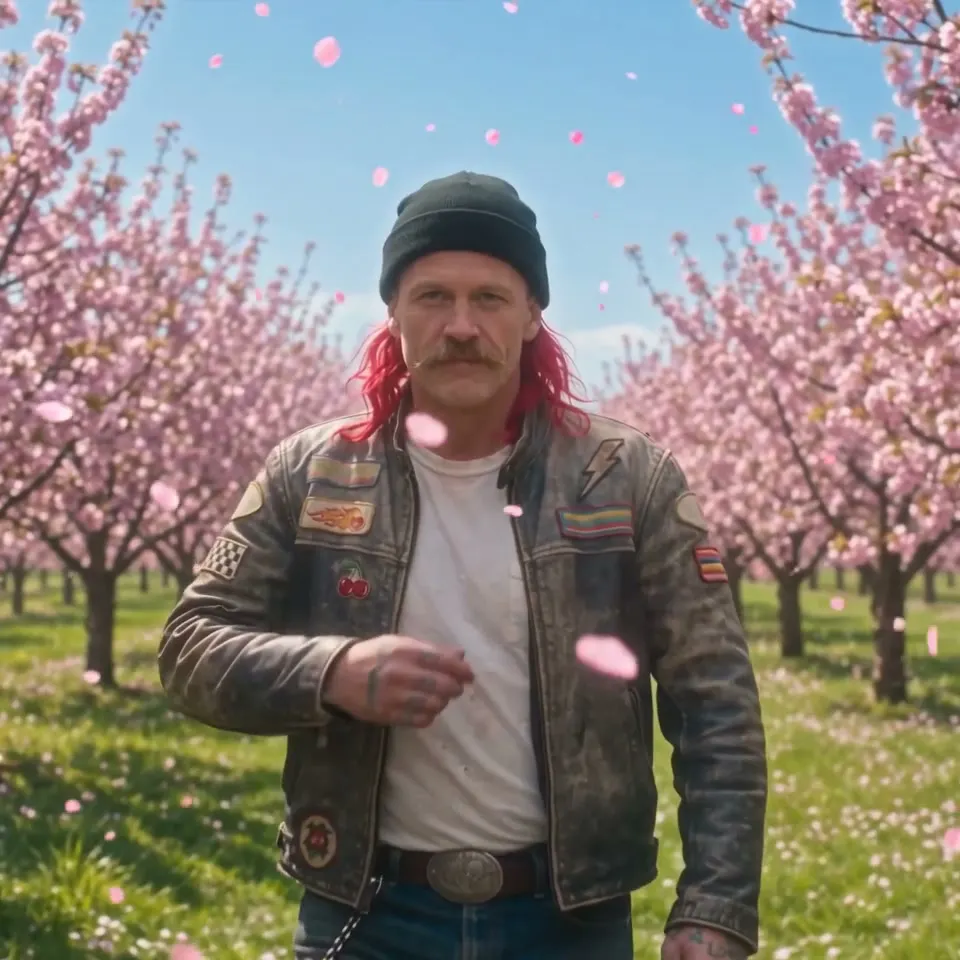
Een brandende schuur verandert in een zonnige kersenbloesemboomgaard, terwijl de wandeling en het moment met de zonnebril hetzelfde blijven. Sleep de schuifregelaar om het origineel met het resultaat te vergelijken.
Mage-voorbeelden
Gemaakt met Video-editor
Echte resultaten van Video-editor. Open er een in de app, vervang de foto door je eigen foto en genereer.
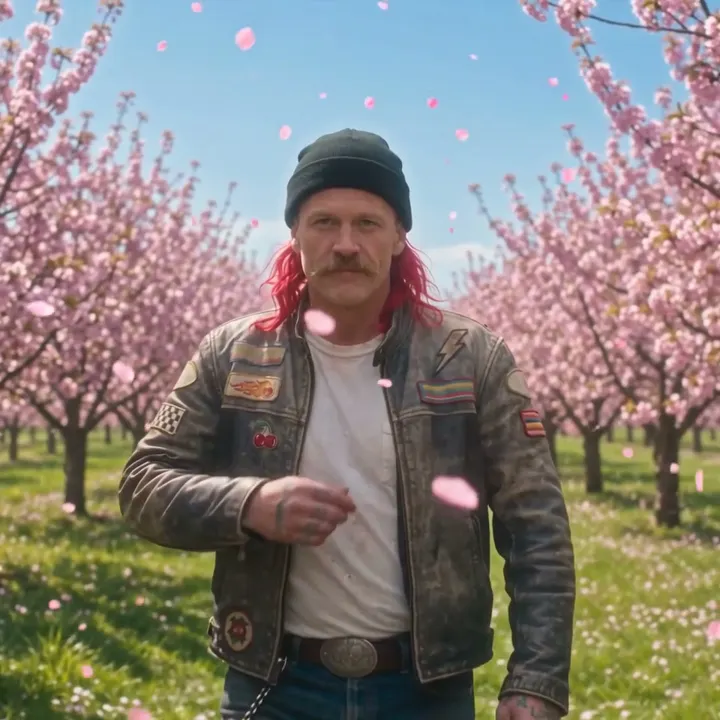
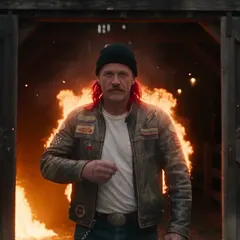
Een brandende schuur verandert in een zonnige kersenbloesemboomgaard, terwijl de wandeling en het moment met de zonnebril hetzelfde blijven.Probeer dit 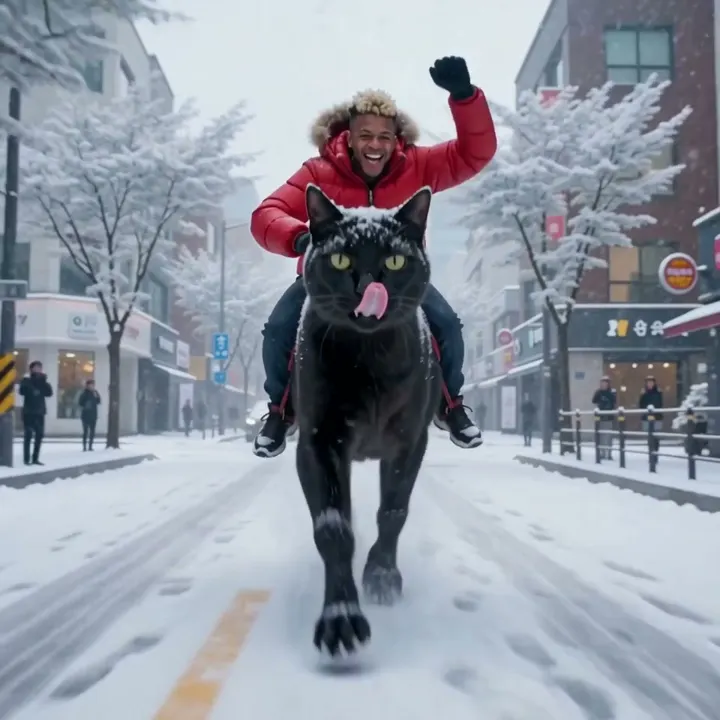

Een zomerse rit door de straat op een reuzenkat verandert met één zin in een besneeuwde winterdag.Probeer dit
Zo werkt het
Zo gebruik je Video-editor
Voeg een clip toe, beschrijf de aanpassing en voeg desgewenst referentiebeelden toe. De beweging en compositie blijven zoals gefilmd.
Voeg een video toe
Upload een MP4, MOV of WebM tot 30 MB, of kies een van je eigen video's.
Beschrijf de aanpassing
Geef aan wat er moet veranderen, zoals de stijl, een outfit of een object. Voeg maximaal twee referentiebeelden of opgeslagen personages toe om te laten zien wat je bedoelt.
Genereren
Lemon is het standaardmodel; wijzig het model en de instellingen als je wilt. De prijs in Gems staat op de knop Genereren en de video verschijnt in Geschiedenis.
Wat je nodig hebt
- Een video om te bewerken
- Een beschrijving van de aanpassing
Voor het beste resultaat
- Vraag per keer om één aanpassing; alles wat je niet noemt blijft behouden.
- Voeg een referentiebeeld toe als woorden alleen niet duidelijk maken wat je bedoelt.
- Zet Originele audio behouden aan, als het model dat biedt, om het geluid van de clip te bewaren.
Ideeën
Wat mensen maken met Video-editor
Geef een clip een nieuwe stijl
Verander echte opnamen in animatie, film noir of een geschilderde look.
Verander een outfit
Kleed de persoon in de clip in iets nieuws, getoond aan de hand van een referentie.
Vervang een object
Wissel een auto, een bord of een product in beeld om.
Verander de setting
Verplaats de actie naar een nieuwe plek of een ander moment van de dag.
De basis
Wat is een AI-video-editor?
Een AI-video-editor verandert wat er in een video te zien is, in plaats van waar die wordt geknipt. In plaats van clips op een tijdlijn te trimmen, beschrijf je een bewerking, zoals maak van haar jas een chromen jurk, laat het sneeuwen of geef de hele clip een aquarelstijl, en het model tekent elk frame opnieuw terwijl de oorspronkelijke beweging behouden blijft.
De Video Editor-app van Mage doet precies dat. Je uploadt één video, schrijft de wijziging en voegt tot twee referentie-afbeeldingen toe als de wijziging op iets specifieks moet lijken, zoals een echt kledingstuk of een bepaalde plek. De bewerking wordt op elk frame toegepast en de oorspronkelijke beweging en compositie blijven behouden.
Het is goed om duidelijk te zijn over wat het niet is: het is geen tijdlijn-editor voor knippen, ondertitels of overgangen. Om afgewerkte clips tot één bestand samen te voegen, heeft Mage Storyboard. Voor het herstijlen van beeldmateriaal, het wisselen van outfits of het veranderen van de wereld rond je onderwerp is de Video Editor het gereedschap.
Nog wat meer mogelijkheden
Waarom makers hun video's bewerken met Mage
Bewerken met één zin
Beschrijf de wijziging in gewone woorden. Geen maskers, geen rotoscoping, geen keyframes.
De beweging blijft de jouwe
De bewerking volgt de oorspronkelijke beweging en kadrering, zodat de prestatie in je beeldmateriaal behouden blijft.
Laat het zien, niet alleen vertellen
Voeg tot twee referentie-afbeeldingen toe als de nieuwe outfit, het object of de plek op iets echts moet lijken.
Negen modellen om uit te kiezen
Standaard Lemon, plus Cherry, Cherry 2 Pro, Plum, Berry, Grok Video en meer, elk met een eigen look.
Behoud de originele audio
Met een optie blijft het geluid van je clip onder het bewerkte beeld staan.
Standaard privé
Uploads en bewerkingen blijven in je account, tenzij je ze deelt.
Tips en technieken
Een bewerkingsprompt schrijven die het model kan volgen
Zeg wat er verandert en wat niet. Het model ziet je video als basis en jouw woorden als de wijziging. Een prompt als vervang het spijkerjack door een rode zijden bomberjack, laat haar gezicht, haar en de straat ongewijzigd geeft dus een duidelijke grens. Vage prompts zoals maak het cooler nodigen uit tot meer veranderingen dan je bedoelde.
Benoem wat je wilt veranderen zoals het eruitziet in de video: de man in het grijze pak, de auto links, de lucht. Zijn er meerdere mensen in beeld, beschrijf dan degene die je bedoelt aan de hand van kleding of positie. Wil je de hele clip een nieuwe stijl geven, zeg dat dan direct: geef de hele video de stijl van handgetekende anime, behoud de beweging en de camera.
Referentie-afbeeldingen doen het zware werk voor specifieke looks. Een foto van precies die jurk, een opname van de locatie of een afbeelding van het product wint het van een hele alinea beschrijving. Wil je veranderen wie er in de video te zien is in plaats van wat diegene draagt, gebruik dan de AI-videofaceswap of de AI-karakterwissel in plaats daarvan.
- Geef de wijziging aan en wat hetzelfde moet blijven.
- Wijs het onderwerp aan via kleding of positie.
- Gebruik een referentie-afbeelding voor een specifiek kledingstuk, object of een specifieke plek.
- Eén wijziging per keer geeft schonere resultaten dan vijf tegelijk.
- Zet Originele audio behouden aan als het geluid belangrijk is.
Tips en technieken
Lengte van de bron en welk model je kiest
Elk model accepteert een andere lengte bronvideo. Cherry 2 Pro accepteert 4 tot 30 seconden en de uitvoer volgt de lengte en de beeldverhouding van je clip. Lemon, de standaardkeuze, accepteert 1 tot 15 seconden. Cherry, Cherry Mini en Cherry Pro accepteren 2 tot 15 seconden, net als Plum. Berry accepteert langere uploads, maar bewerkt de eerste 15 seconden.
Kies Lemon voor alledaagse bewerkingen tegen een evenwichtige prijs, Cherry 2 Pro voor de langste en meest gepolijste resultaten en Berry als de bewerking heel trouw moet blijven aan je referentie-afbeeldingen. Grok Video is er ook, voor bronnen tot ongeveer 8,7 seconden, met het veiligheidsfilter van xAI.
Beeld dat zacht is of een lage resolutie heeft, bewerk je beter na een ronde door de AI-videoverbeteraar. Een klaar bewerkte clip kun je in Storyboard samenvoegen met andere clips.
Het juiste model voor elke klus
De beste modellen voor video bewerken met AI
Ze draaien allemaal in de Video Editor-app. Kies op basis van lengte van de bron, kwaliteit en prijs.
Lemon
De standaardkeuze: evenwichtige kwaliteit en prijs voor bronnen van 1 tot 15 seconden.
Cherry 2 Pro
De langste bronnen, van 4 tot 30 seconden, en de meest gepolijste bewerkingen. Lengte en beeldverhouding van de uitvoer volgen je clip. De duurste optie.
Berry 2
Gestuurd door referenties en trouw aan de afbeeldingen die je meegeeft. Bewerkt de eerste 15 seconden van een langere upload.
Grok Video
Het videomodel van xAI voor bronnen tot ongeveer 8,7 seconden. Het veiligheidsfilter van xAI is van toepassing.
Probeer deze prompts
Bewerkingsprompts om te proberen
Elke prompt benoemt de wijziging en beschermt wat moet blijven.
Outfitwissel
Vervang haar zwarte leren jack door een lange chromen jurk. Laat haar gezicht, haar, loopstijl en de straat precies hetzelfde.
Weer en tijdstip
Verander de zonnige middag in een sneeuwachtige nacht met vallende sneeuw en warm straatlicht. Laat de mensen en de camerabeweging ongewijzigd.
Nieuwe stijl voor de hele clip
Geef de hele video de stijl van een aquarelschilderij met zichtbare papiertextuur. Behoud alle beweging en timing.
Decorwissel
Verplaats de catwalk naar een klif aan zee tijdens het gouden uur. Behoud het model, haar outfit en haar pas.
Ruimte om te experimenteren
Video bewerken met AI vs. een tijdlijneditor
Tijdlijneditors zijn het juiste gereedschap voor knippen, ondertitels en kleur. Veranderen wat er in beeld staat, zoals een outfit, het weer of de hele stijl, zou frame voor frame maskeren of opnieuw filmen betekenen. Daar komt een AI-videoeditor van pas.
Tijdlijneditors
- Sneden, overgangen en ondertitels
- Veranderen wat er in beeld staat vraagt om maskeren of opnieuw filmen
- Stijlwijzigingen zijn filters eroverheen
- Desktopsoftware die je moet installeren
Mage Video Editor
- Beschrijf de wijziging, elk frame wordt opnieuw opgebouwd
- Originele beweging en compositie blijven behouden
- Referentie-afbeeldingen voor exacte looks
- In je browser, niets te installeren
Wat meer duidelijkheid
Veelgestelde vragen
Wat is de Video Editor?
Wat kan ik uploaden?
Hoe lang mag mijn video zijn?
Welke modellen kan ik gebruiken?
Wat kost een bewerking?
Zijn mijn video's privé?
Kan AI een bestaande video bewerken?
Is dit een tijdlijneditor om clips te knippen?
Kan ik het originele geluid behouden?
Kan het het gezicht van een persoon veranderen?
Zijn mijn uploads privé?

Maak je eigen creatie met Video-editor
Open de app, voeg je foto toe en zie de prijs voordat je genereert. Alles wat je maakt, blijft bewaard in je Geschiedenis.
Open Video-editor