
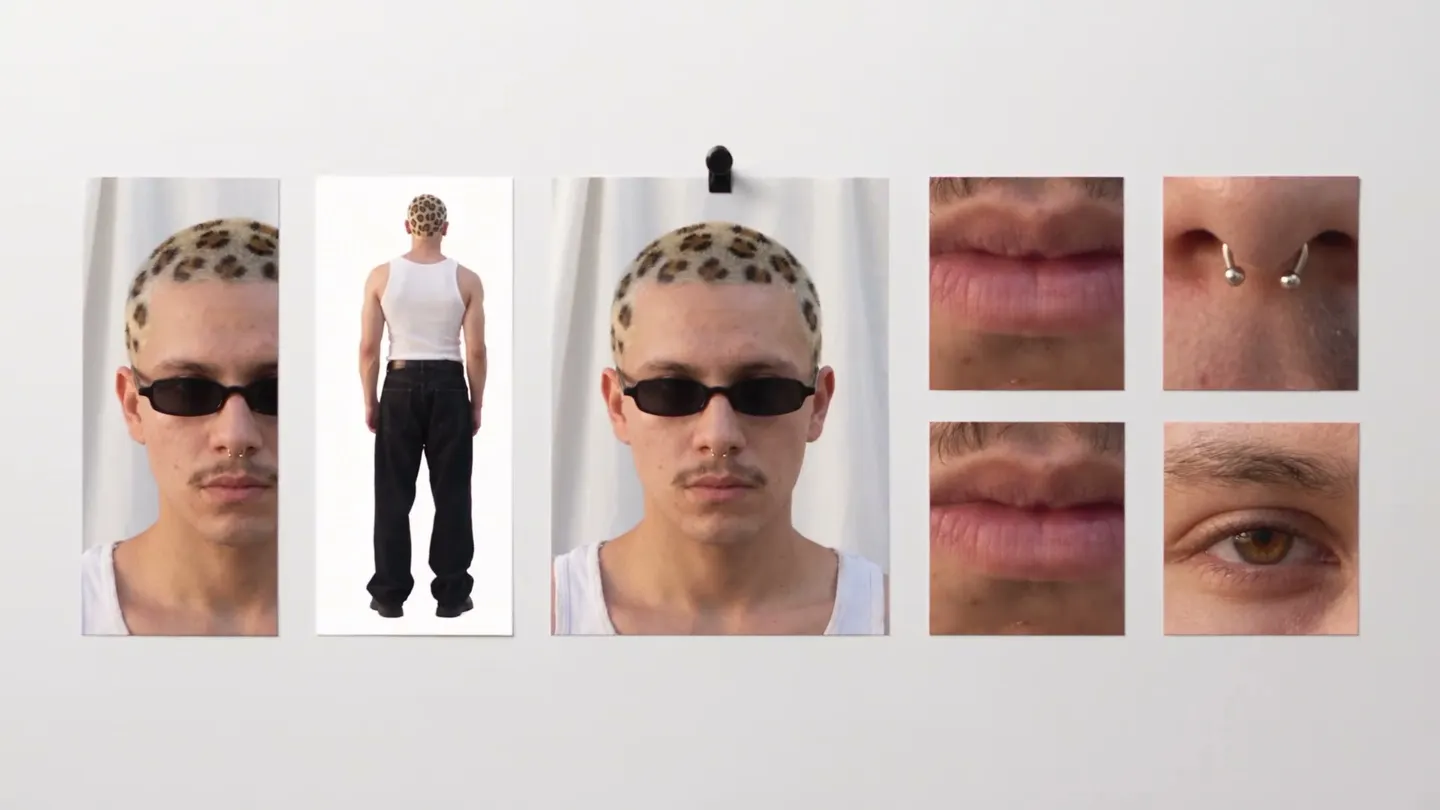
Personageblad · Personagereferentie
Eén afbeelding, complete sheet
Voeg één afbeelding van een personage toe en krijg een referentiesheet met het gezicht, vier aanzichten van het hele lichaam en close-ups van details.
Voeg je eigen foto toe of begin met een voorbeeld. De prijs in Gems zie je voordat je genereert.
Voor en na
Ontdek wat Personageblad kan
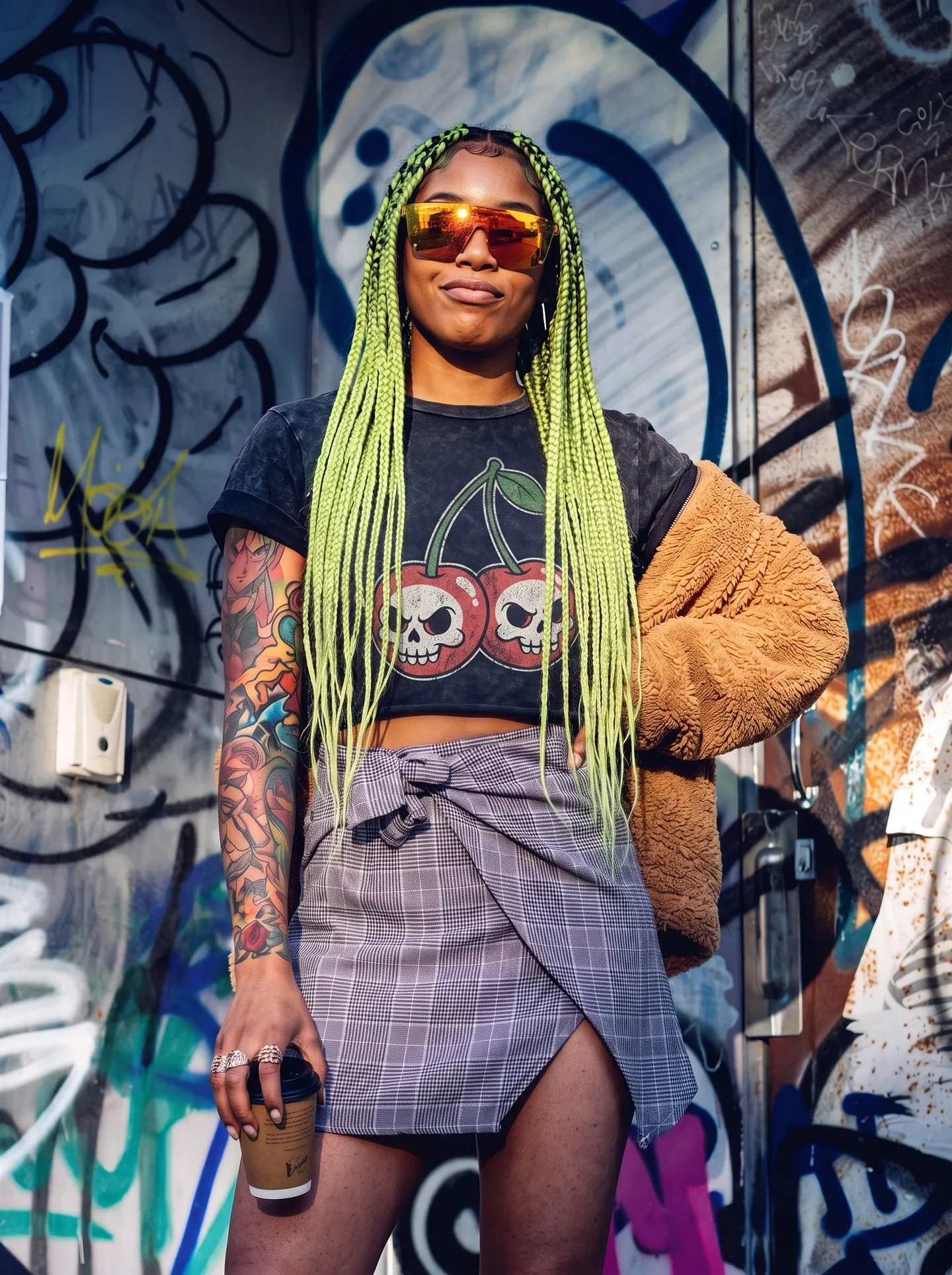
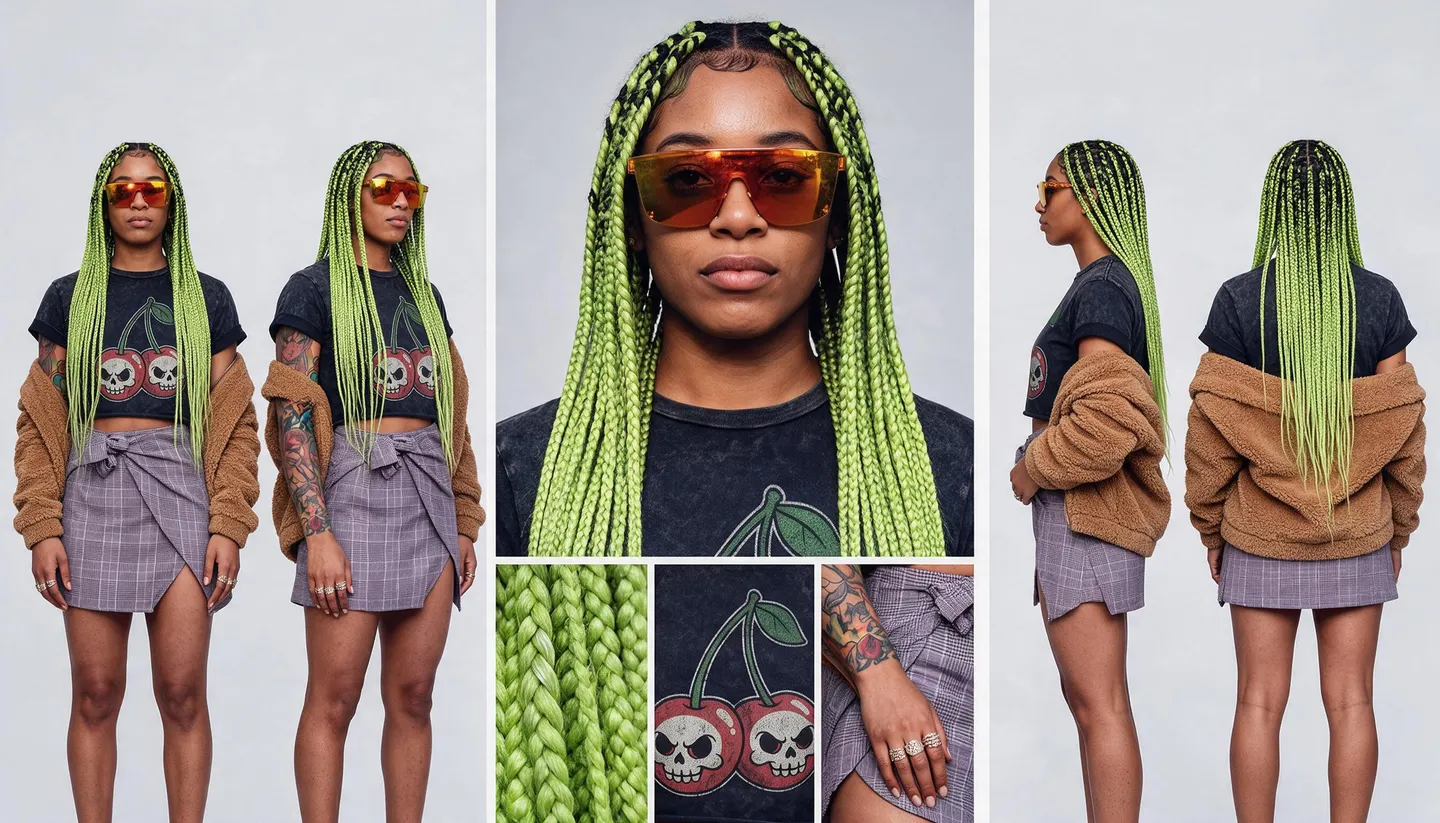
Eén straatfoto wordt een complete turnaround-sheet met details van vlecht, t-shirt en tatoeage. Sleep de schuifregelaar om het origineel met het resultaat te vergelijken.
Mage-voorbeelden
Gemaakt met Personageblad
Echte resultaten van Personageblad. Open er een in de app, vervang de foto door je eigen foto en genereer.
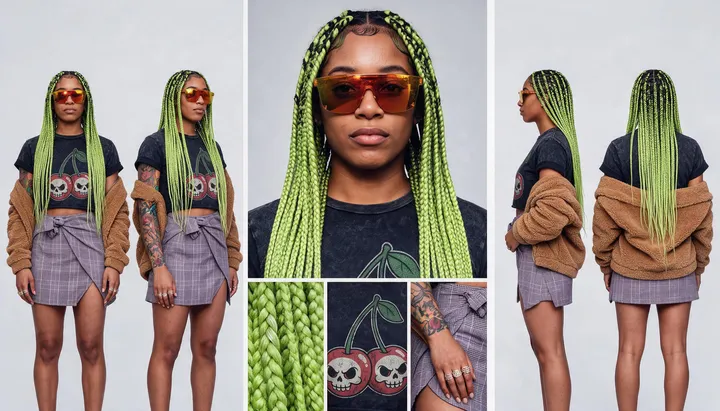
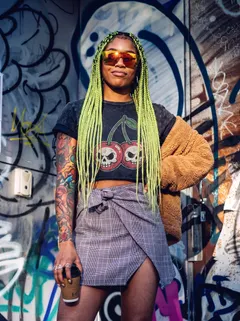
Eén straatfoto wordt een complete turnaround-sheet met details van vlecht, t-shirt en tatoeage.Probeer dit 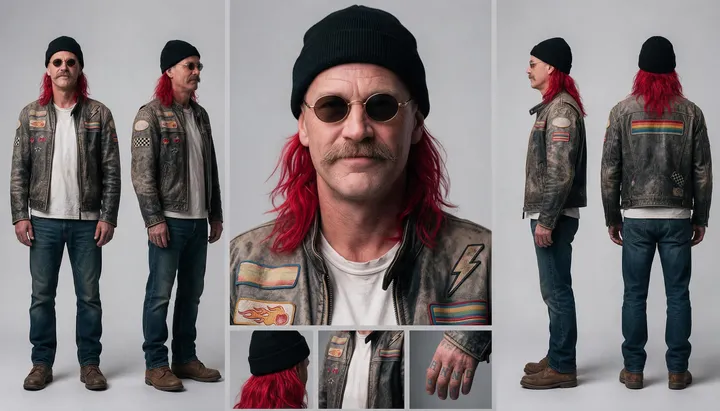

Het portret van een motorrijder wordt een voor-, zij- en achteraanzicht plus close-ups van de patches.Probeer dit 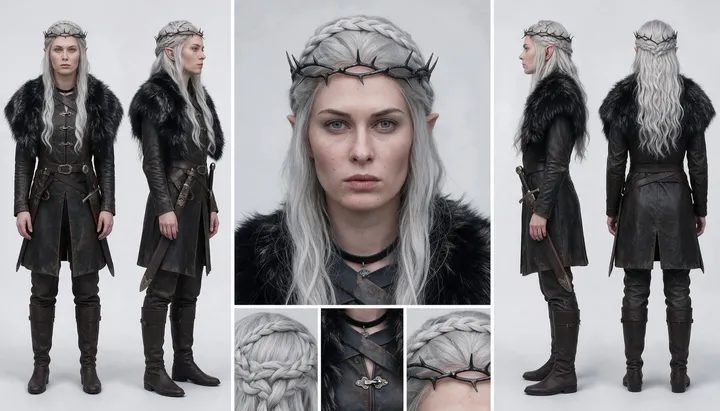
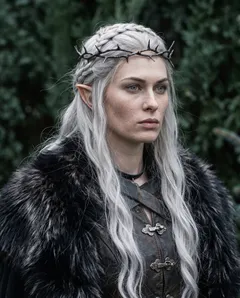
Een elfenkoningin krijgt een referentiesheet van top tot teen met details van kroon en vlecht.Probeer dit
Zo werkt het
Zo gebruik je Personageblad
Voeg één afbeelding van een personage toe en krijg een referentiesheet met het gezicht, vier aanzichten van het hele lichaam en close-ups van details.
Voeg een afbeelding van een personage toe
Upload een JPEG of PNG tot 30 MB, sleep hem op de pagina of kies een van je creaties.
Voeg details toe, als je wilt
Noem onder Details accessoires, kleding of kenmerken die je wilt toevoegen, zoals een zilveren diadeem of een lange rode cape.
Maak de sheet
De prijs in Gems staat op de knop Sheet maken. De sheet verschijnt in Geschiedenis; druk op Character maken om hem op te slaan, of download, deel of remix hem.
Wat je nodig hebt
- Een afbeelding van het personage
Voor het beste resultaat
- Gebruik een afbeelding van het hele lichaam, zodat outfit en postuur in elk aanzicht terugkomen.
- Een foto geeft een sheet met foto's, en een illustratie geeft een geïllustreerde sheet.
- Bewaar de sheet als Character om in alle generaties dezelfde look te houden.
Ideeën
Wat mensen maken met Personageblad
Consistente personages
Geef een personage één referentie met alle hoeken.
Strips en games
Krijg turnaround-aanzichten om naar te tekenen of te modelleren.
Kostuumontwerp
Voeg accessoires en outfitdetails toe en zie ze in elk aanzicht.
De basis
Waar een character sheet voor dient
Kunstenaars, animators en gamestudio's gebruiken character sheets, ook wel model sheets of turnarounds genoemd, om een personage van tekening tot tekening hetzelfde te houden. Eén pagina toont het personage van alle kanten, met close-ups van details die makkelijk fout gaan. Character Sheet maakt er een op basis van één afbeelding.
Voeg een afbeelding van je personage toe en er ontstaat een breed 16:9-blad: een grote close-up van het gezicht, volledige voor-, driekwart-, zij- en achteraanzichten en close-ups van het haar, de outfit en het meest onderscheidende detail, zoals een tatoeage, een embleem of een sieraad. Elk paneel toont hetzelfde personage in dezelfde outfit, in de stijl van de afbeelding die je hebt toegevoegd.
Sla het blad op als character en het wordt de referentie voor je volgende generaties. Omdat het het personage van alle kanten toont, geeft het het model meer houvast dan een enkel portret.
Tips en technieken
De afbeelding kiezen
Een afbeelding van het hele lichaam in een eenvoudige pose geeft het beste blad, omdat die de outfit, de schoenen en het postuur laat zien die elk aanzicht moet herhalen. Een portret werkt ook, maar dan moet het blad alles onder de schouders verzinnen.
De stijl van de afbeelding komt terug in het blad. Een foto geeft een blad met foto's, een 3D-render een blad met renders en een illustratie een geïllustreerd blad. Kies de stijl die je in elke latere afbeelding van het personage wilt hebben.
Tips en technieken
Details toevoegen
Met het veld Details voeg je dingen toe die de afbeelding nog niet toont, of zorg je dat ze erin komen: een zilveren diadeem, een lange rode cape, een litteken over de wang, vingerloze handschoenen. Zet ze als korte zinnen gescheiden door komma's, en het blad zet ze in elk aanzicht waarin ze zichtbaar zouden zijn.
Gebruik Details om te ontwerpen, niet alleen om te beschrijven. Probeer een kostuumidee uit op een blad voordat je ervoor kiest in een verhaal, en maak een tweede blad met andere details om te vergelijken.
- Korte zinnen: "een zilveren diadeem, een lange rode cape".
- Noem kleuren en materialen.
- Laat Details leeg om het personage precies te houden zoals getoond.
Tips en technieken
Het blad gebruiken
Druk op Create Character op het blad om het op te slaan met een @handle. Noem die handle daarna in een prompt of kies hem in apps zoals Scene Builder en Video Character Swap. Dankzij de weergaven kent het model ook de achter- en zijkant van het personage, niet alleen de voorkant.
Kunstenaars kunnen ook rechtstreeks vanuit de weergaven tekenen of modelleren. Houd voor stripverhalen het blad naast je panelen en bekijk de AI-stripgenerator om de pagina's te maken.
- Sla het beste blad op als personage.
- Noem de @handle in je prompts.
- Kies het in elke app die een personage accepteert.
Tips en technieken
Waar het personage vandaan komt
Elke afbeelding werkt: een foto, een van je creaties of een personage dat je hebt ontworpen met Character Builder: Attributes of Character Builder: Muse. Wil je één nieuwe weergave in plaats van een volledig blad? Angles zet één afbeelding om naar een nieuwe camerapositie. Voor meer ideeën bekijk je de AI-persoonlijkheidsgenerator voor personages.
Mango 3 is het standaardmodel en het blad wordt in 2K gemaakt, tenzij je iets anders kiest. Gebruik afbeeldingen van echte mensen alleen met hun toestemming.
Tips en technieken
Een consistent blad krijgen
Een blad is alleen nuttig als elk paneel hetzelfde personage toont. Geef de app dus een afbeelding waar weinig te raden valt. Helder licht, een effen achtergrond en een outfit die volledig in beeld is, helpen allemaal. Drukke patronen en kleine accessoires zijn de moeilijkste details om in elke weergave te herhalen, dus controleer die eerst in het resultaat.
Als één weergave er niet goed uitkomt, maak je het blad opnieuw: elke run is een nieuwe poging en een tweede blad krijgt vaak goed wat het eerste miste. Noem een detail onder Details als het blad dat steeds weglaat.
Maak voor een personage dat je vaak gebruikt een paar bladen en bewaar de beste. Dat is de referentie waarmee elke latere afbeelding en elke video van het personage begint.
Wat meer duidelijkheid
Veelgestelde vragen
Wat is een character sheet?
Wat moet ik uploaden?
Welk formaat heeft de sheet?
Welke modellen kan ik gebruiken?
Wat kost een sheet?
Zijn mijn afbeeldingen privé?
Kan ik een illustratie of een 3D-render gebruiken?
Werkt het met een afbeelding van alleen het gezicht?
Kan ik accessoires toevoegen die niet in de afbeelding staan?
Wat is het verschil tussen Character Sheet en Angles?
Waarom zou ik het blad als personage opslaan?
Hoe houd ik een personage hetzelfde in een heel verhaal?

Maak je eigen creatie met Personageblad
Open de app, voeg je foto toe en zie de prijs voordat je genereert. Alles wat je maakt, blijft bewaard in je Geschiedenis.
Open Personageblad