
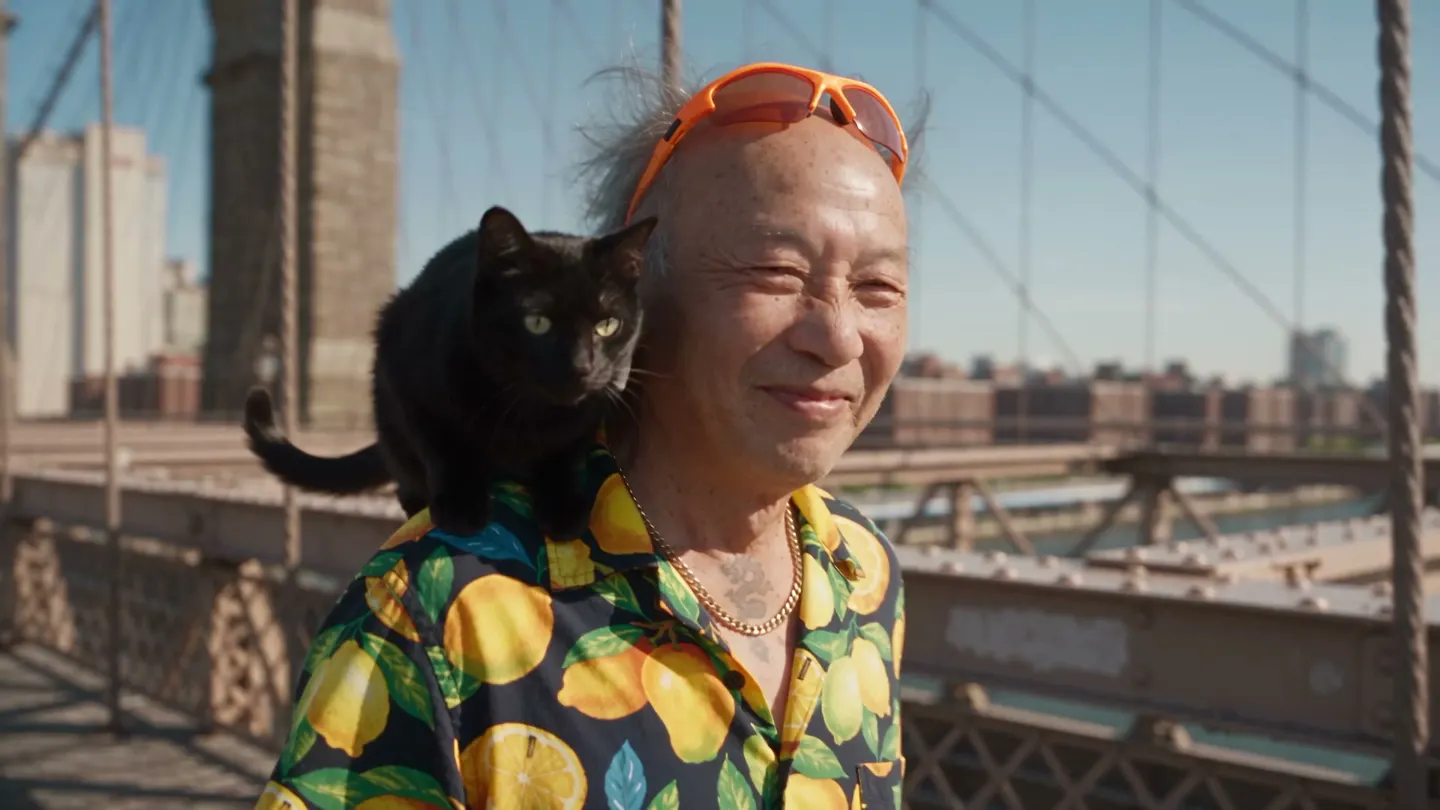
Video Character Swap · Video character swap
Geef iedereen in een video een nieuwe rol
Voeg een video toe en het personage dat erin moet komen, en krijg dezelfde clip met jouw personage in elk frame.
Voeg je eigen foto toe of begin met een voorbeeld. De prijs in Gems zie je voordat je genereert.
Voor en na
Ontdek wat Video Character Swap kan
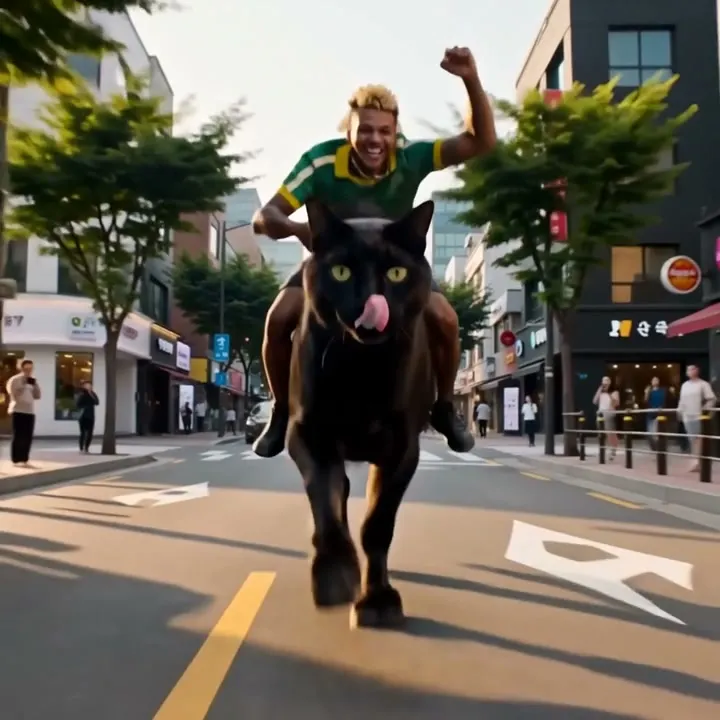
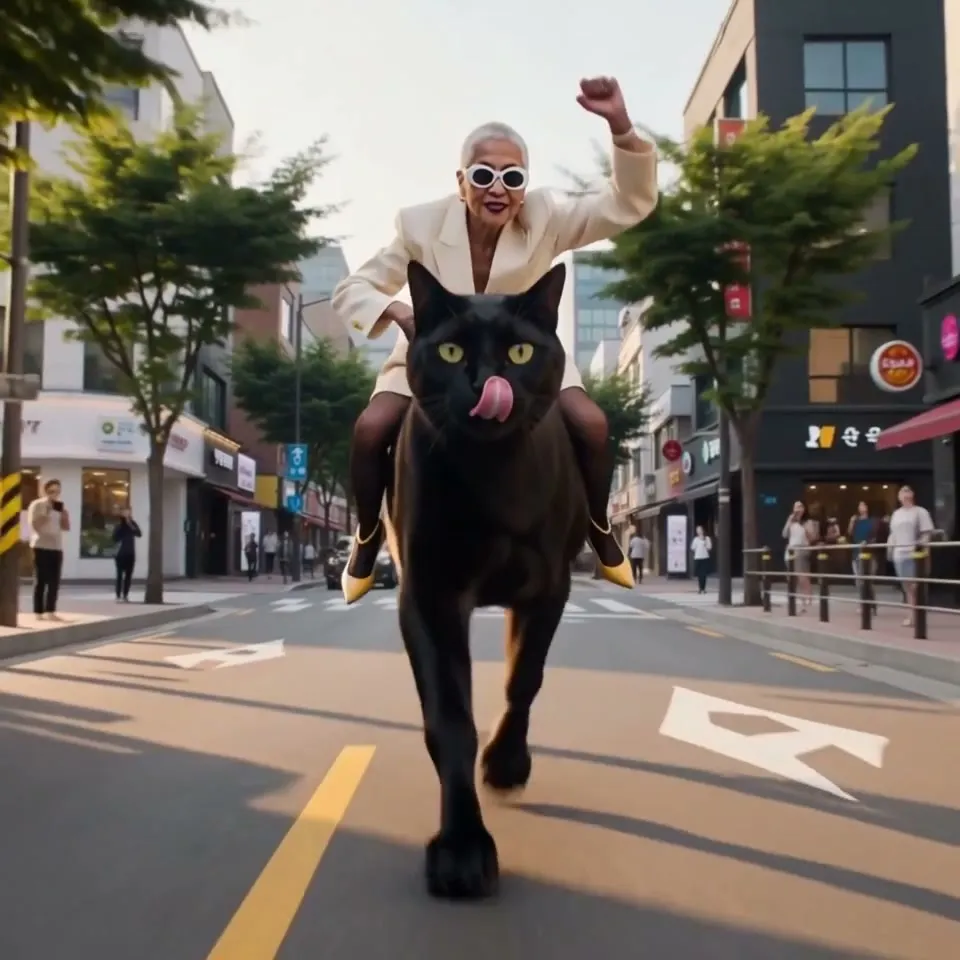
Een nieuwe ruiter in een crèmekleurige blazer pakt de teugels van de gigantische kat, in dezelfde straat en met dezelfde galop. Sleep de schuifregelaar om het origineel met het resultaat te vergelijken.
Mage-voorbeelden
Gemaakt met Video Character Swap
Echte resultaten van Video Character Swap. Open er een in de app, vervang de foto door je eigen foto en genereer.
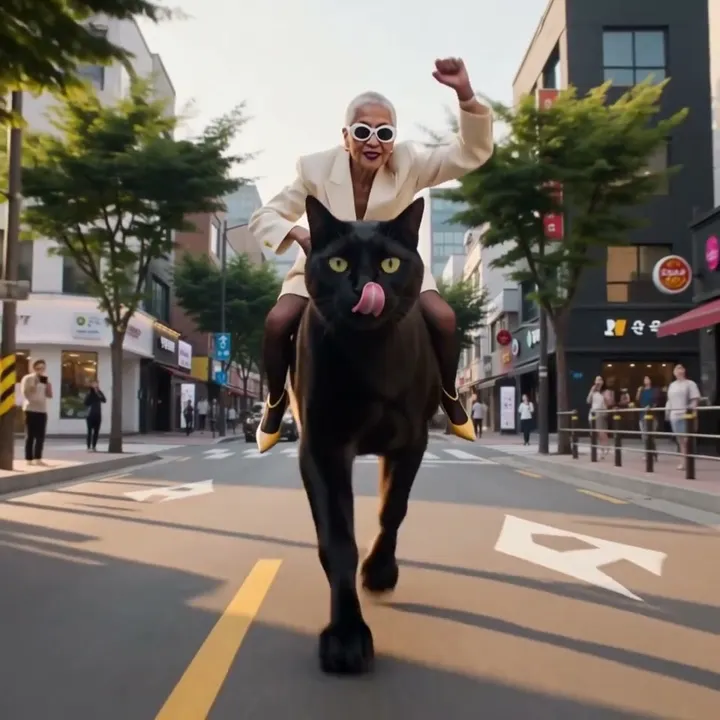

Een nieuwe ruiter in een crèmekleurige blazer pakt de teugels van de gigantische kat, in dezelfde straat en met dezelfde galop.Probeer dit 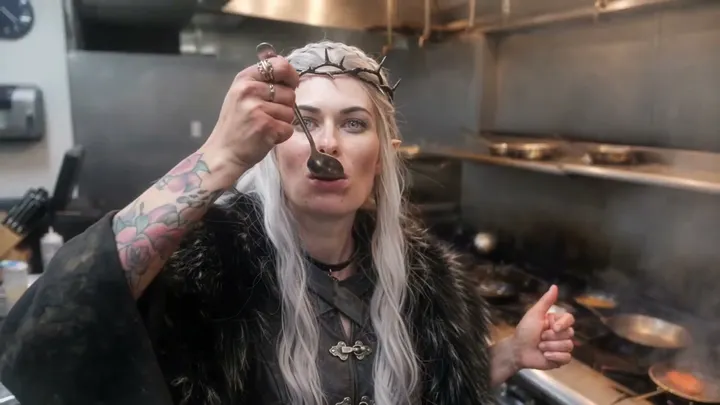
Een elfenkoningin in een bontmantel stapt de keuken in en proeft de saus in plaats van de kok.Probeer dit
Zo werkt het
Zo gebruik je Video Character Swap
Voeg een video toe en het personage dat erin moet komen, en krijg dezelfde clip met jouw personage in elk frame.
Voeg de video en het personage toe
Upload een MP4, MOV of WebM van maximaal 30 MB, of kies een videocreatie. Voeg daarna het personage toe als upload, als creatie of als opgeslagen personage.
Kies een model
Lemon is de standaard. Pas het model en de instellingen aan als je wilt; de prijs in Gems zie je op de Swap-knop.
Swap
Lees de toestemmingsmelding en druk op Swap. De video verschijnt in Geschiedenis, klaar om te downloaden, op te slaan, te delen of te remixen.
Wat je nodig hebt
- De video die je wilt aanpassen
- Het personage dat je erin wilt zetten
Voor het beste resultaat
- Gebruik een afbeelding van het personage in volle lengte, zodat de outfit en het postuur worden overgenomen.
- Clips met één duidelijke persoon in beeld geven de meest consistente resultaten.
- Opgeslagen personages werken als referentie, zodat één personage in veel clips de hoofdrol kan spelen.
Ideeën
Wat mensen maken met Video Character Swap
Laat je personage schitteren
Zet een opgeslagen personage in een dans, een wandeling of een scène die je hebt gefilmd.
Trends en challenges
Maak een populaire clip na met je eigen personage in de hoofdrol.
Korte films
Geef een rol aan een andere acteur, kostuum inbegrepen, zonder opnieuw te filmen.
De basis
Geef een video een nieuwe hoofdrol met je eigen personage
Video Character Swap vervangt de persoon in een video door het personage uit één afbeelding. Anders dan bij een face swap verandert de hele persoon: het gezicht, het haar, het lichaam en de outfit. Wat de camera heeft opgenomen blijft zoals het was: de bewegingen, de gezichtsuitdrukkingen, de lipbewegingen, het camerawerk, de timing en de achtergrond.
Zo kun je een scène opnieuw bezetten zonder opnieuw te filmen. Film zelf een dans, een wandeling of een stukje dialoog, of neem een clip waarvan je de rechten hebt, en zet een opgeslagen personage, een kostuum of een nieuwe artiest in de hoofdrol. De clip behoudt de prestatie; het personage verandert.
Lemon is het standaardmodel en accepteert clips van 1 tot 15 seconden. Cherry 2 Pro accepteert clips tot 30 seconden en in het Model-menu staan ook andere Berry-, Cherry- en Plum-modellen; sommige daarvan kunnen de originele audio behouden. Wil je alleen het gezicht veranderen en het haar en de outfit houden, gebruik dan Video Face Swap.
Tips en technieken
De video kiezen
Clips met één duidelijke persoon in beeld geven de meest consistente resultaten. De persoon moet het grootste deel van de clip zichtbaar zijn en niet lange tijd achter voorwerpen schuilgaan of aan de rand uit beeld verdwijnen. Stabiele beelden en gelijkmatig licht helpen het nieuwe personage er van beeld tot beeld hetzelfde uit te laten zien.
Knip de clip bij tot het deel dat je nodig hebt voordat je hem uploadt. De video mag een MP4, MOV of WebM van maximaal 30 MB zijn, of een van je videocreaties. De app laat het weten als een clip langer of korter is dan het model accepteert.
- Eén persoon, duidelijk zichtbaar.
- Een stabiele camera en gelijkmatig licht.
- Bijgesneden tot het moment dat je nodig hebt.
Tips en technieken
De afbeelding van het personage kiezen
De afbeelding van het personage bepaalt alles wat verandert: het gezicht, het haar, de bouw en de outfit. Een afbeelding van het hele lichaam toont dat allemaal, terwijl het model bij een portret van alleen het gezicht het lichaam en de kleding moet raden. Laat de kadrering ongeveer aansluiten op de video: een afbeelding van het hele lichaam voor een dans van top tot teen, een afbeelding vanaf de taille voor een pratende opname.
Opgeslagen personages werken als referentie, zodat één personage in veel clips de hoofdrol kan spelen en er in elke clip hetzelfde uitziet. Voor een nette referentie maak je eerst een personagesheet of bouw je een personage met Character Builder: Attributes.
Tips en technieken
Ideeën om een rol opnieuw te bezetten
Zet je personage in een trending dans of challenge-clip; de AI-dansvideogenerator laat meer manieren zien om dansvideo's te maken. Bezet een rol in een korte film opnieuw, inclusief kostuum, of laat een merkmascotte een productdemo presenteren die je zelf hebt gefilmd.
Wil je een enkele foto aanpassen in plaats van een video, gebruik dan Character Swap. Wil je alleen de kleding op een foto veranderen, gebruik dan Outfit Swap. Wil je de hele video opnieuw vormgeven met een prompt, zoals een nieuwe omgeving of een andere kunststijl? Gebruik dan de Video Editor.
Tips en technieken
Video Character Swap of Video Face Swap?
Beide behouden de beweging, de camera en de achtergrond van je clip. Video Face Swap verandert alleen het gezicht: het haar, het lichaam en de outfit van de persoon in de video blijven. Video Character Swap verandert de hele persoon, dus het personage komt met zijn eigen haar, postuur en kleding.
Kies Video Face Swap als de outfit in de clip goed is en alleen de identiteit moet veranderen. Kies Video Character Swap als het personage een eigen look heeft die de clip moet overnemen, zoals een kostuum, een mascotte of een opgeslagen personage.
Dezelfde keuze geldt voor foto's, tussen Face Swap en Character Swap.
Tips en technieken
Het resultaat controleren
Bekijk het resultaat op volledige grootte, vooral bij snelle bewegingen en op momenten dat de persoon wegdraait of gedeeltelijk verborgen is: daar is een swap het moeilijkst. Gaat het personage daar mis, probeer dan een kortere clip zonder het moeilijkste moment, een duidelijkere afbeelding van het personage of een ander model.
Swap alleen echte mensen in met hun toestemming, en gebruik alleen beeldmateriaal waarvan je de rechten hebt. Voor elke swap vraagt de app je te bevestigen dat je toestemming hebt om de content te gebruiken, inclusief elke afbeelding van iemands gelijkenis die erin zit.
Wat meer duidelijkheid
Veelgestelde vragen
Wat is Video Character Swap?
Wat moet ik uploaden?
Hoe lang mag mijn video zijn?
Welke modellen kan ik gebruiken?
Wat kost een video character swap?
Kan ik een echt persoon in een video zetten?
Blijft de originele audio behouden?
Wat gebeurt er met de lipbewegingen?
Wat voor video werkt het best?
Kan hetzelfde personage in meerdere clips de hoofdrol spelen?
Moet ik Lemon of Cherry 2 Pro gebruiken?
Kan ik een personage in een zelfgegenereerde video swappen?

Maak je eigen creatie met Video Character Swap
Open de app, voeg je foto toe en zie de prijs voordat je genereert. Alles wat je maakt, blijft bewaard in je Geschiedenis.
Open Video Character Swap