
프롬프트 가이드
Raspberry 프롬프트 작성법
Mage의 캐릭터 영상 AI 모델 Raspberry 프롬프트 작성법: 1분 퀵 스타트, 템플릿, 그리고 Characters·음성·대사를 살리는 전문가 팁을 알려드려요.
빠른 시작
Raspberry로 완성하는 첫 번째 멋진 프롬프트
초보자에게 필요한 모든 것을 1분 안에 알려드려요. 먼저 알아둘 점, 가장 중요한 규칙, 채워 넣는 템플릿, 바로 복사해 쓰는 프롬프트까지 담았어요.
먼저 알아둘 점
Raspberry는 내가 올린 이미지로 장면의 출연진을 구성하고, 그들이 연기하고 말하게 해요. 저장된 Characters를 @handle로 언급하면 저장된 음성까지 함께 가져오고, 다른 사람이나 소품, 장소의 이미지는 업로드하면 돼요. 첫 프레임을 추가하면 오프닝 장면도 고정할 수 있어요. 그다음 프롬프트는 간단해요. 누가, 어디서, 무엇을 하고, 무슨 말을 하는지만 쓰면 돼요. 따옴표 안의 대사는 말하는 사람의 목소리로 나오고, 모든 클립에는 소리가 있어요.
가장 중요한 규칙
누가 누구인지 이미지로 알려 주세요
사람, 소품, 장소마다 @handle이나 이미지 번호로 이름을 붙이고, 어디서 만나는지 적어 주세요. "@ines가 이미지 2의 카페에 앉아 이미지 1의 기타를 들고 있다."
캐릭터 이미지에는 한 사람만
사람에게 쓰는 이미지에는 그 사람만 나와야 해요. 단체 사진은 잘라서 쓰세요. 그렇지 않으면 두 사람이 하나로 섞여요.
장소와 소품은 각각 별도의 이미지로
인물 사진에서 배경까지 가져오게 하지 마세요. 장소는 따로 이미지로 올리고 번호로 지정해 주세요.
대사는 따옴표로, 음성과 같은 언어로
@noor가 말한다: "오늘 밤은 안 떠날 거야." 저장된 음성은 해당 Character의 대사를 알아서 말해요. 대사는 음성 샘플과 같은 언어로 적어 주세요.
음악이 무엇인지, 혹은 없다는 것을 적어 주세요
음악의 종류와 분위기("편안한 컨트리 포크 음악")를 적거나 "No background music."이라고 적어 주세요. 대사가 없으면 Raspberry가 대사를 즉흥으로 만들 수 있어요. 무음 클립을 원하면 "No dialogue."라고 적어 주세요.
템플릿 채우기
대괄호 안의 각 부분을 나만의 아이디어로 바꿔 보세요. 필요 없는 부분은 빼도 돼요.
[Who] [does what, in order] in [where]. [Who speaks] says: "[line]" [Light, shot size, and camera move]. [Music or sound].@ines sits on a stool, tunes the guitar from Image 1, and starts to play in the café from Image 2. She says: "The sunshine is so nice today." Warm afternoon light through the front window, medium shot, slow push in. A soothing country folk song on the guitar.[Who]@handle로 지정한 Character나 업로드한 이미지 속 사람: @ines, 또는 이미지 1의 여자.[does what, in order]연속된 동작: 의자에 앉아 기타를 조율하고 연주를 시작한다.[where]장소는 가능하면 별도 이미지로: 이미지 2의 카페.[Who speaks]말하는 사람, 매번 같은 호칭으로: 그녀, 또는 @tomas.[line]정확한 대사, 음성과 같은 언어로: 오늘 햇살이 정말 좋네.[Light, shot size, and camera move]화면 분위기와 촬영 방식: 따뜻한 오후 햇살, 미디엄 샷, 천천히 다가가는 카메라.[Music or sound]그 밖에 들리는 소리: 편안한 컨트리 포크 음악, 또는 "No background music."
시작용 프롬프트
Characters 두 명, 소품 하나, 장소 하나
@ines sits on a stool in the café from Image 2, holding the guitar from Image 1, and plays a soothing country folk song. She says: "The sunshine is so nice today." @tomas walks past carrying two coffees, sets one on the table beside her, smiles and says: "That sounds lovely. Can you play it again?" Warm afternoon light through the front window, medium shot, slow push in.효과가 있는 이유: 기타를 먼저, 그다음 카페를 업로드하고 두 Characters를 모두 언급하세요. 각 대사는 말하는 사람의 저장된 음성으로 나와요. Mage는 기타 1, 카페 2, Ines 3, Tomás 4로 번호를 매겨요. 길이는 10초로 설정하세요.
Character 한 명, 대사 한 줄, 음악 없음
Generate single shot. @noor leans on a rain-streaked window in a dim apartment, turns to the camera and says quietly: "I'm not leaving tonight." Cool blue light from the street, a warm lamp behind her, medium close-up, fixed camera. Rain on the glass. No background music.효과가 있는 이유: 첫 문장은 한 번에 이어지는 테이크로 만들고, 저장된 음성이 대사를 말하며, "No background music."으로 빗소리만 남겨요.
리액션 샷
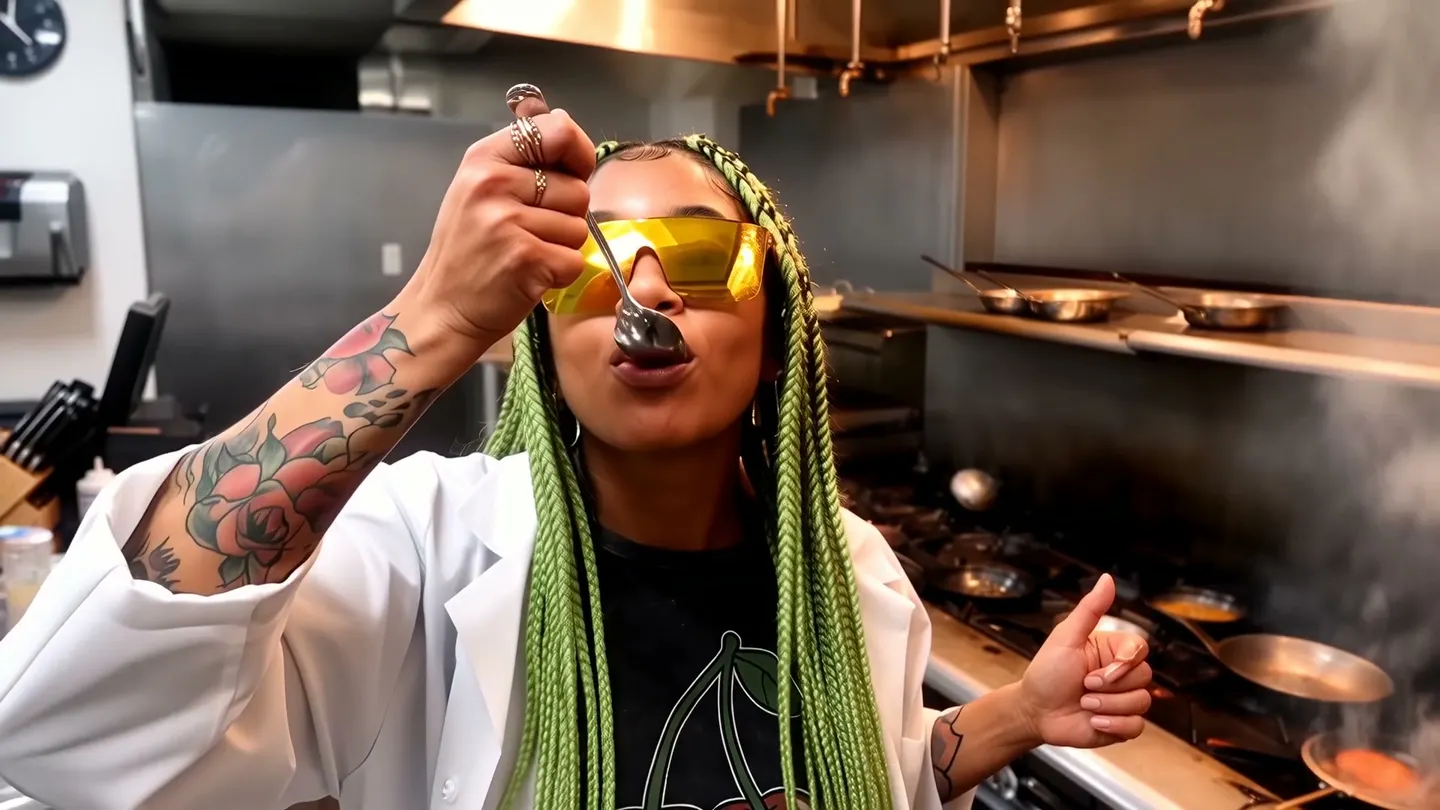
Generate single shot. @marco tastes a sauce from a wooden spoon in a busy restaurant kitchen, pauses, then grins and gives the camera a thumbs up. Flames and steam rise behind him. Handheld camera, medium shot, warm tungsten light. Sizzling pans, a clatter of plates, kitchen chatter. No dialogue.효과가 있는 이유: 배우 한 명, 동작 하나, 카메라 하나. Raspberry가 가장 잘 만드는 짧은 장면이에요. @marco는 내 Character로 바꿔 주세요.
첫 프레임에서 시작하기
She sets the teacup down, glances toward the door as it creaks open, and breaks into a smile. The camera pushes in slowly to a close-up. The door's creak, a soft clink of porcelain.효과가 있는 이유: 첫 프레임이 인물의 모습과 방을 고정하니, 프롬프트에는 움직임, 카메라, 소리만 쓰면 돼요.
고급
Raspberry 고급 프롬프트 작성법
기본에 익숙해졌다면 더 세밀하게 조절하는 기법을 써 보세요.
추가하는 것에 따라 모드가 정해져요
참조 이미지(업로드, Characters, References)가 있으면 Raspberry는 그것으로 클립을 구성해요. 첫 프레임도 함께 추가하면 클립이 그 프레임에서 시작하고, 참조 이미지는 움직이는 동안에도 인물과 소품의 모습을 유지해요. 첫 프레임만 있으면 클립은 그 이미지에서 시작하고, 프롬프트는 움직임만 담으면 돼요. 텍스트만 쓸 때는 모든 것을 직접 묘사하세요.
텍스트만 쓸 때는 피사체, 장면, 움직임, 조명, 샷 크기, 앵글, 렌즈와 카메라 움직임, 스타일, 소리를 적어 주세요. Raspberry에는 마지막 프레임 기능이 없어요.
이미지 지정하기
Raspberry는 이미지를 들어온 순서대로 이미지 1, 이미지 2로 읽어요. 먼저 업로드한 이미지가 추가한 순서대로, 그다음 언급한 Characters, 그다음 References가 처음 언급한 순서대로 와요. Mage는 @mara를 "이미지 3의 캐릭터"로, 저장된 의상을 "이미지 4의 의상"으로 바꿔 주기 때문에 언급만 해도 번호가 이미 들어 있어요. 첫 프레임에는 번호가 붙지 않아요.
사람을 배치하는 두 가지 방법: "이미지 2 속 이미지 1"처럼 쓰면 한 이미지의 인물을 다른 이미지의 장소에 넣어요. 또는 풀어서 써도 돼요. "이미지 1의 고양이가 이미지 2의 거실에서 논다."
- 소품도 각각 별도의 이미지로 올리고, 쓰이는 곳에서 지정하세요. "이미지 3의 기타를 든다."
- 엉뚱한 사람이나 소품이 나오면 번호를 다시 세어 보세요. 업로드가 먼저, 그다음 Characters, 그다음 References예요.
- 스토리보드 시트: 여러 컷이 있는 보드 한 장을 참조로 올리고 클립을 샷 단위로 적어 보세요. 핵심 샷만 주면 Raspberry가 나머지를 채워요. 클립당 보드는 한 장이에요.
원테이크 또는 여러 샷
Raspberry는 쓴 내용에서 샷을 읽고, 말하지 않으면 알아서 정해요. 여러 샷을 원하면 전체를 설명하는 문장을 한 줄 쓰고, 이어서 Shot 1 [0-3s]: …, Shot 2 [3-6s]: …처럼 클립 전체를 채우세요. 한 번에 이어지는 테이크를 원하면 "Generate single shot."으로 시작하세요.
세 샷으로 이루어진 짧은 장면
A quiet morning at a flower stall turns into a small surprise. Shot 1 [0-3s]: Wide shot, eye level, soft morning daylight. @lena arranges sunflowers in buckets at her stall in the market from Image 1. Shot 2 [3-6s]: Medium shot, slow push in. @sam steps up holding a single paper-wrapped tulip and says: "I think this one's yours." Shot 3 [6-9s]: Close-up on @lena. She laughs and takes it. Market chatter, a bicycle bell. No background music.효과가 있는 이유: 한 문장으로 장면을 설정하고, 샷마다 구도를 따로 적고, 같은 호칭을 끝까지 쓰며, 각 Character는 저장된 음성으로 말해요. 길이는 9초로 설정하세요.
음성과 대사
언급한 Character의 저장된 음성은 자동으로 따라오니 프롬프트에 음성에 대해 쓸 필요가 없어요. 그 Character의 대사만 적으면 그 목소리로 나와요. 대사는 음성 샘플과 같은 언어로 적어 주세요. 저장된 음성을 쓰고 싶지 않으면 Character 음성 사용을 끄세요.
말하는 사람이 여럿이면 각자에게 고정된 호칭(같은 handle이나 이름, 대사 사이에 "그"나 "그녀"는 금지)을 붙이고, 대사 앞에 말하는 사람의 동작을 보여 주고, "그다음", "곧바로" 같은 시간 표현으로 대사를 이어서 겹치지 않게 하세요.
- 저장된 음성이 없는 사람은 목소리를 묘사해 주세요. "쉰 듯한 낮은 목소리로".
- 동작에서 나는 소리도 적어 주세요. "기타 스트럼 소리, 의자 다리가 끌리는 소리".
- 대사나 배경 음악이 필요 없으면 "No dialogue."와 "No background music."을 적어 주세요.
카메라, 빛, 스타일
조명(자연광, 불빛, 흐린 날, 실제 조명, 달빛, 혼합광, 부드러운 빛, 강한 빛, 측면광, 림라이트, 역광)과 시간대(새벽, 해질녘, 밤)를 적어 주세요. 샷에는 크기(클로즈업, 미디엄 클로즈업, 미디엄, 와이드, 설정 샷), 앵글(눈높이, 오버더숄더, 로우, 하이, 항공), 그리고 카메라 움직임 하나(푸시 인, 풀 백, 트래킹, 오빗, 또는 고정 카메라)를 정해 주세요.
오빗은 45도 이내로 유지하세요. 잘 어울리는 스타일: 실사, 3D 카툰, 클레이메이션, 인형 애니메이션, 픽셀 아트.
프롬프트 확장, 네거티브 프롬프트, 텍스트
장면과 대사를 정확히 직접 썼다면 프롬프트 확장은 꺼 두세요. 켜면 Raspberry가 프롬프트를 다시 써요. 계속 나타나는 요소(예: 불필요한 인물이나 자막)는 네거티브 프롬프트 설정에 적으세요.
텍스트는 대략적으로만 표현돼요. 간판 위의 짧은 단어를 따옴표로 적는 정도로 하고, 읽혀야 하는 글자는 편집기에서 추가하세요. 그 외에는 "No subtitles or on-screen text."라고 적어 주세요.
흔한 실수
이렇게 하지 말고, 이렇게 해 보세요
피할 것: 단체 사진을 캐릭터 이미지로 쓰기.
이렇게 하세요: 이미지마다 한 사람씩, 각각 따로 지정하기.
피할 것: 인물 사진에서 배경을 가져오기.
이렇게 하세요: 장소는 별도 이미지로 올리고 번호로 지정하기.
피할 것: 음성 샘플과 다른 언어로 쓴 대사.
이렇게 하세요: 음성 본래의 언어로 쓴 대사.
피할 것: 화자들의 대사 사이에 대명사 쓰기.
@ines plays the guitar. He walks in and says: "Again?" She says: "Sure." He sits down.이렇게 하세요: 화자마다 매번 같은 호칭 쓰기.
@ines plays the guitar. @tomas walks in and says: "Again?" Then @ines smiles and says: "Sure." @tomas sits down beside her.피할 것: 잘못된 이미지 번호.
이렇게 하세요: 다시 정리해 볼게요. 먼저 업로드, 그다음 Characters, 그다음 References 순서예요.
피할 것: 짧은 클립 하나에 여러 인물, 동작, 카메라 움직임을 넣는 것.
이렇게 하세요: 인물 한 명, 동작 하나, 카메라 움직임 하나.
자주 묻는 질문
Raspberry 프롬프트 관련 질문
Raspberry 프롬프트는 얼마나 길어야 하나요?
Raspberry에서 캐릭터를 일관되게 유지하려면 어떻게 하나요?
Raspberry에서 텍스트도 표현할 수 있나요?
Character가 자기 목소리로 말하게 하려면 어떻게 하나요?
첫 프레임과 레퍼런스를 함께 쓸 수 있나요?
내 캐릭터 두 명이 같은 사람처럼 보이는 이유는 뭔가요?
Raspberry는 네거티브 프롬프트를 지원하나요?
프롬프트 가이드
더 많은 프롬프트 가이드
Berry 프롬프트 작성법
Mage의 참조 충실형 영상 모델 Berry 프롬프트 작성법: 1분 퀵스타트, 템플릿, 그리고 참조, 타이밍, 대사, 편집을 위한 전문가 팁.
Blueberry 프롬프트 작성법
Mage의 첫 프레임·마지막 프레임 영상 AI 모델 Blueberry 프롬프트 작성법: 빠른 시작, 템플릿, 전환, 루프, 카메라 움직임, 사운드를 위한 전문가 팁.
Cherry 프롬프트 작성법
Mage의 AI 영상 생성 모델 Cherry 프롬프트 작성법: 1분 빠른 시작, 채워 넣는 템플릿, 샷·카메라·캐릭터·사운드·편집을 위한 전문가 팁.
Grok Video 프롬프트 작성법
Mage에서 xAI의 Grok Imagine, Grok Video로 AI 영상을 생성하는 프롬프트 작성법: 빠른 시작, 채워 넣는 템플릿, 카메라, 참조, 편집, 사운드에 대한 전문가 팁.
Kiwi 프롬프트 작성법
Mage의 일상용 AI 영상 생성 모델 Kiwi 프롬프트 작성법: 1분 퀵 스타트, 채워 쓰는 템플릿, 빛·카메라 움직임·시작 이미지·사운드 팁.
Lemon 프롬프트 작성법
Mage의 올라운드 AI 영상 생성 모델 Lemon 프롬프트 작성법: 1분 퀵 스타트, 템플릿, 프레임·레퍼런스·음성·샷·편집을 위한 전문가 팁.

Raspberry로 첫 영상을 만들어 보세요
신규 계정은 무료 300 Gems를 받아 Raspberry를 체험할 수 있어요. 설치도, 신용카드도 필요 없어요.
Raspberry 써보기