
Prompt-Guide
So promptest du Raspberry
So schreibst du Prompts für Raspberry, das Charakter-Videomodell von Mage: ein Schnellstart in einer Minute, eine Vorlage und Profi-Tipps für Characters, Stimmen und Dialoge.
Schnellstart
Dein erster guter Raspberry-Prompt
Alles, was Einsteiger in einer Minute brauchen: was du zuerst wissen solltest, die wichtigsten Regeln, eine Vorlage zum Ausfüllen und Prompts zum Kopieren.
Das solltest du zuerst wissen
Raspberry besetzt eine Szene mit deinen Bildern und lässt die Figuren handeln und sprechen. Erwähne gespeicherte Characters per @handle, dann bringen sie ihre gespeicherten Stimmen mit. Lade Bilder von anderen Personen, Requisiten und Orten hoch und füge ein First Frame hinzu, um die Eröffnungseinstellung festzulegen. Danach ist der Prompt einfach: wer was tut, wo und was gesagt wird. Zitierte Zeilen kommen in der Stimme der sprechenden Person, und jeder Clip hat Ton.
Die wichtigsten Regeln
Sag per Bild, wer wer ist
Benenne jede Person, jede Requisite und jeden Ort mit @handle oder Bildnummer und sag, wo sie sich treffen: „@ines sitzt in dem Café aus Bild 2 und hält die Gitarre aus Bild 1.“
Eine Person pro Personenbild
Ein Bild für eine Person sollte nur diese Person zeigen. Schneide Gruppenfotos zu, sonst verschmelzen zwei Personen zu einer.
Gib Orten und Requisiten ein eigenes Bild
Verlange von einem Porträt nicht auch den Hintergrund. Lade den Ort als eigenes Bild hoch und beziehe dich darauf.
Zitiere die Zeilen in der Sprache der Stimme
@noor sagt: „Ich gehe heute Nacht nicht weg.“ Eine gespeicherte Stimme spricht die Zeilen ihres Characters von selbst. Schreib sie in der Sprache der Stimmprobe.
Sag, welche Musik läuft, oder dass keine läuft
Nenne Art und Stimmung der Musik („ein beruhigender Country-Folksong“) oder schreibe „No background music.“ Ohne Dialogzeile improvisiert Raspberry unter Umständen eine: Schreibe „No dialogue.“ für einen stummen Clip.
Fülle diese Vorlage aus
Ersetze jeden Teil in eckigen Klammern durch deine eigene Idee und lass weg, was du nicht brauchst.
[Who] [does what, in order] in [where]. [Who speaks] says: "[line]" [Light, shot size, and camera move]. [Music or sound].@ines sits on a stool, tunes the guitar from Image 1, and starts to play in the café from Image 2. She says: "The sunshine is so nice today." Warm afternoon light through the front window, medium shot, slow push in. A soothing country folk song on the guitar.[Who]Der Character per @handle oder eine Person aus einem Upload: @ines oder die Frau aus Bild 1.[does what, in order]Die Handlung als Abfolge: setzt sich auf einen Hocker, stimmt die Gitarre, beginnt zu spielen.[where]Der Ort, am besten aus einem eigenen Bild: das Café aus Bild 2.[Who speaks]Die sprechende Person, immer mit demselben Label: Sie oder @tomas.[line]Der genaue Wortlaut in der Sprache der Stimme: Die Sonne ist heute so schön.[Light, shot size, and camera move]Look und Kameraführung: warmes Nachmittagslicht, halbnahe Einstellung, langsame Fahrt nach vorn.[Music or sound]Was man sonst hört: ein beruhigender Country-Folksong oder „No background music.“
Prompts als Ausgangspunkt
Zwei Characters, eine Requisite und ein Ort
@ines sits on a stool in the café from Image 2, holding the guitar from Image 1, and plays a soothing country folk song. She says: "The sunshine is so nice today." @tomas walks past carrying two coffees, sets one on the table beside her, smiles and says: "That sounds lovely. Can you play it again?" Warm afternoon light through the front window, medium shot, slow push in.Warum das funktioniert: Lade erst die Gitarre und dann das Café hoch und erwähne beide Characters: Jede Zeile kommt in der gespeicherten Stimme der sprechenden Person. Mage nummeriert so: Gitarre 1, Café 2, Ines 3, Tomás 4. Stell die Länge auf 10 Sekunden.
Ein Character, eine Zeile, keine Musik
Generate single shot. @noor leans on a rain-streaked window in a dim apartment, turns to the camera and says quietly: "I'm not leaving tonight." Cool blue light from the street, a warm lamp behind her, medium close-up, fixed camera. Rain on the glass. No background music.Warum das funktioniert: Der erste Satz hält alles in einer durchgehenden Einstellung, die gespeicherte Stimme spricht die Zeile, und „No background music.“ lässt nur den Regen übrig.
Eine Reaktionseinstellung
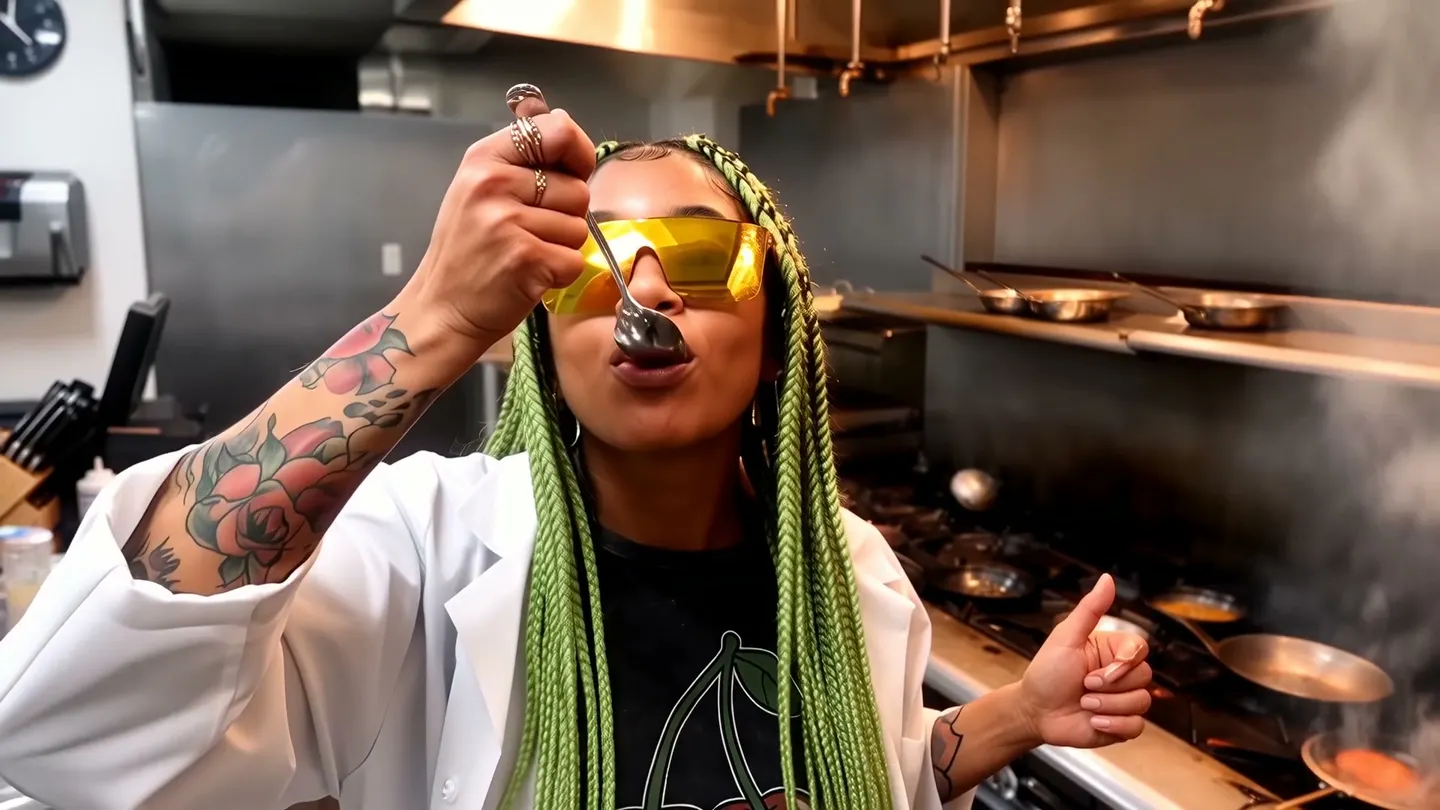
Generate single shot. @marco tastes a sauce from a wooden spoon in a busy restaurant kitchen, pauses, then grins and gives the camera a thumbs up. Flames and steam rise behind him. Handheld camera, medium shot, warm tungsten light. Sizzling pans, a clatter of plates, kitchen chatter. No dialogue.Warum das funktioniert: Eine Person, eine Aktion, eine Kamera: die kurze Szene, die Raspberry am besten kann. Ersetze @marco durch deinen eigenen Character.
Aus einem Startbild
She sets the teacup down, glances toward the door as it creaks open, and breaks into a smile. The camera pushes in slowly to a close-up. The door's creak, a soft clink of porcelain.Warum das funktioniert: Das First Frame hält ihr Aussehen und den Raum fest, deshalb braucht der Prompt nur noch Bewegung, Kamera und Ton.
Fortgeschritten
Fortgeschrittenes Prompting mit Raspberry
Techniken für mehr Kontrolle, sobald die Grundlagen sitzen.
Was du hinzufügst, bestimmt den Modus
Mit Referenzbildern (Uploads, Characters, References) besetzt Raspberry den Clip daraus. Fügst du zusätzlich ein First Frame hinzu, beginnt der Clip mit diesem Bild, während die Referenzen Personen und Requisiten in der Bewegung stimmig halten. Mit einem First Frame allein startet der Clip auf dem Bild, und der Prompt muss es nur in Bewegung setzen. Nur mit Text beschreibst du alles selbst.
Nur mit Text schreibst du Motiv, Szene, Bewegung, Licht, Einstellungsgröße, Winkel, Objektiv und Kamerabewegung, Stil und Ton. Raspberry hat kein letztes Bild.
Auf deine Bilder verweisen
Raspberry liest Bilder als Bild 1, Bild 2 in der Reihenfolge, in der sie ankommen. Zuerst kommen deine Uploads in der Reihenfolge des Hinzufügens, dann die erwähnten Characters, dann die References, jeweils in der Reihenfolge der ersten Erwähnung. Mage macht aus @mara „Character aus Bild 3“ und aus einem gespeicherten Outfit „Outfit aus Bild 4“, eine Erwähnung trägt ihre Nummer also schon in sich. Das First Frame wird nicht nummeriert.
Zwei Möglichkeiten, Personen zu platzieren: „Bild 1 in Bild 2“ setzt die Person aus einem Bild an den Ort aus einem anderen, oder du schreibst es aus: „Die Katze aus Bild 1 spielt in dem Wohnzimmer aus Bild 2.“
- Auch Requisiten bekommen ein eigenes Bild und werden dort zitiert, wo sie benutzt werden: „hält die Gitarre aus Bild 3“.
- Erscheint die falsche Person oder Requisite, zähl nach: erst Uploads, dann Characters, dann References.
- Ein Storyboard-Blatt: Lade ein Board mit mehreren Panels als Referenz hoch und schreibe den Clip als Einstellungen. Gib die wichtigsten Einstellungen vor, den Rest ergänzt Raspberry. Ein Board pro Clip.
Eine Einstellung oder mehrere
Raspberry liest Einstellungen aus deinen Worten und entscheidet selbst, wenn du nichts sagst. Für mehrere Einstellungen schreibst du einen Satz zur Gesamtszene, dann Shot 1 [0-3s]: …, Shot 2 [3-6s]: … über den ganzen Clip. Für eine durchgehende Einstellung beginne mit „Generate single shot.“
Eine kurze Szene in drei Einstellungen
A quiet morning at a flower stall turns into a small surprise. Shot 1 [0-3s]: Wide shot, eye level, soft morning daylight. @lena arranges sunflowers in buckets at her stall in the market from Image 1. Shot 2 [3-6s]: Medium shot, slow push in. @sam steps up holding a single paper-wrapped tulip and says: "I think this one's yours." Shot 3 [6-9s]: Close-up on @lena. She laughs and takes it. Market chatter, a bicycle bell. No background music.Warum das funktioniert: Ein Satz legt die Szene fest, jede Einstellung hat ihren eigenen Bildausschnitt, durchgehend werden dieselben Labels verwendet, und jeder Character spricht in seiner gespeicherten Stimme. Stell die Länge auf 9 Sekunden.
Stimmen und Dialoge
Die gespeicherte Stimme eines erwähnten Characters kommt von selbst mit, im Prompt steht nichts darüber: Schreib einfach die Zeilen des Characters, dann kommen sie in dieser Stimme. Schreib sie in derselben Sprache wie die Stimmprobe. Deaktiviere „Character-Stimmen verwenden“, um die gespeicherten Stimmen wegzulassen.
Bei mehreren Sprechenden gib jeder Person ein festes Label (immer dasselbe Handle oder derselbe Name, nie „er“ oder „sie“ zwischen den Zeilen), zeige die Aktion vor der Zeile und verbinde Zeilen mit Zeitwörtern („Dann“, „Sofort“), damit sie sich nicht überlappen.
- Für eine Person ohne gespeicherte Stimme beschreibe eine: „mit rauer, tiefer Stimme“.
- Benenne die Geräusche der Handlungen: „das Schlagen der Gitarre, scharrende Stuhlbeine“.
- Schreibe „No dialogue.“ und „No background music.“, wenn du sie nicht haben willst.
Kamera, Licht und Stil
Benenne das Licht (Tageslicht, Feuerschein, bedeckt, vorhandenes Licht, Mondlicht, gemischt; weich, hart, seitlich, Kantenlicht, Gegenlicht) und die Tageszeit (Morgendämmerung, Sonnenuntergang, Nacht). Gib der Einstellung eine Größe (Nahaufnahme, halbnah, mittel, weit, Establishing Shot), einen Winkel (Augenhöhe, über die Schulter, Untersicht, Aufsicht, Luftaufnahme) und eine Bewegung: Fahrt nach vorn, Fahrt zurück, Verfolgungsfahrt, Orbit oder feste Kamera.
Halte einen Orbit unter 45 Grad. Stile, die gut funktionieren: realistisch, 3D-Cartoon, Knetanimation, Puppenanimation, Pixel-Art.
Prompt Extend, Negativ-Prompt und Text
Lass Prompt Extend aus, wenn du Szene und Zeilen genau so geschrieben hast, wie sie sein sollen: Die Funktion lässt Raspberry deinen Prompt umschreiben. Nutze die Einstellung „Negativ-Prompt“ für das, was immer wieder auftaucht, etwa zusätzliche Personen oder Untertitel.
Text wird nur ungefähr dargestellt. Beschränke dich auf ein kurzes zitiertes Wort auf einem Schild, füge alles, was lesbar sein muss, in einem Editor hinzu und schreibe sonst „No subtitles or on-screen text.“
Häufige Fehler
Das besser vermeiden, stattdessen so
Vermeiden: Ein Gruppenfoto als Personenbild.
Besser: Eine Person pro Bild, jede einzeln zitiert.
Vermeiden: Ein aus einem Porträt gezogener Hintergrund.
Besser: Ein separates Bild des Ortes, per Nummer zitiert.
Vermeiden: Zeilen in einer anderen Sprache als der der Stimmprobe.
Besser: Zeilen in der eigenen Sprache der Stimme.
Vermeiden: Pronomen zwischen den Zeilen der Sprechenden.
@ines plays the guitar. He walks in and says: "Again?" She says: "Sure." He sits down.Besser: Immer dasselbe Label für eine sprechende Person.
@ines plays the guitar. @tomas walks in and says: "Again?" Then @ines smiles and says: "Sure." @tomas sits down beside her.Vermeiden: Eine falsche Bildnummer.
Besser: Noch einmal der Reihe nach: erst Uploads, dann Characters, dann References.
Vermeiden: Mehrere Darsteller, Aktionen und Kamerabewegungen in einem kurzen Clip.
Besser: Ein Darsteller, eine Aktion, eine Kamerabewegung.
FAQ
Fragen zum Prompten mit Raspberry
Wie lang sollte ein Raspberry-Prompt sein?
Wie halte ich einen Character in Raspberry konsistent?
Kann Raspberry Text darstellen?
Wie lasse ich meinen Character mit seiner eigenen Stimme sprechen?
Kann ich ein First Frame und References zusammen verwenden?
Warum sehen zwei meiner Characters wie dieselbe Person aus?
Unterstützt Raspberry Negative Prompts?
Prompt-Guide
Weitere Prompt-Guides
So promptest du Berry
So schreibst du Prompts für Berry, das referenztreue KI-Videomodell von Mage: ein Schnellstart in einer Minute, eine Vorlage und Profi-Tipps für Referenzen, Timing, Dialoge und Bearbeitungen.
So promptest du Blueberry
So schreibst du Prompts für Blueberry, das KI-Videomodell von Mage für Start- und Endframe: Schnellstart, Vorlage und Profi-Tipps für Übergänge, Loops, Kamerabewegungen und Sound.
So promptest du Cherry
So schreibst du Prompts für Cherry, das KI-Videomodell von Mage: Schnellstart in einer Minute, Vorlage zum Ausfüllen und Profi-Tipps für Shots, Kamera, Figuren, Sound und Bearbeitungen.
So promptest du Grok Video
So schreibst du Prompts für Grok Video, das Grok Imagine von xAI, auf Mage und erstellst KI-Videos: Schnellstart, Vorlage zum Ausfüllen und Profi-Tipps für Kamera, Referenzen, Bearbeitungen und Sound.
So promptest du Kiwi
So schreibst du Prompts für Kiwi, das Alltags-Videomodell von Mage: ein Schnellstart in einer Minute, eine Vorlage zum Ausfüllen und Tipps zu Licht, Kamerabewegungen, Startbildern und Sound.
So promptest du Lemon
So schreibst du Prompts für Lemon, das KI-Videomodell für alle Fälle von Mage: ein Schnellstart in einer Minute, eine Vorlage und Profi-Tipps für Frames, Referenzen, Stimmen, Shots und Schnitte.

Erstelle dein erstes Video mit Raspberry
Neue Accounts erhalten 300 Gems gratis, genug, um Raspberry auszuprobieren. Ohne Installation, ohne Kreditkarte.
Raspberry testen