
प्रॉम्प्ट गाइड
Raspberry के लिए प्रॉम्प्ट कैसे लिखें
Mage के कैरेक्टर वीडियो मॉडल Raspberry के लिए प्रॉम्प्ट कैसे लिखें: एक मिनट की क्विक स्टार्ट, एक टेम्पलेट, और Characters, आवाज़ों और डायलॉग की कास्टिंग के लिए एक्सपर्ट टिप्स।
क्विक स्टार्ट
Raspberry के लिए आपका पहला शानदार प्रॉम्प्ट
एक शुरुआती यूज़र को एक मिनट में जो कुछ चाहिए: पहले क्या जानना है, सबसे ज़रूरी नियम, भरने के लिए एक टेम्पलेट और कॉपी करने के लिए प्रॉम्प्ट।
पहले क्या जानें
Raspberry आपकी इमेज से एक सीन की कास्टिंग करता है और कलाकारों से अभिनय करवाकर बुलवाता है। सेव किए हुए Characters को @handle से मेंशन करें, तो वे अपनी सेव की हुई आवाज़ के साथ आते हैं; दूसरे लोगों, प्रॉप्स और जगहों की इमेज अपलोड करें; शुरुआती शॉट तय करने के लिए First Frame जोड़ें। फिर प्रॉम्प्ट सीधा है: कौन क्या कर रहा है, कहाँ, और क्या बोल रहा है। कोट की गई लाइनें बोलने वाले की आवाज़ में आती हैं, और हर क्लिप में आवाज़ होती है।
सबसे ज़रूरी नियम
इमेज के ज़रिए बताएँ कि कौन कौन है
हर व्यक्ति, प्रॉप और जगह को उसके @handle या इमेज नंबर से नाम दें, और बताएँ कि वे कहाँ मिलते हैं: "@ines Image 2 वाले कैफ़े में बैठी है और Image 1 वाला गिटार पकड़े है।"
हर कैरेक्टर इमेज में एक ही व्यक्ति
किसी व्यक्ति के लिए इस्तेमाल की गई इमेज में सिर्फ़ वही व्यक्ति होना चाहिए। ग्रुप फ़ोटो को क्रॉप करें, वरना दो लोग एक में मिल जाएँगे।
जगहों और प्रॉप्स को अलग इमेज दें
पोर्ट्रेट से बैकग्राउंड देने की उम्मीद न करें। लोकेशन को अलग इमेज के रूप में अपलोड करें और उसका हवाला दें।
लाइनें कोट में लिखें, आवाज़ की भाषा में
@noor कहती है: "मैं आज रात नहीं जा रही।" सेव की हुई आवाज़ अपने Character की लाइनें खुद बोलती है; उन्हें वॉइस सैंपल की भाषा में लिखें।
बताएँ कि म्यूज़िक क्या है, या कि कोई नहीं है
म्यूज़िक का प्रकार और मूड बताएँ ("एक सुकून देने वाला कंट्री फ़ोक गाना"), या लिखें "No background music." डायलॉग की कोई लाइन न हो तो Raspberry खुद कोई बना सकता है: साइलेंट क्लिप के लिए "No dialogue." लिखें।
यह टेम्पलेट भरें
चौकोर कोष्ठक वाले हर हिस्से की जगह अपना आइडिया लिखें, और जिस हिस्से की ज़रूरत न हो उसे छोड़ दें।
[Who] [does what, in order] in [where]. [Who speaks] says: "[line]" [Light, shot size, and camera move]. [Music or sound].@ines sits on a stool, tunes the guitar from Image 1, and starts to play in the café from Image 2. She says: "The sunshine is so nice today." Warm afternoon light through the front window, medium shot, slow push in. A soothing country folk song on the guitar.[Who]@handle वाला Character, या अपलोड से कोई व्यक्ति: @ines, या Image 1 वाली महिला।[does what, in order]एक्शन को क्रम में लिखें: स्टूल पर बैठती है, गिटार ट्यून करती है, बजाना शुरू करती है।[where]जगह, बेहतर है कि उसकी अपनी इमेज से: Image 2 वाला कैफ़े।[Who speaks]बोलने वाला, हर बार एक ही लेबल: वह, या @tomas।[line]ठीक वही शब्द, आवाज़ की भाषा में: आज धूप कितनी अच्छी है।[Light, shot size, and camera move]यह कैसा दिखता है और कैसे फ़िल्माया गया है: दोपहर की गर्म रोशनी, मीडियम शॉट, धीमा पुश इन।[Music or sound]और क्या सुनाई देता है: एक सुकून देने वाला कंट्री फ़ोक गाना, या "No background music."
शुरुआत के लिए प्रॉम्प्ट
दो Characters, एक प्रॉप और एक जगह
@ines sits on a stool in the café from Image 2, holding the guitar from Image 1, and plays a soothing country folk song. She says: "The sunshine is so nice today." @tomas walks past carrying two coffees, sets one on the table beside her, smiles and says: "That sounds lovely. Can you play it again?" Warm afternoon light through the front window, medium shot, slow push in.यह क्यों काम करता है: पहले गिटार और फिर कैफ़े अपलोड करें, और दोनों Characters को मेंशन करें: हर लाइन बोलने वाले की सेव की हुई आवाज़ में आती है। Mage इन्हें इस तरह नंबर देता है: गिटार 1, कैफ़े 2, Ines 3, Tomás 4। लंबाई 10 सेकंड रखें।
एक Character, एक लाइन, कोई म्यूज़िक नहीं
Generate single shot. @noor leans on a rain-streaked window in a dim apartment, turns to the camera and says quietly: "I'm not leaving tonight." Cool blue light from the street, a warm lamp behind her, medium close-up, fixed camera. Rain on the glass. No background music.यह क्यों काम करता है: पहली लाइन इसे एक लगातार टेक रखती है, सेव की हुई आवाज़ लाइन बोलती है, और "No background music." से सिर्फ़ बारिश की आवाज़ बचती है।
एक रिएक्शन शॉट
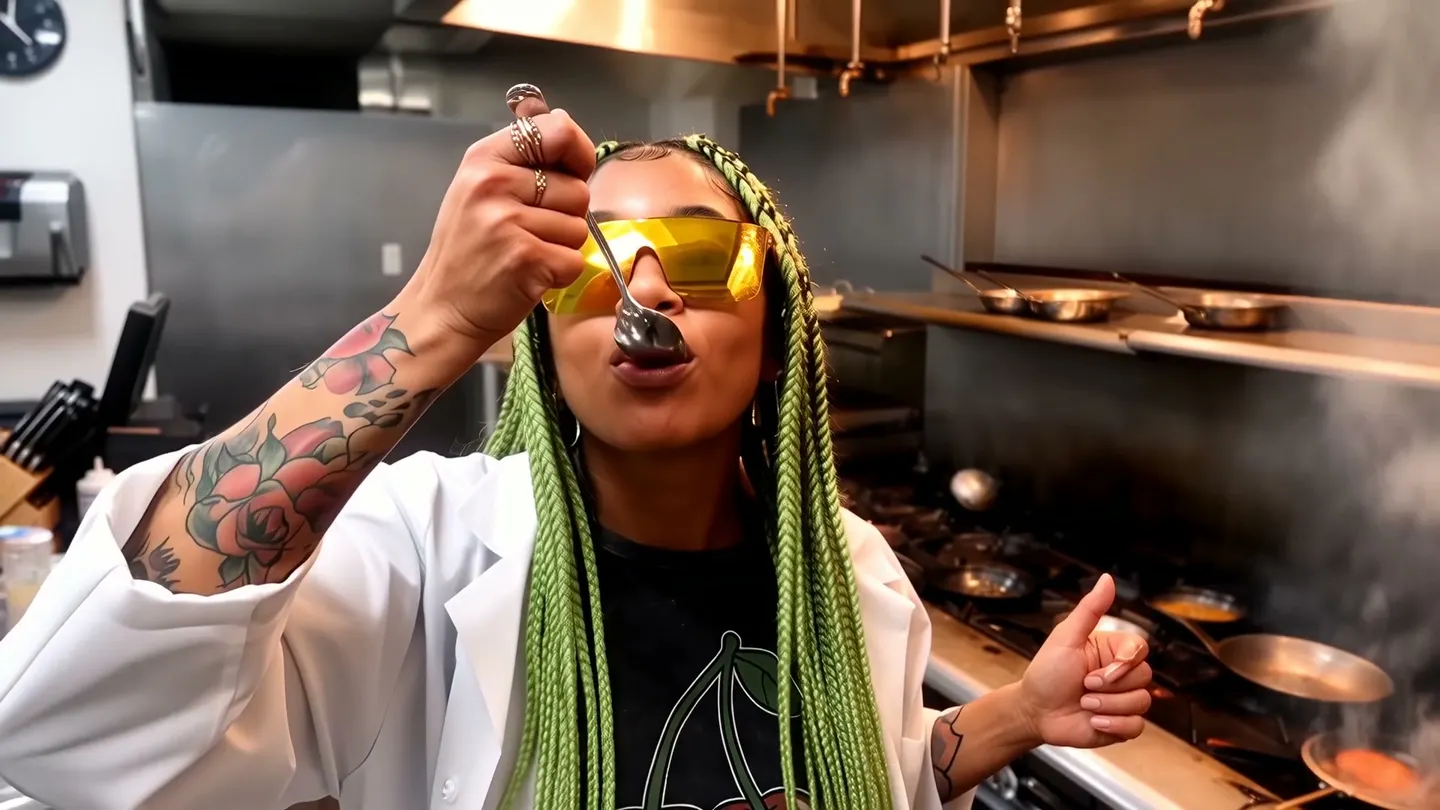
Generate single shot. @marco tastes a sauce from a wooden spoon in a busy restaurant kitchen, pauses, then grins and gives the camera a thumbs up. Flames and steam rise behind him. Handheld camera, medium shot, warm tungsten light. Sizzling pans, a clatter of plates, kitchen chatter. No dialogue.यह क्यों काम करता है: एक कलाकार, एक एक्शन, एक कैमरा: ऐसा छोटा सीन जिसमें Raspberry सबसे अच्छा काम करता है। @marco की जगह अपना Character लगाएँ।
पहले फ़्रेम से शुरू करना
She sets the teacup down, glances toward the door as it creaks open, and breaks into a smile. The camera pushes in slowly to a close-up. The door's creak, a soft clink of porcelain.यह क्यों काम करता है: First Frame उसका लुक और कमरा संभाल लेता है, इसलिए प्रॉम्प्ट में सिर्फ़ मूवमेंट, कैमरा और आवाज़ें लिखनी होती हैं।
एडवांस्ड
Raspberry के लिए एडवांस्ड प्रॉम्प्टिंग
बेसिक्स समझ आने के बाद ज़्यादा कंट्रोल पाने की तकनीकें।
आप जो जोड़ते हैं, वही मोड तय करता है
रेफ़रेंस इमेज (अपलोड, Characters, References) के साथ Raspberry उन्हीं से क्लिप की कास्टिंग करता है। साथ में First Frame भी जोड़ें तो क्लिप उसी फ़्रेम से शुरू होती है, जबकि रेफ़रेंस पूरे मूवमेंट में लोगों और प्रॉप्स को एक जैसा बनाए रखते हैं। सिर्फ़ First Frame हो तो क्लिप उसी इमेज से शुरू होती है और प्रॉम्प्ट को बस उसे हिलाना होता है। सिर्फ़ टेक्स्ट हो तो सब कुछ बताएँ।
सिर्फ़ टेक्स्ट के लिए सब्जेक्ट, सीन, मूवमेंट, रोशनी, शॉट साइज़, एंगल, लेंस और कैमरा मूव, स्टाइल और आवाज़ लिखें। Raspberry में लास्ट फ़्रेम नहीं होता।
अपनी इमेज का हवाला देना
Raspberry इमेज को Image 1, Image 2 के रूप में पढ़ता है, उसी क्रम में जिसमें वे आती हैं। पहले आपके अपलोड आते हैं, उसी क्रम में जिसमें आपने जोड़े, फिर वे Characters जिन्हें आप मेंशन करते हैं, फिर References, हर एक उस क्रम में जिसमें आपने उन्हें पहली बार मेंशन किया। Mage @mara को "character from image 3" और सेव किए हुए आउटफ़िट को "outfit from image 4" में बदल देता है, इसलिए मेंशन के साथ उसका नंबर पहले से होता है। First Frame को नंबर नहीं मिलता।
लोगों को रखने के दो तरीके: "Image 1 in Image 2" एक इमेज के व्यक्ति को दूसरी इमेज की जगह में रखता है, या इसे पूरा लिखें: "the cat from Image 1 plays in the living room from Image 2"।
- प्रॉप्स को भी अपनी इमेज दें, और जहाँ उनका इस्तेमाल हो वहाँ हवाला दें: "holds the guitar from Image 3"।
- जब गलत व्यक्ति या प्रॉप दिखे, तो दोबारा गिनें: पहले अपलोड, फिर Characters, फिर References।
- स्टोरीबोर्ड शीट: कई पैनल वाला एक बोर्ड रेफ़रेंस के रूप में अपलोड करें और क्लिप को शॉट्स की तरह लिखें। मुख्य शॉट दें, बाकी Raspberry भर देगा। हर क्लिप के लिए एक बोर्ड।
एक टेक या कई शॉट
Raspberry आपके शब्दों से शॉट समझता है, और आप न बताएँ तो खुद तय करता है। कई शॉट के लिए एक समग्र वाक्य लिखें, फिर Shot 1 [0-3s]: …, Shot 2 [3-6s]: …, जो पूरी क्लिप को कवर करें। एक लगातार टेक के लिए "Generate single shot." से शुरू करें।
तीन शॉट में एक छोटा सीन
A quiet morning at a flower stall turns into a small surprise. Shot 1 [0-3s]: Wide shot, eye level, soft morning daylight. @lena arranges sunflowers in buckets at her stall in the market from Image 1. Shot 2 [3-6s]: Medium shot, slow push in. @sam steps up holding a single paper-wrapped tulip and says: "I think this one's yours." Shot 3 [6-9s]: Close-up on @lena. She laughs and takes it. Market chatter, a bicycle bell. No background music.यह क्यों काम करता है: एक वाक्य सीन तय करता है, हर शॉट की अपनी फ़्रेमिंग है, पूरे समय वही लेबल इस्तेमाल हुए हैं, और हर Character अपनी सेव की हुई आवाज़ में बोलता है। लंबाई 9 सेकंड रखें।
आवाज़ें और डायलॉग
मेंशन किए गए Character की सेव की हुई आवाज़ अपने आप साथ आती है, और उसके बारे में प्रॉम्प्ट में कुछ नहीं लिखना होता: उस Character की लाइनें लिखें और वे उसी आवाज़ में आएँगी। उन्हें वॉइस सैंपल की भाषा में ही लिखें। सेव की हुई आवाज़ें हटाने के लिए Use Character Voices बंद करें।
कई बोलने वालों के लिए हर एक को एक तय लेबल दें (हर बार वही हैंडल या नाम, लाइनों के बीच कभी "वह" नहीं), लाइन से पहले बोलने वाले का एक्शन दिखाएँ, और लाइनों को समय बताने वाले शब्दों ("Then", "Immediately") से जोड़ें ताकि वे आपस में न टकराएँ।
- जिस व्यक्ति की कोई सेव की हुई आवाज़ नहीं है, उसकी आवाज़ बताएँ: "in a raspy, deep voice"।
- एक्शन की आवाज़ों के नाम लिखें: "the guitar's strum, chair legs scraping"।
- जब डायलॉग या बैकग्राउंड म्यूज़िक न चाहिए हो, तो "No dialogue." और "No background music." लिखें।
कैमरा, रोशनी और स्टाइल
रोशनी का नाम बताएँ (daylight, firelight, overcast, practical light, moonlight, mixed; soft, hard, side, rim, back) और समय (dawn, sunset, night)। शॉट को एक साइज़ दें (close-up, medium close-up, medium, wide, establishing), एक एंगल (eye level, over-the-shoulder, low, high, aerial), और एक मूव: push in, pull back, tracking, orbit, या फ़िक्स्ड कैमरा।
ऑर्बिट को 45 डिग्री से कम रखें। जो स्टाइल अच्छे चलते हैं: realistic, 3D cartoon, claymation, puppet animation, pixel art।
Prompt Extend, नेगेटिव प्रॉम्प्ट और टेक्स्ट
जब आपने सीन और उसकी लाइनें ठीक वैसी ही लिखी हों जैसी चाहिए, तो Prompt Extend बंद रखें: यह Raspberry से आपका प्रॉम्प्ट दोबारा लिखवाता है। जो चीज़ बार-बार दिखती रहे, जैसे अतिरिक्त लोग या सबटाइटल, उसके लिए Negative Prompt सेटिंग इस्तेमाल करें।
टेक्स्ट सिर्फ़ मोटे तौर पर बनता है। इसे साइन पर कोट में एक छोटे शब्द तक रखें, जो भी पढ़ने लायक होना चाहिए उसे एडिटर में जोड़ें, और बाकी के लिए "No subtitles or on-screen text." लिखें।
आम गलतियाँ
यह न करें, इसके बजाय यह करें
न करें: कैरेक्टर इमेज के रूप में ग्रुप फ़ोटो।
इसके बजाय: हर इमेज में एक व्यक्ति, हर एक का अलग हवाला।
न करें: पोर्ट्रेट से निकाला गया बैकग्राउंड।
इसके बजाय: लोकेशन की अलग इमेज, जिसका हवाला नंबर से दिया गया हो।
न करें: ऐसी भाषा में लाइनें जो वॉइस सैंपल की भाषा नहीं है।
इसके बजाय: आवाज़ की अपनी भाषा में लाइनें।
न करें: बोलने वालों की लाइनों के बीच सर्वनाम।
@ines plays the guitar. He walks in and says: "Again?" She says: "Sure." He sits down.इसके बजाय: हर बार बोलने वाले के लिए वही लेबल।
@ines plays the guitar. @tomas walks in and says: "Again?" Then @ines smiles and says: "Sure." @tomas sits down beside her.न करें: गलत इमेज नंबर।
इसके बजाय: दोबारा क्रम: पहले अपलोड, फिर Characters, फिर References।
न करें: एक छोटी क्लिप में कई कलाकार, कई एक्शन और कई कैमरा मूव।
इसके बजाय: एक कलाकार, एक एक्शन, एक कैमरा मूव।
अक्सर पूछे जाने वाले सवाल
Raspberry प्रॉम्प्टिंग के सवाल
Raspberry का प्रॉम्प्ट कितना लंबा होना चाहिए?
Raspberry में किसी कैरेक्टर को एक जैसा कैसे रखूँ?
क्या Raspberry टेक्स्ट बना सकता है?
मैं अपने Character को उसकी अपनी आवाज़ में कैसे बुलवाऊँ?
क्या मैं फ़र्स्ट फ्रेम और रेफ़रेंस एक साथ इस्तेमाल कर सकता हूँ?
मेरे दो कैरेक्टर एक ही व्यक्ति जैसे क्यों दिखते हैं?
क्या Raspberry नेगेटिव प्रॉम्प्ट सपोर्ट करता है?
प्रॉम्प्ट गाइड
और प्रॉम्प्ट गाइड
Berry के लिए प्रॉम्प्ट कैसे लिखें
Mage के रेफ़रेंस-वफ़ादार वीडियो मॉडल Berry के लिए प्रॉम्प्ट कैसे लिखें: एक मिनट की क्विक स्टार्ट, एक टेम्पलेट, और रेफ़रेंस, टाइमिंग, डायलॉग और एडिट के लिए एक्सपर्ट टिप्स।
Blueberry के लिए प्रॉम्प्ट कैसे लिखें
Mage के पहले-और-आख़िरी फ्रेम वाले वीडियो मॉडल Blueberry के लिए प्रॉम्प्ट कैसे लिखें: क्विक स्टार्ट, एक टेम्पलेट, और ट्रांज़िशन, लूप, कैमरा मूव और साउंड के लिए एक्सपर्ट टिप्स।
Cherry के लिए प्रॉम्प्ट कैसे लिखें
Mage के वीडियो मॉडल Cherry के लिए प्रॉम्प्ट कैसे लिखें: एक मिनट की क्विक स्टार्ट, भरने वाला टेम्पलेट, और शॉट, कैमरा, किरदार, साउंड और एडिट के लिए एक्सपर्ट टिप्स।
Grok Video के लिए प्रॉम्प्ट कैसे लिखें
Mage पर xAI के Grok Imagine, यानी Grok Video, से AI वीडियो बनाने के लिए प्रॉम्प्ट कैसे लिखें: क्विक स्टार्ट, भरने वाला टेम्पलेट, और कैमरा, रेफ़रेंस, एडिट और साउंड के लिए एक्सपर्ट टिप्स।
Kiwi के लिए प्रॉम्प्ट कैसे लिखें
Mage के रोज़मर्रा के वीडियो मॉडल Kiwi के लिए प्रॉम्प्ट कैसे लिखें: एक मिनट की क्विक स्टार्ट, भरने वाला टेम्पलेट, और रोशनी, कैमरा मूव, स्टार्ट इमेज और साउंड के टिप्स।
Lemon के लिए प्रॉम्प्ट कैसे लिखें
Mage के ऑल-राउंड वीडियो मॉडल Lemon को प्रॉम्प्ट कैसे दें: एक मिनट की क्विक स्टार्ट, एक टेम्पलेट, और फ़्रेम, रेफ़रेंस, आवाज़ों, शॉट और एडिट के लिए एक्सपर्ट टिप्स।

Raspberry के साथ बनाएँ अपना पहला वीडियो
नए अकाउंट को 300 मुफ़्त Gems मिलते हैं, जो Raspberry को आज़माने के लिए काफ़ी हैं। न इंस्टॉल करना है, न क्रेडिट कार्ड चाहिए।
Raspberry आज़माएँ