
Guida ai prompt
Come scrivere prompt per Raspberry
Come scrivere i prompt per Raspberry, il modello video per personaggi di Mage: una guida rapida di un minuto, un modello e consigli da esperti per scegliere i Characters, le voci e i dialoghi.
Guida rapida
Il tuo primo ottimo prompt per Raspberry
Tutto quello che serve a chi inizia, in un minuto: cosa sapere prima, le regole più importanti, un modello da compilare e prompt da copiare.
Cosa sapere prima
Raspberry compone una scena a partire dalle tue immagini e fa recitare e parlare il cast. Menziona i Characters salvati con il loro @handle e porteranno con sé le voci salvate; carica immagini di altre persone, oggetti di scena e luoghi; aggiungi un First Frame per fissare l'inquadratura iniziale. Poi il prompt è semplice: chi fa cosa, dove e cosa dice. Le battute tra virgolette escono con la voce di chi parla e ogni clip ha l'audio.
Le regole più importanti
Indica chi è chi, con le immagini
Indica ogni persona, oggetto e luogo con il suo @handle o il numero dell'immagine, e dì dove si incontrano: "@ines è seduta nel caffè di Image 2, con in mano la chitarra di Image 1."
Una sola persona per immagine
Un'immagine usata per una persona deve mostrare solo quella persona. Ritaglia le foto di gruppo, altrimenti due persone si fondono in una.
Dai a luoghi e oggetti la loro immagine
Non chiedere a un ritratto di fornire anche lo sfondo. Carica il luogo come immagine a sé e citalo.
Scrivi le battute tra virgolette, nella lingua della voce
@noor dice: "Stanotte non me ne vado." Una voce salvata pronuncia da sola le battute del suo Character: scrivile nella lingua del campione vocale.
Indica che musica c'è, oppure che non ce n'è
Indica il genere e l'atmosfera della musica ("una rilassante canzone folk country") oppure scrivi "No background music." Senza una battuta di dialogo, Raspberry potrebbe improvvisarne una: scrivi "No dialogue." per una clip silenziosa.
Compila questo modello
Sostituisci ogni parte tra parentesi quadre con la tua idea e salta quelle che non ti servono.
[Who] [does what, in order] in [where]. [Who speaks] says: "[line]" [Light, shot size, and camera move]. [Music or sound].@ines sits on a stool, tunes the guitar from Image 1, and starts to play in the café from Image 2. She says: "The sunshine is so nice today." Warm afternoon light through the front window, medium shot, slow push in. A soothing country folk song on the guitar.[Who]Il Character con il suo @handle, o una persona da un caricamento: @ines, oppure la donna di Image 1.[does what, in order]L'azione come una sequenza: si siede su uno sgabello, accorda la chitarra, comincia a suonare.[where]Il luogo, meglio se da un'immagine a parte: il caffè di Image 2.[Who speaks]Chi parla, sempre con la stessa etichetta: Lei, oppure @tomas.[line]Le parole esatte, nella lingua della voce: Oggi il sole è proprio bello.[Light, shot size, and camera move]Aspetto e riprese: luce calda del pomeriggio, piano medio, lento avvicinamento.[Music or sound]Cos'altro si sente: una rilassante canzone folk country, oppure "No background music."
Prompt da cui partire
Due Characters, un oggetto e un luogo
@ines sits on a stool in the café from Image 2, holding the guitar from Image 1, and plays a soothing country folk song. She says: "The sunshine is so nice today." @tomas walks past carrying two coffees, sets one on the table beside her, smiles and says: "That sounds lovely. Can you play it again?" Warm afternoon light through the front window, medium shot, slow push in.Perché funziona: Carica la chitarra e poi il caffè, e menziona entrambi i Characters: ogni battuta esce con la voce salvata di chi la dice. Mage li numera così: chitarra 1, caffè 2, Ines 3, Tomás 4. Imposta la durata a 10 secondi.
Un Character, una battuta, nessuna musica
Generate single shot. @noor leans on a rain-streaked window in a dim apartment, turns to the camera and says quietly: "I'm not leaving tonight." Cool blue light from the street, a warm lamp behind her, medium close-up, fixed camera. Rain on the glass. No background music.Perché funziona: La prima frase mantiene un unico piano sequenza, la voce salvata pronuncia la battuta e "No background music." lascia solo il rumore della pioggia.
Un'inquadratura di reazione
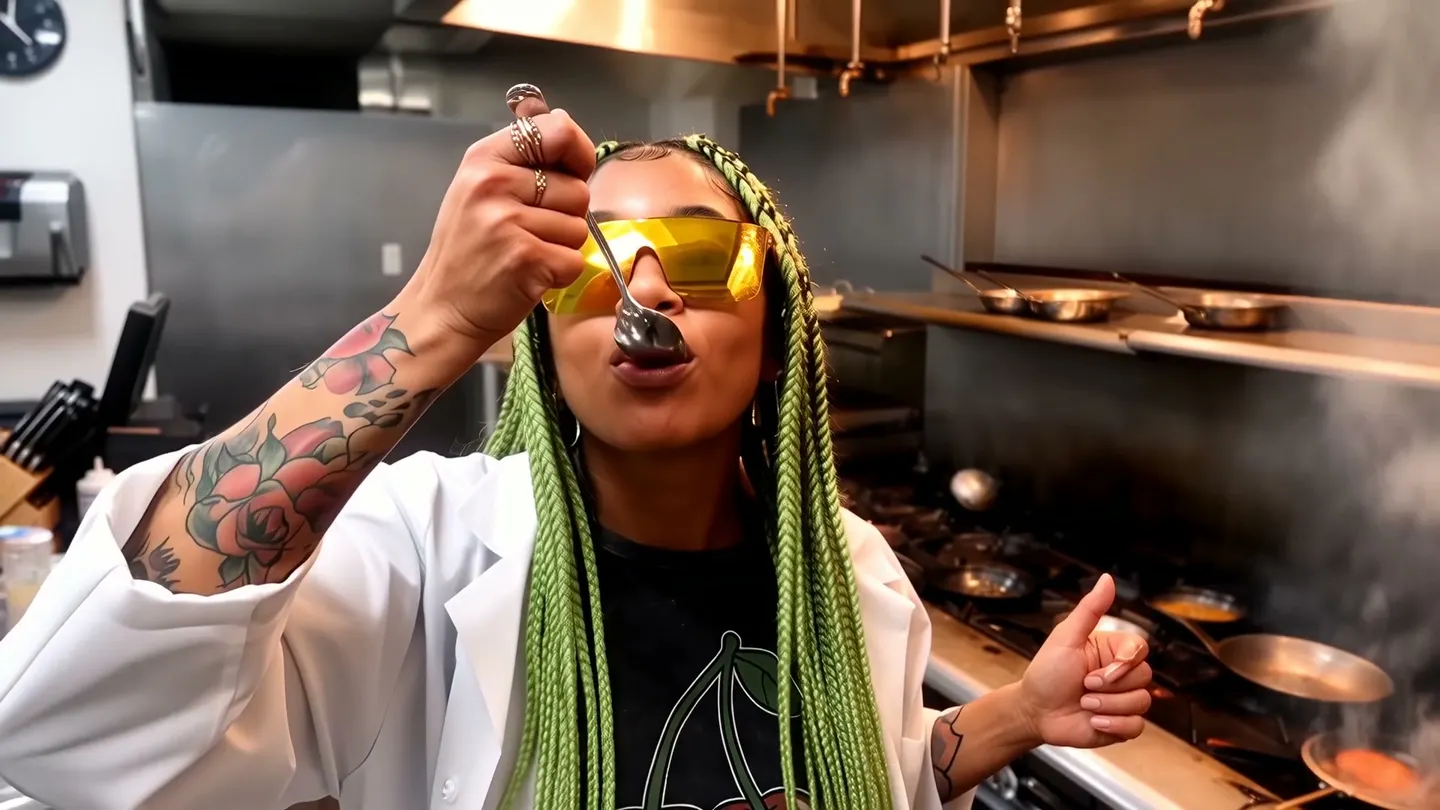
Generate single shot. @marco tastes a sauce from a wooden spoon in a busy restaurant kitchen, pauses, then grins and gives the camera a thumbs up. Flames and steam rise behind him. Handheld camera, medium shot, warm tungsten light. Sizzling pans, a clatter of plates, kitchen chatter. No dialogue.Perché funziona: Un solo interprete, un'azione, una camera: la breve scena in cui Raspberry dà il meglio. Sostituisci @marco con un tuo Character.
Da un primo fotogramma
She sets the teacup down, glances toward the door as it creaks open, and breaks into a smile. The camera pushes in slowly to a close-up. The door's creak, a soft clink of porcelain.Perché funziona: Il First Frame contiene il suo aspetto e la stanza, quindi il prompt descrive solo il movimento, la camera e l'audio.
Avanzato
Prompt avanzati per Raspberry
Tecniche per avere più controllo quando le basi non ti bastano più.
Ciò che aggiungi decide la modalità
Con le immagini di riferimento (caricamenti, Characters, References), Raspberry compone la clip a partire da esse. Aggiungi anche un First Frame e la clip si apre su quel fotogramma, mentre i riferimenti mantengono persone e oggetti fedeli per tutto il movimento. Con il solo First Frame, la clip parte dall'immagine e il prompt deve solo metterla in movimento. Con il solo testo, descrivi tutto.
Per il solo testo, scrivi il soggetto, la scena, il movimento, la luce, la dimensione dell'inquadratura, l'angolo, l'obiettivo e il movimento di camera, lo stile e l'audio. Raspberry non ha un ultimo fotogramma.
Come citare le tue immagini
Raspberry legge le immagini come Image 1, Image 2, nell'ordine in cui arrivano. Prima vengono i tuoi caricamenti, nell'ordine in cui li hai aggiunti, poi i Characters che menzioni, poi le References, ciascuno nell'ordine in cui lo menzioni per la prima volta. Mage trasforma @mara in "character from image 3" e un outfit salvato in "outfit from image 4", quindi una menzione porta già con sé il suo numero. Il First Frame non è numerato.
Due modi per collocare le persone: "Image 1 in Image 2" inserisce la persona di un'immagine nel luogo di un'altra, oppure scrivilo per esteso: "il gatto di Image 1 gioca nel salotto di Image 2".
- Anche gli oggetti hanno la loro immagine, citata dove vengono usati: "tiene in mano la chitarra di Image 3".
- Se compare la persona o l'oggetto sbagliato, ricontrolla l'ordine: prima i caricamenti, poi i Characters, poi le References.
- Un foglio storyboard: carica una tavola a più riquadri come riferimento e scrivi la clip come sequenza di inquadrature. Indica quelle chiave e Raspberry riempie il resto. Una tavola per clip.
Un piano sequenza o più inquadrature
Raspberry capisce le inquadrature dalle tue parole e, se non le indichi, decide da solo. Per più inquadrature, scrivi una frase generale, poi Shot 1 [0-3s]: …, Shot 2 [3-6s]: …, coprendo l'intera clip. Per un unico piano sequenza, inizia con "Generate single shot."
Una breve scena in tre inquadrature
A quiet morning at a flower stall turns into a small surprise. Shot 1 [0-3s]: Wide shot, eye level, soft morning daylight. @lena arranges sunflowers in buckets at her stall in the market from Image 1. Shot 2 [3-6s]: Medium shot, slow push in. @sam steps up holding a single paper-wrapped tulip and says: "I think this one's yours." Shot 3 [6-9s]: Close-up on @lena. She laughs and takes it. Market chatter, a bicycle bell. No background music.Perché funziona: Una frase imposta la scena, ogni inquadratura ha la sua composizione, le etichette restano le stesse ovunque e ogni Character parla con la propria voce salvata. Imposta la durata a 9 secondi.
Voci e dialoghi
La voce salvata di un Character menzionato arriva da sola e non serve scrivere nulla nel prompt: scrivi le battute di quel Character e usciranno con quella voce. Scrivile nella stessa lingua del campione vocale. Disattiva Use Character Voices per escludere le voci salvate.
Con più persone che parlano, dai a ciascuna un'etichetta fissa (sempre lo stesso handle o nome, mai "lui" o "lei" tra una battuta e l'altra), mostra l'azione di chi parla prima della battuta e collega le battute con parole di tempo ("Poi", "Subito dopo") così non si sovrappongono.
- Per una persona senza voce salvata, descrivine una: "con una voce roca e profonda".
- Indica i suoni delle azioni: "il rasgueo della chitarra, le gambe della sedia che strisciano".
- Scrivi "No dialogue." e "No background music." quando vuoi eliminarli.
Camera, luce e stile
Indica la luce (luce del giorno, luce del fuoco, cielo coperto, luce d'ambiente, chiaro di luna, mista; morbida, dura, laterale, di contorno, controluce) e il momento (alba, tramonto, notte). Dai all'inquadratura una dimensione (primo piano, mezzo primo piano, piano medio, campo largo, campo lungo di ambientazione), un angolo (all'altezza degli occhi, sopra la spalla, dal basso, dall'alto, aereo) e un solo movimento: avvicinamento, allontanamento, carrellata, orbita o camera fissa.
Mantieni l'orbita sotto i 45 gradi. Stili che funzionano: realistico, cartone 3D, claymation, animazione con pupazzi, pixel art.
Prompt Extend, prompt negativo e testo
Lascia disattivato Prompt Extend quando hai scritto la scena e le battute esattamente come le vuoi: fa riscrivere il tuo prompt a Raspberry. Usa l'impostazione Negative Prompt per ciò che continua a comparire, come persone in più o sottotitoli.
Il testo viene reso solo in modo approssimativo. Limitalo a una breve parola tra virgolette su un cartello, aggiungi con un editor tutto ciò che deve essere leggibile e, per il resto, scrivi "No subtitles or on-screen text."
Errori comuni
Cosa evitare e cosa fare invece
Evita: Una foto di gruppo come immagine di un personaggio.
Meglio: Una persona per immagine, ciascuna citata separatamente.
Evita: Uno sfondo ricavato da un ritratto.
Meglio: Un'immagine separata del luogo, citata con il numero.
Evita: Battute in una lingua diversa da quella del campione vocale.
Meglio: Battute nella lingua della voce.
Evita: Pronomi tra le battute di chi parla.
@ines plays the guitar. He walks in and says: "Again?" She says: "Sure." He sits down.Meglio: La stessa etichetta per chi parla, ogni volta.
@ines plays the guitar. @tomas walks in and says: "Again?" Then @ines smiles and says: "Sure." @tomas sits down beside her.Evita: Un numero di immagine sbagliato.
Meglio: Il riepilogo: prima i caricamenti, poi i Characters, poi le References.
Evita: Più interpreti, azioni e movimenti di camera in una sola clip breve.
Meglio: Un interprete, un'azione, un movimento di camera.
FAQ
Domande sui prompt per Raspberry
Quanto deve essere lungo un prompt per Raspberry?
Come mantengo coerente un personaggio in Raspberry?
Raspberry sa gestire il testo?
Come faccio parlare il mio Character con la sua voce?
Posso usare insieme un primo fotogramma e delle references?
Perché due dei miei personaggi sembrano la stessa persona?
Raspberry supporta i prompt negativi?
Guida ai prompt
Altre guide ai prompt
Come scrivere prompt per Berry
Come scrivere i prompt per Berry, il modello video di Mage fedele ai riferimenti: un avvio rapido di un minuto, un modello da seguire e consigli da esperti su riferimenti, tempi, dialoghi e modifiche.
Come scrivere prompt per Blueberry
Come scrivere i prompt per Blueberry, il modello video di Mage con primo e ultimo fotogramma: un avvio rapido, un modello da seguire e consigli da esperti per transizioni, loop, movimenti di camera e suono.
Come scrivere prompt per Cherry
Come scrivere i prompt per Cherry, il modello video di Mage: un avvio rapido di un minuto, un modello da compilare e consigli da esperti per inquadrature, camera, personaggi, suono e modifiche.
Come scrivere prompt per Grok Video
Come scrivere i prompt per Grok Video, l'IA per generare video Grok Imagine di xAI, su Mage: una guida rapida, un modello da compilare e consigli da esperti su camera, riferimenti, modifiche e audio.
Come scrivere prompt per Kiwi
Come scrivere i prompt per Kiwi, il modello video di uso quotidiano di Mage: una guida rapida di un minuto, un modello da compilare e consigli su luce, movimenti di camera, immagini iniziali e suono.
Come scrivere prompt per Lemon
Come scrivere i prompt per Lemon, il modello video a tutto tondo di Mage: un avvio rapido di un minuto, un template e consigli da esperti su frame, riferimenti, voci, inquadrature e montaggi.

Crea il tuo primo video con Raspberry
I nuovi account ricevono 300 Gems gratis, abbastanza per provare Raspberry. Nessuna installazione, nessuna carta di credito.
Prova Raspberry