
Guía de prompts
Cómo escribir prompts para Raspberry
Cómo escribir prompts para Raspberry, el modelo de vídeo con personajes de Mage: un inicio rápido de un minuto, una plantilla y consejos de experto para elegir Characters, voces y diálogos.
Inicio rápido
Tu primer gran prompt para Raspberry
Todo lo que un principiante necesita en un minuto: qué debes saber primero, las reglas más importantes, una plantilla para rellenar y prompts para copiar.
Qué debes saber primero
Raspberry arma el reparto de una escena a partir de tus imágenes y hace que actúe y hable. Menciona Characters guardados con su @handle y traerán sus voces guardadas; sube imágenes de otras personas, objetos y lugares; añade un Primer fotograma para fijar el plano inicial. Después, el prompt es simple: quién hace qué, dónde y qué dice. Las frases entrecomilladas salen con la voz de quien las dice, y todos los clips llevan sonido.
Las reglas más importantes
Indica quién es quién, por imagen
Nombra cada persona, objeto y lugar por su @handle o su número de imagen, e indica dónde se encuentran: "@ines está sentada en el café de la Imagen 2, con la guitarra de la Imagen 1".
Una persona por imagen de personaje
Una imagen que se use para una persona debe mostrar solo a esa persona. Recorta las fotos de grupo o dos personas se fundirán en una.
Da a los lugares y objetos su propia imagen
No le pidas a un retrato que aporte el fondo. Sube el lugar como una imagen aparte y cítala.
Entrecomilla las frases, en el idioma de la voz
@noor dice: "Esta noche no me voy." Una voz guardada dice por sí sola las frases de su Character; escríbelas en el idioma de la muestra de voz.
Indica cuál es la música, o que no hay ninguna
Nombra el tipo y el ambiente de la música ("una canción folk country relajante") o escribe "Sin música de fondo." Si no hay diálogo escrito, Raspberry puede improvisar uno: escribe "Sin diálogo." para un clip silencioso.
Rellena esta plantilla
Sustituye cada parte entre corchetes por tu propia idea y omite las que no necesites.
[Who] [does what, in order] in [where]. [Who speaks] says: "[line]" [Light, shot size, and camera move]. [Music or sound].@ines sits on a stool, tunes the guitar from Image 1, and starts to play in the café from Image 2. She says: "The sunshine is so nice today." Warm afternoon light through the front window, medium shot, slow push in. A soothing country folk song on the guitar.[Who]El Character por su @handle, o una persona de una imagen subida: @ines, o la mujer de la Imagen 1.[does what, in order]La acción como una secuencia: se sienta en un taburete, afina la guitarra, empieza a tocar.[where]El lugar, idealmente desde su propia imagen: el café de la Imagen 2.[Who speaks]Quien habla, con la misma etiqueta siempre: Ella, o @tomas.[line]Las palabras exactas, en el idioma de la voz: Hoy hace un sol precioso.[Light, shot size, and camera move]Cómo se ve y cómo se filma: luz cálida de tarde, plano medio, travelling lento hacia delante.[Music or sound]Qué más se oye: una canción folk country relajante, o "Sin música de fondo."
Prompts para empezar
Dos Characters, un objeto y un lugar
@ines sits on a stool in the café from Image 2, holding the guitar from Image 1, and plays a soothing country folk song. She says: "The sunshine is so nice today." @tomas walks past carrying two coffees, sets one on the table beside her, smiles and says: "That sounds lovely. Can you play it again?" Warm afternoon light through the front window, medium shot, slow push in.Por qué funciona: Sube la guitarra y después el café, y menciona a los dos Characters: cada frase sale con la voz guardada de quien la dice. Mage los numera así: guitarra 1, café 2, Ines 3, Tomás 4. Fija la duración en 10 segundos.
Un Character, una frase, sin música
Generate single shot. @noor leans on a rain-streaked window in a dim apartment, turns to the camera and says quietly: "I'm not leaving tonight." Cool blue light from the street, a warm lamp behind her, medium close-up, fixed camera. Rain on the glass. No background music.Por qué funciona: La primera frase lo mantiene como una toma continua, la voz guardada dice la frase y "Sin música de fondo." deja solo la lluvia.
Un plano de reacción
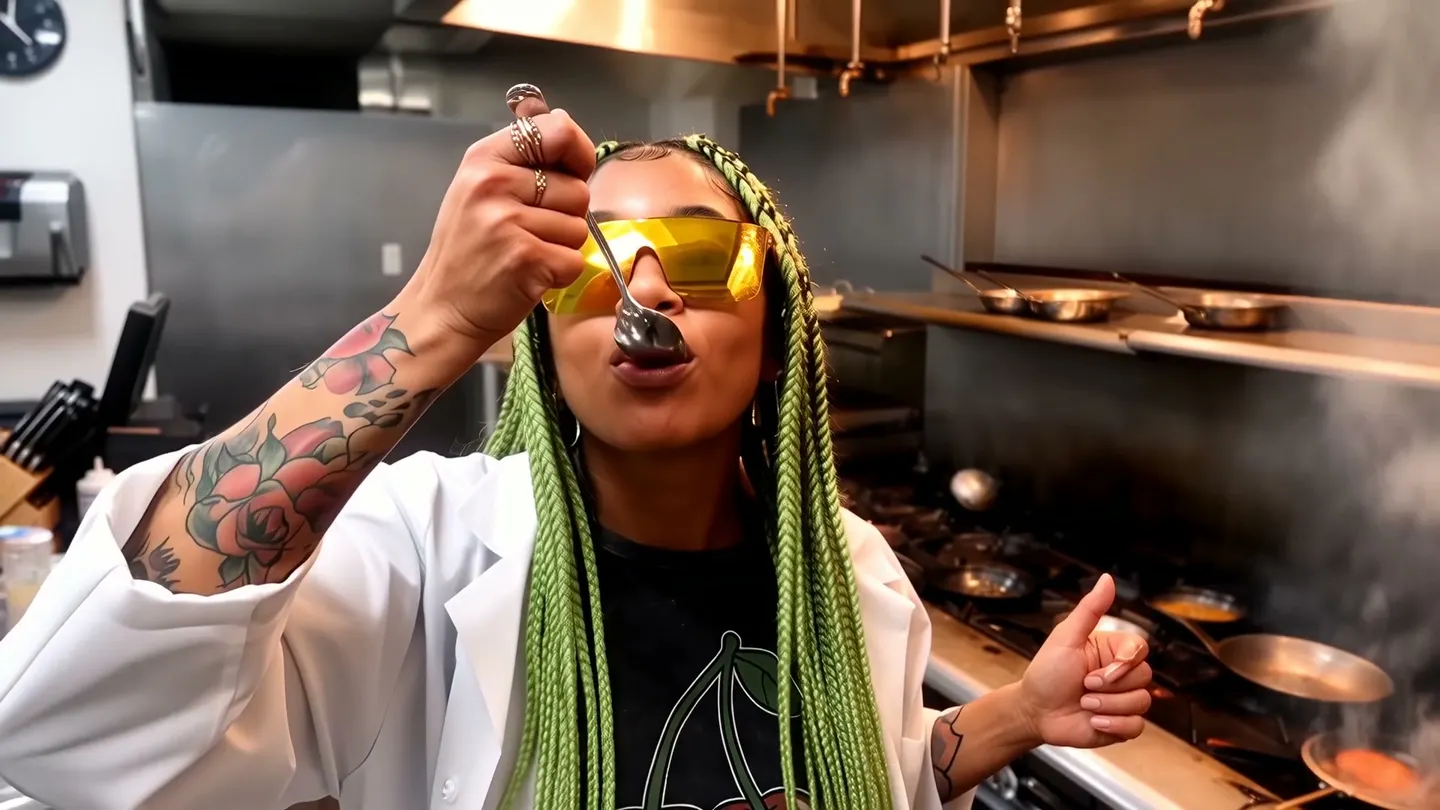
Generate single shot. @marco tastes a sauce from a wooden spoon in a busy restaurant kitchen, pauses, then grins and gives the camera a thumbs up. Flames and steam rise behind him. Handheld camera, medium shot, warm tungsten light. Sizzling pans, a clatter of plates, kitchen chatter. No dialogue.Por qué funciona: Un intérprete, una acción, una cámara: la escena corta que mejor le sale a Raspberry. Sustituye @marco por tu propio Character.
A partir de un primer fotograma
She sets the teacup down, glances toward the door as it creaks open, and breaks into a smile. The camera pushes in slowly to a close-up. The door's creak, a soft clink of porcelain.Por qué funciona: El Primer fotograma ya contiene su aspecto y la habitación, así que el prompt solo necesita el movimiento, la cámara y el sonido.
Avanzado
Prompts avanzados para Raspberry
Técnicas para tener más control cuando ya domines lo básico.
Lo que añades decide el modo
Con imágenes de referencia (subidas, Characters, References), Raspberry arma el clip a partir de ellas. Si además añades un Primer fotograma, el clip empieza en ese fotograma y las referencias mantienen a las personas y objetos fieles al modelo durante el movimiento. Solo con un Primer fotograma, el clip arranca en la imagen y el prompt solo tiene que ponerla en movimiento. Solo con texto, describe todo.
Si usas solo texto, escribe el sujeto, la escena, el movimiento, la luz, el tamaño de plano, el ángulo, el objetivo y el movimiento de cámara, el estilo y el sonido. Raspberry no tiene último fotograma.
Cómo citar tus imágenes
Raspberry lee las imágenes como Imagen 1, Imagen 2, en el orden en que llegan. Primero van tus subidas, en el orden en que las añadiste; luego los Characters que mencionas y después las References, cada uno en el orden en que lo mencionas por primera vez. Mage convierte @mara en "personaje de la imagen 3" y un atuendo guardado en "atuendo de la imagen 4", así que una mención ya lleva su número. El Primer fotograma no se numera.
Dos formas de ubicar a las personas: "Imagen 1 en Imagen 2" pone a la persona de una imagen en el lugar de otra, o escríbelo completo: "el gato de la Imagen 1 juega en el salón de la Imagen 2".
- Los objetos también tienen su propia imagen, citada donde se usan: "sostiene la guitarra de la Imagen 3".
- Si aparece la persona o el objeto equivocado, vuelve a contar: primero las subidas, luego los Characters y después las References.
- Una hoja de storyboard: sube un tablero de varias viñetas como referencia y escribe el clip como planos. Da los planos clave y Raspberry completa el resto. Un tablero por clip.
Una toma o varios planos
Raspberry interpreta los planos a partir de tus palabras y decide por su cuenta cuando no los indicas. Para varios planos, escribe una frase general y después Plano 1 [0-3s]: …, Plano 2 [3-6s]: …, cubriendo todo el clip. Para una toma continua, empieza con "Generar un solo plano."
Una escena corta en tres planos
A quiet morning at a flower stall turns into a small surprise. Shot 1 [0-3s]: Wide shot, eye level, soft morning daylight. @lena arranges sunflowers in buckets at her stall in the market from Image 1. Shot 2 [3-6s]: Medium shot, slow push in. @sam steps up holding a single paper-wrapped tulip and says: "I think this one's yours." Shot 3 [6-9s]: Close-up on @lena. She laughs and takes it. Market chatter, a bicycle bell. No background music.Por qué funciona: Una frase plantea la escena, cada plano tiene su propio encuadre, se usan las mismas etiquetas en todo momento y cada Character habla con su voz guardada. Fija la duración en 9 segundos.
Voces y diálogos
La voz guardada de un Character mencionado viene sola, y no hace falta decir nada de ella en el prompt: escribe las frases de ese Character y saldrán con esa voz. Escríbelas en el mismo idioma que la muestra de voz. Desactiva Usar voces de Characters para dejar fuera las voces guardadas.
Si hay varios hablantes, dale a cada uno una etiqueta fija (el mismo handle o nombre siempre, nunca "él" o "ella" entre frases), muestra la acción de quien habla antes de su frase y enlaza las frases con palabras de tiempo ("Luego", "Inmediatamente") para que no se solapen.
- Para una persona sin voz guardada, descríbela: "con voz grave y rasposa".
- Nombra los sonidos de las acciones: "el rasgueo de la guitarra, las patas de la silla arrastrándose".
- Escribe "Sin diálogo." y "Sin música de fondo." cuando quieras eliminarlos.
Cámara, luz y estilo
Nombra la luz (luz del día, luz de fuego, cielo nublado, luz práctica, luz de luna, mixta; suave, dura, lateral, de contorno, a contraluz) y la hora (amanecer, atardecer, noche). Da al plano un tamaño (primer plano, plano medio corto, plano medio, plano general, plano de situación), un ángulo (a la altura de los ojos, sobre el hombro, contrapicado, picado, aéreo) y un solo movimiento: acercamiento, alejamiento, seguimiento, órbita o cámara fija.
Mantén la órbita por debajo de 45 grados. Estilos que funcionan: realista, dibujos animados en 3D, plastilina, animación de marionetas, pixel art.
Ampliar prompt, prompt negativo y texto
Deja desactivado Ampliar prompt cuando hayas escrito la escena y sus frases con exactitud: hace que Raspberry reescriba tu prompt. Usa el ajuste Prompt negativo para lo que siga apareciendo, como personas de más o subtítulos.
El texto se genera solo de forma aproximada. Limítalo a una palabra corta entre comillas en un cartel, añade en un editor todo lo que deba poder leerse y, por lo demás, escribe "Sin subtítulos ni texto en pantalla."
Errores comunes
Evita esto, haz esto en su lugar
Evita: Una foto de grupo como imagen de personaje.
En su lugar: Una persona por imagen, cada una citada por separado.
Evita: Un fondo sacado de un retrato.
En su lugar: Una imagen aparte del lugar, citada por su número.
Evita: Frases en un idioma distinto al de la muestra de voz.
En su lugar: Frases en el idioma propio de la voz.
Evita: Pronombres entre las frases de los hablantes.
@ines plays the guitar. He walks in and says: "Again?" She says: "Sure." He sits down.En su lugar: La misma etiqueta para cada hablante siempre.
@ines plays the guitar. @tomas walks in and says: "Again?" Then @ines smiles and says: "Sure." @tomas sits down beside her.Evita: Un número de imagen equivocado.
En su lugar: Un repaso: primero las subidas, luego Characters y después References.
Evita: Varios intérpretes, acciones y movimientos de cámara en un solo clip corto.
En su lugar: Un intérprete, una acción, un movimiento de cámara.
Preguntas frecuentes
Preguntas sobre prompts para Raspberry
¿Qué longitud debe tener un prompt de Raspberry?
¿Cómo mantengo la coherencia de un personaje en Raspberry?
¿Puede Raspberry generar texto?
¿Cómo hago que mi Character hable con su propia voz?
¿Puedo usar un primer fotograma y referencias a la vez?
¿Por qué dos de mis personajes parecen la misma persona?
¿Raspberry admite prompts negativos?
Guía de prompts
Más guías de prompts
Cómo escribir prompts para Berry
Cómo escribir prompts para Berry, el modelo de vídeo de Mage fiel a las referencias: inicio rápido de un minuto, una plantilla y consejos expertos sobre referencias, tiempos, diálogos y ediciones.
Cómo escribir prompts para Blueberry
Cómo escribir prompts para Blueberry, el modelo de vídeo de Mage con primer y último fotograma: guía rápida, plantilla y consejos expertos para transiciones, bucles, movimientos de cámara y sonido.
Cómo escribir prompts para Cherry
Cómo escribir prompts para Cherry, el modelo de vídeo con IA de Mage: un inicio rápido de un minuto, una plantilla para rellenar y consejos de experto sobre planos, cámara, personajes, sonido y ediciones.
Cómo escribir prompts para Grok Video
Cómo escribir prompts para crear videos con IA con Grok Video, el Grok Imagine de xAI, en Mage: inicio rápido, una plantilla para rellenar y consejos de experto sobre cámara, referencias, ediciones y sonido.
Cómo escribir prompts para Kiwi
Cómo escribir prompts para Kiwi, el modelo de vídeo de uso diario de Mage: un inicio rápido de un minuto, una plantilla para rellenar y consejos sobre luz, movimientos de cámara, imágenes iniciales y sonido.
Cómo escribir prompts para Lemon
Cómo escribir prompts para Lemon, el modelo de vídeo versátil de Mage: un inicio rápido de un minuto, una plantilla y consejos de experto sobre fotogramas, referencias, voces, planos y ediciones.

Crea tu primer video con Raspberry
Las cuentas nuevas reciben 300 Gems gratis, suficientes para probar Raspberry. Sin instalar nada y sin tarjeta de crédito.
Prueba Raspberry