
プロンプトガイド
Raspberryのプロンプトの書き方
MageのキャラクタームービーAIモデル「Raspberry」のプロンプトの書き方を紹介します。1分で分かるクイックスタート、テンプレート、Characters・ボイス・セリフを使いこなすコツをまとめました。
クイックスタート
Raspberryで最初のいいプロンプトを作ろう
初心者に必要なことを1分でまとめました。最初に知っておきたいこと、大切なルール、入力するだけのテンプレート、コピーして使えるプロンプトです。
最初に知っておきたいこと
Raspberryは、アップロードした画像からシーンのキャストを組み、演技とセリフをこなします。保存済みのCharactersは@handleで指定すると、保存したボイスも一緒に使われます。ほかの人物、小道具、場所は画像をアップロードして指定でき、最初のフレームを加えれば冒頭のショットも固定できます。プロンプトは、誰が、どこで、何をして、何と言うかを書くだけ。引用符で囲んだセリフは話し手の声で再生され、どのクリップにも音がつきます。
いちばん大切なルール
誰が誰かを画像で指定する
人物・小道具・場所は、@handleか画像番号で指定し、どこで一緒になるかも書きます。「@inesは画像2のカフェに座り、画像1のギターを持っている。」
人物用の画像は1枚につき1人
人物として使う画像には、その人だけを写してください。集合写真はトリミングしないと、2人が混ざってしまいます。
場所と小道具は別の画像にする
ポートレートに背景まで任せないでください。場所は別の画像としてアップロードし、それを指定します。
セリフは引用符で、ボイスと同じ言語で
@noorが言う:「今夜は帰らない。」保存したボイスは、そのCharacterのセリフを自動で読み上げます。セリフはボイスサンプルと同じ言語で書いてください。
音楽の種類か、音楽なしを書く
音楽のジャンルと雰囲気(「心地よいカントリーフォーク」)を書くか、「BGMなし。」と書きます。セリフを書かないと、Raspberryが即興でセリフを付けることがあります。無音のクリップにするには「セリフなし。」と書いてください。
テンプレートに入力しよう
角かっこの部分を自分のアイデアに置き換えてください。不要な部分は省いてもOKです。
[Who] [does what, in order] in [where]. [Who speaks] says: "[line]" [Light, shot size, and camera move]. [Music or sound].@ines sits on a stool, tunes the guitar from Image 1, and starts to play in the café from Image 2. She says: "The sunshine is so nice today." Warm afternoon light through the front window, medium shot, slow push in. A soothing country folk song on the guitar.[Who]@handleで指定したCharacter、またはアップロードした画像の人物:@ines、または画像1の女性。[does what, in order]動作は連続で書く:スツールに座り、ギターを調弦し、弾き始める。[where]場所は、できれば専用の画像で:画像2のカフェ。[Who speaks]話し手は毎回同じ呼び方で:彼女、または@tomas。[line]言葉そのままを、ボイスと同じ言語で:今日は日差しが気持ちいいね。[Light, shot size, and camera move]見た目と撮り方:暖かい午後の光、ミディアムショット、ゆっくりプッシュイン。[Music or sound]ほかに聞こえる音:心地よいカントリーフォーク、または「BGMなし。」
まず試したいプロンプト
2人のCharacter、小道具、場所
@ines sits on a stool in the café from Image 2, holding the guitar from Image 1, and plays a soothing country folk song. She says: "The sunshine is so nice today." @tomas walks past carrying two coffees, sets one on the table beside her, smiles and says: "That sounds lovely. Can you play it again?" Warm afternoon light through the front window, medium shot, slow push in.うまくいく理由: ギター、カフェの順にアップロードし、2人のCharacterを指定します。各セリフは話し手の保存済みボイスで再生されます。Mageでの番号は、ギター1、カフェ2、Ines 3、Tomás 4です。長さは10秒に設定してください。
1人のCharacter、1つのセリフ、音楽なし
Generate single shot. @noor leans on a rain-streaked window in a dim apartment, turns to the camera and says quietly: "I'm not leaving tonight." Cool blue light from the street, a warm lamp behind her, medium close-up, fixed camera. Rain on the glass. No background music.うまくいく理由: 最初の一文でワンカットの長回しになり、保存したボイスがセリフを話し、「BGMなし。」で雨の音だけが残ります。
リアクションショット
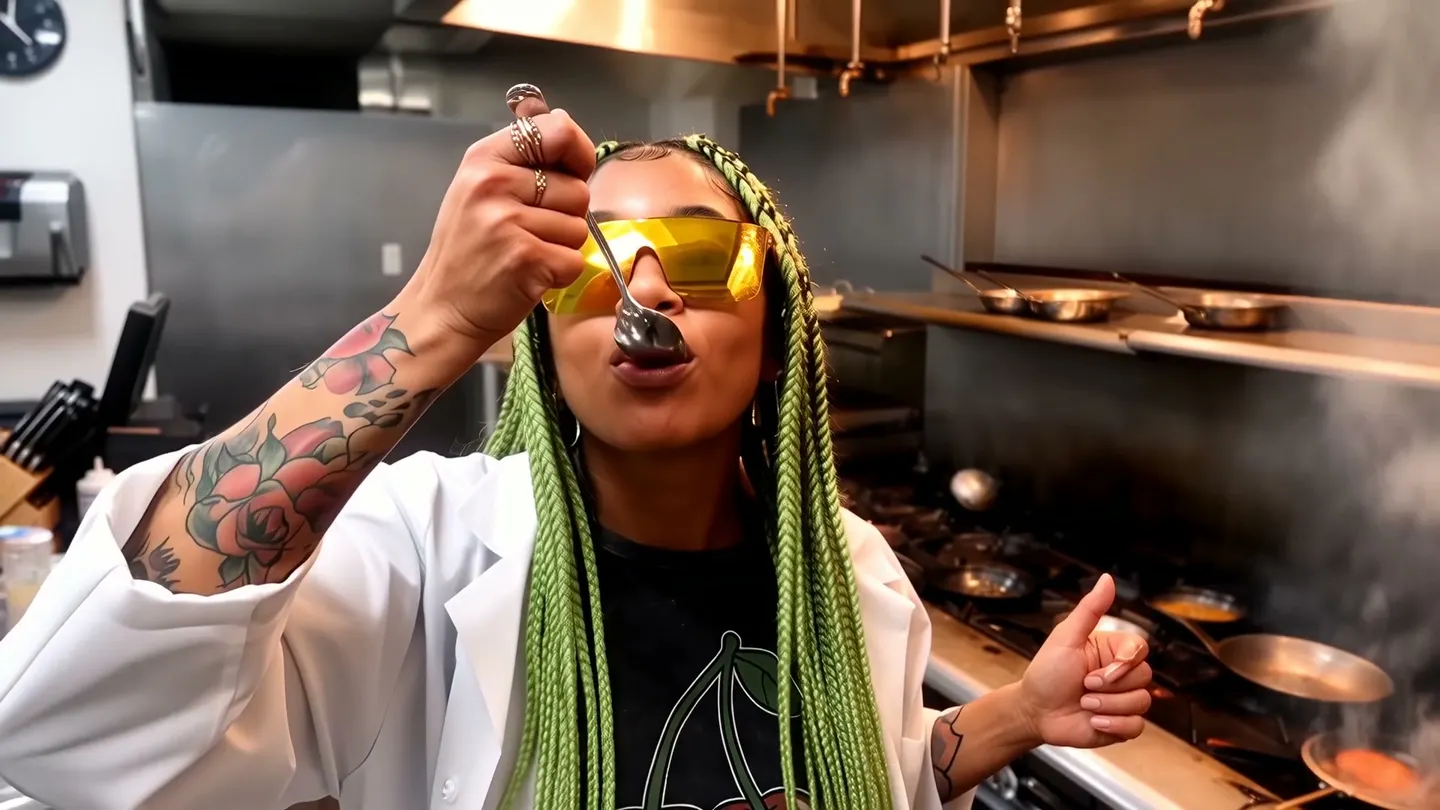
Generate single shot. @marco tastes a sauce from a wooden spoon in a busy restaurant kitchen, pauses, then grins and gives the camera a thumbs up. Flames and steam rise behind him. Handheld camera, medium shot, warm tungsten light. Sizzling pans, a clatter of plates, kitchen chatter. No dialogue.うまくいく理由: 演者1人、動作1つ、カメラ1台。Raspberryがいちばん得意な短いシーンです。@marcoはご自身のCharacterに置き換えてください。
最初のフレームから
She sets the teacup down, glances toward the door as it creaks open, and breaks into a smile. The camera pushes in slowly to a close-up. The door's creak, a soft clink of porcelain.うまくいく理由: 最初のフレームで彼女の見た目と部屋が決まるので、プロンプトには動き、カメラ、音だけを書きます。
上級編
Raspberryの上級プロンプト術
基本に慣れたら試したい、より細かくコントロールするためのテクニックです。
追加するものでモードが決まる
参照画像(アップロード、Characters、References)がある場合、Raspberryはそれらをもとにクリップを組み立てます。最初のフレームも加えると、クリップはそのフレームから始まり、動きの間も参照画像が人物や小道具の見た目を保ちます。最初のフレームだけなら、クリップはその画像から始まり、プロンプトでは動かし方を書くだけです。テキストだけの場合は、すべてを描写してください。
テキストだけの場合は、被写体、シーン、動き、光、ショットサイズ、アングル、レンズ、カメラワーク、スタイル、音を書きます。Raspberryに最後のフレームはありません。
画像の指定のしかた
Raspberryは、画像を届いた順に「画像1」「画像2」…と読み取ります。最初にアップロードした画像(追加した順)、次に指定したCharacters、最後にReferencesが続き、それぞれ最初に指定した順に並びます。Mageは@maraを「画像3のキャラクター」、保存した衣装を「画像4の衣装」に変換するので、指定すれば番号も自動で付きます。最初のフレームには番号が付きません。
人物を配置する方法は2つあります。「画像2の中の画像1」で、ある画像の人物を別の画像の場所に入れられます。または文章で書くこともできます:「画像1の猫が画像2のリビングで遊ぶ」。
- 小道具も専用の画像を用意し、使う場面で指定します:「画像3のギターを持つ」。
- 違う人物や小道具が出てきたら、数え直してください。アップロード、Characters、Referencesの順です。
- ストーリーボード:複数コマのボードを1枚参照としてアップロードし、クリップをショットで書きます。重要なショットを指定すれば、残りはRaspberryが補います。ボードは1クリップにつき1枚です。
ワンカットか複数ショットか
Raspberryは言葉からショットを読み取り、指定がなければ自分で判断します。複数ショットにするなら、全体を説明する一文を書いたあと、ショット1 [0-3秒]:…、ショット2 [3-6秒]:… のようにクリップ全体をカバーしてください。ワンカットの長回しにするなら、「ワンショットで生成。」で始めます。
3ショットの短いシーン
A quiet morning at a flower stall turns into a small surprise. Shot 1 [0-3s]: Wide shot, eye level, soft morning daylight. @lena arranges sunflowers in buckets at her stall in the market from Image 1. Shot 2 [3-6s]: Medium shot, slow push in. @sam steps up holding a single paper-wrapped tulip and says: "I think this one's yours." Shot 3 [6-9s]: Close-up on @lena. She laughs and takes it. Market chatter, a bicycle bell. No background music.うまくいく理由: 一文でシーンを設定し、各ショットにそれぞれの構図を書き、呼び方は最後まで統一し、各Characterは保存済みのボイスで話します。長さは9秒に設定してください。
ボイスとセリフ
指定したCharacterの保存済みボイスは自動で付いてくるので、プロンプトに声の説明は不要です。そのCharacterのセリフを書けば、その声で再生されます。セリフはボイスサンプルと同じ言語で書いてください。保存済みボイスを使いたくない場合は、「Characterのボイスを使う」をオフにします。
話し手が複数いるときは、それぞれに固定の呼び方(毎回同じhandleか名前。セリフの間で「彼」「彼女」は使わない)を付け、セリフの前に話し手の動作を書き、「そのあと」「すぐに」などのタイミングを表す言葉でセリフをつなぐと、重なりません。
- 保存済みボイスがない人物には、声を描写します:「かすれた低い声で」。
- 動作の音も書きましょう:「ギターをかき鳴らす音、椅子の脚が床をこする音」。
- 不要なときは「セリフなし。」「BGMなし。」と書きます。
カメラ、光、スタイル
光(昼光、炎の光、曇り空、実用光、月光、混合光。ソフト、ハード、サイド、リム、逆光)と時間帯(夜明け、夕暮れ、夜)を指定します。ショットには、サイズ(クローズアップ、ミディアムクローズアップ、ミディアム、ワイド、エスタブリッシング)、アングル(アイレベル、オーバーザショルダー、ロー、ハイ、空撮)、そしてカメラの動きを1つ(プッシュイン、プルバック、トラッキング、オービット、固定カメラ)指定してください。
オービットは45度以内に収めてください。相性のよいスタイル:リアル、3Dカートゥーン、クレイアニメ、パペットアニメ、ピクセルアート。
プロンプト拡張、ネガティブプロンプト、文字
シーンとセリフを一字一句指定したときは、プロンプト拡張をオフのままにしてください。オンにするとRaspberryがプロンプトを書き換えます。余分な人物や字幕など、何度も出てしまうものには、ネガティブプロンプトの設定を使います。
文字はおおまかにしか描画されません。看板に短い単語を引用符で入れる程度にとどめ、読めなければならないものは編集ツールで追加し、それ以外は「字幕や画面上の文字なし。」と書きます。
よくある間違い
避けたい書き方と、おすすめの書き方
避けたい書き方: 集合写真をキャラクター画像に使う。
おすすめの書き方: 1枚に1人、それぞれ別々に指定する。
避けたい書き方: ポートレートから背景を取り出す。
おすすめの書き方: 場所は別の画像にして、番号で指定する。
避けたい書き方: ボイスサンプルと違う言語のセリフ。
おすすめの書き方: ボイスと同じ言語のセリフ。
避けたい書き方: 話し手のセリフの間に代名詞を使う。
@ines plays the guitar. He walks in and says: "Again?" She says: "Sure." He sits down.おすすめの書き方: 話し手には毎回同じ呼び方を使う。
@ines plays the guitar. @tomas walks in and says: "Again?" Then @ines smiles and says: "Sure." @tomas sits down beside her.避けたい書き方: 画像番号の間違い。
おすすめの書き方: 言い換えると、まずアップロード、次に Characters、最後に References の順です。
避けたい書き方: 短いクリップに複数の出演者、動作、カメラワークを詰め込む。
おすすめの書き方: 出演者は1人、動作は1つ、カメラワークも1つ。
よくある質問
Raspberryのプロンプトに関する質問
Raspberry のプロンプトはどのくらいの長さが良い?
Raspberry でキャラクターの見た目を統一するには?
Raspberry は文字を表示できる?
Character に本人の声で話させるには?
最初のフレームと参照画像は一緒に使える?
2人のキャラクターが同じ人に見えるのはなぜ?
Raspberry はネガティブプロンプトに対応している?
プロンプトガイド
ほかのプロンプトガイド
Berryのプロンプトの書き方
Mage の参照に忠実な動画生成モデル Berry のプロンプトの書き方を紹介。1分でわかるクイックスタート、テンプレート、参照・タイミング・セリフ・編集のコツを解説します。
Blueberryのプロンプトの書き方
Mage の最初と最後のフレームから動画を生成するモデル、Blueberry のプロンプトの書き方。クイックスタート、テンプレート、トランジション・ループ・カメラワーク・音のコツを紹介します。
Cherryのプロンプトの書き方
MageのAI動画生成モデルCherryのプロンプトの書き方を紹介。1分でわかるクイックスタート、埋めるだけのテンプレート、ショット、カメラ、キャラクター、サウンド、編集のコツをまとめました。
Grok Videoのプロンプトの書き方
Mage で xAI の Grok Imagine、Grok Video を使うためのプロンプトの書き方。クイックスタート、穴埋めテンプレート、カメラ、参照、編集、サウンドのコツを紹介します。
Kiwiのプロンプトの書き方
Mage の定番動画生成AIモデル Kiwi のプロンプトの書き方。1分でわかるクイックスタート、書き込み式テンプレート、光・カメラワーク・開始画像・サウンドのコツを紹介します。
Lemonのプロンプトの書き方
MageのオールラウンドなAI動画生成モデル、Lemonのプロンプトの書き方を紹介。1分で始められるクイックスタート、テンプレート、フレーム・リファレンス・音声・ショット・編集のコツをまとめました。

Raspberryで最初の動画を作ろう
新規アカウントには300 Gemsが無料で付与されるので、Raspberryを試すのに十分です。インストールもクレジットカードも不要です。
Raspberryを試す